
Verkoopt u cadeaubonnen en winkelkrediet met WooCommerce Smart Coupons? Uw coupon-export kan ook die Smart Coupons-instellingen meenemen, zoals de geldigheidsperiode van elke coupon en of deze zichtbaar is in de hele winkel. Deze handleiding laat zien hoe u Store Exporter Deluxe gebruikt om de integratie te controleren, de kolommen toe te voegen, te filteren op coupontype en de export in te plannen.
Vereisten
| Vereiste | Details |
|---|---|
| Plugin | Store Exporter Deluxe 5.4.5 of hoger, actief en gelicentieerd |
| WooCommerce Smart Coupons | Geïnstalleerd en actief op dezelfde site |
| Kortingsbonnen | Minstens één coupon in WooCommerce |
| Administrator toegang | U hebt een account nodig met toegang tot het WordPress-admin-dashboard |
Controleer of Store Exporter Deluxe Smart Coupons detecteert
Store Exporter Deluxe voegt de Smart Coupons-velden automatisch toe wanneer het de Smart Coupons-plugin detecteert. Er is niets om in te schakelen. U kunt de detectie met een paar klikken bevestigen.
- Ga naar WooCommerce → Store Export.
- Klik op Export Modules onder de groep Tools in de zijbalk.
- Typ
Smart Couponsin het vak Zoek modules…. - Controleer de kolom Status voor de rij WooCommerce Smart Coupons.
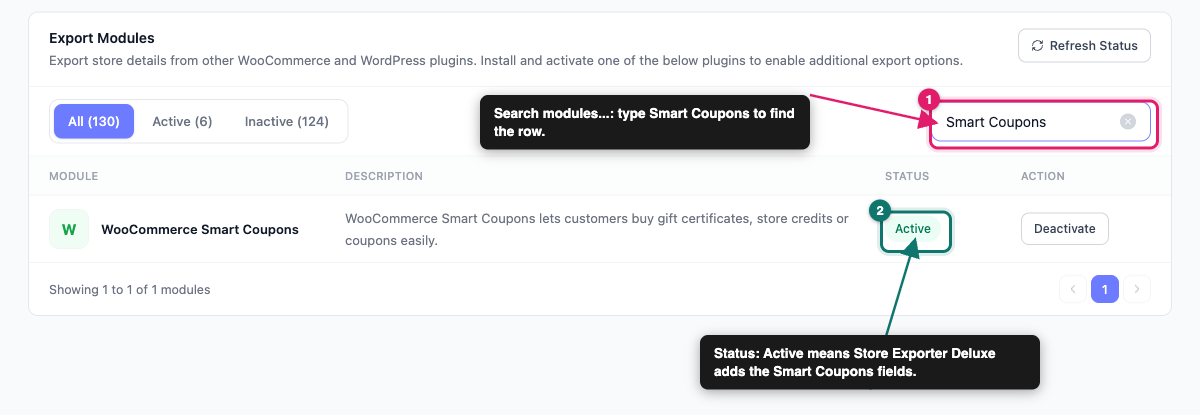
Als de status Actief aangeeft, bent u klaar om te exporteren. Als er Inactief staat, installeer en activeer WooCommerce Smart Coupons, kom dan terug naar deze pagina.
Voeg de Smart Coupons-velden toe aan een coupon-export
De Smart Coupons-velden maken geen deel uit van de standaard selectie van couponvelden, dus u voegt ze de eerste keer zelf toe. Quick Export slaat uw veldselectie voor coupons op elke keer dat u een Coupons-export uitvoert, zodat de volgende begint met dezelfde velden.
Selecteer de Smart Coupons-velden
- Ga naar WooCommerce → Store Export.
- Klik op Snelle Export in de zijbalk.
- Klik onder Selecteer Exporttype op de tegel Coupons.
- Klik in de stap Exportvelden op Meer velden toevoegen.
- Typ een naam van een Smart Coupons-veld, zoals
Geldig voor, in het vak Zoek velden…. - Vink het selectievakje aan naast elk Smart Coupons-veld dat u wilt.
- Klik op Veld opslaan.
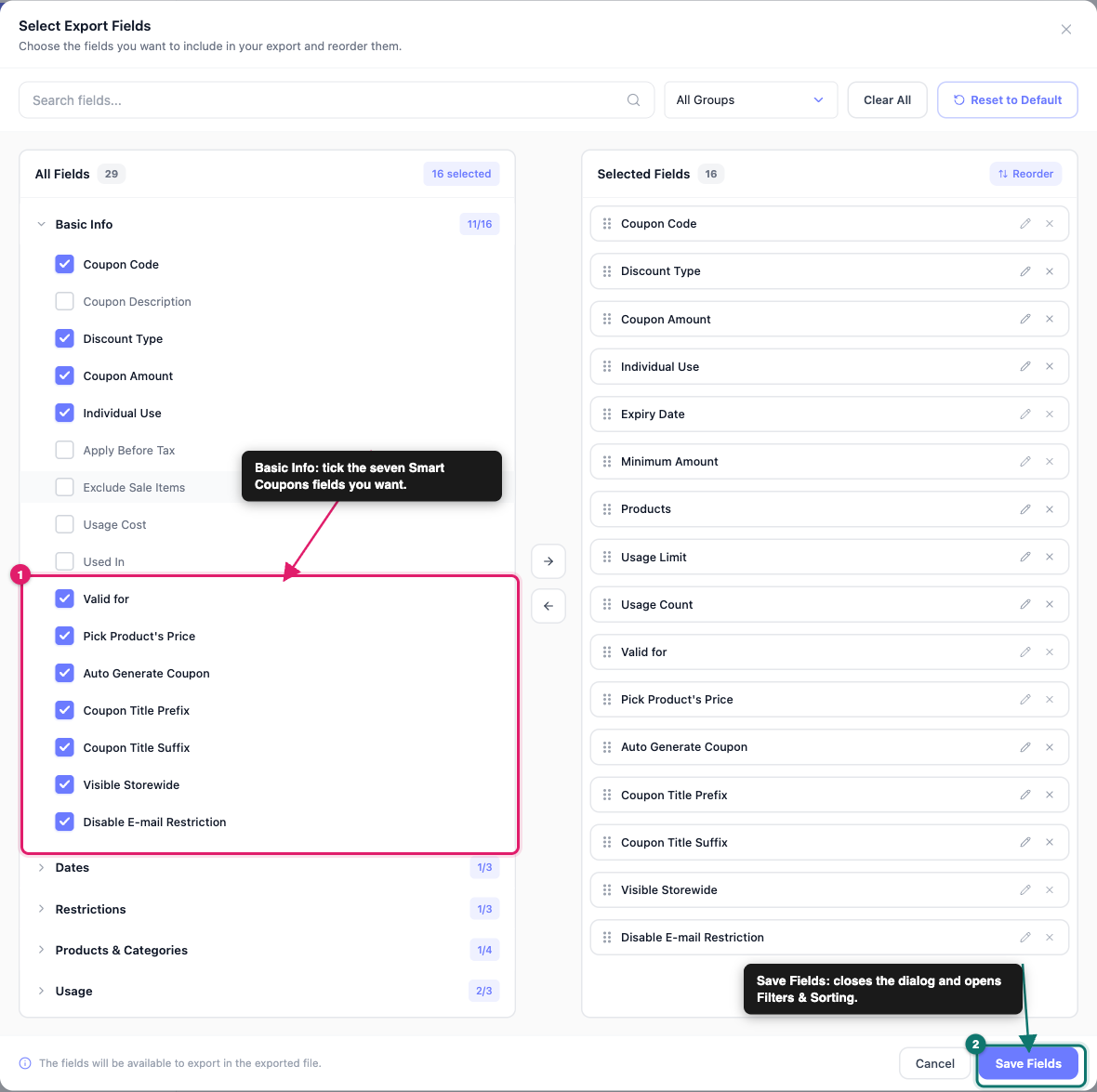
De Smart Coupons-velden bevinden zich in de groep Basisgegevens van de veldkiezer. Nadat u op Velden opslaan hebt geklikt, sluit het dialoogvenster en wordt de stap Filters & Sortering geopend.
Om de positie of kop van een kolom te wijzigen, klikt u opnieuw op Exportvelden om die stap te openen. Versleep een veld om de kolom te verplaatsen, of klik op het pictogram Naam wijzigen (potlood) en typ een nieuwe kop.
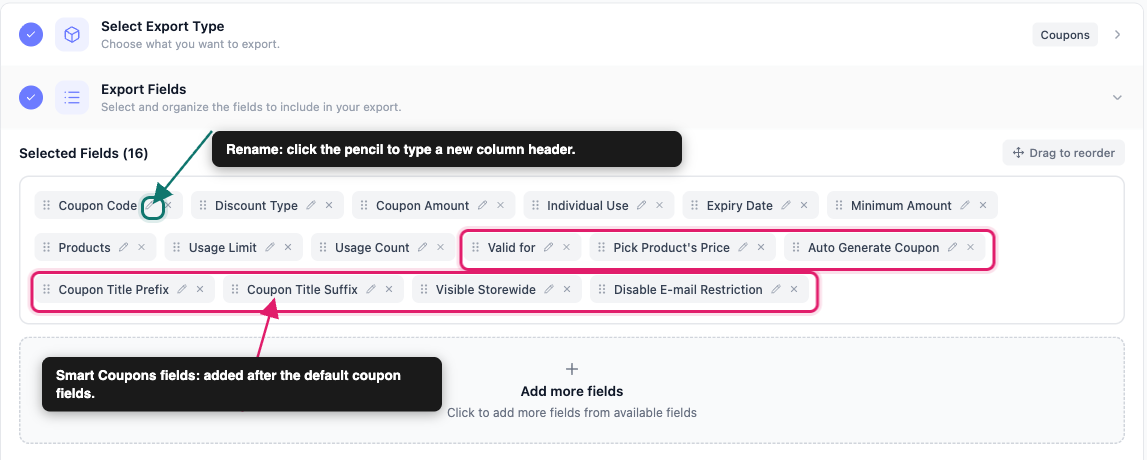
Voer de export uit
- (Optioneel) Beperk in Filters & Sortering welke coupons worden opgenomen.
- Open Exportopties.
- Kies een bestandsindeling onder Bestandsindeling.
- Klik op Run Export.
- Klik op Download File zodra de export is voltooid.
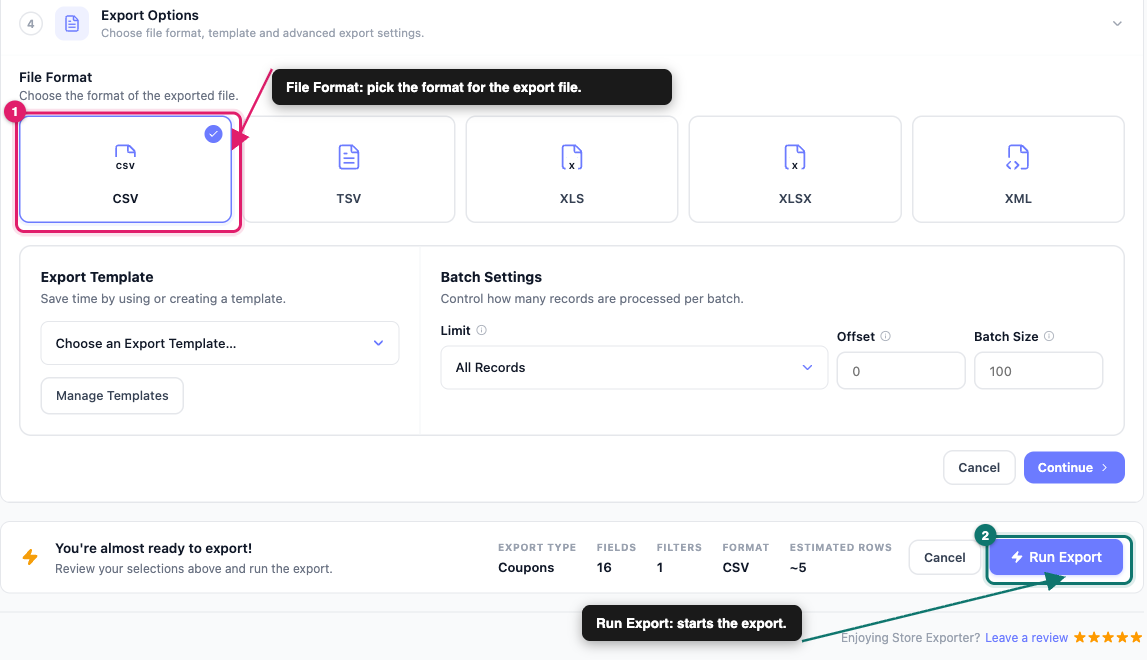
Voor een volledige rondleiding door het coupon-exportscherm, inclusief filters en batch-instellingen, zie Hoe WooCommerce-coupons te exporteren met Store Exporter Deluxe.
Smart Coupons-velden die u kunt exporteren
Store Exporter Deluxe voegt deze zeven kolommen toe aan het type Coupons-export wanneer Smart Coupons actief is. Elke kolom leest een instelling die Smart Coupons opslaat op de coupon.
| Veld | Wat het bevat |
|---|---|
| Geldig voor | De geldigheidsperiode van de coupon als een getal en een eenheid, bijvoorbeeld 30 Dagen. Leeg wanneer een van beide delen niet is opgeslagen |
| Selecteer Productprijs | Ja of Nee |
| Automatisch Coupon Genereren | Ja of Nee |
| Coupon Titel Voorvoegsel | De prefix tekst, exact zoals opgeslagen |
| Coupon Titel Achtervoegsel | De suffix tekst, exact zoals opgeslagen |
| Zichtbaar in de hele winkel | Ja of Nee |
| E-mail Beperking Uitschakelen | Ja of Nee |
Ja of Nee kolommen: Een coupon waarvoor de instelling nooit is opgeslagen, wordt geëxporteerd als Nee, niet als een lege cel. Dus een Nee kan betekenen dat de instelling uit staat, of dat deze nooit is ingesteld.
Geldig voor heeft beide delen nodig: De kolom wordt alleen gevuld als de coupon zowel een geldigheidsnummer als een eenheid heeft opgeslagen. Als een van beide ontbreekt, blijft de cel leeg.
Uw export kan ook de standaard couponkolommen bevatten, zoals Couponcode, Kortingstype en Kortingsbedrag, naast de Smart Coupons kolommen. Zie Beschikbare exportvelden in Store Exporter Deluxe voor de volledige lijst.
Exporteer slechts één type Smart Coupons coupon
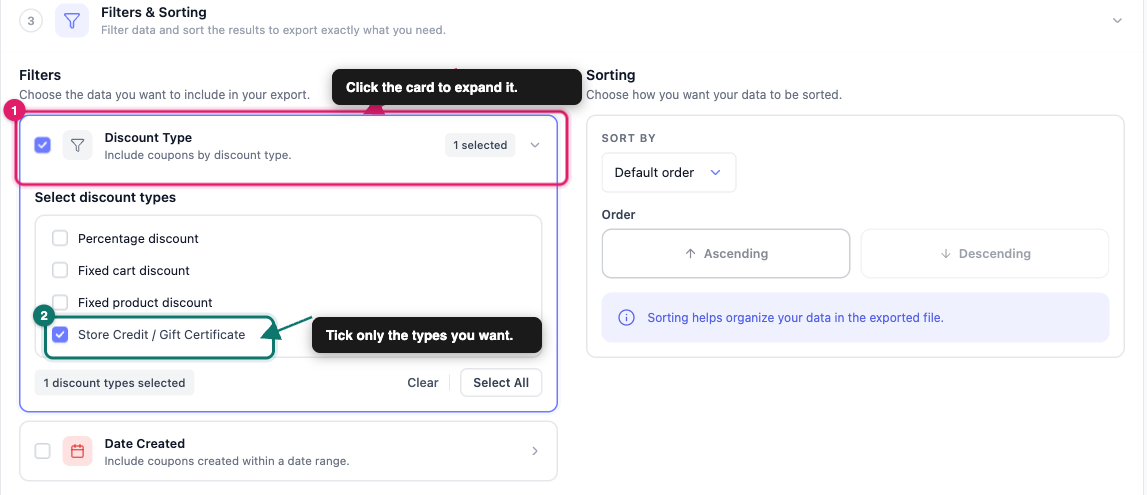
De filter Kortingstype toont elk kortingstype dat in uw winkel is geregistreerd, inclusief degene die Smart Coupons toevoegt. Gebruik deze als u bijvoorbeeld alleen uw winkelkredietcoupons in het bestand wilt hebben.
- Open op de Snelle Coupon Export Filters & Sortering.
- Klik op de kaart Kortings type om deze uit te vouwen.
- Vink alleen de kortingstypes aan die u wilt exporteren.
- Klik op Run Export.
Exporteer Smart Coupons velden op schema
De wizard voor geplande export heeft geen veldkiezer. U kiest de velden met de instelling Exportvelden op de stap Algemeen in plaats daarvan.
- Ga naar WooCommerce → Store Export en klik op Geplande Exports in de zijbalk.
- Klik op Nieuw Schema.
- Typ een naam in Naam planning.
- Stel op de stap Algemeen Exporttype in op Coupons.
- Kies onder Exportvelden voor Alle Velden, Gebruik Sjabloon of Opgeslagen Selectie.
- Ga door de resterende stappen om de filters, leveringsmethode en planning in te stellen.
- Klik op Schema Maken.
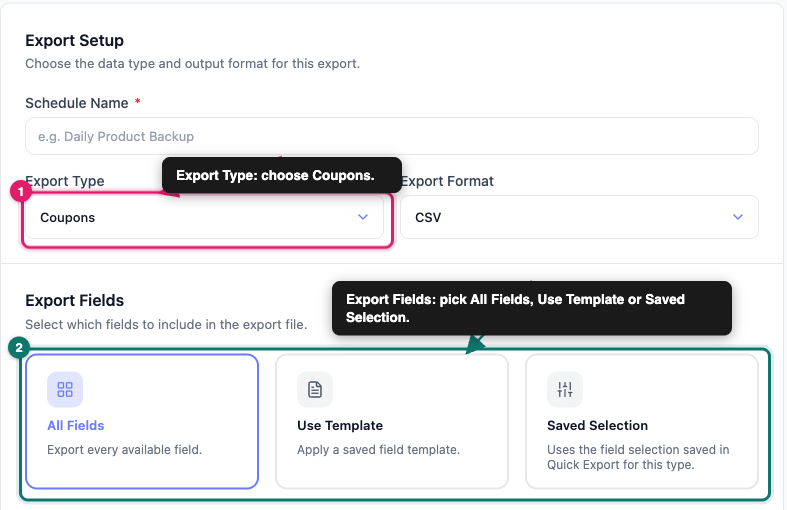
Alle Velden bevat de Smart Coupons kolommen samen met elk ander couponveld. Opgeslagen Selectie hergebruikt de velden van uw laatste Snelle Coupon Export, dus voer eerst een Snelle Export uit met de Smart Coupons velden. Gebruik Sjabloon past een opgeslagen export sjabloon toe, dus bouw er een die de Smart Coupons velden bevat voordat u deze kiest. Voor de rest van de wizard, zie Hoe exports te plannen in Store Exporter Deluxe.
Bekende beperkingen
Slechts zeven Smart Coupons instellingen worden geëxporteerd. De integratie dekt de zeven hierboven genoemde velden. Andere Smart Coupons gegevens op een coupon krijgen geen eigen kolom.
Aangepaste Meta Velden dekt geen coupons. De tool Aangepaste Meta Velden laat u extra meta-sleutels toevoegen aan sommige exporttypen, maar Coupons is er daar geen van. U kunt geen andere Smart Coupons instelling toevoegen als een aangepaste couponkolom.
Smart Coupons velden zijn alleen op de Coupons export. Andere exporttypen, zoals Orders, krijgen geen Smart Coupons kolommen.
Probleemoplossing
De velden van Smart Coupons ontbreken in de veldkiezer
Ga naar Export Modules en controleer of WooCommerce Smart Coupons op Actief staat. Zo ja, laad het Quick Export-scherm opnieuw en kies opnieuw de tegel Coupons. Controleer ook of je een Coupons-export uitvoert, omdat de velden niet verschijnen voor andere exporttypen. Als de velden nog steeds niet verschijnen nadat je dit hebt gecontroleerd, open dan een supportticket.
De kolom Geldig voor is leeg
Open de coupon in WooCommerce en controleer of zowel het aantal geldigheid als de eenheid zijn opgeslagen in de Smart Coupons-instellingen. De kolom blijft leeg als een van beide ontbreekt.
Elke Ja of Nee-kolom toont Nee
Open een van de coupons en controleer de Smart Coupons-instellingen. Een instelling die nooit is opgeslagen, wordt geëxporteerd als Nee.
Mijn geplande export heeft geen Smart Coupons-kolommen
Controleer de keuze Exportvelden op de stap Algemeen. Met Opgeslagen selectie, voer eerst een Coupons Quick Export uit met de Smart Coupons-velden, zodat ze zijn opgeslagen. Of schakel over naar Alle velden.
Veelgestelde vragen
Moet ik de Smart Coupons-integratie inschakelen?
Nee. Store Exporter Deluxe detecteert WooCommerce Smart Coupons zelf en voegt de velden toe wanneer de plugin actief is.
Kan ik de kolomkoppen van Smart Coupons hernoemen?
Ja. Klik in de stap Exportvelden op het pictogram Hernoemen (potlood) naast het veld en typ de gewenste kop.
Kan ik Smart Coupons-gegevens exporteren met mijn bestellingen?
Nee. De Smart Coupons-velden zijn alleen beschikbaar bij het exporttype Coupons.
Gerelateerde artikelen
- Hoe WooCommerce-coupons exporteren met Store Exporter Deluxe
- Hoe exporten in Store Exporter Deluxe te plannen
- Beschikbare exportvelden in Store Exporter Deluxe
- Store Exporter Deluxe ondersteunde pluginslijst
Hulp nodig?
Als u een vraag heeft of tegen problemen aanloopt, helpen we u graag.
- Premium gebruikers: Open een supportticket
- Gratis gebruikers: Bezoek ons communityforum
