
Als je een WooCommerce-export nodig hebt die direct in Excel wordt geopend, met vetgedrukte kolomkoppen en zelfs ingesloten productafbeeldingen, dan kom je met een gewone CSV niet zo ver. Store Exporter Deluxe laat je je producten, bestellingen, klanten of elk ander ondersteund gegevenstype rechtstreeks exporteren naar de XLS- en XLSX-spreadsheetformaten, zodat het bestand klaar voor gebruik wordt geopend.
Dit artikel leidt je door de instellingen die specifiek zijn voor Excel-bestanden, de keuze tussen XLS en XLSX, en het uitvoeren van de export. Het behandelt ook hoe je de twee problemen oplost die het vaakst voorkomen bij Excel-exports.
Vereisten
| Vereiste | Details |
|---|---|
| Plugin | Store Exporter Deluxe is actief en gelicentieerd |
| WooCommerce | Actief, met ten minste één record van het type dat je wilt exporteren |
| Administrator toegang | U hebt een account nodig met toegang tot het WordPress-admin-dashboard |
| Spreadsheetsoftware | Excel, LibreOffice Calc of Google Spreadsheets om het geëxporteerde bestand te openen |
Stap 1: Configureer de Excel-specifieke exportinstellingen
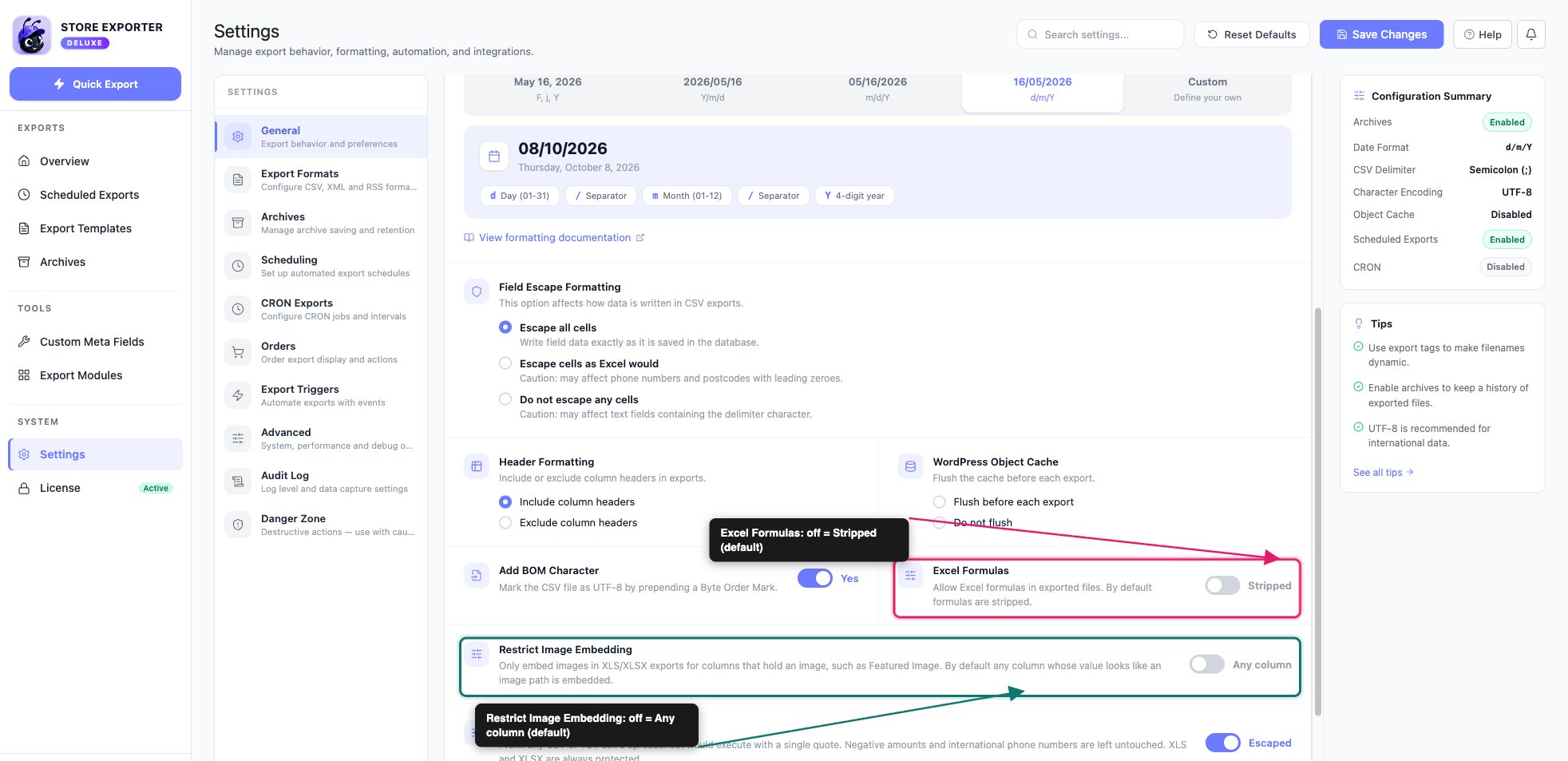
Een paar instellingen zijn alleen van toepassing op Excel-exports. Ze bevinden zich in Instellingen → Algemeen, niet op het exportscherm, dus stel ze in voordat je de export uitvoert.
- Ga naar WooCommerce → Store Export in je WordPress-admin.
- Klik op Instellingen in de zijbalk.
- Open de sectie Algemeen.
- Stel Excel-formules in. Laat het op Gestript staan, tenzij je opzettelijk live formules exporteert.
- (Optioneel) Schakel Beeldinbedding beperken in (het toont dan Alleen afbeeldingsvelden) als je alleen afbeeldingen in afbeeldingskolommen wilt.
- Klik op Wijzigingen opslaan als je iets hebt gewijzigd.
Hier is wat de twee Excel-instellingen doen:
Excel-formules: bepaalt of een celwaarde die begint met = wordt geschreven als een live, berekenende formule of als platte tekst. Het standaard is Gestript, wat de veiligere keuze is: een productnaam of aangepast veld dat toevallig met = begint, wordt geschreven als platte tekst in plaats van als formule te worden behandeld. Schakel het alleen in op Toegestaan als je opzettelijk live formules exporteert en elke waarde vertrouwt die het bestand bereikt.
Beeldinbedding beperken: een schakelaar die bepaalt wat er gebeurt wanneer een geëxporteerde waarde eindigt op een afbeeldingsuitbreiding (.gif, .jpg, .jpeg, .png of .bmp). Uitgeschakeld, toont het Elke kolom, wat betekent dat elke tekstwaarde met een van die eindes wordt behandeld als een kandidaat-afbeelding en wordt ingebed in de spreadsheet als deze wordt opgelost naar een echt bestand in je uploads-map. Schakel het in om Alleen afbeeldingsvelden te tonen, wat de inbedding beperkt tot kolommen die echt bedoeld zijn om een afbeelding te bevatten, zoals Uitgelichte afbeelding (Insluiten). Zie de probleemoplossingsvermelding hieronder voor wanneer dit ertoe doet.
Andere instellingen in dit paneel, inclusief Tekencodering, BOM-teken toevoegen, Veld escape opmaak, en Formules escapen in CSV/TSV, hebben alleen invloed op CSV, TSV, XML en RSS export. Ze hebben geen effect op XLS of XLSX bestanden. Zie de onderstaande probleemoplossingsvermelding voor de reden waarom Excel-export helemaal geen instelling voor tekencodering nodig heeft.
Stap 2: Kies XLS of XLSX als uw exportformaat
- Klik op Snelle Export in de zijbalk.
- Onder Kies Exporttype, kies de gegevens die u wilt exporteren, zoals Producten, Bestellingen of Klanten.
- Kies uw kolommen onder Exportvelden, en eventuele filters onder Filters & Sorteren.
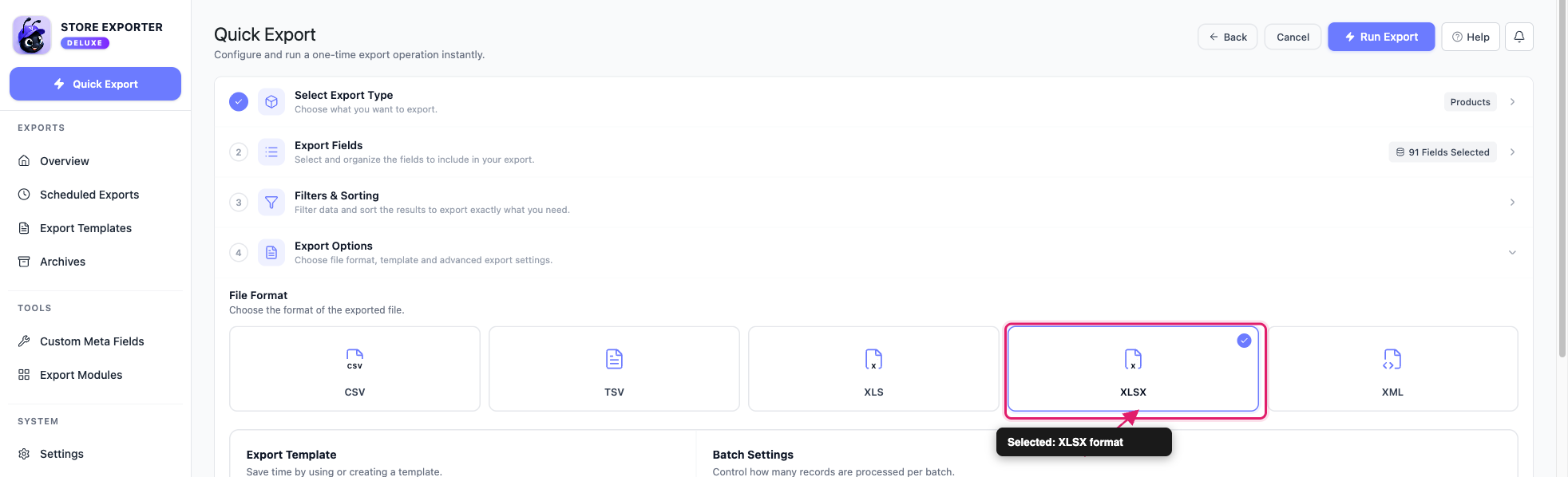
- Onder Exportopties, selecteer de XLS of XLSX tegel in Bestandsformaat.
U kunt ook een Export sjabloon instellen met een Excel-formaat als u dezelfde export later opnieuw wilt gebruiken. Gebruik deze tabel om het juiste formaat te kiezen:
| Formaat | Beste voor |
|---|---|
| XLS | Openen in Excel 97-2003, of oudere spreadsheetsoftware die XLSX niet ondersteunt |
| XLSX | Moderne Excel (2007 en later), Google Spreadsheets en LibreOffice Calc |
Kies XLSX tenzij u specifiek compatibiliteit nodig heeft met een zeer oude versie van Excel. Het is het modernere formaat en kan grotere exports beter verwerken.
Stap 3: Voer de export uit
- Klik op Run Export.
- Wacht tot het dialoogvenster Export bezig is voltooid.
- Klik op Bestand downloaden om het bestand op te slaan.
Store Exporter Deluxe bouwt de spreadsheet met uw geselecteerde velden en filters, en past de opmaak uit Stap 1 toe.

Als u liever wilt dat deze export automatisch wordt uitgevoerd, zie Hoe exporten te plannen. Geplande exports bieden dezelfde XLS- en XLSX-formaten, plus hun eigen per-schema Excel Formules instelling die de standaard Algemene Instellingen voor die ene planning overschrijft.
Probleemoplossing
.gif, .jpg, .jpeg, .png of .bmp als een mogelijke afbeelding. Als die waarde resulteert in een echt bestand in uw uploadsmap, wordt de afbeelding ingesloten in plaats van de tekst. Een waarde die geen echt pad is, zoals een product genaamd "Summer Collection.jpg", wordt nog steeds als platte tekst geëxporteerd.Veelgestelde vragen
Gerelateerde artikelen
Meer hulp nodig?
Als u Store Exporter Deluxe gebruikt en een probleem ondervindt dat in dit artikel niet wordt behandeld, open dan een ondersteuningsticket en ons team zal u helpen uw Excel-export werkend te krijgen.
Als u de gratis Store Exporter plugin gebruikt, vraag dan op het WordPress.org supportforum en ons team zal u daar te woord staan.
