
Als uw winkel PDF Invoices & Packing Slips for WooCommerce gebruikt om facturen te genereren, kunt u het factuurnummer en de factuurdatum rechtstreeks in uw order-exports halen met Store Exporter Deluxe. Exports van het scherm WooCommerce → Orders en geplande exports ingesteld op Alle velden pikken deze automatisch op. Ze krijgen in Snelle Export of een exporttemplate krijgen vereist één extra instapstap.
Vereisten
| Vereiste | Details |
|---|---|
| Plugin | Store Exporter Deluxe 5.4.5 of nieuwer is geïnstalleerd en actief |
| Plugin | PDF Invoices & Packing Slips for WooCommerce is geïnstalleerd en actief |
| Factuurgegevens | Minstens één order moet al een gegenereerde factuur hebben. Het veld blijft leeg voor elke order waarvoor nog geen factuur is aangemaakt. |
Exporteer factuurgegevens zonder installatie
- Ga naar WooCommerce → Orders.
- Als u de kolom Acties niet ziet, open dan Scherminstellingen bovenaan het Orderscherm en vink Acties aan.
- Klik in de kolom Acties op een downloadpictogram voor de order (bijvoorbeeld Downloaden als CSV).
Houd een pictogram ingedrukt om het label te zien: Downloaden als CSV, Downloaden als TSV, Downloaden als XLS, Downloaden als XLSX en Downloaden als XML zijn allemaal beschikbaar.
Om meerdere orders tegelijk te exporteren, selecteert u ze en kiest u Downloaden als CSV uit de dropdown Bulkacties.
Het bestand bevat automatisch een kolom PDF Factuurnummer en PDF Factuurdatum, geen configuratie nodig.

Neem de factuurvelden op in een geplande export
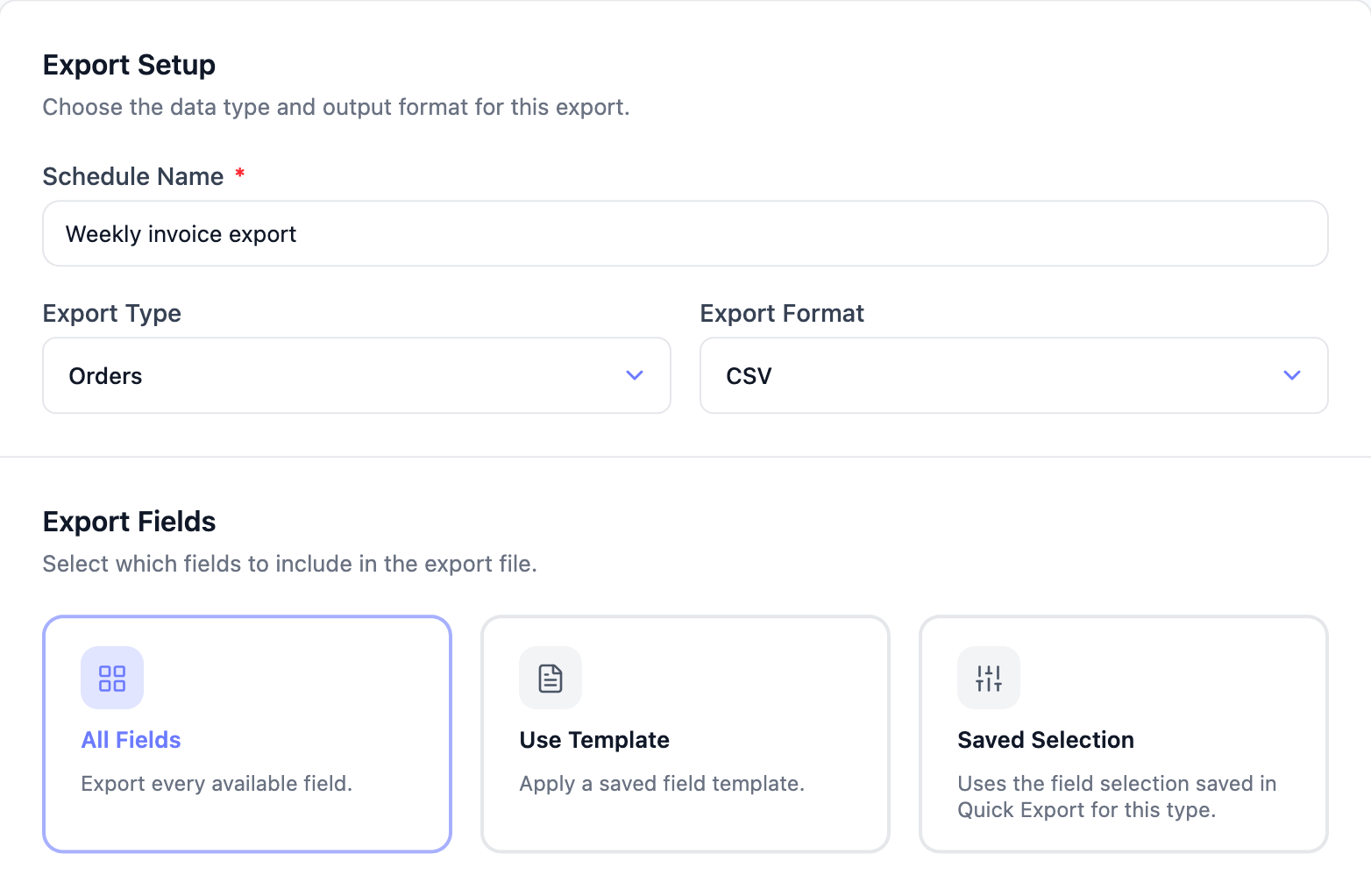
Een geplande export heeft geen eigen veldkiezer. Kies in de sectie Export Fields van de planning All Fields. Het bestand bevat dan PDF Invoice Number en PDF Invoice Date, zonder extra instellingen. Om slechts enkele velden te exporteren, kies Use Template en selecteer een exporttemplate die de factuurvelden bevat (zie de volgende sectie). Saved Selection werkt ook, nadat u een Quick Export hebt uitgevoerd die de factuurvelden bevat.
Voeg de factuurvelden toe aan Quick Export of een exporttemplate
Standaard delen de acties op het Orderscherm hierboven hun veldlijst niet met Quick Export of exporttemplates. Die vereisen dat de factuurvelden worden toegevoegd via de tool Custom Meta Fields. Zie How to export custom product, order, and order item meta voor de volledige handleiding. Hier is de specifieke instelling voor factuurgegevens:
Registreer de factuursleutels in Custom Meta Fields
- Open WooCommerce → Store Export.
- Klik op Custom Meta Fields onder TOOLS.
- Klik op Add Custom Field (of klik op de bestaande rij Orders als u er al een hebt geconfigureerd).
- Als u een nieuwe toevoegt, kies dan Orders uit de dropdown Export Type.
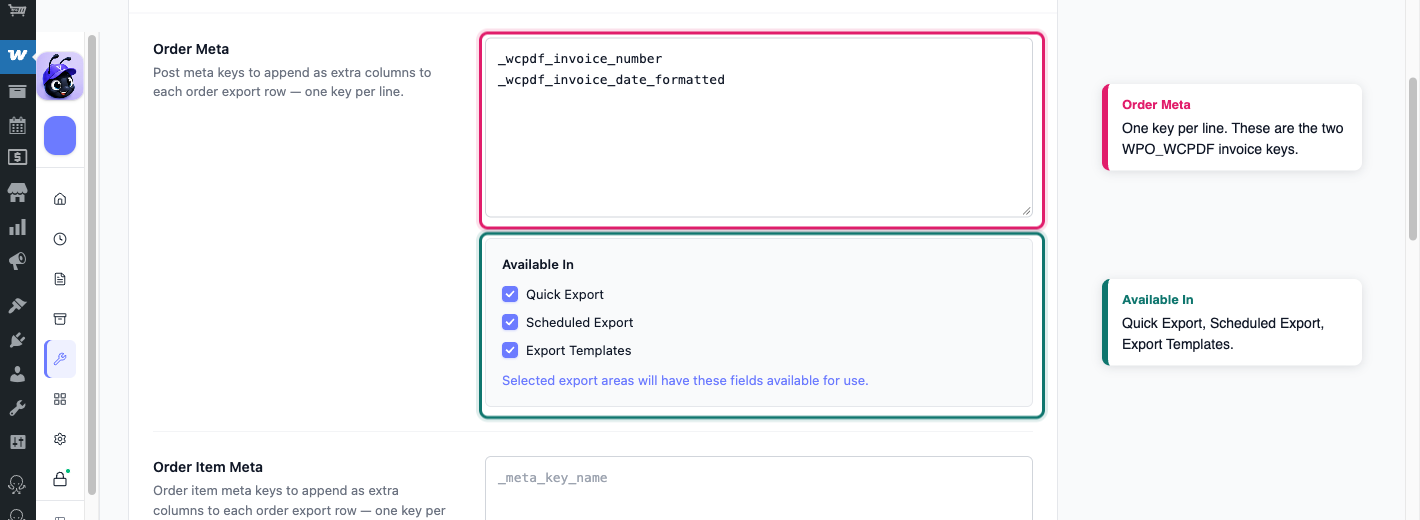
- Typ in het vak Order Meta deze twee metakeys, één per regel:
_wcpdf_invoice_numberen_wcpdf_invoice_date_formatted. - Vink onder Available In in het vak Order Meta elke plaats aan waar u de velden wilt hebben: Quick Export, Scheduled Export of Export Templates.
- Klik op Veld opslaan.
Voeg de factuurvelden toe aan een Quick Export
- Open Quick Export en kies Orders als uw exporttype.
- Klik op de stap Exportvelden op Meer velden toevoegen.
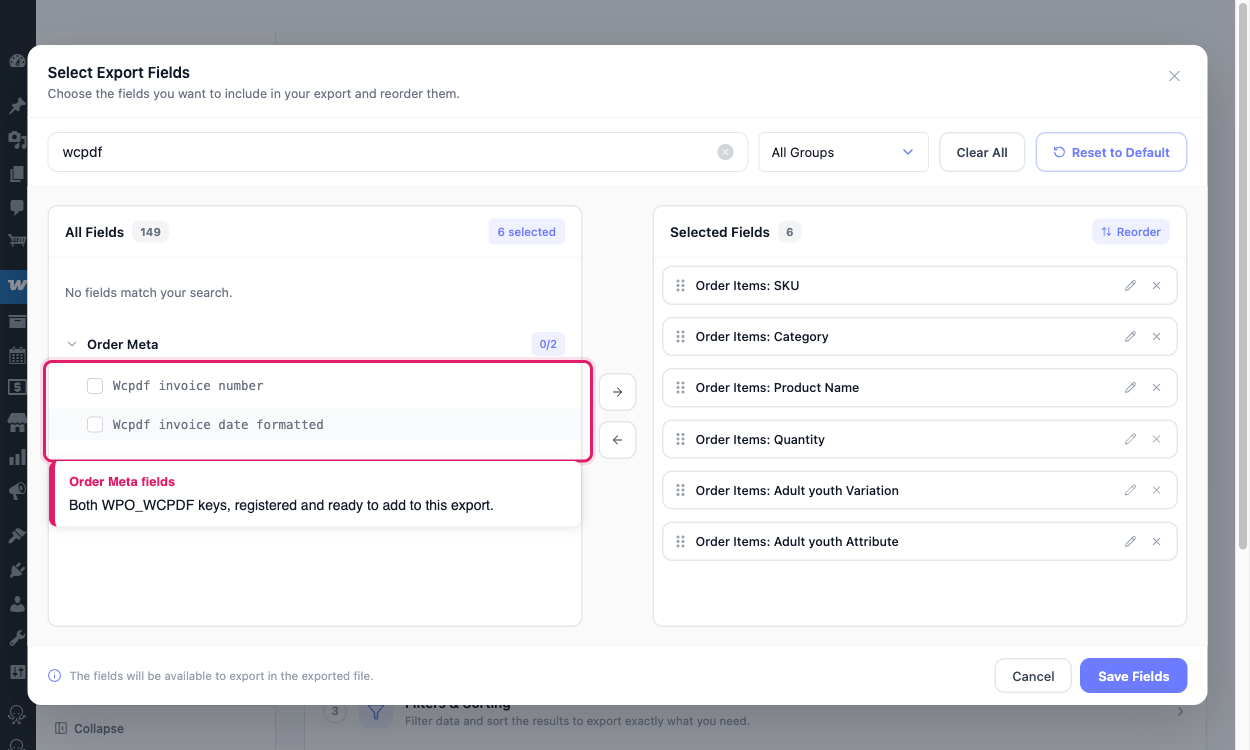
- Vink in het dialoogvenster Select Export Fields Wcpdf invoice number en Wcpdf invoice date formatted aan onder Order Meta.
- Klik op Save Fields en ga vervolgens door de wizard om uw export uit te voeren.
Voeg de factuurvelden toe aan een exporttemplate
- Open de exporttemplate en ga naar de stap Export Fields.
- Klik op Add More Fields.
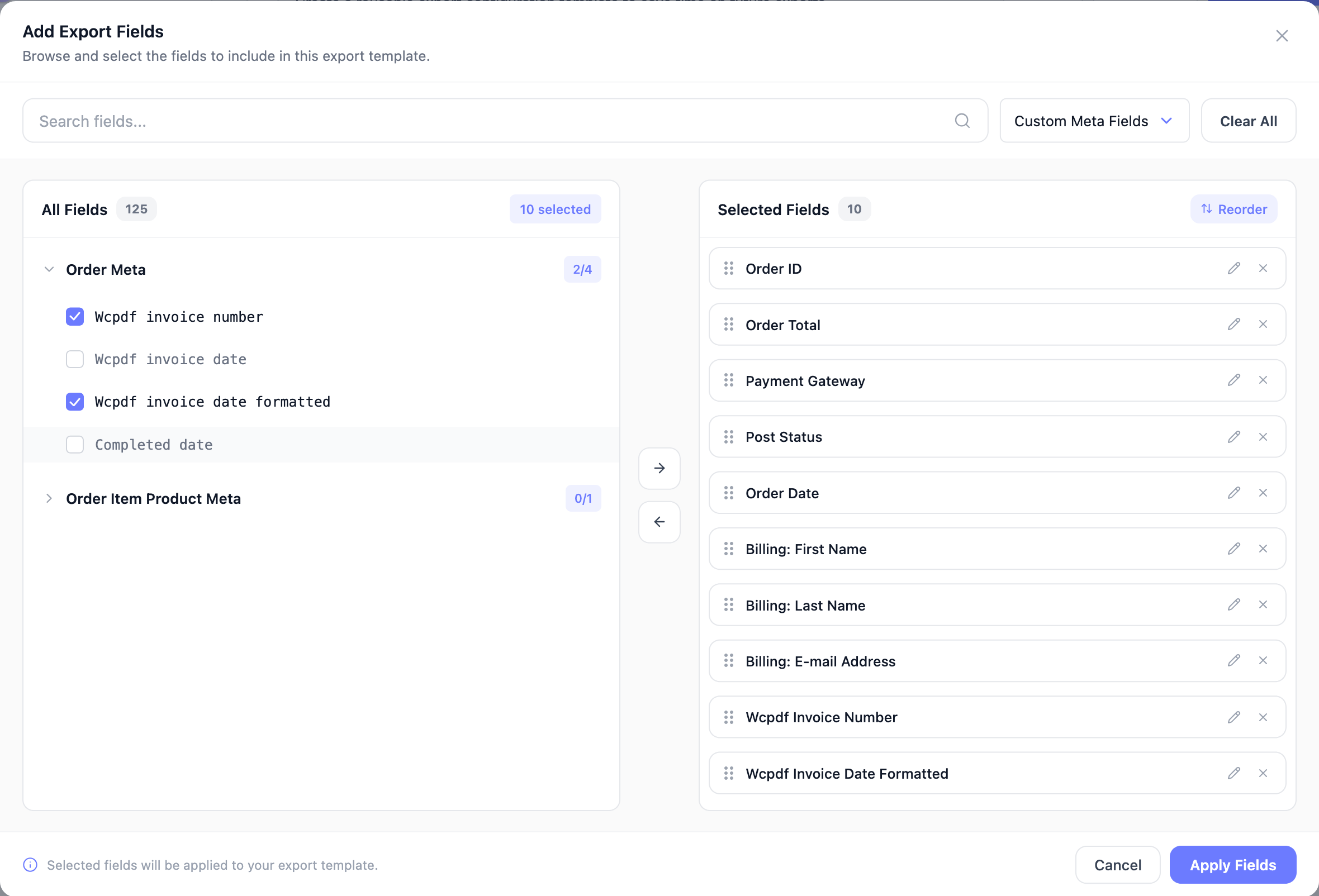
- Kies in het dialoogvenster Add Export Fields Custom Meta Fields uit de groepsdropdown. Vink vervolgens Wcpdf invoice number en Wcpdf invoice date formatted aan onder Order Meta.
- Klik op Apply Fields en sla vervolgens de template op.
Probleemoplossing
Veelgestelde vragen
Hulp nodig?
Als u Store Exporter Deluxe gebruikt en deze velden nog steeds niet correct worden geëxporteerd, open dan een ondersteuningsticket en ons team zal u helpen dit op te lossen.
Als u de gratis Store Exporter plugin gebruikt, vraag dan op het WordPress.org ondersteuningsforum en ons team zal u daar antwoorden.
