
Het runnen van een marktplaats met WooCommerce Product Vendors betekent dat je verkopersgegevens op één plek staan en je producten en bestellingen op een andere. Wanneer je een verkoperslijst nodig hebt voor een accountant, een uitbetalingscontrole of een migratie naar een ander systeem, duurt het handmatig kopiëren veel te lang.
Store Exporter Deluxe lost dat op met een speciaal Product Vendors exporttype. Het voegt ook verkoperkolommen toe aan je Producten- en Bestellingen-exports, zodat je kunt zien welke verkoper wat bezit.
Dit artikel behandelt hoe je de integratie bevestigt, hoe je je verkopers exporteert en welke velden je krijgt.
Hoe de integratie werkt
Wanneer WooCommerce Product Vendors actief is, detecteert Store Exporter Deluxe dit en vult het Product Vendors exporttype met je verkopersrecords. Het voegt ook verkoper velden toe aan de Producten en Bestellingen exporttypes. Deze extra velden verschijnen alleen zolang de plugin actief is.
Vereisten
| Vereiste | Details |
|---|---|
| Plugin | Store Exporter Deluxe is geïnstalleerd en actief |
| Vereiste plugin | WooCommerce Product Vendors is geïnstalleerd en actief |
| Verkopergegevens | Minstens één verkoper aangemaakt in WooCommerce Product Vendors. Zonder verkopers heeft de export niets om op te nemen. |
| Admin-toegang | Een account dat WooCommerce-exports kan beheren. Beheerders en Winkelmanagers hebben dit standaard. |
Bevestig dat de integratie actief is
Controleer voordat je exporteert of Store Exporter Deluxe WooCommerce Product Vendors heeft gedetecteerd.
- Ga naar WooCommerce → Store Export in het WordPress admin menu.
- Klik op Export Modules in de groep TOOLS in de zijbalk.
- Typ “Product Vendors” in het vak Zoek modules….
- Controleer of de rij Product Vendors Actief toont onder Status.
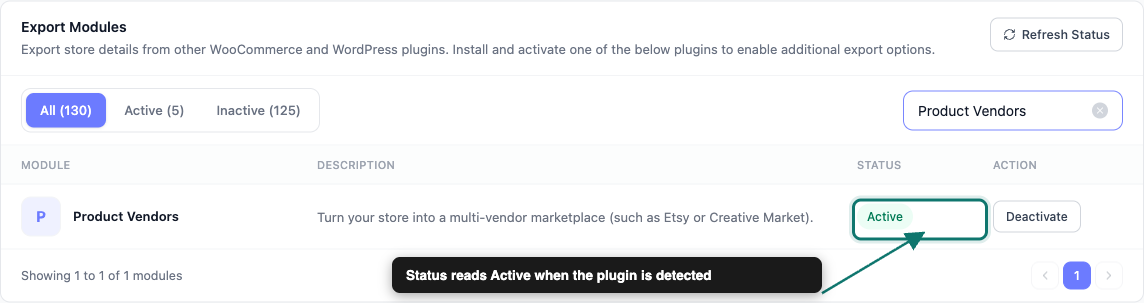
Als de rij Inactief toont, activeer WooCommerce Product Vendors vanuit Plugins, of klik op Installeren in die rij als de plugin nog niet op je site staat. Klik vervolgens op Status vernieuwen op hetzelfde scherm.
Stap 1: Kies het Product Vendors exporttype
- Ga naar WooCommerce → Store Export.
- Klik op Snelle Export in de zijbalk.
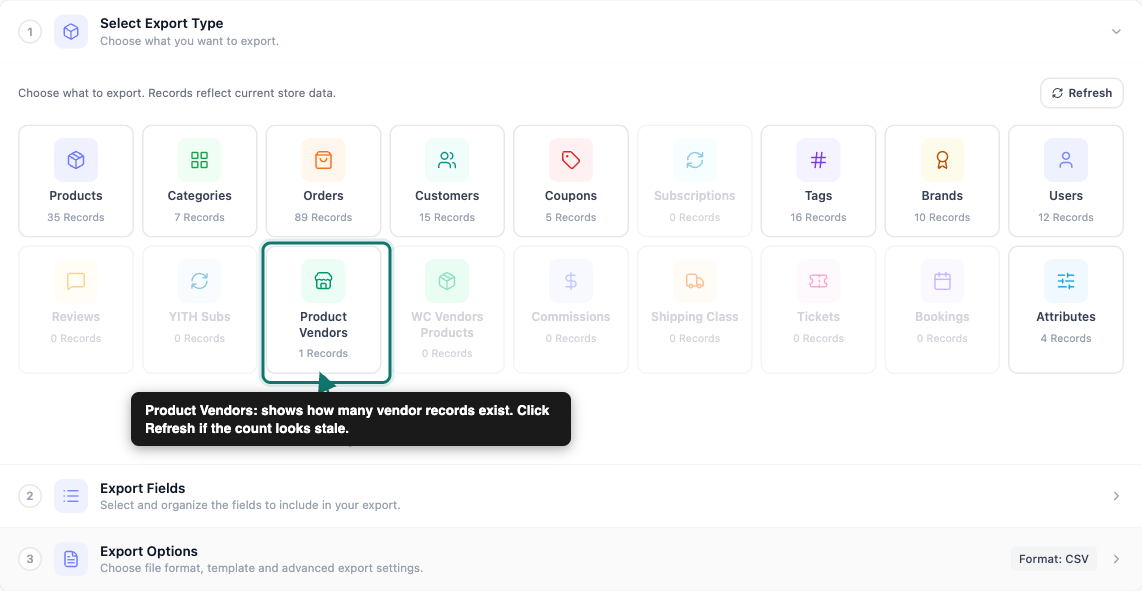
- Klik op de stap Selecteer Exporttype op de tegel Product Vendors. Deze staat naast de tegels WC Vendors Products en Commissies.
Stap 2: Kies uw exportvelden
Op de stap Exportvelden verschijnen je kolommen als chips onder Geselecteerde velden. Een Product Vendors export begint met alle negen velden geselecteerd. Hier is hoe je de lijst vormgeeft:
- Klik op Meer velden toevoegen om het pop-upvenster Selecteer exportvelden te openen en elk veld toe te voegen dat nog geen chip is.
- Klik op Velden Beheren om hetzelfde pop-upvenster te openen met de volledige lijst.
- Sleep een chip om de kolomvolgorde in uw bestand te wijzigen.
- Klik op het potlood-icoon op een chip om die kolomkop te hernoemen. De onderliggende gegevens blijven hetzelfde.
- Klik op de X op een chip om die kolom te verwijderen.
- Klik op Velden opslaan in het pop-upvenster om je selectie toe te passen.
Het exporttype Product Vendors biedt deze negen velden, allemaal onder de groep Basisgegevens in het pop-upvenster:
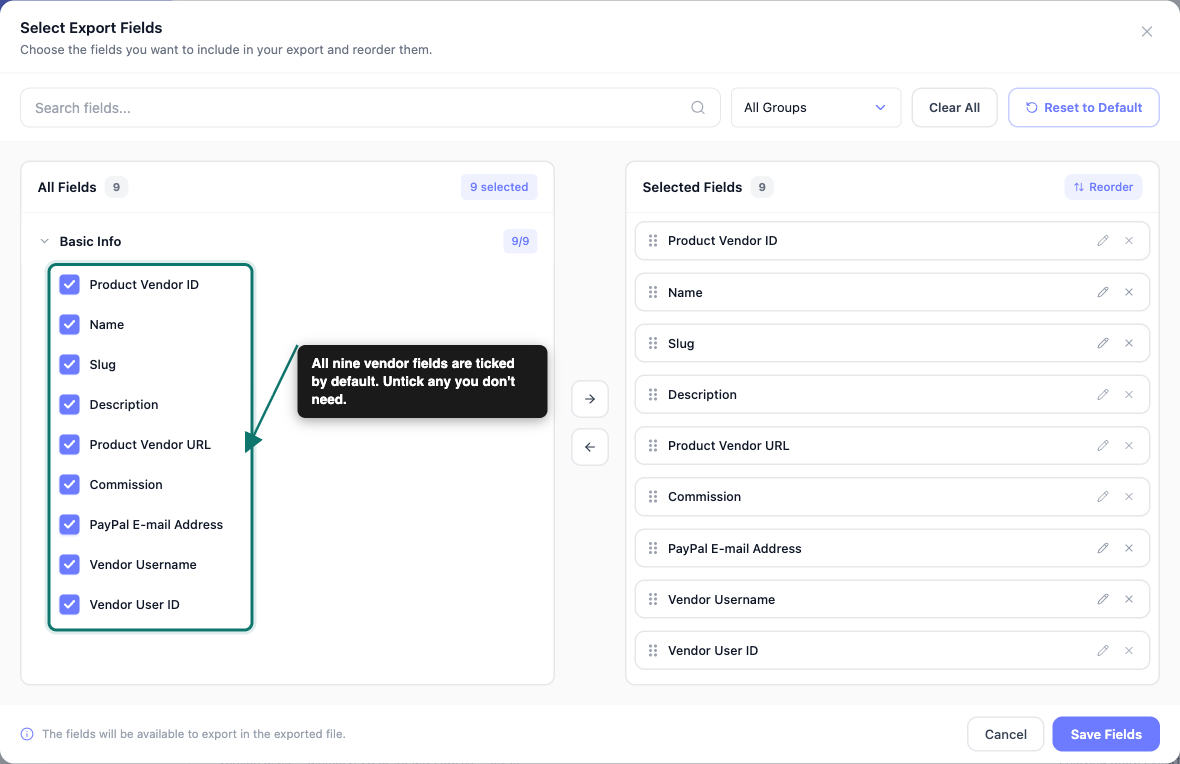
| Veld | Wat het bevat |
|---|---|
| Productleverancier ID | De ID van de verkoper in WooCommerce |
| Naam | De naam van de verkoper |
| Slug | De URL-vriendelijke naam van de verkoper |
| Beschrijving | Een waarde voor verkoperopmerkingen. Deze is vaak leeg. |
| Productleverancier URL | De link naar de pagina van de verkoper op uw winkel |
| Commissie | Het commissietarief van de verkoper. Een percentage eindigt op %. |
| PayPal E-mailadres | De PayPal-e-mail die is opgeslagen bij de verkoper |
| Verkoper Gebruikersnaam | De gebruikersnaam van elke verkoperbeheerder |
| Verkoper Gebruikers-ID | De WordPress-gebruikers-ID van elke verkoperbeheerder |
Als een verkoper meer dan één beheerder heeft, worden Gebruikersnaam verkoper en Verkopergebruikers-ID allemaal in dezelfde cel weergegeven.
Wanneer uw velden zijn ingesteld, klikt u op Verdergaan om Exporteren Opties te openen.
Stap 3: Stel uw formaat in en voer de export uit
In de stap Exportopties:
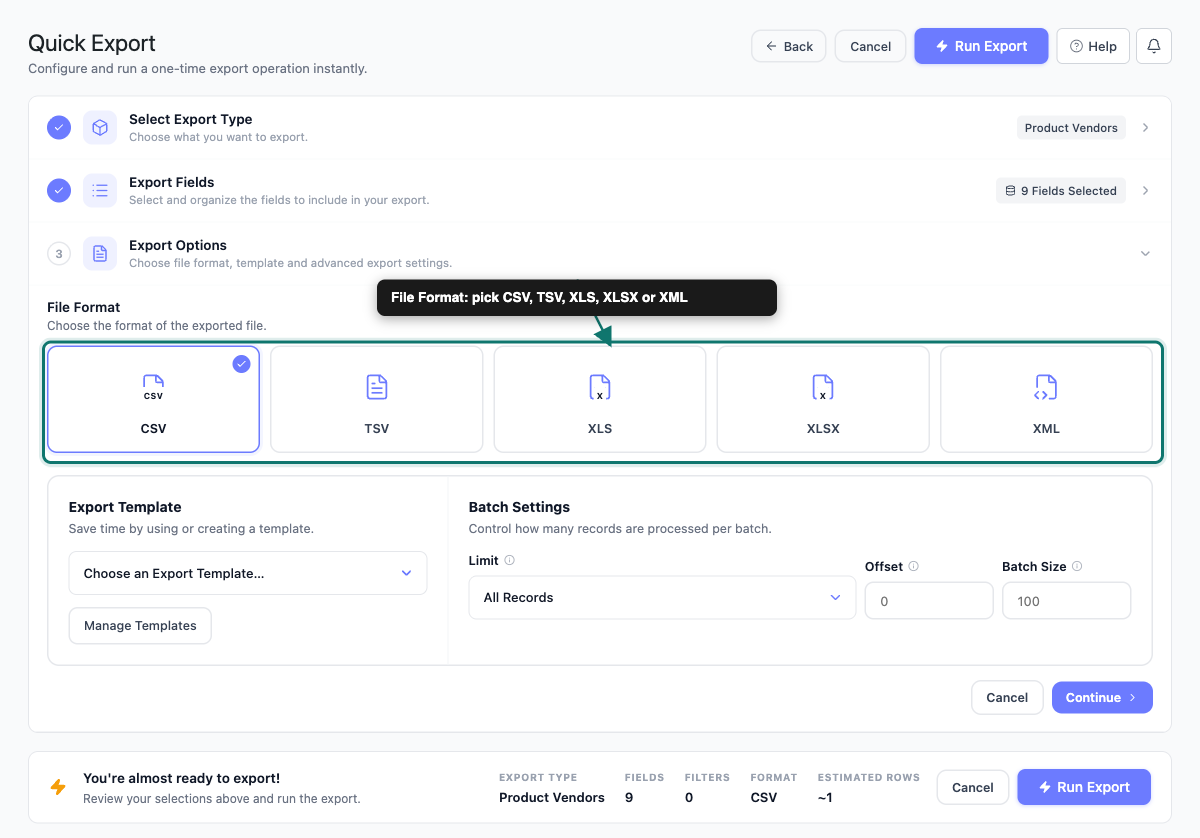
- Kies een bestandsformaat: CSV, TSV, XLS, XLSX of XML. CSV is geschikt voor de meeste taken, aangezien bijna elke spreadsheet en importtool het leest.
- Optioneel: als u een instelling hebt opgeslagen op het scherm Export Sjablonen, pas deze dan toe vanuit de dropdown Export Sjabloon in plaats van uw veldlijst opnieuw op te bouwen.
- Controleer de samenvattingsbalk onderaan de pagina.
- Klik op Run Export.
- Wanneer de export is voltooid, klikt u op Bestand Downloaden in het exportdialoogvenster om uw bestand op te slaan.
De samenvattingsbalk toont EXPORT TYPE, VELDEN, FILTERS, FORMAAT en GESCHATTE RIJEN. FILTERS leest 0 voor een Product Verkopers export, dus elke verkoper is inbegrepen.
Exporteer verkopergegevens in Producten en Bestellingen exports
Verkoperdetails worden ook weergegeven buiten het exporttype Product Verkopers. Gebruik deze wanneer u de verkoper naast elk product of elke bestelling wilt zien.
Klik in een Producten export op Velden Beheren en zoek naar “Verkoper” in het pop-upvenster Exporteer Velden Selecteren. De integratie voegt drie velden toe. Geen enkele is standaard geselecteerd, dus vink de velden aan die u nodig hebt:
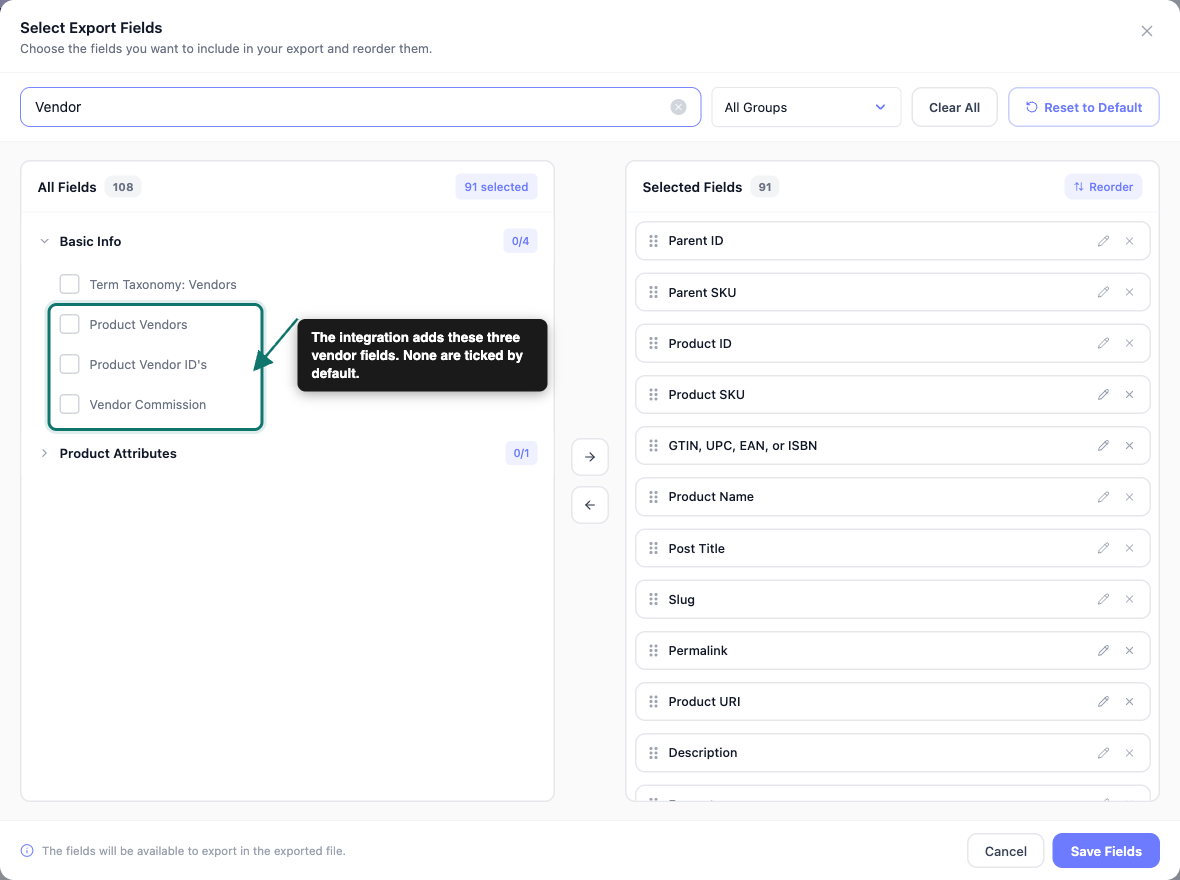
| Veld | Wat het bevat |
|---|---|
| Productverkopers | De naam van de verkoper die eigenaar is van het product |
| Product Verkoper ID's | De ID van de verkoper. Een product met meerdere verkopers vermeldt elk ervan. |
| Verkopercommissie | Het commissietarief dat is opgeslagen bij het product. De cel is leeg wanneer het product geen eigen tarief heeft. |
De zoekopdracht vermeldt ook Term Taxonomie: Verkopers. Dat is een algemeen producttaxonomieveld, niet een veld dat de integratie toevoegt.
In een Bestellingen export toont het veld Bestelitems: Product Verkoper de verkoper voor elk item in de bestelling.
Om alleen producten van bepaalde verkopers te exporteren, opent u de stap Filters & Sorteren van een Producten export. Schakel vervolgens de filter Product Verkoper in en kies een of meer verkopers. Die filter verschijnt alleen wanneer ten minste één verkoper producten heeft.
Wat de export wel en niet bevat
Houd rekening met de volgende punten wanneer u uw bestand leest:
Verkoper velden zijn beperkt tot de bovenstaande tabel: Het exporttype Product Verkopers dekt alleen die velden. Andere details die u mogelijk bij een verkoper hebt opgeslagen, zoals het commissietype, maken geen deel uit van deze export.
Beschrijving is vaak leeg: De kolom Beschrijving leest het oude veld voor leveranciersnotities. Vanaf WooCommerce Product Vendors 2.6.0 werd dat veld verplaatst naar een aparte tijdlijn voor notities, die deze kolom niet leest. Als uw bestand deze leeg weergeeft, kunt u deze chip verwijderen.
Commissie kan leeg zijn: Een leverancier zonder opgeslagen commissie geeft een lege cel.
Commissiebetalingen zijn niet inbegrepen: Betalingsgegevens en totalen maken geen deel uit van dit bestand.
Probleemoplossing
Veelgestelde vragen
Gerelateerde artikelen
- WooCommerce producten exporteren met Store Exporter Deluxe
- Store Exporter Deluxe ondersteunde pluginslijst
- Beschikbare exportvelden in Store Exporter Deluxe
- Hoe exporten te plannen
Hulp nodig?
Als u een vraag heeft of tegen problemen aanloopt, helpen we u graag.
- Premium gebruikers: Open een supportticket
- Gratis gebruikers: Bezoek ons communityforum
