
Sommige systemen accepteren gegevens alleen als een RSS-achtige XML-feed, en een spreadsheet is niet voldoende. U kunt dat formaat niet kiezen op het scherm Snelle Export, dus het is gemakkelijk om aan te nemen dat de plugin het niet aanbiedt. Store Exporter Deluxe doet dat wel, als RSS 2.0, via Geplande Exports.
U stelt de feed-header in, maakt een geplande export in RSS 2.0, controleert wat het bestand bevat en opent het. Eén ding om vooraf te weten: het bestand is een gestructureerde gegevensfeed, geen blog-achtige feed. Het bevat één <item> per record, met één element per exportveld, en het is niet bedoeld om te abonneren in een feedlezer.
Vereisten
| Vereiste | Details |
|---|---|
| Plugin | Store Exporter Deluxe 5.4.4 of later, actief en gelicentieerd |
| WooCommerce | Actief, met ten minste één record van het type dat je wilt exporteren |
| Administrator toegang | U hebt een account nodig met toegang tot het WordPress-admin-dashboard |
Stap 1: Stel de RSS-feedheader in (optioneel)
Elk RSS-bestand begint met een header die de feed als geheel beschrijft. U stelt deze één keer in en deze is van toepassing op elke RSS-export.
- Open WooCommerce → Store Export vanuit het WordPress-adminmenu.
- Klik in de zijbalk op Instellingen onder de groep SYSTEEM.
- Open de sectie Export Formaten.
- Zoek de kaart RSS Formaat, die de velden voor de feed-header bevat.
- Typ een naam voor de feed in Titel Element, bijvoorbeeld "Productexport voor Mijn Winkel".
- Typ uw websiteadres in Link Element. Het hoeft niet de locatie van de feed zelf te zijn.
- Typ een korte samenvatting in Beschrijving Element.
- Klik op Wijzigingen Opslaan.
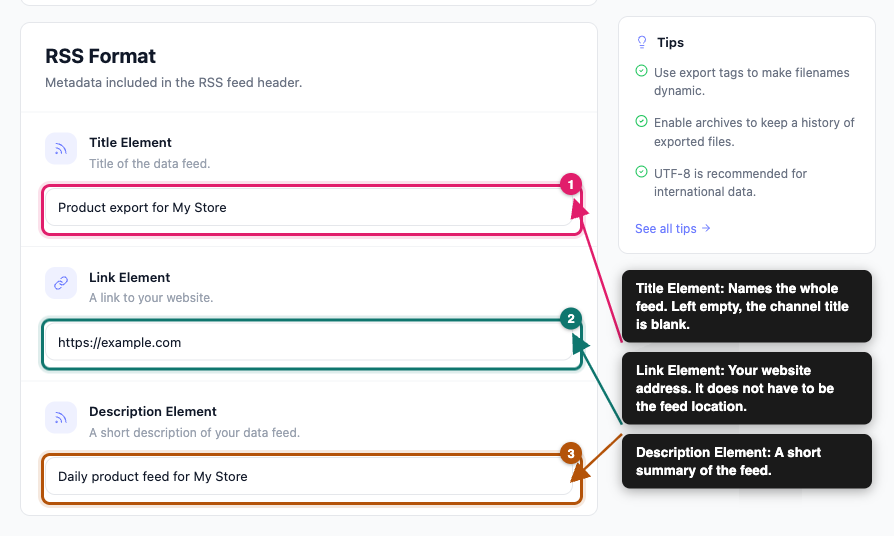
Als u deze stap overslaat, werkt de export nog steeds. De titel, link en beschrijving van de header blijven gewoon leeg. Zie het onderstaande gedeelte over probleemoplossing als een systeem waar u het bestand naartoe voedt dit afwijst.
Stap 2: Maak een geplande export
- Open WooCommerce → Store Export, klik vervolgens op Geplande Exports in de groep EXPORTS van de zijbalk.
- Als op het scherm staat dat geplande exports momenteel zijn uitgeschakeld, klik dan eerst op Geplande Exports Inschakelen.
- Klik op Nieuw Schema.
- Voer op de stap Algemeen een naam in het veld Naam Planning in. Deze naam verschijnt alleen in uw WordPress-admin.
- Kies wat u wilt exporteren in de vervolgkeuzelijst Export Type. RSS 2.0 is beschikbaar voor elk type in de lijst.
- Kies RSS 2.0 in de vervolgkeuzelijst Export Formaat.
- Kies onder Export Velden voor Alle Velden, Template Gebruiken of Opgeslagen Selectie.
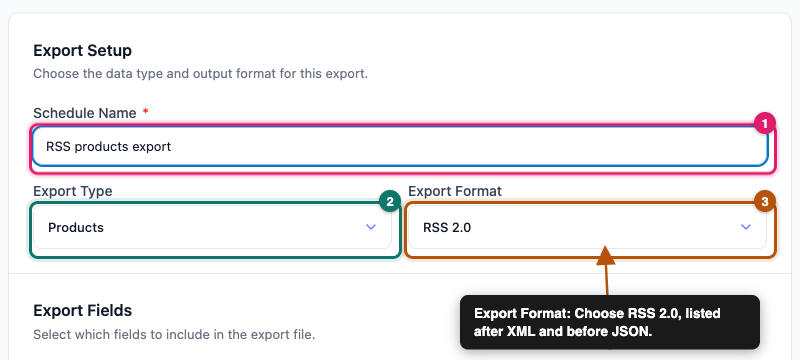
De rest van de wizard werkt hetzelfde als voor elk ander formaat:
- Filters: vernauwt wat er wordt geëxporteerd. Sla deze over om elk record van het gekozen type te exporteren.
- Methode: bepaalt waar het bestand naartoe gaat: Archiveren naar Media, Opslaan op Server, Verzenden als E-mail, POST naar URL, of FTP / SFTP. RSS is niet gebonden aan één leveringsmethode. Kies Archiveren naar Media voor uw eerste run, omdat dit de makkelijkste manier is om het bestand te controleren.
- Planning: bepaalt hoe vaak de export wordt uitgevoerd.
- Geavanceerd: stelt opties per planning in, zoals het logniveau.
Klik op Planning Maken om deze op te slaan.
Zie Hoe exporten plannen in Store Exporter Deluxe voor gedetailleerde instructies voor elke stap.
Stap 3: Voer de export uit
- Zoek op het scherm Geplande Exporten uw planning in de lijst.
- Klik op het driepuntsmenu in de kolom Actie van de betreffende rij.
- Klik op Nu Uitvoeren.
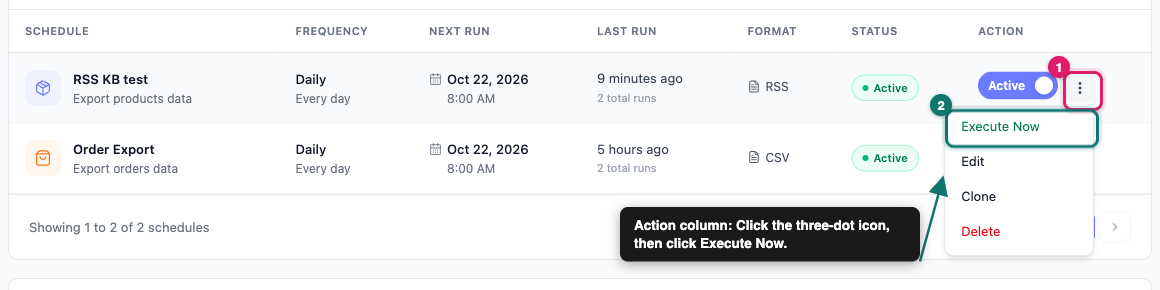
De export wordt op de achtergrond uitgevoerd. Zodra deze is voltooid, klikt u op Archieven in de groep EXPORTEN in de zijbalk. Uitvoeringen die in het auditlogboek zijn vastgelegd, verschijnen onder Exportgeschiedenis. Een Nu Uitvoeren-run toont Handmatige Run als de trigger, met de naam van de planning eronder. Alle andere verschijnen onder Oudere Archieven, verderop op de pagina. Klik op Downloaden in de rij om het bestand op te slaan. Het eindigt op .xml.

Hoe het bestand eruitziet
Het bestand is RSS 2.0 XML. Een Producten-export ziet er als volgt uit, teruggebracht tot enkele velden:
<?xml version="1.0" encoding="UTF-8"?>
<rss xmlns:g="http://base.google.com/ns/1.0" version="2.0">
<channel>
<title>Product export for My Store</title>
<link>https://example.com</link>
<description>Daily product feed for My Store</description>
<item>
<productid>226</productid>
<productname>Yoga Studio Session</productname>
<slug>yoga-studio-session</slug>
<description><p>Book a 60-minute yoga session at our studio.</p></description>
<category><![CDATA[Uncategorized]]></category>
</item>
</channel>
</rss>Zo is het bestand opgebouwd:
- Eén item per record: elk product, bestelling, klant of andere record wordt een eigen
<item>. - Eén element per veld: elk veld wordt een kindelement met de naam van de kolomkop, verkleind en met de meeste symbolen verwijderd. Dus Productnaam wordt
productnaam. - Veldnamen, geen feednamen: items dragen niet de standaard RSS-elementen
<title>,<link>,<pubDate>of<guid>. Het<description>-element bevat het veld Beschrijving van het product, niet een feedsamenvatting. - Speciale tekens zijn ontsnapt: tekens zoals
<en&zijn ontsnapt zodat het bestand geldige XML blijft. Productcategorieën worden geschreven als CDATA. - De header komt uit Stap 1: de
<title>,<link>en<description>van het kanaal bevatten wat u hebt ingevoerd onder RSS-indeling in Instellingen → Exportindelingen. - De uitvoer is ingesprongen: het bestand gebruikt inspringing en regeleinden, zodat het gemakkelijk te lezen is.
Indelingsspecifieke opties
RSS-exports gebruiken minder opties dan andere indelingen. Dit is wat van toepassing is en wat niet:
| Instelling | Van toepassing op RSS? | Details |
|---|---|---|
| Titel-element, Link-element, Beschrijvingselement | Ja | Instellen onder Instellingen → Exporteren → RSS-indeling. Ze vullen de kanaalkop. |
| Tekencodering | Ja | Instellen onder Instellingen → Algemeen. De plugin schrijft de keuze in de eerste regel van het bestand. De standaard is UTF-8, wat de veiligste keuze is voor systemen die het bestand lezen. |
| Opmaak gegroepeerd product, Opmaak productafbeelding, Opmaak productgalerij | Ja | Weergegeven in de wizard onder Bestands- & gegevensopmaak. Ze veranderen hoe die productwaarden worden geschreven in elke <item>. |
| Koptekst Opmaak | Nee | De wizard toont het, maar RSS-bestanden hebben geen kopregel. |
| Excel-formules | Nee | De wizard toont het, maar het heeft alleen invloed op CSV-, TSV-, XLS- en XLSX-uitvoer. |
| Kolomscheidingsteken | Nee | Een CSV-instelling. Het verschijnt niet in de wizard zodra u RSS 2.0 kiest. |
| Veldseparator en Eindes van regels opmaak (in Instellingen → Exporteren → CSV-indeling) | Nee | Alleen CSV en TSV. |
Uw RSS-bestand openen
Het bestand wordt opgeslagen met een .xml-extensie, dus elk hulpprogramma dat XML leest, kan het openen.
- Webbrowser of code-editor: open het bestand in een browser, VS Code of een teksteditor. De meeste browsers tonen de XML als een inklapbare boomstructuur.
- Excel: gebruik Gegevens → Gegevens ophalen → Van bestand → Van XML om de items als rijen te laden. Als u voornamelijk een spreadsheet wilt, is een CSV- of Excel-export eenvoudiger.
- Uw eigen code of een integratietool: elke gangbare taal kan XML parsen, en de meeste importtools accepteren een XML-URL of -bestand.
- Feedlezers: een feedlezer verwacht dat elk item een titel, een link en een datum heeft. RSS-items van Store Exporter Deluxe hebben deze niet, dus een lezer laadt mogelijk niets nuttigs.
Probleemoplossing
<title>, <link> en <pubDate>. Store Exporter Deluxe geeft item-elementen een naam op basis van uw exportvelden, dus een strikte feedvalidator of feedlezer kan het afwijzen. In dat geval is het XML-formaat meestal de betere keuze.Veelgestelde vragen
Een nieuwe planning wordt opgeslagen als actief en draait dagelijks, dus het blijft een bestand maken na uw eenmalige uitvoering. Als u slechts één bestand nodig heeft, pauzeer dan de planning met de schakelaar Actief, of verwijder deze, na de uitvoering.
.xml. De inhoud is nog steeds RSS 2.0, dus u kunt het bestand hernoemen naar .rss als het systeem dat u voedt dat nodig heeft.<store> knooppunt. RSS wikkelt dezelfde records in een <rss> en <channel> structuur met <item> knooppunten. Kies alleen RSS als het systeem dat u voedt die wrapper verwacht. Anders is XML de eenvoudigere keuze.Gerelateerde artikelen
- Hoe exporten in Store Exporter Deluxe te plannen
- Hoe WooCommerce-gegevens te exporteren naar XML
- Beschikbare hooks en filters voor verdere aanpassing
Hulp nodig?
Als u Store Exporter Deluxe gebruikt en een probleem tegenkomt dat dit artikel niet behandelt, open dan een ondersteuningsticket en ons team zal u helpen uw RSS-export werkend te krijgen.
Als u de gratis Store Exporter plugin gebruikt, vraag dan op het WordPress.org supportforum en ons team zal u daar te woord staan.
