
De meeste dingen die u ooit zult doen in Store Exporter Deluxe beginnen op één scherm. Of u nu een eenmalige back-up van uw producten nodig heeft, een klantenlijst voor een mailingtool, of een snel orderrapport voor een gesprek met uw accountant, Quick Export is waar u het zult doen. Het is het belangrijkste toegangspunt van de plugin, dus als u uw weg erin kent, worden alle andere exporttaken sneller.
Dit artikel behandelt de lay-out van het Quick Export-scherm, de stapsgewijze wizard en hoe deze verschilt van een Scheduled Export.
Vereisten
| Vereiste | Details |
|---|---|
| Plugin | Store Exporter Deluxe is actief en gelicentieerd |
| WooCommerce | Actief, aangezien Quick Export zijn gegevens uit uw WooCommerce-winkel haalt |
| Accounttoegang | Een Administrator- of Shop Manager-account |
Waar Snelle Export te vinden
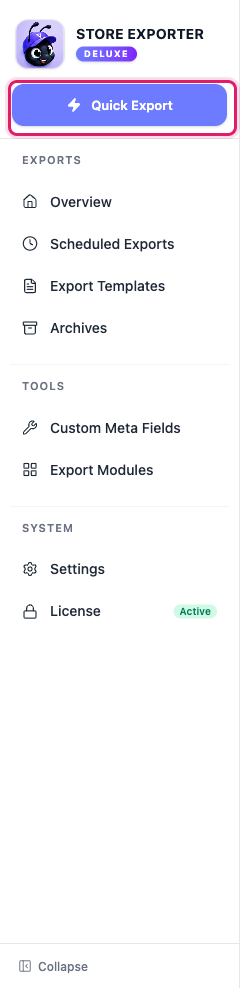
Open WooCommerce → Store Export vanuit het WordPress-adminmenu. Klik in de zijbalk op Quick Export. Dit is een zelfstandige knop boven de groep EXPORTS, niet een van de items erin, aangezien het het snelste pad naar de plugin is in plaats van een opgeslagen exporttype.
De Quick Export-wizard
Quick Export wordt uitgevoerd als één accordeonpagina met drie stappen: Selecteer Exporttype, Exporteer Velden en Exportopties. Een vierde stap, Filters & Sortering, wordt tussen velden en opties geplaatst zodra u een type kiest dat filtering ondersteunt, en de nummering verschuift om overeen te komen. Elke stap wordt uitgebreid wanneer u op de kop klikt, en een samenvatting verschijnt naast een stap zodra u deze hebt ingevuld. Stappen bouwen op elkaar voort, dus de stappen na Selecteer Exporttype blijven vergrendeld totdat u deze eerst hebt voltooid.
Stap 1: Selecteer Exporttype
Kies wat u wilt exporteren uit de getoonde tegels, bijvoorbeeld Producten, Bestellingen, Gebruikers of Kortingscodes. Elke tegel toont hoeveel records beschikbaar zijn voor dat type.

Sommige typen verschijnen alleen met echte gegevens als een gerelateerde plugin actief is. Bijvoorbeeld, de tegel Abonnementen vereist WooCommerce Subscriptions, en de tegel Boekingen vereist WooCommerce Bookings. Zonder de bijbehorende actieve plugin toont het type-tegel 0 records en blijft deze grijs (niet selecteerbaar). Als een type dat u al hebt geselecteerd 0 records heeft, bijvoorbeeld nadat u op Vernieuwen hebt geklikt, verschijnt er een melding "Geen records om te exporteren" onder de stap. Kies een ander type, of voeg gegevens toe en klik op Vernieuwen.
Stap 2: Export Velden
Kies welke kolommen uw export bevat. Ingeschakelde velden verschijnen als chips, in de volgorde waarin ze als kolommen in uw bestand zullen verschijnen. Sleep een chip om de volgorde ervan te wijzigen.
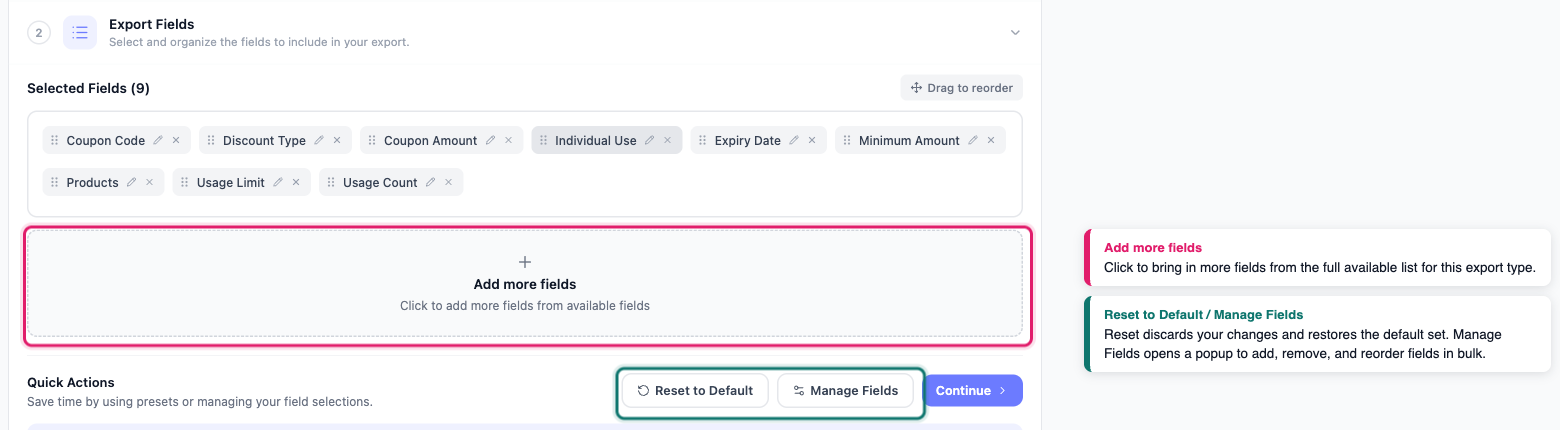
Klik op Meer velden toevoegen om extra velden toe te voegen, of klik op Velden beheren om een pop-up te openen waar u velden in bulk kunt toevoegen, verwijderen en opnieuw rangschikken. Als u aangepaste meta-velden voor dit exporttype hebt toegevoegd, zijn deze hier beschikbaar naast de ingebouwde velden. Klik op Reset naar standaard op elk moment om uw wijzigingen te verwijderen en opnieuw te beginnen met de standaardveldset van het type.
Stap 3: Filters & Sortering
Deze stap verschijnt alleen voor exporttypen die filtering ondersteunen. Bij andere typen gaat u rechtstreeks van Exportvelden naar Exportopties, en wordt die stap Stap 3. Beperk welke records worden opgenomen en kies hoe ze worden gesorteerd. Elke filter is een kaart met een selectievakje, bijvoorbeeld Voorraadstatus of Publicatiedatum. Vink het selectievakje aan om een filter in te schakelen en klik op de kaart om de opties te openen. Een kaart toont hoeveel waarden u hebt geselecteerd, of het datumbereik dat u hebt gekozen. Afhankelijk van de filter is de besturingselement een vervolgkeuzelijst, een lijst met meerdere selecties, een datumbereik met snelle voorinstellingen, een getalvergelijking of een eenvoudig tekstveld.
Deze filterkaarten zijn beschikbaar vanaf Store Exporter Deluxe 5.4.4:
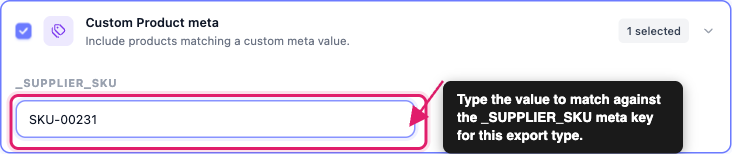
- Aangepaste productmeta (bij Productexports) en Aangepaste order-meta (bij Orderexports) laten u alleen records opnemen waarbij een specifieke aangepaste metakey een door u ingevoerde waarde bevat. Deze kaarten verschijnen alleen als u al ten minste één metakey voor dat exporttype hebt geregistreerd met de tool Aangepaste Meta Velden. Als u de kaart niet ziet, registreer dan eerst een metakey, kom dan terug naar Snelle Export.
- Gebruikerslidmaatschap (bij Gebruikerexports) laat u alleen gebruikers opnemen die tot specifieke lidmaatschapsplannen behoren, gekozen uit een multi-selectie Lidmaatschapsplannen. Deze kaart verschijnt alleen wanneer WooCommerce Memberships actief is en u ten minste één lidmaatschapsplan hebt ingesteld. Als u de kaart niet ziet, bevestig dan dat WooCommerce Memberships actief is en dat er een plan bestaat.
Term dropdown limiet: De filters Categorieën, Tags, Merken en Verzendklasse bij Productexports, en de filters Productcategorie en Producttag bij Order-exports, tonen standaard maximaal 200 termen. Als uw winkel meer termen heeft dan dat voor een van deze taxonomieën, verschijnt geen enkele term na de 200e in de dropdown.
Vanaf Store Exporter Deluxe 5.4.5 kan een ontwikkelaar deze limiet verhogen of verwijderen met de woo_ce_quick_export_term_choices_limit filter, die de taxonomy slug als tweede argument ontvangt. Geef -1 of 0 terug voor geen limiet, of een geheel getal voor een specifieke limiet:
function my_custom_quick_export_term_choices_limit( $limit, $taxonomy ) {
    $brand_taxonomy = apply_filters( 'woo_ce_brand_term_taxonomy', 'product_brand' );

    return $taxonomy === $brand_taxonomy ? -1 : $limit;
}
add_filter( 'woo_ce_quick_export_term_choices_limit', 'my_custom_quick_export_term_choices_limit', 10, 2 );
Dit voorbeeld verhoogt de limiet alleen voor merken en laat categorieën, tags en verzendklassen op de standaard 200 staan. Het filter Productmerk bij Order-exports wordt op geen enkele manier beïnvloed, aangezien het al elk merk zonder limiet toont. Als uw winkel duizenden termen heeft, geef dan dat aantal terug in plaats van -1, zodat een grote selectie niet wordt afgekapt.
Gebruik in het paneel Sortering naast de filters Sorteren op en Volgorde om te bepalen hoe uw export wordt gesorteerd.
Stap 4: Exportopties
Kies hoe het geëxporteerde bestand zelf wordt samengesteld:
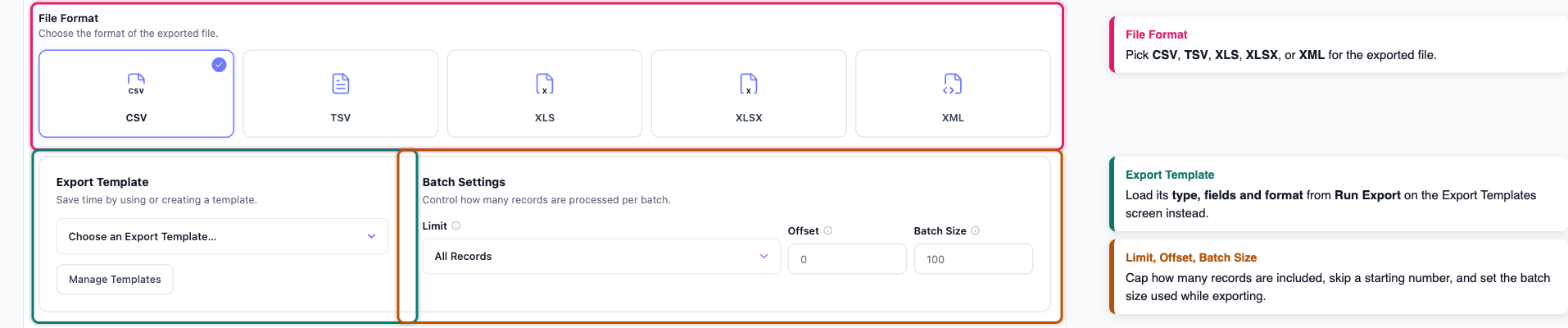
- Bestandsindeling: kies CSV, TSV, XML, XLS of XLSX uit de indelingstegels.
- Opmaak beschrijving/samenvatting: bij Product-, Order-, Categorie-, Tag- en Merkexports kiest u ervoor om de HTML-tags in beschrijvingen en samenvattingen te behouden of te verwijderen. Productexports tonen hier ook meer opmaakopties.
- Export Template: pas optioneel een opgeslagen exporttemplate toe met kolomlabels (zie Hoe exporttemplates te gebruiken in Store Exporter Deluxe). Om het exporttype, de velden en het formaat van een template te laden in plaats van ze handmatig in te stellen, klik op Export Uitvoeren op de template in Export Templates.
- Limiet: beperk het aantal opgenomen records, met behulp van een vooraf ingesteld of aangepast aantal.
- Offset: sla een bepaald aantal records over vanaf het begin van de resultaten voordat het limiet wordt toegepast.
- Batchgrootte: stel in hoeveel records per batch worden verwerkt terwijl de export wordt uitgevoerd.
De export uitvoeren
Zodra u een exporttype selecteert, verschijnt er een overzichtsregel die uw gekozen exporttype, aantal velden, aantal filters, formaat en een geschat aantal rijen toont. Klik op Export Uitvoeren om te beginnen.
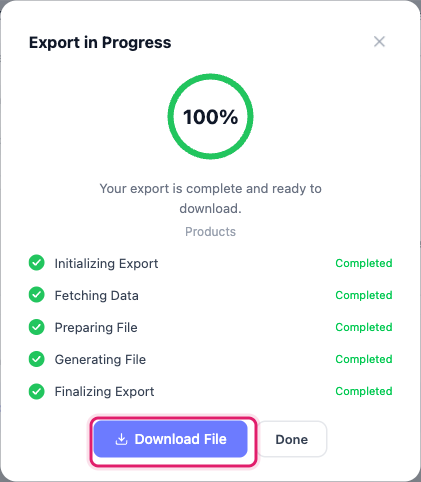
Een voortgangsdialoog volgt de export tijdens het initialiseren, ophalen van gegevens, voorbereiden van het bestand, genereren van het bestand en het voltooien van de export. Wanneer deze klaar is, klik op Bestand Downloaden om de export naar uw computer op te slaan. Klik op Annuleren op elk moment voordat u de export uitvoert om uw huidige selecties te verwijderen en terug te keren naar het Overzichtsscherm.
Snelle Export versus Geplande Exports
Snelle Export en Geplande Exports gebruiken beide dezelfde onderliggende exportengine en filters, maar ze lossen verschillende problemen op.
| Functie | Snelle Export | Geplande exporten |
|---|---|---|
| Wanneer deze wordt uitgevoerd | Onmiddellijk, wanneer u op Export Uitvoeren klikt | Op een terugkerend schema dat u instelt, of op aanvraag |
| Instellingen opgeslagen voor de volgende keer | Veldselectie wordt onthouden per exporttype; filters niet, en u kiest ze elke keer opnieuw (of laadt een Export Template met Export Uitvoeren) | Ja, opgeslagen als zijn eigen schema met zijn eigen instellingen |
| Output | Downloads direct naar uw computer | Geleverd via uw gekozen methode: Mediabibliotheek, server, e-mail, POST naar URL, of FTP/SFTP |
| Beste voor | Een eenmalige export die u nu nodig heeft | Een terugkerende export die u niet elke keer handmatig wilt uitvoeren |
Als u merkt dat u steeds dezelfde Snelle Export uitvoert, is dat meestal een teken om deze in plaats daarvan als een Geplande Export in te stellen. Zie Hoe exports te plannen in Store Exporter Deluxe voor gedetailleerde instructies.
Probleemoplossing
woo_ce_quick_export_term_choices_limit filter, hierboven behandeld in Stap 3: Filters & Sortering.Veelgestelde vragen
Gerelateerde artikelen
- Hoe exporten in Store Exporter Deluxe te plannen
- Exporteren van aangepaste product-, order- en orderitem-meta
- Hoe gebruikers te exporteren
- WooCommerce producten exporteren met Store Exporter Deluxe
Meer hulp nodig?
Als u Store Exporter Deluxe gebruikt en een probleem ondervindt op het Quick Export-scherm, open dan een ondersteuningsticket, en ons team zal u helpen uw export aan de praat te krijgen.
Als u de gratis Store Exporter plugin gebruikt, vraag dan op het WordPress.org ondersteuningsforum en ons team zal u daar antwoorden.
