
Als je elke week dezelfde export uitvoert, waarbij je telkens hetzelfde exporttype, dezelfde velden en hetzelfde formaat kiest, wordt dat snel vervelend. Daar zijn Export Templates voor. Sla je setup één keer op in Store Exporter Deluxe, en je kunt deze met een paar klikken terugladen in Quick Export in plaats van hem opnieuw op te bouwen.
Dit artikel behandelt het maken van een template, het toepassen ervan op een Quick Export, het bewerken van een bestaande template en het verwijderen van een template die je niet meer nodig hebt.
Vereisten
| Vereiste | Details |
|---|---|
| Plugin | Store Exporter Deluxe is actief en gelicentieerd |
| WooCommerce | Actief, aangezien templates zijn gebouwd op basis van je WooCommerce exporttypen |
| Accounttoegang | Een Administrator- of Shop Manager-account |
Waar exporttemplates te vinden
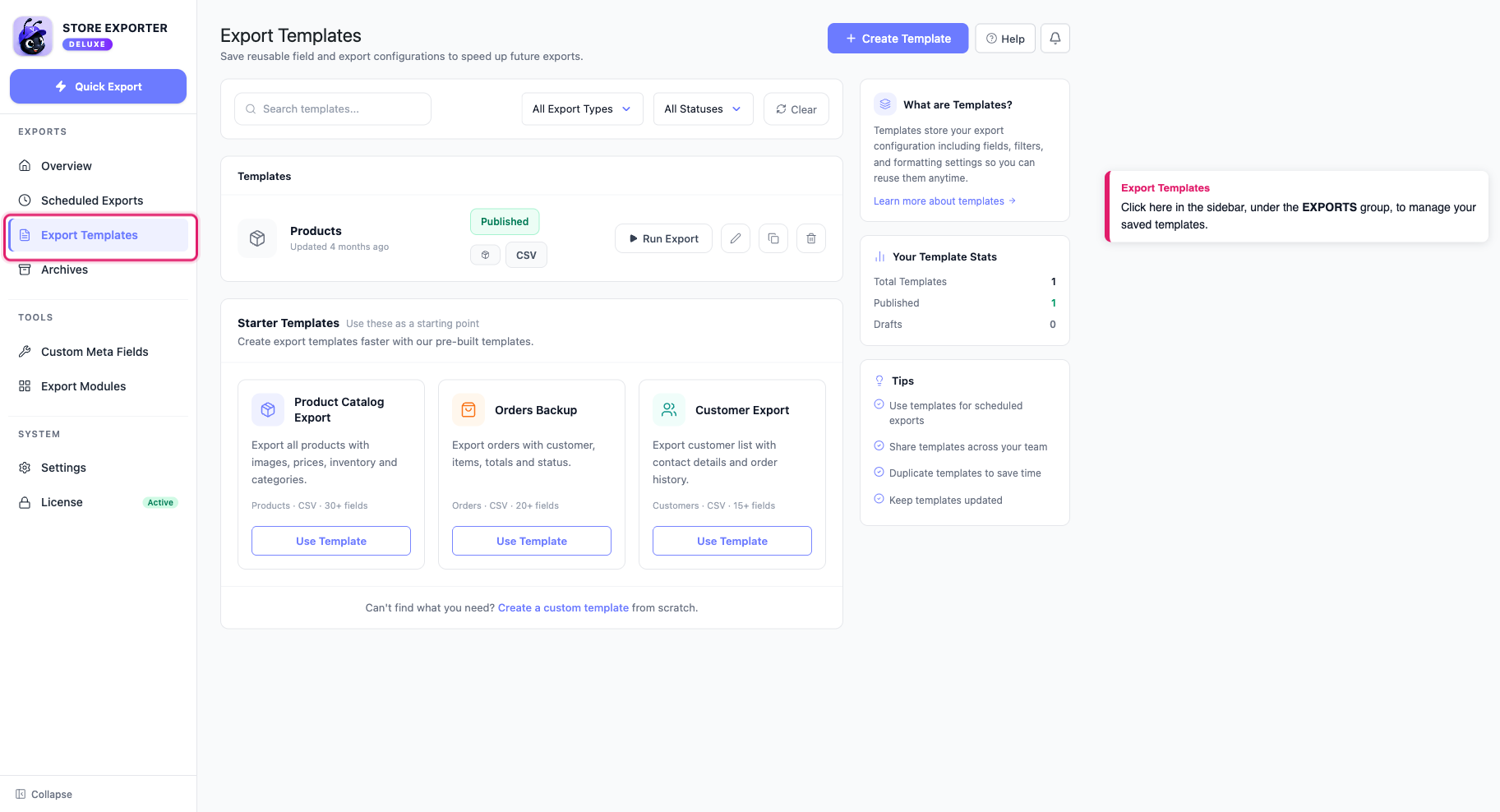
Open WooCommerce → Store Export vanuit het WordPress admin-menu, klik vervolgens op Export Templates in de zijbalk, onder de groep EXPORTS. Dit scherm toont elke template die je hebt opgeslagen en laat je ze maken, bewerken of verwijderen.
Maak een template
Klik op Create Template op het scherm Export Templates. Dit opent een formulier met drie stappen.
Om sneller te beginnen, klik op Use Template op een van de Starter Templates verderop op het scherm. Hetzelfde formulier wordt geopend met het exporttype en formaat al ingesteld.
Stap 1: Configuratie
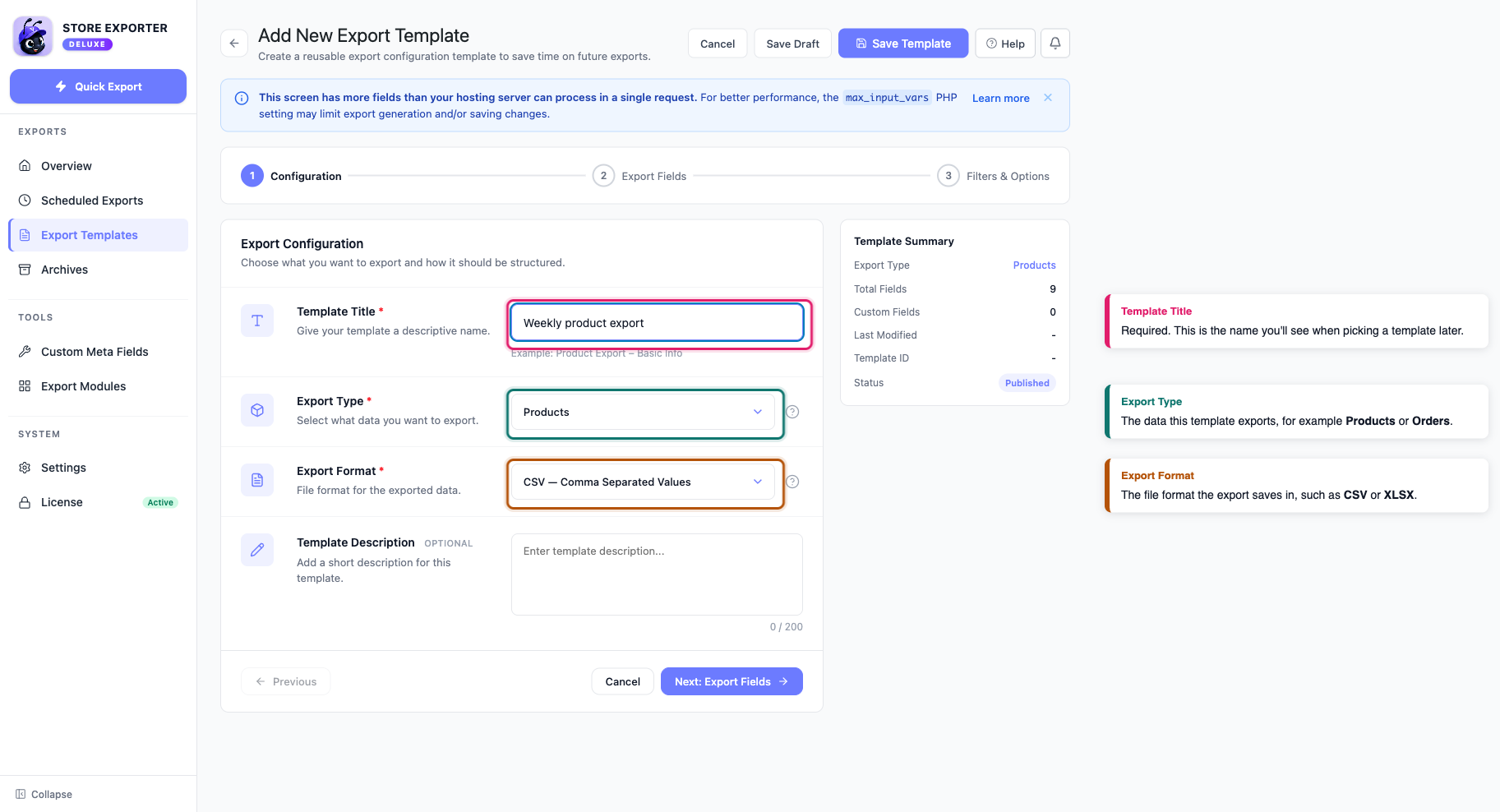
Geef de template een Template Title (verplicht) en, indien gewenst, een Template Description (optioneel, maximaal 200 tekens). Kies vervolgens het Export Type dat de template moet dekken, bijvoorbeeld Products of Orders, en het Export Format waarin deze moet worden opgeslagen.
Stap 2: Export Velden
Kies welke velden de template bevat, op dezelfde manier als op het Quick Export-scherm. Deze veldselectie wordt toegepast wanneer je de template later laadt.
Stap 3: Filters & Opties
Deze stap bevat filters, sortering en opmaakopties voor het door jou gekozen exporttype.
Als je klaar bent, klik op Save Template om deze te publiceren, of op Save Draft om er later aan verder te werken. Een concept wordt niet weergegeven in de dropdown Export Template in Quick Export of in de template lijst voor geplande exports.
Gebruik een opgeslagen template in Quick Export
De snelste manier om een template uit te voeren is vanaf het scherm Export Templates zelf: klik op Run Export in de rij van de template. Dit opent Quick Export met het exporttype, formaat en de veldselectie van de template al toegepast, klaar om uit te voeren of aan te passen voordat je nogmaals op Run Export klikt om het bestand te genereren.
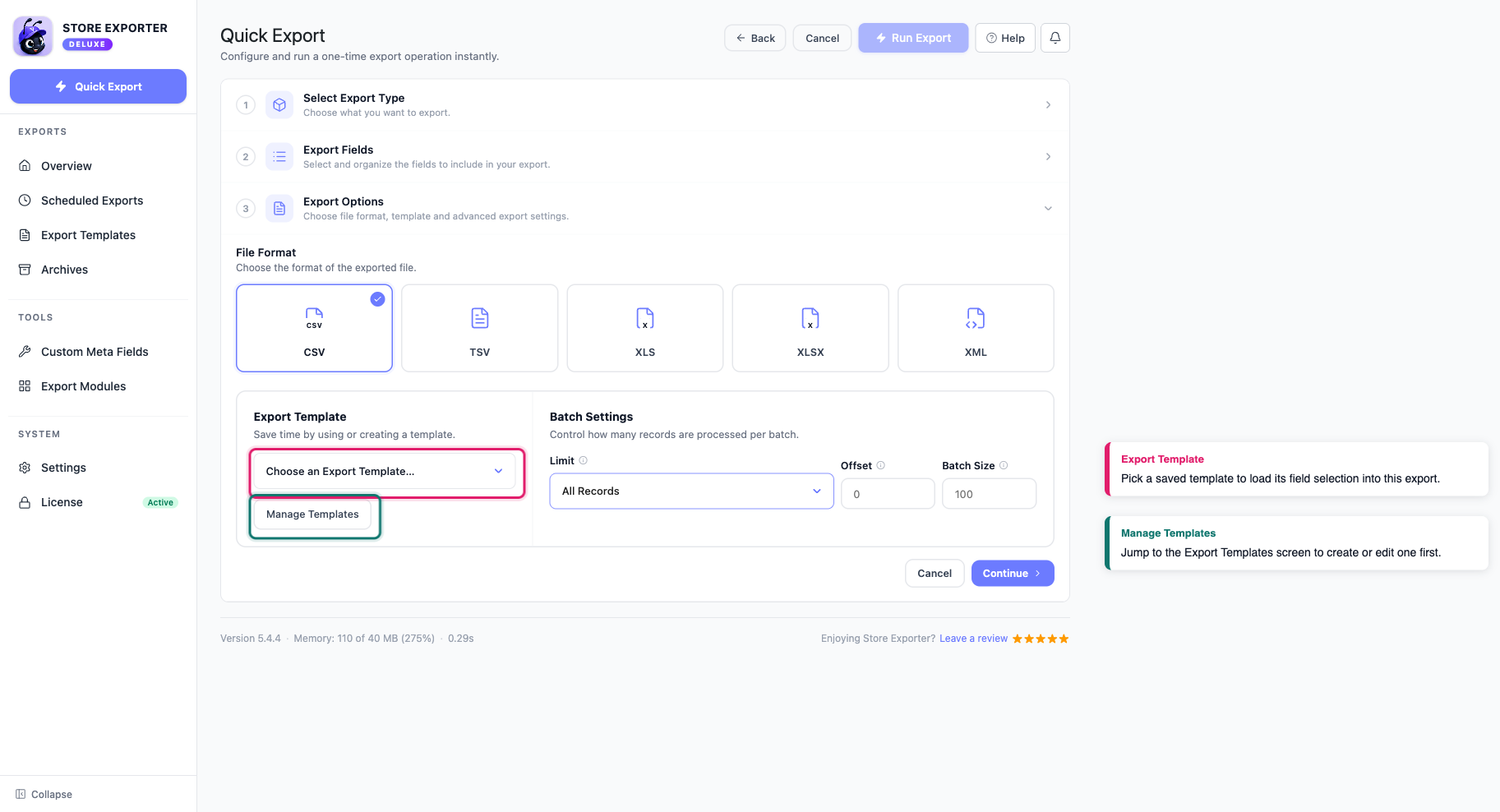
De dropdown Export Template in de stap Export Options van Quick Export is een aparte, kleinere controle: deze past de opgeslagen kolomlabels van de template toe op je export, maar laadt niet de veldselectie, exporttype of het formaat van de template. Je hoeft hem helemaal niet te gebruiken. Hij is er voor het hernoemen, geen verplichte stap.
Klik vanuit hetzelfde dropdowngebied op Manage Templates om direct naar het scherm Export Templates te gaan als je er eerst een moet aanmaken of aanpassen.
Een template bewerken
Klik op het scherm Export Templates op het potlood (bewerken) icoon bij de template die je wilt wijzigen. Dit opent opnieuw het driestappenformulier dat je gebruikte om hem aan te maken, met de stappen Configuratie, Exportvelden en Filters & Opties vooraf ingevuld. Wijzig wat je nodig hebt en sla op.
Een template verwijderen
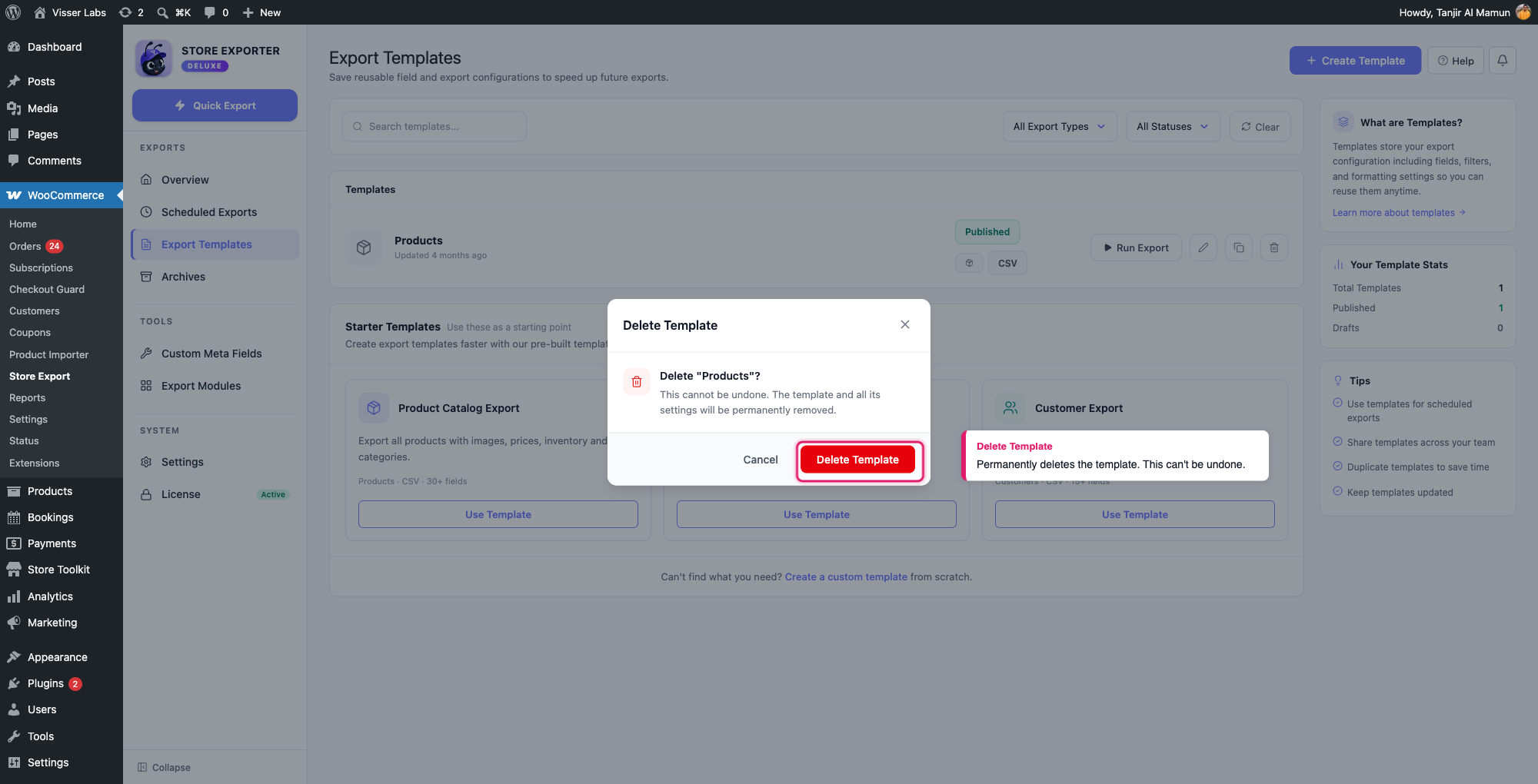
Klik op het prullenbakicoon in de rij van de template. Er opent een bevestigingsdialoog met de vraag Verwijder "[Template naam]"? en een waarschuwing dat dit niet ongedaan gemaakt kan worden. Klik op Template verwijderen om te bevestigen, of op Annuleren om af te breken.
Probleemoplossing
max_input_vars te verhogen, of gebruik minder velden in de template.Veelgestelde vragen
Gerelateerde artikelen
Meer hulp nodig?
Als je Store Exporter Deluxe gebruikt en tegen een probleem aanloopt met Export Templates, open dan een support ticket, en ons team zal je helpen het op te lossen.
Als u de gratis Store Exporter plugin gebruikt, vraag dan op het WordPress.org ondersteuningsforum en ons team zal u daar antwoorden.
