
Of u nu CRM-integraties beheert, gerichte e-mailcampagnes lanceert, voldoet aan belasting- en boekhoudvereisten, of gewoon uw klantenlijst back-upt, met Store Exporter Deluxe exporteert u precies de gebruikersgegevens die u nodig hebt, in het formaat dat u nodig hebt, rechtstreeks vanuit uw WordPress-admin.
Hieronder wordt een eenmalige Snelle Export van uw gebruikers behandeld. Als u dezelfde export nodig hebt om automatisch op schema te laten lopen, zie dan in plaats daarvan Hoe exports te plannen.
Vereisten
| Vereiste | Details |
|---|---|
| Plugin | Store Exporter Deluxe is actief en gelicentieerd |
| WordPress | Minstens één geregistreerd gebruikersaccount om te exporteren |
| Administrator toegang | U hebt een account nodig met toegang tot het WordPress-admin-dashboard |
Waar Snelle Export te vinden
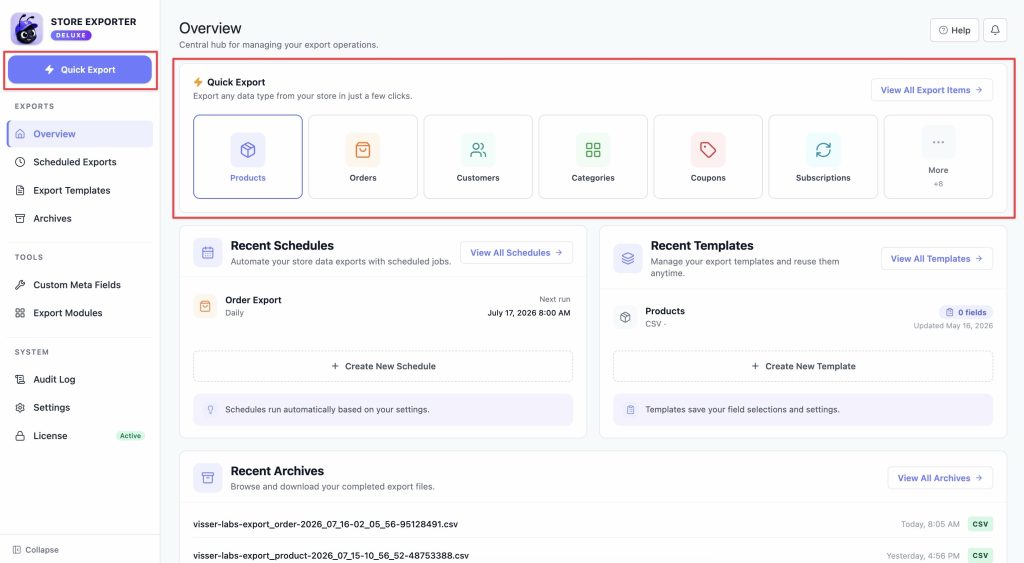
Open WooCommerce → Store Export vanuit het WordPress-adminmenu. Dit opent het Store Exporter Deluxe-dashboard. Klik op de knop Snelle Export bovenaan de zijbalk om een nieuwe export te starten.
Stap 1: Kies Gebruikers als uw exporttype
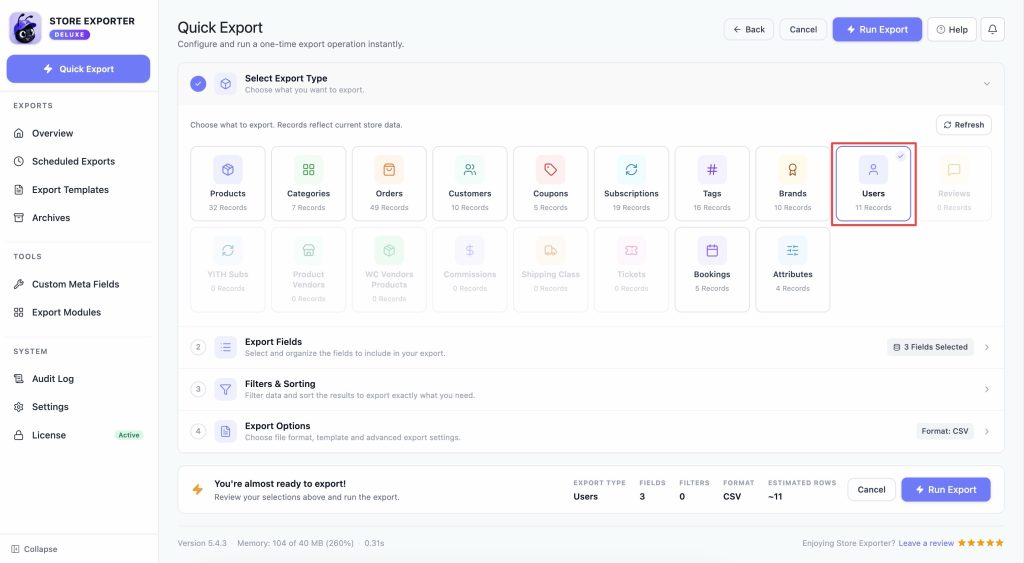
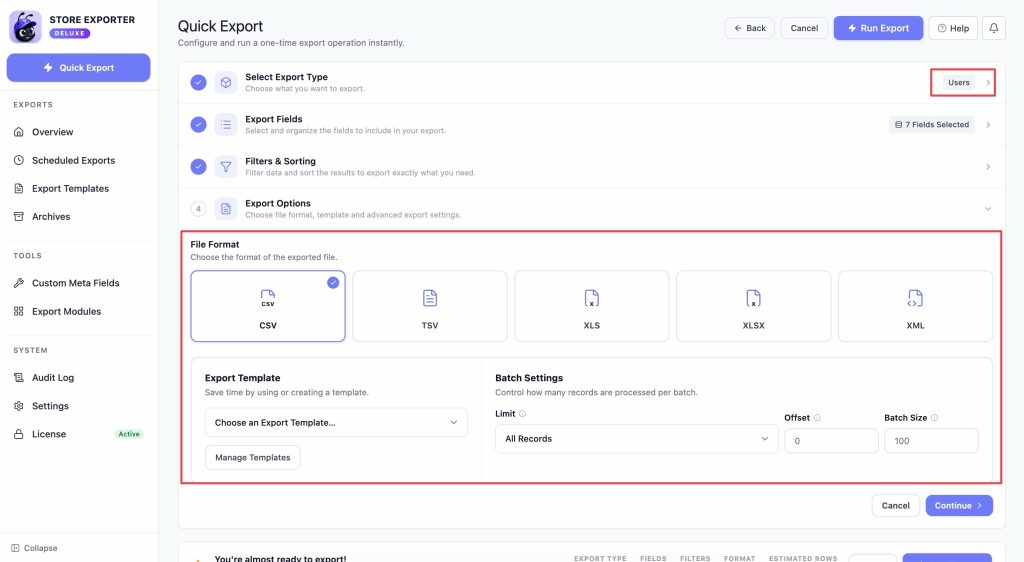
Kies op de stap Selecteer Exporttype de tegel Gebruikers. Elke tegel toont een live telling van de overeenkomende records in uw winkel, zodat u kunt bevestigen dat u vanuit de juiste dataset exporteert voordat u verdergaat.
Stap 2: Selecteer uw exportvelden
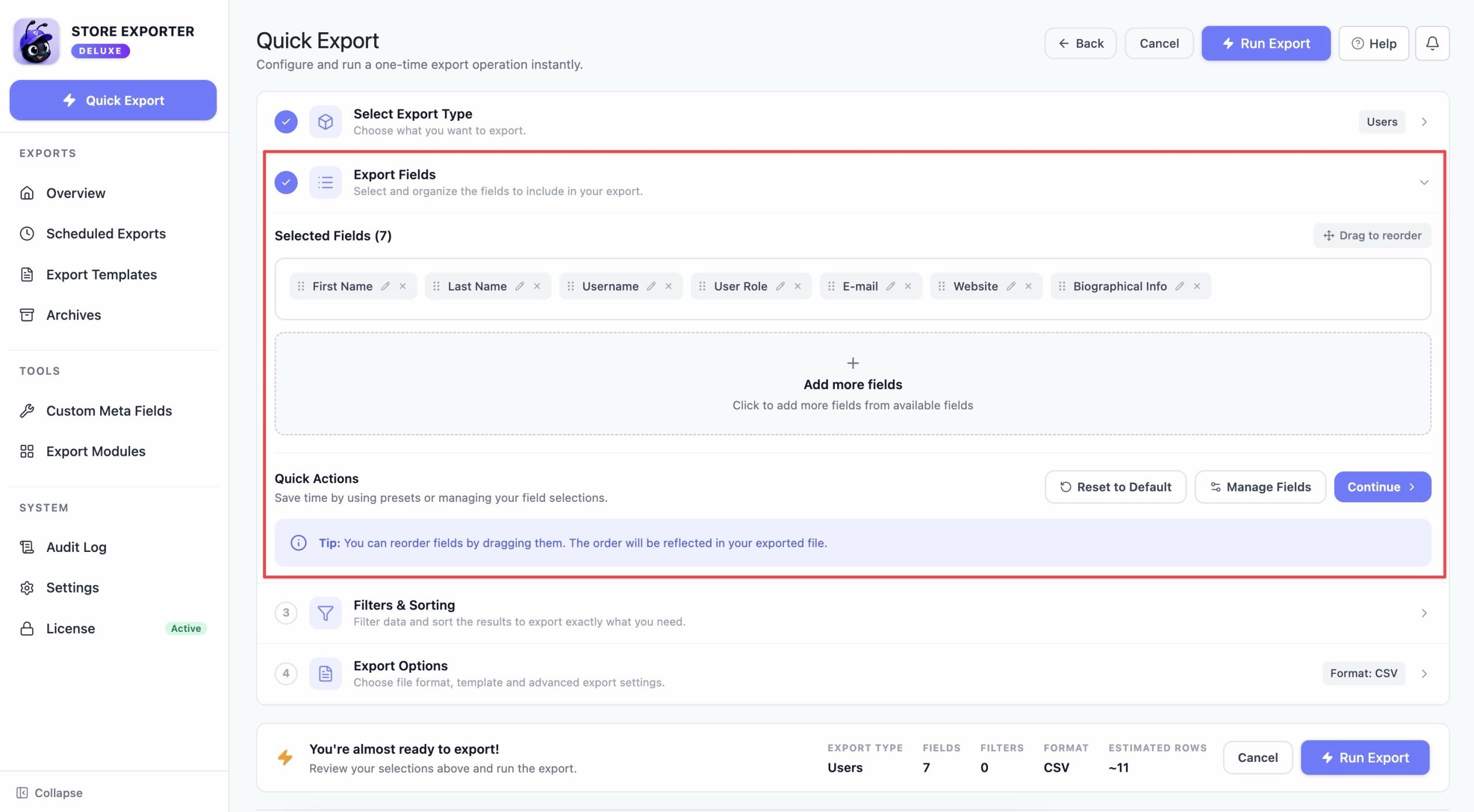
Op de stap Exportvelden verschijnen de velden die u gaat exporteren als chips. De standaardvelden omvatten:
- Gebruikers-ID, Gebruikersnaam, Gebruikersrol
- Voornaam, Achternaam, Volledige Naam, Bijnaam
- E-mail, Website
- Bestellingen, Uitgegeven Geld
- Geregistreerd op, Laatst bijgewerkt
- Biografische gegevens
- Klik op de tegel Meer velden toevoegen om de veldkiezer te openen en elk veld toe te voegen dat nog niet is opgenomen.
- Klik op het potlood-icoon op een chip (of dubbelklik erop) om de kop van die kolom te hernoemen zonder de onderliggende gegevens te wijzigen.
- Klik op de X op een chip om dat veld uit de export te verwijderen.
- Gebruik Reset naar standaard om uw wijzigingen te negeren en opnieuw te beginnen met de standaardveldset.
Stap 3: Filter en sorteer uw export
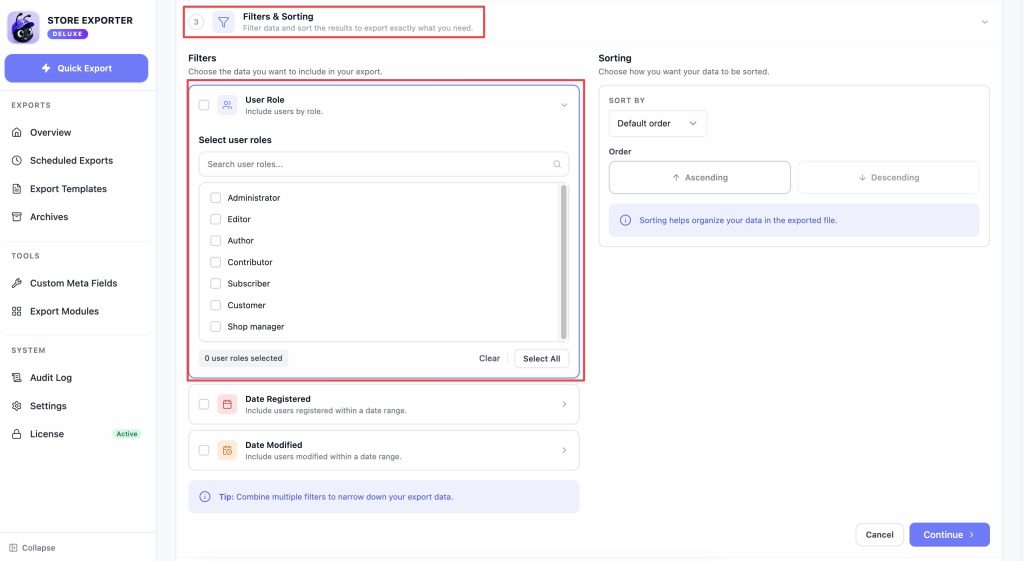
Vouw op de stap Filters & Sortering een van de filterkaarten uit om uw export te verfijnen:
- Gebruikersrol: exporteer gebruikers op specifieke rollen, zoals Klant of Auteur.
- Geregistreerd op: neem gebruikers op die zich hebben geregistreerd binnen een specifieke periode.
- Gewijzigd op: neem gebruikers op wiens profiel het laatst is bijgewerkt binnen een specifieke periode.
Laat een filterkaart ingeklapt en onaangeroerd om deze over te slaan. Zonder toegepaste filters bevat de export elke geregistreerde gebruiker.
Dezelfde stap heeft ook een optie Sorteren op (ID, Weergavenaam, Gebruikersnaam, E-mail, Nicename, URL, Geregistreerd op, of Willekeurig) om de volgorde te bepalen waarin rijen in het uiteindelijke bestand verschijnen.
Stap 4: Kies uw exportformaat en maak het af
Kies op de stap Exportopties een Bestandsformaat:
| Formaat | Beste voor | Opmerkingen |
|---|---|---|
| CSV | Algemeen gebruik, Google Spreadsheets, bulkbewerking | Meest universeel; opent in Excel, Google Spreadsheets |
| TSV | Tab-gescheiden workflows | Nuttig wanneer uw gegevens komma's bevatten |
| XLS | Compatibiliteit met Excel 97-2003 | Ondersteuning voor oudere formaten |
| XLSX | Moderne Excel-workflows | Native Excel 2007+ formaat |
| XML | Gegevensfeeds, integraties | Gestructureerd formaat voor automatisering |
CSV wordt aanbevolen voor de meeste taken.
Als u al een Export Sjabloon hebt opgeslagen, pas deze dan toe vanuit het dropdownmenu op deze stap om dezelfde velden, filters en formaat te hergebruiken in plaats van ze opnieuw in te stellen.
Deze stap heeft ook een optie Limiet om het aantal opgenomen gebruikers te beperken, een Offset om een aantal gebruikers vanaf het begin van de dataset over te slaan, en een Batchgrootte die bepaalt hoeveel records de plugin tegelijkertijd verwerkt. Deze zijn nuttig voor het exporteren in kleinere stukken of het hervatten van een export vanaf een specifiek punt.
Klik op Export Uitvoeren om uw bestand te genereren en te downloaden.
Aangepaste gebruikersvelden
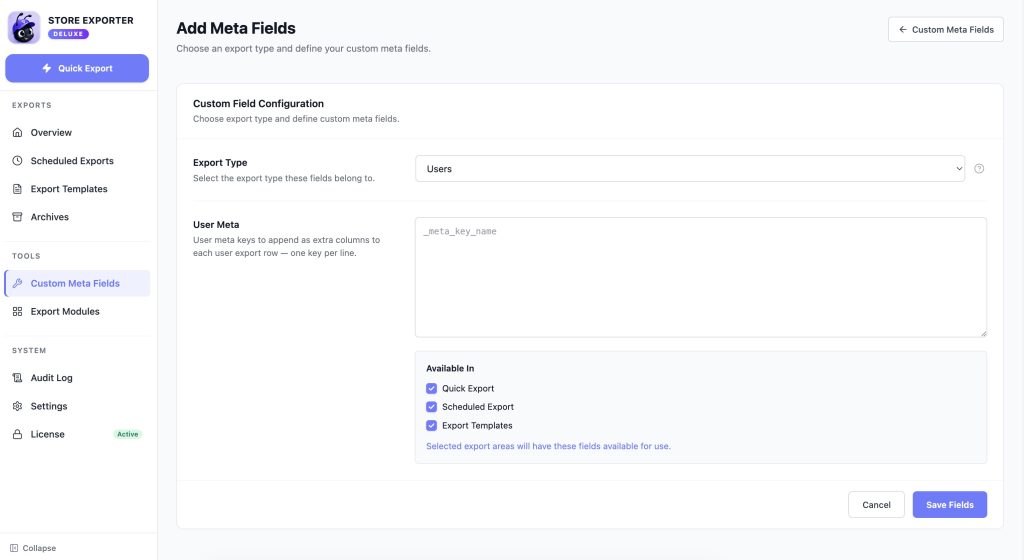
Als het veld dat u nodig hebt niet in de standaardlijst staat, kunt u elke aangepaste gebruikersmeta exporteren door deze eerst als een aangepast veld toe te voegen.
- Open WooCommerce → Store Export, selecteer vervolgens Aangepaste Meta Velden uit de sectie TOOLS in de zijbalk.
- Kies Gebruikers uit de lijst met exporttypen.
- Voer in het vak Gebruikersmeta één metakey per regel in (bijvoorbeeld
_billing_company). - Klik op Veld opslaan.
De sleutels die u hebt toegevoegd, verschijnen nu als beschikbare velden in de stap Export Fields, klaar om als chips te worden toegevoegd zoals elk ander veld.
Geplande terugkerende exporten van gebruikers
Voor terugkerende of vertraagde exporten kunt u met Scheduled Exports dezelfde export automatiseren op basis van een timer in plaats van deze handmatig uit te voeren. Kies Users in de dropdown Export Type bij het maken van de planning, kies vervolgens All Fields, Use Template of Saved Selection om de velden die u in Quick Export hebt geselecteerd opnieuw te gebruiken.
Zie How to schedule exports voor gedetailleerde instructies.
Probleemoplossing
Gerelateerde artikelen
Meer hulp nodig?
Als u Store Exporter Deluxe gebruikt en een probleem ondervindt dat in dit artikel niet wordt behandeld, open dan een support ticket en ons team zal u helpen uw gebruikersexport werkend te krijgen.
Als u de gratis Store Exporter plugin gebruikt, vraag dan op het WordPress.org supportforum en ons team zal u daar te woord staan.
