
Als u uw WooCommerce-gegevens nodig hebt in een gestructureerd, machineleesbaar formaat, in plaats van een platte spreadsheet, is XML het formaat waar u naar moet grijpen. Store Exporter Deluxe laat u producten, bestellingen, klanten of elk ander ondersteund gegevenstype exporteren als een geldig XML-document, waarbij elk record in zijn eigen knooppunt is verpakt en klaar is om te worden gevoed in een ander systeem, script of integratie.
Dit artikel behandelt de instelling die van toepassing is op XML-exports, het selecteren van XML als uw exportformaat, hoe de uitvoer eruitziet, waar u deze kunt gebruiken en hoe ontwikkelaars de knooppuntstructuur kunnen aanpassen met hooks.
Vereisten
| Vereiste | Details |
|---|---|
| Plugin | Store Exporter Deluxe 5.4.5 of later is actief en gelicentieerd |
| WooCommerce | Actief, met ten minste één record van het type dat je wilt exporteren |
| Administrator toegang | U hebt een account nodig met toegang tot het WordPress-admin-dashboard |
| XML-bewuste tool (optioneel) | Een teksteditor, browser of script als u de uitvoer zelf wilt inspecteren of verwerken |
Stap 1: Stel de tekencodering in
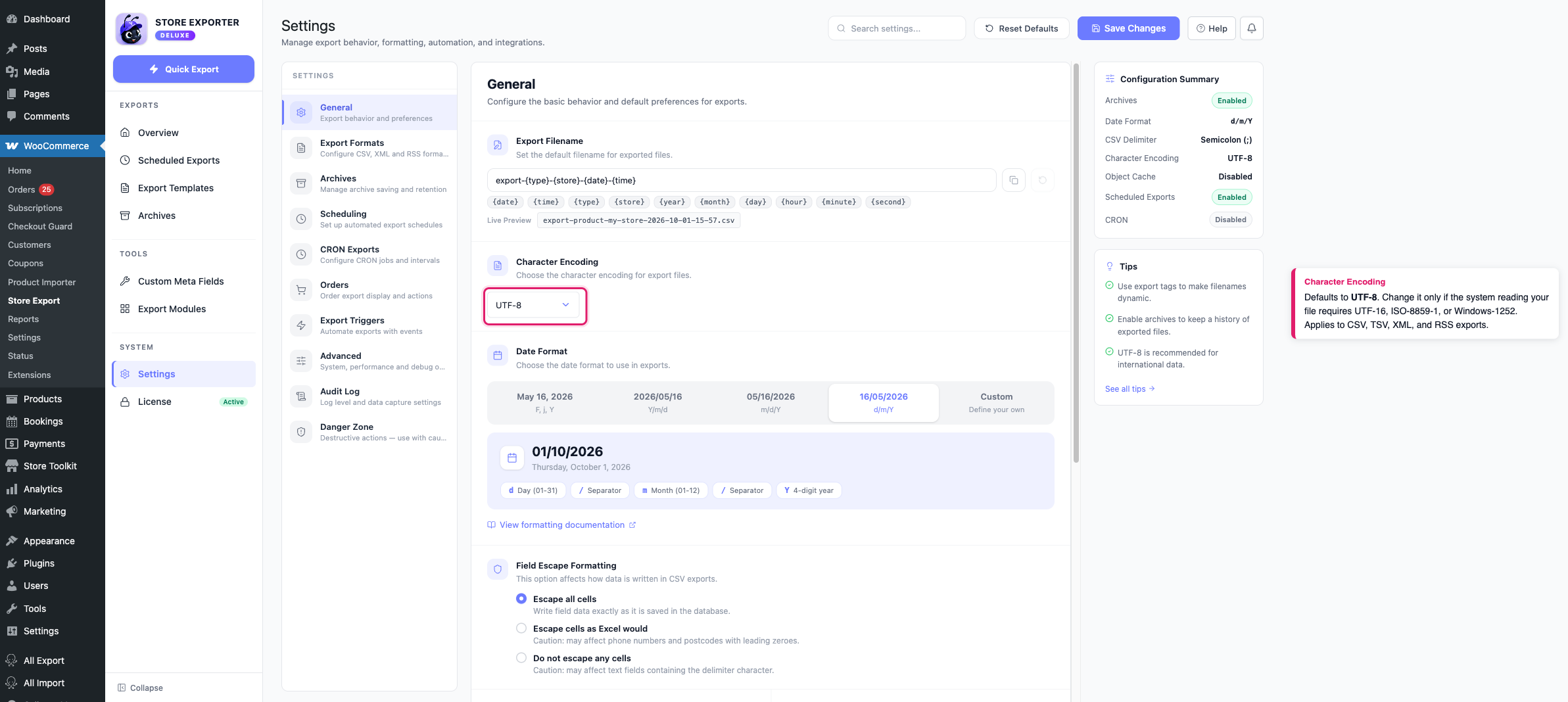
XML-exports gebruiken de instelling Tekencodering in Instellingen → Algemeen. Controleer deze voordat u met de export begint:
- Ga naar WooCommerce → Store Export in je WordPress-admin.
- Klik op Instellingen in de zijbalk.
- Open de sectie Algemeen.
- Controleer de waarde van Tekencodering.
- Klik op Wijzigingen opslaan als u deze hebt gewijzigd.
Tekencodering is standaard ingesteld op UTF-8, wat vrijwel elke winkel dekt. U kunt ook kiezen voor UTF-16, ISO-8859-1 of Windows-1252 als het systeem waarnaar u het bestand voedt een van deze specifiek vereist. Wat u ook kiest, wordt geschreven in de XML-declaratie van het bestand (<?xml version="1.0" encoding="UTF-8"?>), zodat het hulpprogramma dat het bestand leest weet hoe het moet worden geïnterpreteerd.
Stap 2: Kies XML als uw exportformaat
- Klik op Snelle Export in de zijbalk.
- Onder Kies Exporttype, kies de gegevens die u wilt exporteren, zoals Producten, Bestellingen of Klanten.
- Kies uw kolommen onder Exportvelden, en eventuele filters onder Filters & Sorteren.
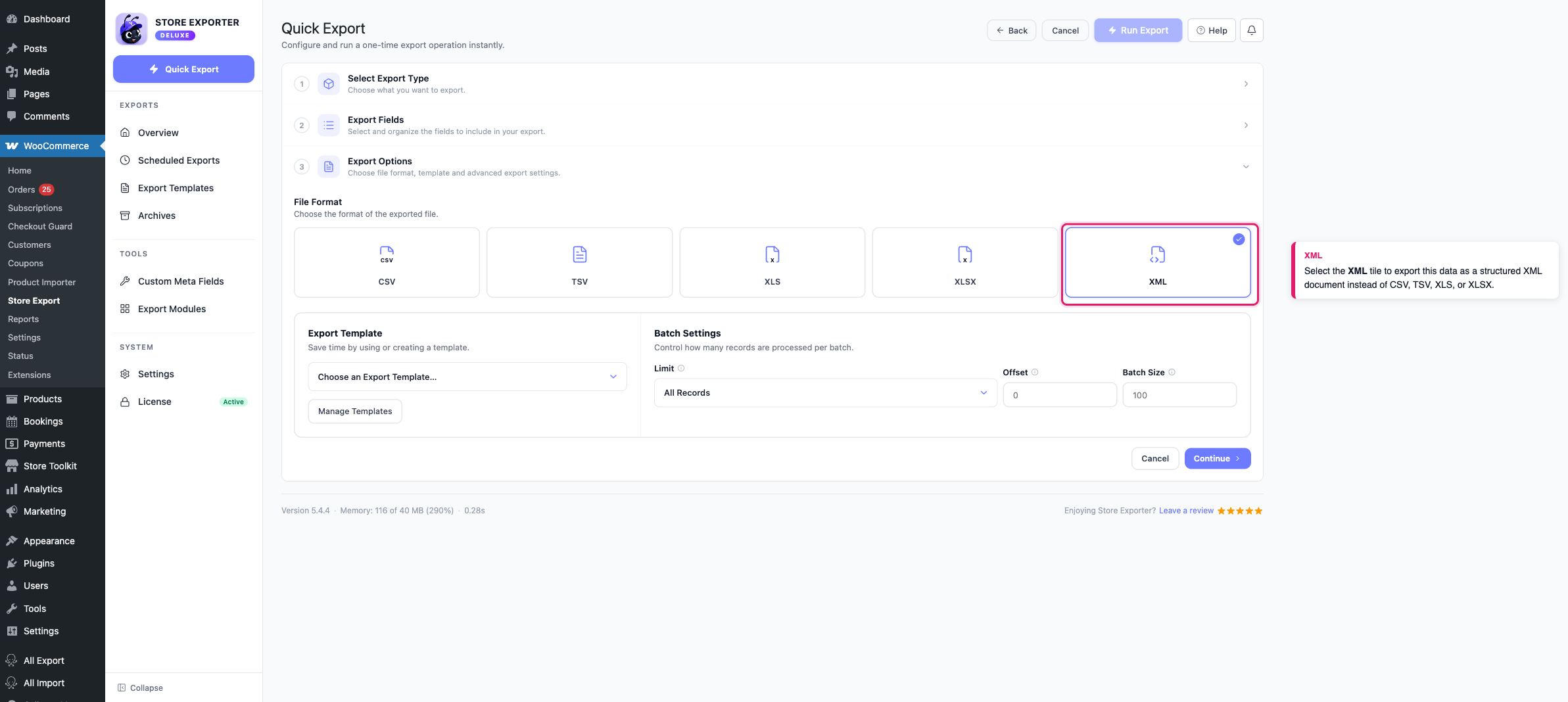
- Selecteer onder Exportopties de tegel XML in Bestandsformaat.
XML is beschikbaar voor elk exporttype dat de plugin ondersteunt, niet alleen voor Producten en Bestellingen.
Stap 3: Voer de export uit
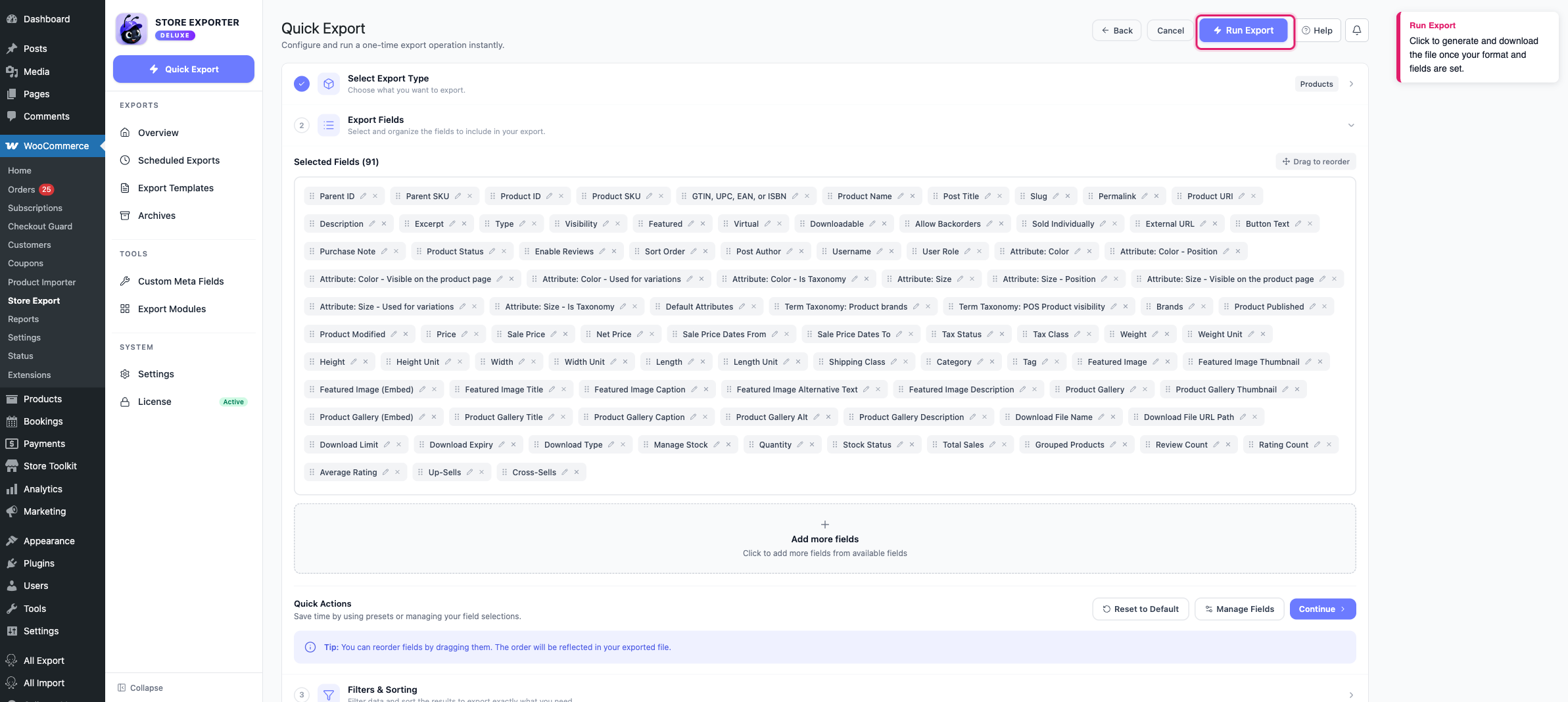
Klik op Export uitvoeren. Het dialoogvenster Export bezig wordt geopend en bouwt het XML-document met uw geselecteerde velden en filters. Wacht tot het klaar is, klik vervolgens op Bestand downloaden om het .xml-bestand op te slaan.
Als u liever wilt dat deze export automatisch wordt uitgevoerd volgens een schema, zie Hoe exports in te plannen. Geplande exports ondersteunen XML op dezelfde manier als Snelle Export.
Hoe de uitvoer eruitziet
Elke XML-export wordt verpakt in één <store> root-knooppunt, met een set attributen die de export zelf beschrijven (uw site-URL, de exportdatum, uw winkelnaam en de recordlimiet van de export), gevolgd door één kindknooppunt per record. Een productexport ziet er als volgt uit:
<?xml version="1.0" encoding="UTF-8"?>
<store url="https://example.com" date="2026-10-01" name="Example Store" export="product" limit="100" offset="0">
  <product>
    <productsku>WIDGET-001</productsku>
    <productname>Blue Widget</productname>
    <price>19.99</price>
  </product>
  <product>
    <productsku>WIDGET-002</productsku>
    <productname>Red Widget</productname>
    <price>21.99</price>
  </product>
</store>
Welke root-attributen verschijnen, is afhankelijk van de schakelaars in Instellingen → Exportformaten → XML-formaat.
De knooppunt van elk record is vernoemd naar het exporttype (product, order, customer, enzovoort), en elk veld wordt een kindknooppunt met de naam van de kolomkop, verkleind met verwijderde spaties en symbolen. Dus Product Name wordt productname. Hernoem een kolom in Export Fields (via Manage Fields) om de naam van het knooppunt te wijzigen.
Speciale tekens zoals < en & worden ontsnapt zodat het bestand geldige XML blijft, en regeleinden binnen een waarde worden verwijderd. Productcategorieën worden altijd als CDATA geschreven.
Waar een XML-export te gebruiken
Omdat XML een gestructureerd, zelfbeschrijvend formaat is, is het zeer geschikt voor:
- Aangepaste scripts en integraties: elke taal met een XML-parser (PHP, Python, JavaScript, enzovoort) kan het bestand lezen zonder dat u een aangepaste CSV-parser hoeft te schrijven.
- Systemen die XML-feeds verwachten: ERP's, PIM's en andere platforms van derden die gegevens accepteren als XML in plaats van platte bestanden.
- Gegevensstructuur inspecteren: de knooppunthiërarchie maakt ouder/kindrelaties (zoals de regelitems van een bestelling) gemakkelijker in één oogopslag te lezen dan een platte CSV-rij.
Als u exporteert om de gegevens opnieuw te importeren in een andere WooCommerce-winkel of een op spreadsheets gebaseerd hulpprogramma, is een plat formaat zoals CSV (zie Aan de slag met Store Exporter Deluxe) of XLSX meestal de betere keuze, aangezien de meeste importtools, waaronder de WooCommerce-productimporteur, zijn gebouwd rond platte, rijgebaseerde bestanden.
De XML-structuur aanpassen met hooks
Store Exporter Deluxe vuurt een reeks filterhooks af, specifiek voor XML-exports, waarmee een ontwikkelaar knooppunten kan hernoemen of kan wijzigen welke attributen op het root <store>-knooppunt verschijnen, zonder enige pluginbestanden te bewerken.
Om root-attributen programmatisch in of uit te schakelen zonder code te schrijven, gaat u naar Instellingen → Export Formaten → XML Formaat. De onderstaande filters zijn voor ontwikkelaars die dezelfde controle programmatisch nodig hebben.
Root-knooppuntattributen: elk attribuut op het <store>-knooppunt heeft zijn eigen aan/uit-filter, zodat u alle attributen die u niet nodig hebt kunt verwijderen:
| Filter | Besturingselementen |
|---|---|
wsed_xml_attribute_url | Het url-attribuut (uw site-URL) |
woo_e_xml_attribute_date | Het date-attribuut |
wsed_xml_attribute_time | Het time-attribuut (standaard uitgeschakeld) |
wsed_xml_attribute_title | Het name-attribuut (uw winkelnaam) |
wsed_xml_attribute_export | Het export-attribuut (het exporttype) |
wsed_xml_attribute_orderby | Het orderby-attribuut |
wsed_xml_attribute_order | Het order-attribuut |
wsed_xml_attribute_limit | Het limit-attribuut |
wsed_xml_attribute_offset | Het offset attribuut |
Elke filter ontvangt de huidige aan/uit-waarde. Geef false terug om dat attribuut uit de uitvoer te verwijderen:
add_filter( 'wsed_xml_attribute_time', '__return_false' );Nodenaam: wsed_export_xml_store_node hernoemt de root <store> node, en wsed_export_xml_order_node hernoemt de per-record node die elk exporttype omhult (ondanks de naam, geldt dit voor producten, klanten, kortingsbonnen en elk ander exporttype, niet alleen bestellingen):
add_filter( 'wsed_export_xml_order_node', function( $node_name ) {
    return 'item';
} );
Dit is dezelfde hook-set die wordt gebruikt om inhoud voor en na de dataset te wikkelen (wsed_export_xml_before_dataset, wsed_export_xml_after_dataset) en om de openingsverklaring te regelen (wsed_export_xml_first_line). Zie Beschikbare hooks en filters voor verdere aanpassing voor de volledige lijst van hooks die tijdens de exportpijplijn worden uitgevoerd, inclusief die voor RSS-uitvoer en de legacy per-type nodefilters die worden gebruikt door handmatige CRON-exports.
Probleemoplossing
Veelgestelde vragen
<store> node en de per-record node kunnen alleen worden hernoemd met de filter hooks in Het aanpassen van de XML-structuur met hooks hierboven.<rss> en <channel> nodes) bedoeld voor feedlezers en services die dat specifieke schema verwachten. RSS 2.0 is alleen beschikbaar in Geplande Exports, niet in Snelle Export. Gebruik XML voor een algemene gestructureerde export, en RSS alleen als het systeem waar u het naartoe stuurt specifiek een RSS-feed vereist.Gerelateerde artikelen
- Hoe exporteer je WooCommerce-gegevens naar Excel (XLS/XLSX)
- Beschikbare hooks en filters voor verdere aanpassing
- Hoe exporten te plannen
Meer hulp nodig?
Als u Store Exporter Deluxe gebruikt en een probleem ondervindt dat dit artikel niet behandelt, open dan een ondersteuningsticket en ons team zal u helpen uw XML-export werkend te krijgen.
Als u de gratis Store Exporter plugin gebruikt, vraag dan op het WordPress.org supportforum en ons team zal u daar te woord staan.
