
Uw winkelgegevens bevinden zich in WooCommerce, maar ze eruit halen is een ander verhaal. De ingebouwde exporttool verwerkt producten en niet veel anders, dus zodra u bestellingen nodig heeft voor uw accountant, klanten voor een mailinglijst, of abonnementen voor een rapport, zit u vast aan het handmatig kopiëren van rijen of het vragen aan een ontwikkelaar.
Store Exporter Deluxe lost dat op. Het exporteert bestellingen, producten, klanten, gebruikers, kortingsbonnen, abonnementen en nog veel meer, in het formaat dat uw spreadsheet of boekhoudtool verwacht.
Deze handleiding behandelt het installeren van de plugin, het activeren van uw licentie, het wegwijs worden op het beheerscherm en het uitvoeren van uw eerste export.
Vereisten
| Vereiste | Details |
|---|---|
| WordPress | Versie 5.4 of hoger |
| WooCommerce | Versie 5.0 of hoger, en actief. Store Exporter Deluxe leest uw WooCommerce-gegevens, dus het kan niet draaien zonder |
| PHP | Versie 7.4 of hoger. Op alles wat ouder is, stopt de plugin met laden en toont een melding |
| Licentie | Een geldige licentiesleutel en het e-mailadres dat u bij aankoop hebt gebruikt |
| Accounttoegang | Een Administrator-account om de plugin te installeren en de licentie te activeren. Daarna kan een Administrator of Shop Manager Store Export openen en exports uitvoeren |
Stap 1: Installeer en activeer de plugin
Installeer Store Exporter Deluxe op dezelfde manier als elke andere WordPress-plugin, via Plugins → Plugin toevoegen en vervolgens het uploaden van het plugin ZIP-bestand. In uw pluginlijst verschijnt het als Store Exporter Deluxe for WooCommerce.
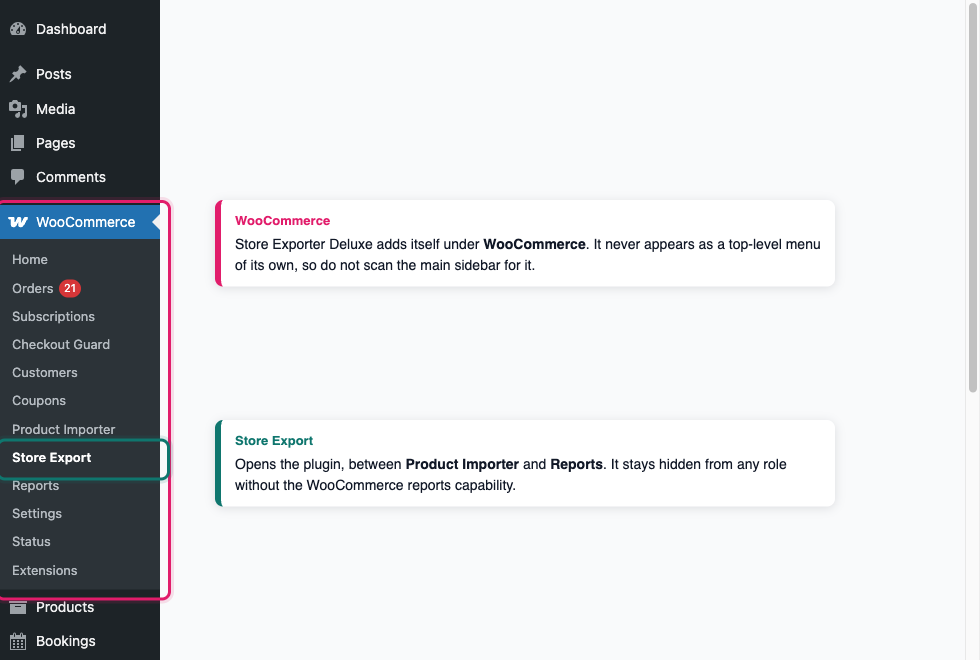
Eenmaal geactiveerd, verschijnt een item Store Export onder het menu WooCommerce in uw admin-zijbalk. Er is geen apart menu op het hoogste niveau om naar te zoeken.
Stap 2: Activeer je licentie
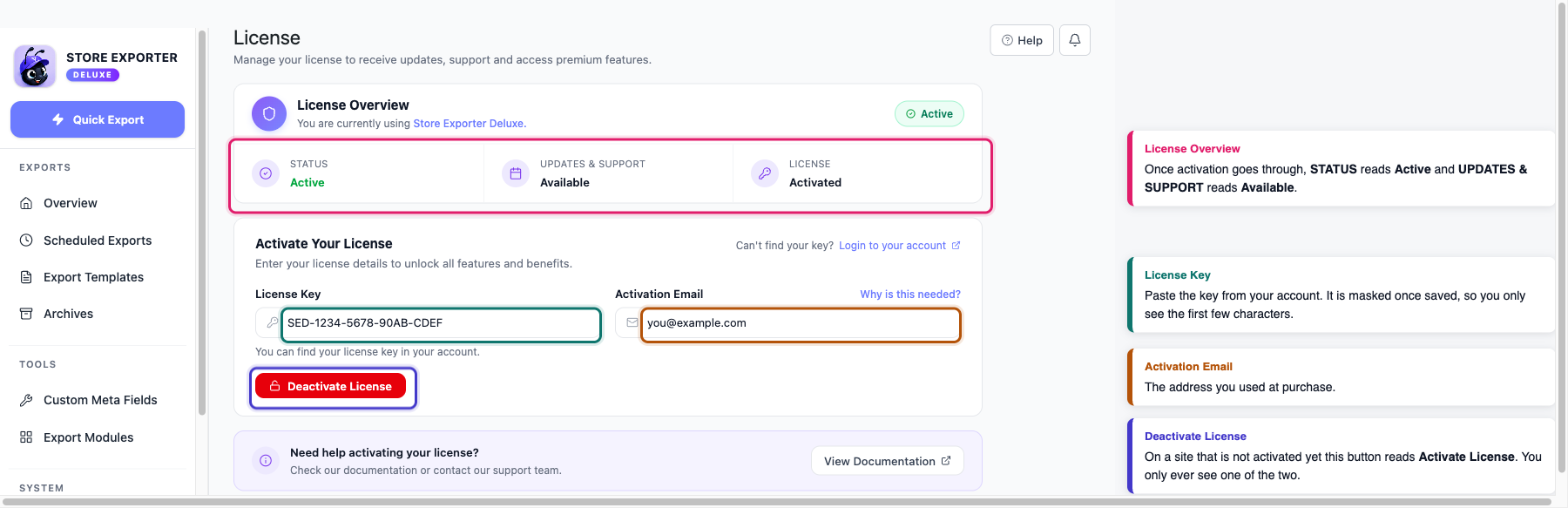
Het activeren van uw licentie ontgrendelt plugin-updates en ondersteuning. Ga naar WooCommerce → Store Export en open vervolgens Licentie in de zijbalk.
- Voer uw sleutel in het veld Licentiesleutel in.
- Voer het adres in waarmee u hebt gekocht in het veld Activerings-e-mail.
- Klik op Licentie activeren.
Uw licentiesleutel bevindt zich in uw account op visser.com.au/my-account. Voor gedetailleerde instructies, zie Hoe haal ik mijn licentiesleutels op?.
Zodra het is doorgevoerd, toont de kaart Licentieoverzicht bovenaan het scherm Actief, en worden updates en ondersteuning Beschikbaar. De knop Licentie activeren wordt vervangen door Licentie deactiveren, zodat u altijd maar één van de twee ziet.
Stap 3: Wegwijs worden
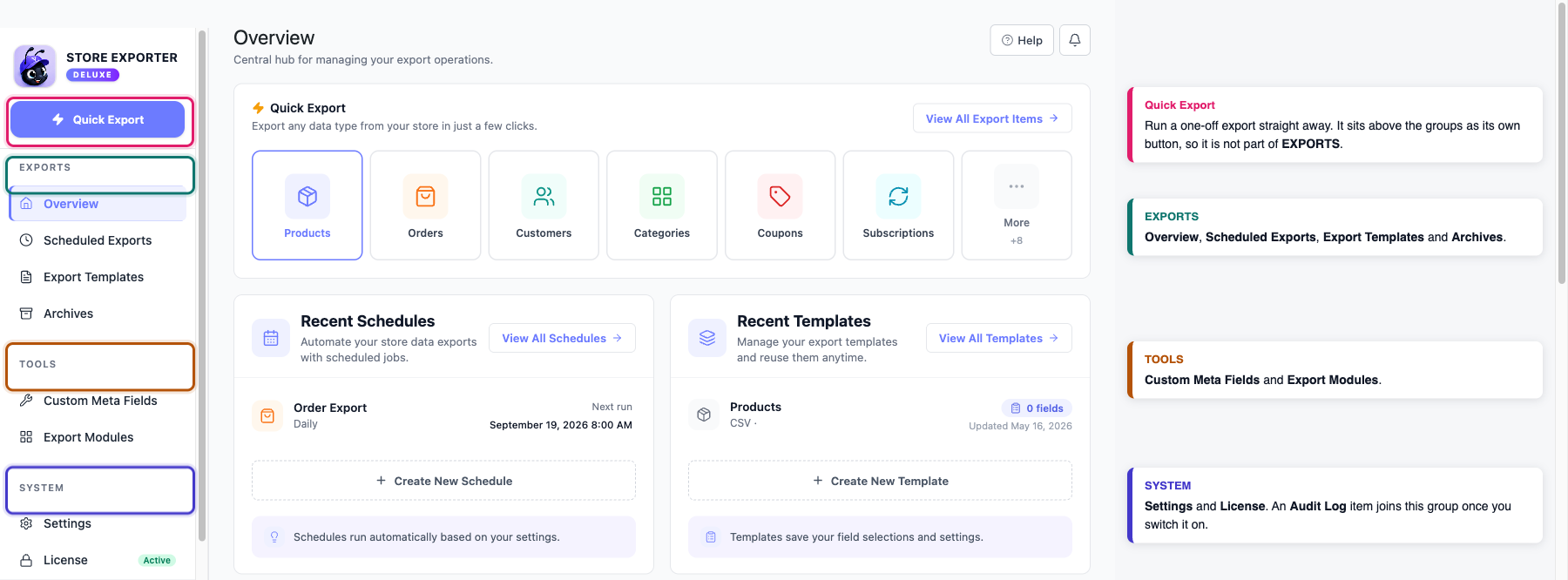
Store Export is een enkel scherm met zijn eigen zijbalk. Hier is wat elke sectie doet.
| Sectie | Waarvoor het is |
|---|---|
| Snelle Export | Voer nu een eenmalige export uit. Hier zul je de meeste tijd doorbrengen |
| Overzicht | Het centrale knooppunt voor het beheren van uw exportbewerkingen |
| Geplande exporten | Automatiseer terugkerende exports voor back-ups, rapporten en integraties |
| Export Sjablonen | Sla herbruikbare veld- en exportconfiguraties op om toekomstige exports te versnellen |
| Archieven | Bekijk en download uw geëxporteerde bestanden, met volledige uitvoeringsgeschiedenis |
| Aangepaste Meta Velden | Registreer aangepaste post- en order-meta zodat u deze als exportveld kunt kiezen |
| Export Modules | Bekijk welke andere WooCommerce- en WordPress-plugins exportopties toevoegen en installeer degenen die u nodig hebt |
| Audit Logboek | Bekijk een geschiedenis van elke uitgevoerde export, wie deze heeft geactiveerd en wanneer |
| Instellingen | Beheer exportgedrag, opmaak, automatisering en integraties |
| Licentie | Beheer uw licentie om updates, ondersteuning en premium functies te ontvangen |
Stap 4: Voer uw eerste export uit
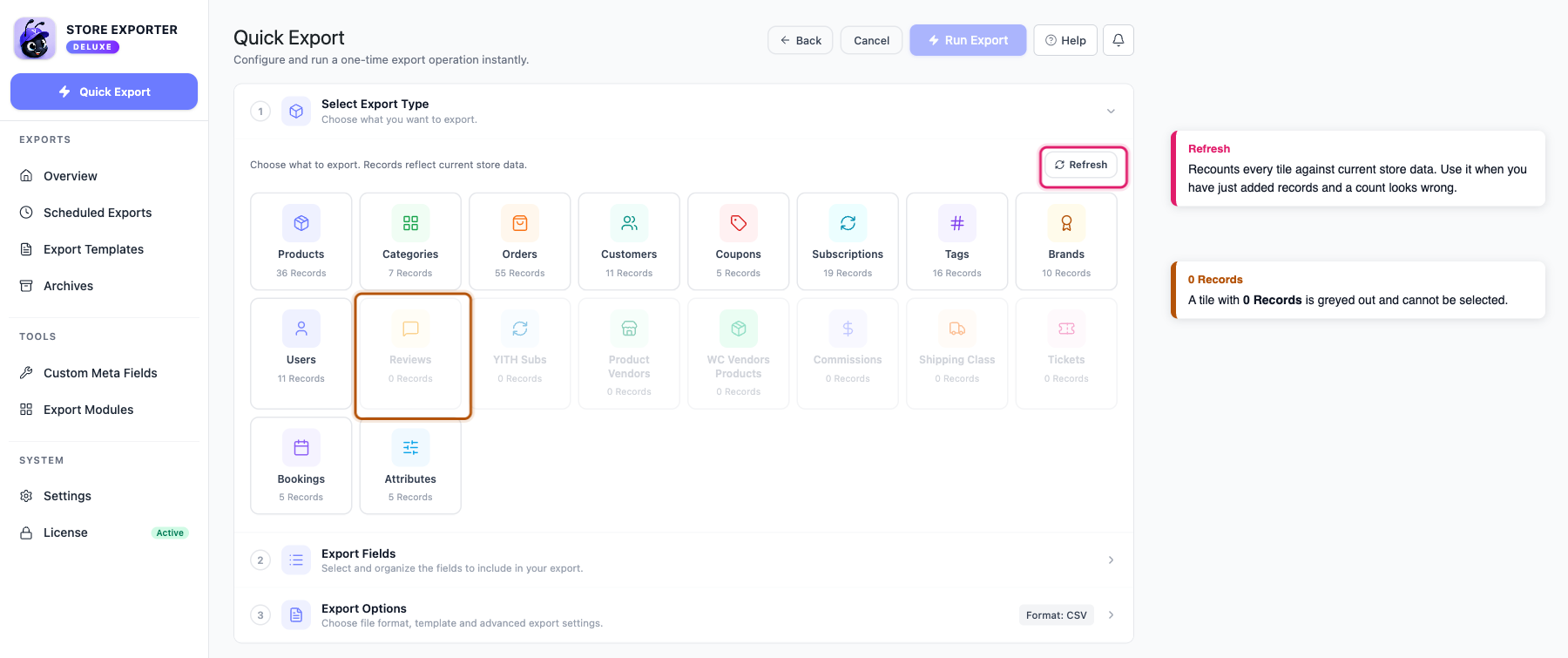
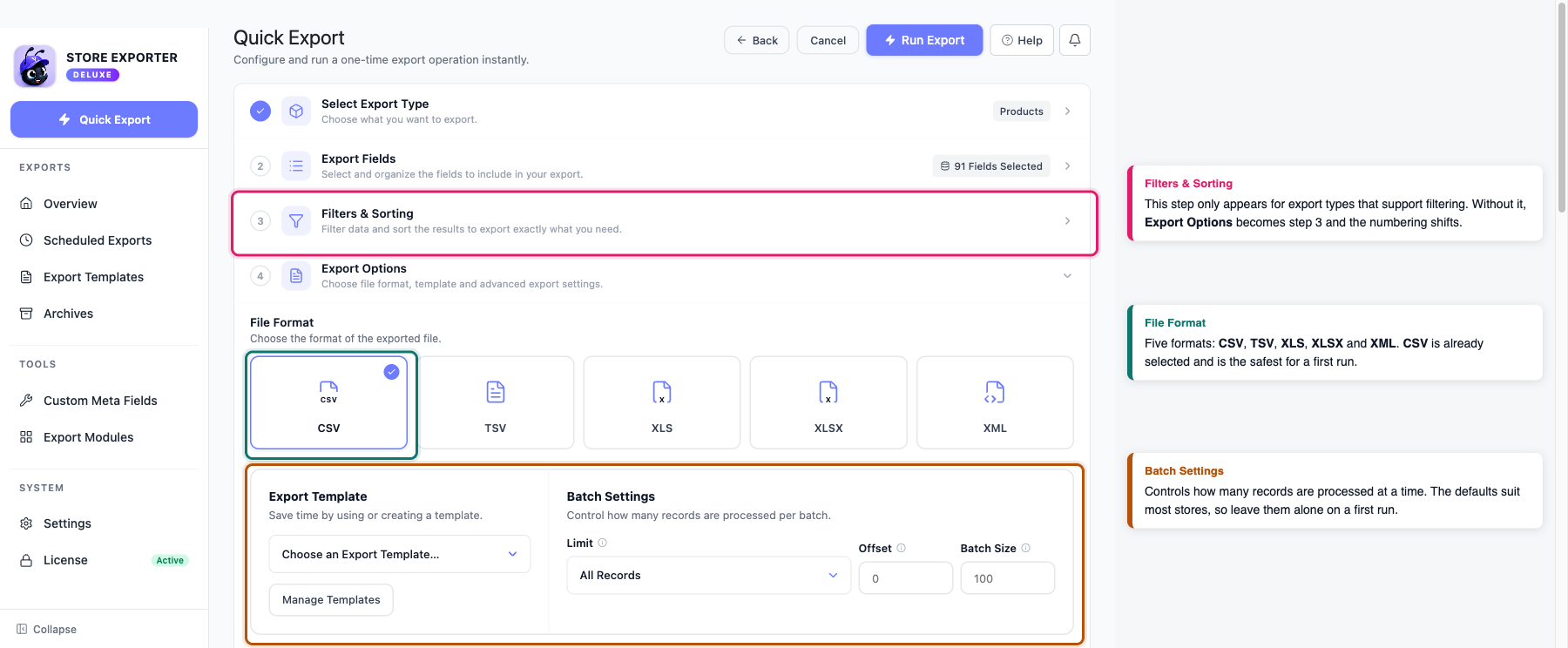
Klik op Snelle Export bovenaan de zijbalk. Het scherm opent als een accordeon met drie stappen: Exporteertype selecteren, Exportvelden en Exportopties. Een vierde stap, Filters & Sorteren, wordt tussen velden en opties geplaatst zodra u een type kiest dat filtering ondersteunt, en de nummering past zich aan.
Werk de stappen in volgorde af.
- Exporteertype selecteren: kies wat u wilt exporteren uit het raster van tegels. Elke tegel toont hoeveel records het bevat, en tegels zonder records zijn uitgeschakeld. Als u zojuist gegevens hebt toegevoegd en het aantal onjuist lijkt, klikt u op Vernieuwen om opnieuw te tellen.
- Exportvelden: kies de kolommen die u wilt opnemen. Versleep velden om ze opnieuw te ordenen, en het exportbestand volgt diezelfde volgorde. Standaard opnieuw instellen plaatst de standaardselectie terug als u het te veel hebt aangepast.
- Filters & Sorteren: beperk wat wordt geëxporteerd en stel de volgorde van de rijen in. Deze stap verschijnt alleen voor exporttypen die filtering ondersteunen, dus u kunt rechtstreeks van velden naar opties gaan.
- Exportopties: stel uw Bestandsformaat in, laat de rest dan voor een eerste keer met rust. De Batchinstellingen hier bepalen hoeveel records tegelijk worden verwerkt, en de standaardinstellingen werken voor de meeste winkels.
Snelle Export schrijft CSV, TSV, XLS, XLSX en XML. CSV is al voor u geselecteerd, en het is de veiligste keuze als u het bestand in een spreadsheet opent of ergens anders importeert.
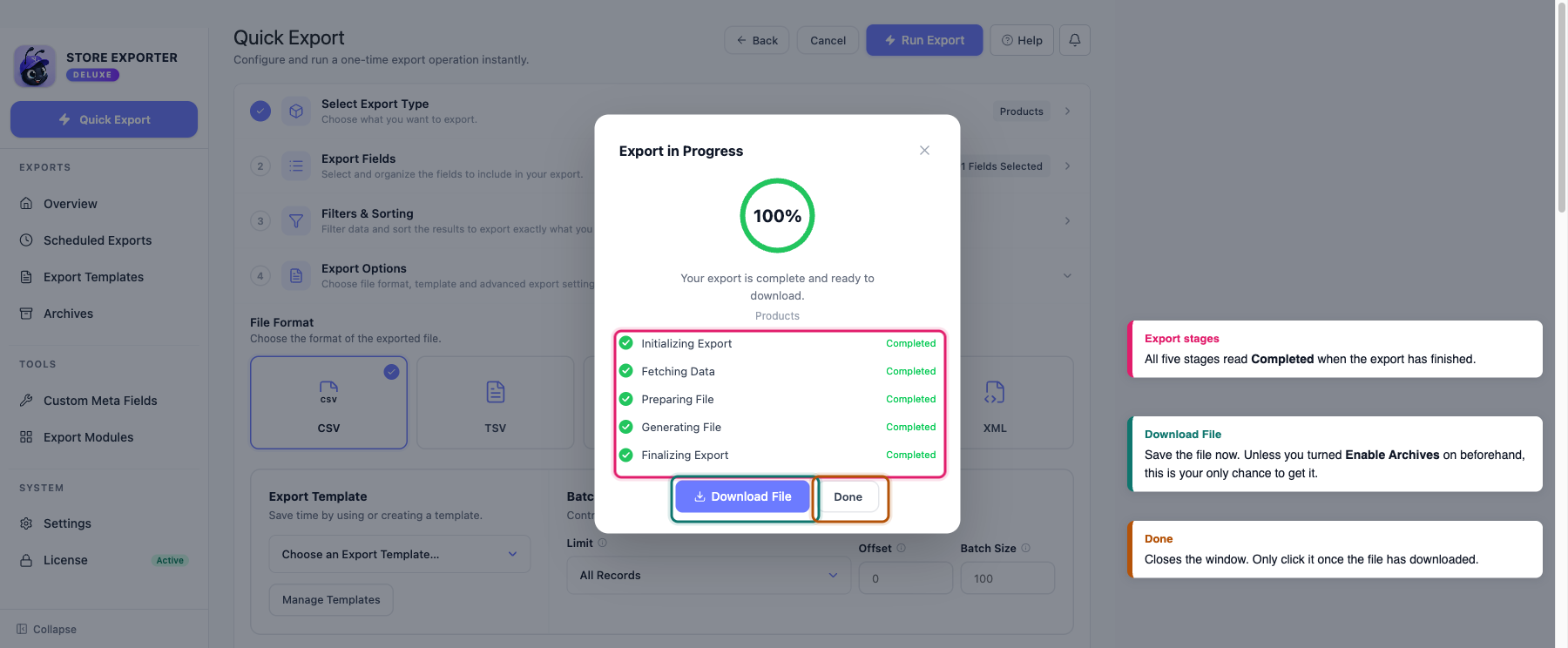
Klik op Export uitvoeren als je er klaar voor bent. Een voortgangsvenster wordt geopend terwijl de export wordt uitgevoerd. Als deze klaar is, klik je op Bestand downloaden om het op te slaan en klik je vervolgens op Gereed.
Bewaar een kopie van elke export
Archieven zijn standaard uitgeschakeld, wat veel nieuwe gebruikers overkomt. Met archieven uit, bestaat een export alleen als het bestand dat je aan het einde van de uitvoer downloadt. Sluit het venster zonder te downloaden, en het is weg, en je moet de export opnieuw uitvoeren.
Om dat te veranderen, ga naar Instellingen, open de categorie Archieven, en schakel Archieven inschakelen in. Vanaf dan wordt een kopie van elke export opgeslagen, en je kunt eerdere uitvoeringen opnieuw downloaden vanuit de sectie Archieven op elk moment.
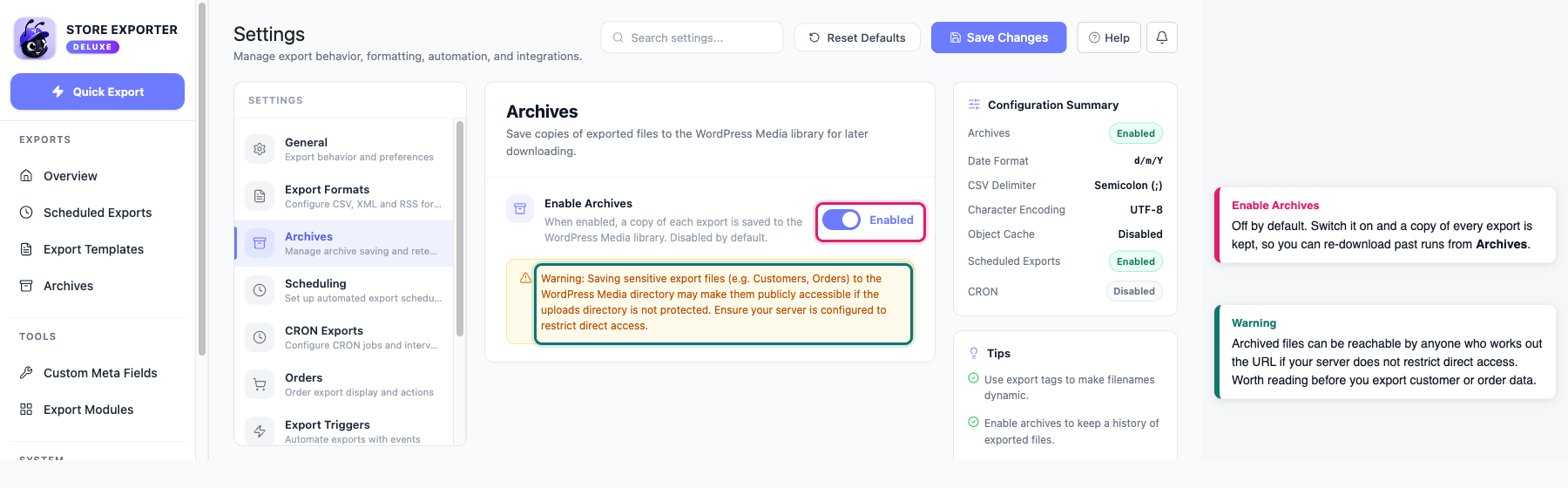
De beschrijving op het scherm vermeldt je WordPress Media bibliotheek, wat de moeite waard is om uit te pakken. Elke gearchiveerde export wordt in je Media bibliotheek vermeld als een privé-item, zodat het buiten de openbare lijsten blijft. Het bestand zelf wordt opgeslagen buiten je uploads map, in de eigen map van de plugin.
Probleemoplossing
Wat is de volgende stap
Nu uw eerste export is uitgevoerd, behandelen deze artikelen de volgende zaken die de meeste nieuwe gebruikers nodig hebben.
- Hoe Snelle Export in Store Exporter Deluxe te gebruiken gaat dieper in op het scherm dat u zojuist hebt gebruikt, inclusief filters, sortering en exporttemplates.
- Ondersteunde exportvelden toont elk beschikbaar veld voor elk exporttype, zodat u kunt bepalen welke kolommen u wilt kiezen.
- Hoe exports te plannen verandert een eenmalige export in een terugkerende export, met levering per e-mail, FTP of SFTP, of Google Sheets.
Veelgestelde vragen
Meer hulp nodig?
Store Exporter Deluxe is een premium plugin, dus als u een gelicentieerde klant bent en iets niet werkt, open een supportticket, en ons team zal u helpen het op te lossen.
Als u de gratis Store Exporter-plugin gebruikt, plaats uw vraag dan op het WordPress.org supportforum, en we pikken het daar op.
