
Als je een back-up nodig hebt van je actieve kortingscodes, een rapport over coupongebruik, of een feed van coupongegevens voor een ander systeem, kun je die gegevens rechtstreeks uit WooCommerce halen met Store Exporter Deluxe. Dit artikel leidt je door een eenmalige coupon-export met Snelle Export, en laat vervolgens zien hoe je een terugkerende export instelt met Geplande Exports.
Vereisten
| Vereiste | Details |
|---|---|
| Plugin | Store Exporter Deluxe 5.4.5 of later is actief en gelicentieerd |
| WooCommerce | Actief, met ten minste één coupon aangemaakt |
| Administrator toegang | U hebt een account nodig met toegang tot het WordPress-admin-dashboard |
Stap 1: Kies Coupons als exporttype
- Ga naar WooCommerce → Store Export.
- Klik op Snelle Export in de zijbalk.
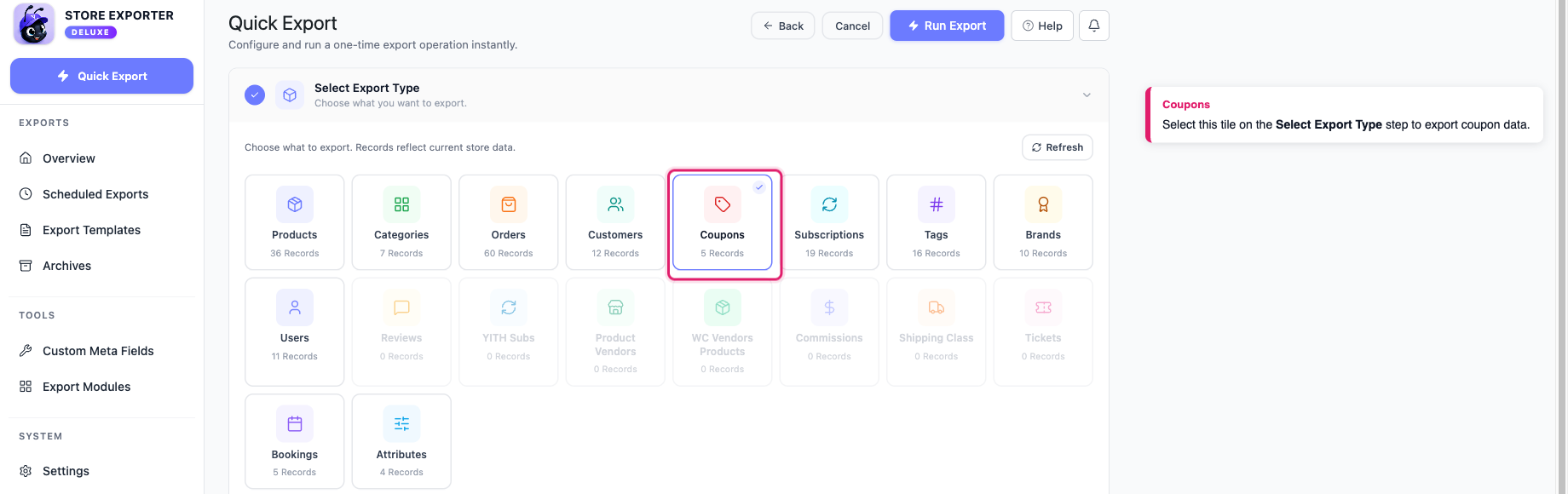
- Klik onder Selecteer Exporttype op de tegel Coupons.
De stap Exportvelden opent automatisch zodra u de tegel selecteert.
Stap 2: Kies de couponvelden
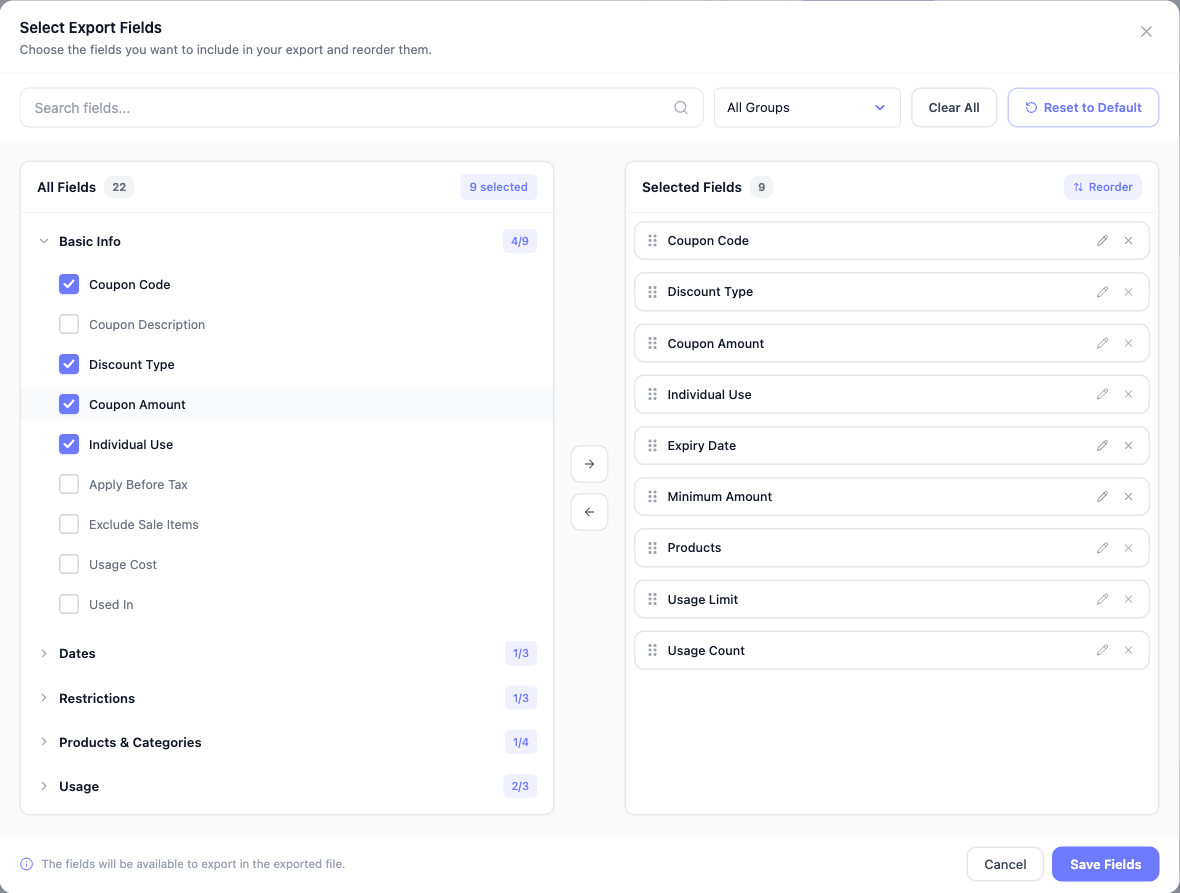
- Bekijk in de stap Exportvelden de velden die al zijn geselecteerd.
- Verwijder elk veld dat u niet nodig heeft.
- Klik op Meer velden toevoegen om de volledige veldkiezer te openen, zoek vervolgens op naam of filter op groep om meer kolommen toe te voegen.
- (Optioneel) Klik op het pictogram Hernoemen (potlood) naast een veld en typ een nieuwe kolomkop.
Een nieuwe export begint met negen geselecteerde velden: Couponcode, Kortingstype, Couponbedrag, Individueel gebruik, Vervaldatum, Minimumbedrag, Producten, Gebruikslimiet en Gebruiksteller. Het hernoemen van een kolom helpt wanneer een downstream-systeem specifieke kolomnamen verwacht. Zie Beschikbare couponvelden hieronder voor de volledige lijst.
Stap 3: Coupons filteren en sorteren (optioneel)
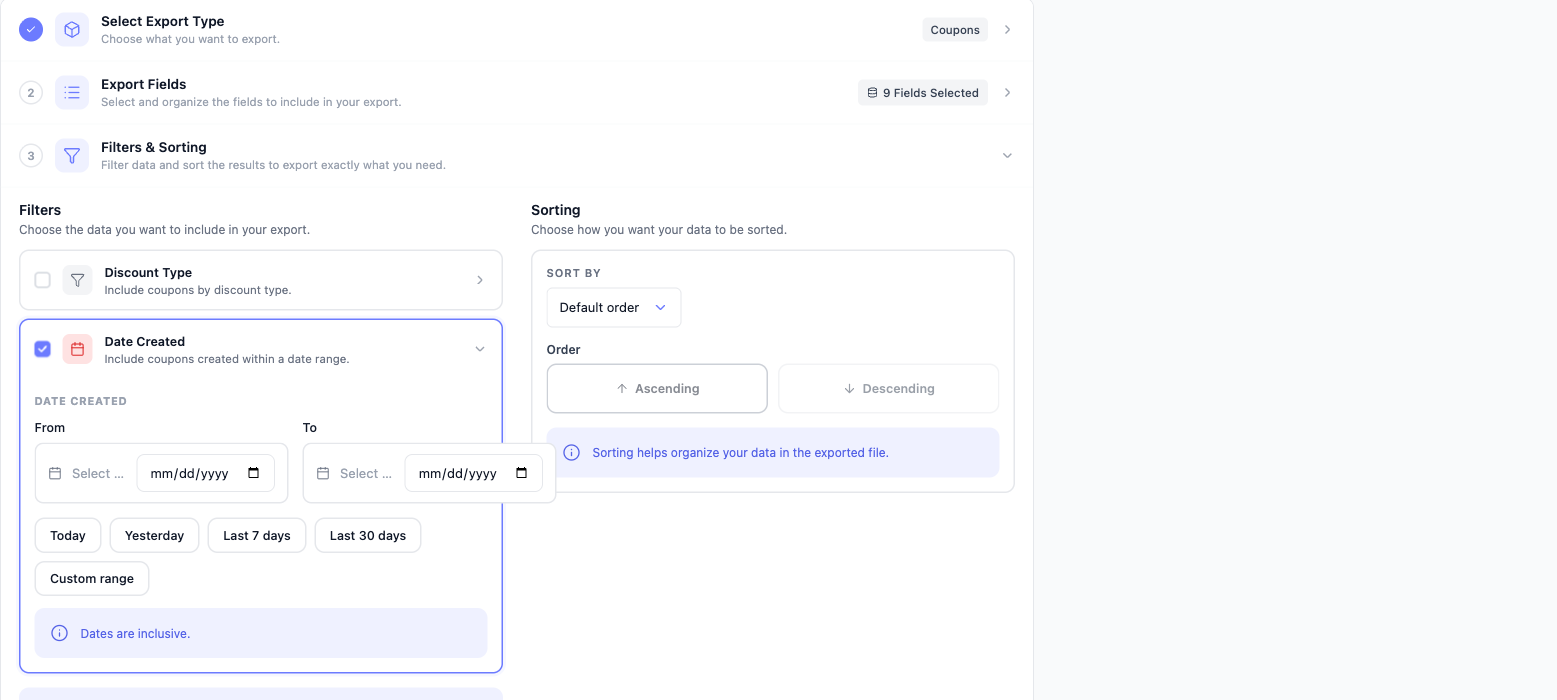
- Klik op Filters & Sorteren om de stap te openen.
- Klik op de kaart Kortings type om deze uit te vouwen.
- Vink de kortingstypes aan die je wilt opnemen.
- Klik op de kaart Aanmaakdatum om deze uit te vouwen.
- Voer een Vanaf en Tot datum in, of klik op een voorinstelling.
- Kies onder Sorteren een optie voor Sorteren op.
- Klik op Oplopend of Aflopend.
- Kortingstype toont elk kortingstype dat in je winkel is geregistreerd, zoals Percentage korting, Vaste winkelwagenkorting en Vaste productkorting.
- Voorinstellingen voor Aanmaakdatum zijn Vandaag, Gisteren, Laatste 7 dagen, Laatste 30 dagen en Aangepast bereik. Datums zijn inclusief.
- Sorteren op biedt Standaard volgorde, ID, Code, Aanmaakdatum, Wijzigingsdatum en Willekeurig. De knoppen Oplopend en Aflopend worden pas beschikbaar als je iets anders kiest dan Standaard volgorde.
Stap 4: Kies het bestandsformaat
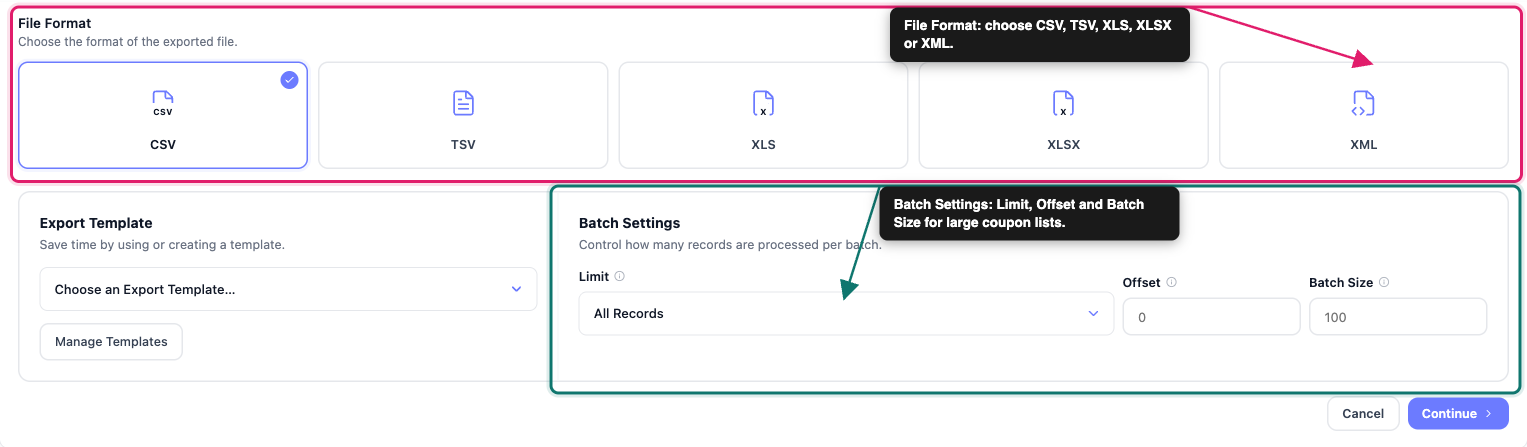
- Klik op Exportopties om de stap te openen.
- Kies onder Bestandsformaat CSV, TSV, XLS, XLSX of XML.
- (Optioneel) Stel onder Batchinstellingen Limiet, Offset en Batchgrootte in als je een groot aantal coupons exporteert.
Zie Batch exporteren van grote couponlijsten hieronder voor hoe de batchinstellingen samenwerken.
Stap 5: Voer de export uit
- Klik op Run Export.
- Wacht tot het dialoogvenster Export bezig is voltooid.
- Klik op Bestand downloaden om de export op te slaan.
Export uitvoeren is beschikbaar zodra u een exporttype selecteert. Elke stap die u niet opent, behoudt de standaardinstellingen.
Beschikbare couponvelden
De stap Exporteren Velden groepeert de 22 beschikbare couponkolommen in deze categorieën:
- Basis Info: Couponcode, Couponomschrijving, Kortingstype, Kortingsbedrag, Individueel Gebruik, Toepassen Vóór Belasting, Verkoopartikelen Uitsluiten, Gebruikskosten, Gebruikt In.
- Datums: Coupon Gepubliceerd, Coupon Gewijzigd, Vervaldatum.
- Beperkingen: Minimum Bedrag, Maximum Bedrag, Klant E-mails.
- Producten & Categorieën: Producten, Producten Uitsluiten, Productcategorieën, Productcategorieën Uitsluiten.
- Gebruik: Gebruikslimiet, Gebruiksteller, Gebruikt Door.
Batch exporteren van grote couponlijsten
Voor winkels met een groot aantal coupons, gebruik de Batchinstellingen op de stap Exportopties:
- Limiet: het totale aantal records in deze export. Laat het op Alle Records staan om alles te exporteren.
- Offset: het aantal records dat vanaf het begin moet worden overgeslagen. Gebruik 0 voor uw eerste export.
- Batchgrootte: hoeveel records tegelijk worden verwerkt.
Om in batches te exporteren, voert u de export meerdere keren uit en verhoogt u de Offset elke keer met uw Limiet waarde totdat u uw volledige couponlijst hebt behandeld.
Plan een terugkerende coupon export
Om een terugkerende coupon export in te stellen, ga naar WooCommerce → Store Export, klik op Geplande Exports in de zijbalk, klik vervolgens op Nieuwe Planning. Geef op de stap Algemeen de planning een naam, stel Export Type in op Coupons, en kies een Export Formaat.
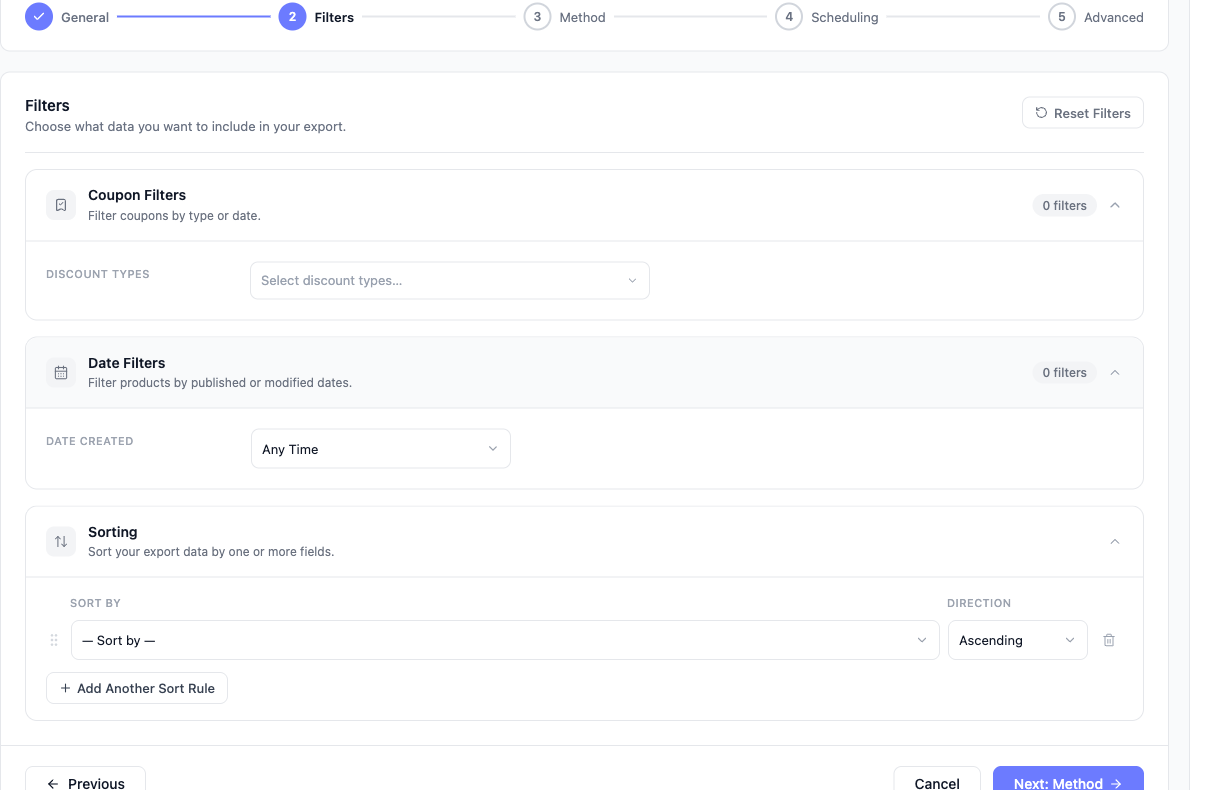
Op de stap Filters krijgt u dezelfde twee coupon-specifieke filters als bij Snel Exporteren, onder andere namen:
- Coupon Filters: Kies een of meer Kortingstypes om op te nemen.
- Datum Filters: Stel Datum aangemaakt in op Elke Tijd, Laatste 7 Dagen, Laatste 30 Dagen, Gisteren, Vandaag, of Aangepast Bereik.
Een Sortering paneel is hier ook beschikbaar, met een aparte Sorteren op lijst en Richting lijst voor elke regel, plus Voeg Nog een Sorteerregel Toe als u er meer dan één nodig hebt. Ga vanaf daar verder via Methode en Planning om de leveringsmethode en frequentie in te stellen, op dezelfde manier als u voor elke andere geplande export zou doen. Zie voor gedetailleerde instructies Hoe exports te plannen.
Ondersteunde exportformaten
Snel Exporteren biedt CSV, TSV, XLS, XLSX en XML voor coupon exports. Geplande Exports biedt al deze plus RSS 2.0 en JSON. Als u JSON of RSS uitvoer nodig hebt, stel dan een geplande export in in plaats van Snel Exporteren te gebruiken.
Probleemoplossing
Veelgestelde vragen
Gerelateerde bronnen
Meer hulp nodig?
Als u Store Exporter Deluxe gebruikt en een probleem ondervindt dat dit artikel niet behandelt, open dan een ondersteuningsticket en ons team zal u helpen uw export van kortingscodes werkend te krijgen.
Als u de gratis Store Exporter plugin gebruikt, vraag dan op het WordPress.org supportforum en ons team zal u daar te woord staan.
