
Het runnen van een marktplaats betekent dat uw productcatalogus toebehoort aan veel verschillende verkopers. Wanneer u een verkoper hun eigen aanbiedingen wilt sturen, wilt controleren wat elke winkel heeft gepubliceerd, of uw marktplaatsgegevens ergens anders naartoe wilt verplaatsen, wilt u één bestand met de producten van elke verkoper en hun winkelgegevens.
Store Exporter Deluxe doet dit vanuit de winkelbeheerder met een speciaal WC Vendors Products exporttype. Het exporteert producten van al uw verkopers in één keer, laat u de kolommen kiezen en opnieuw rangschikken, en voegt de winkelgegevens van elke verkoper toe aan elke rij. U kunt de export filteren op verkoper, en u kunt deze ook op schema laten lopen.
Dit artikel behandelt eerst een eenmalige Snelle Export, daarna hoe u dezelfde export op schema kunt laten lopen.
Hoe de integratie werkt
Wanneer de WC Vendors plugin actief is, detecteert Store Exporter Deluxe deze en schakelt het exporttype WC Vendors Products in. De tegel WC Vendors Products in Snelle Export begint een recordaantal te tonen, en het type verschijnt ook in Geplande Exports. Die export bevat alleen producten die eigendom zijn van accounts met de rol vendor, dus producten die u zelf als winkelier hebt toegevoegd, worden weggelaten. Het gebruikt dezelfde productvelden als een reguliere Producten export, plus zes extra verkopersvelden.
Vereisten
| Vereiste | Details |
|---|---|
| Plugin | Store Exporter Deluxe is geïnstalleerd en actief |
| Vereiste plugin | De gratis WC Vendors plugin is geïnstalleerd en actief. Zonder deze is de WC Vendors Products tegel in Snelle Export grijs weergegeven en ontbreekt het type in Geplande Exports. |
| Verkopergegevens | Minstens één verkopersaccount met een toegewezen product. Als geen enkel account de verkopersrol heeft, is er niets te exporteren. |
| Admin-toegang | Een account dat WooCommerce exports kan beheren. Beheerders hebben dit standaard. |
Bevestig dat de integratie actief is
Controleer voordat u exporteert of Store Exporter Deluxe WC Vendors heeft herkend.
- Ga naar WooCommerce → Store Export in het WordPress admin menu.
- Klik op Export Modules in de groep TOOLS in de zijbalk.
- Typ “WC Vendors” in het vak Zoek modules….
- Controleer of de rij WC Vendors Actief toont onder Status.
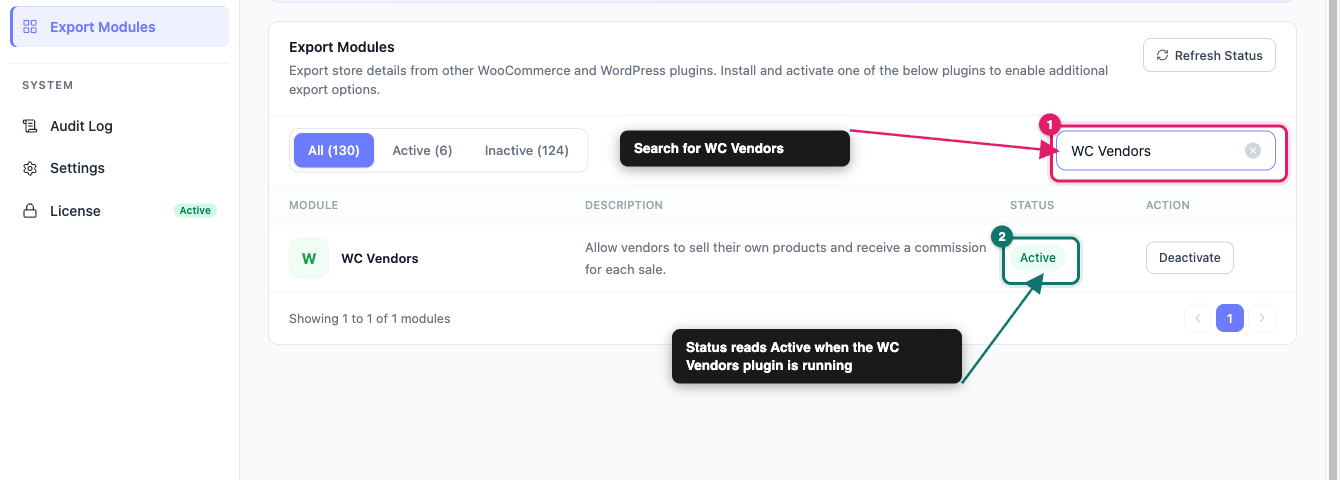
Als de rij Inactief toont, installeer en activeer dan de WC Vendors plugin via Plugins → Plugin Toevoegen. Klik vervolgens op Status Vernieuwen op hetzelfde scherm.
Waar Snelle Export te vinden
Open WooCommerce → Store Export vanuit het WordPress admin menu. Klik in de zijbalk op Snelle Export bovenaan, boven de groep EXPORTS.
Stap 1: Kies het WC Vendors Products exporttype
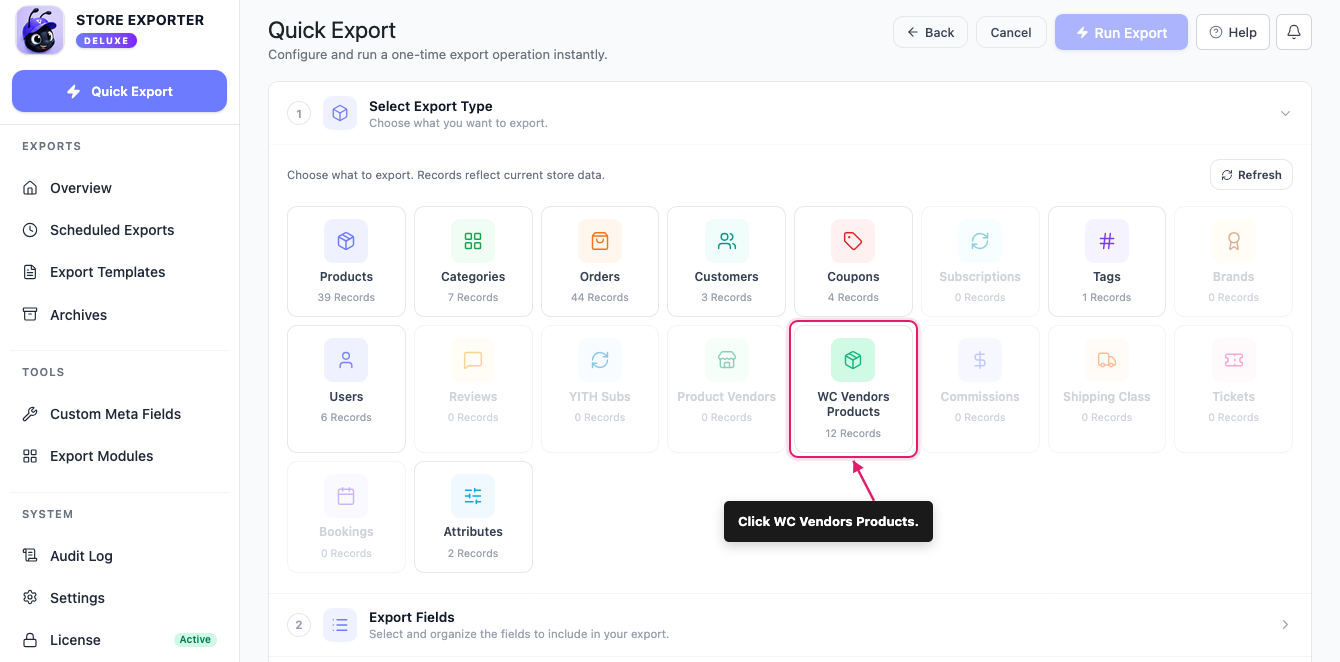
Klik op de stap Selecteer Exporttype op de tegel WC Vendors Products. Deze staat in het raster naast de tegels Product Vendors en Commissions.
Stap 2: Kies uw exportvelden
In de stap Exportvelden verschijnen uw kolommen als 'chips' onder Geselecteerde velden. Een WC Vendors Products-export begint met 10 hiervan:
- Bovenliggende ID
- Bovenliggende SKU
- Product-ID
- Product SKU
- GTIN, UPC, EAN of ISBN
- Productnaam
- Post Titel
- Slug
- Permanente link
- Product URI
Vanaf daar kunt u de kolomlijst vormgeven:
- Klik op Meer velden toevoegen om het pop-upvenster Selecteer Exportvelden te openen en alles toe te voegen dat nog geen chip is.
- Klik op Velden Beheren om hetzelfde pop-upvenster te openen met de volledige lijst.
- Sleep een chip om de kolomvolgorde in uw bestand te wijzigen.
- Klik op het potlood-icoon op een chip om die kolomkop te hernoemen. De onderliggende gegevens blijven hetzelfde.
- Klik op de X op een chip om die kolom te verwijderen.
- Gebruik Reset naar standaard om terug te gaan naar de begin 10.
De popup toont de standaard productvelden, zoals Prijs, Voorraadstatus, Categorie en Uitgelichte afbeelding. Voor de volledige lijst, zie Beschikbare exportvelden in Store Exporter Deluxe.
Verkopersvelden toegevoegd door de integratie
De integratie voegt zes verkopersvelden toe. Om ze te vinden, typt u "Vendor" in het zoekvak bovenaan de popup Selecteer exportvelden. Geen van deze is standaard geselecteerd, dus voeg de velden toe die u nodig hebt.
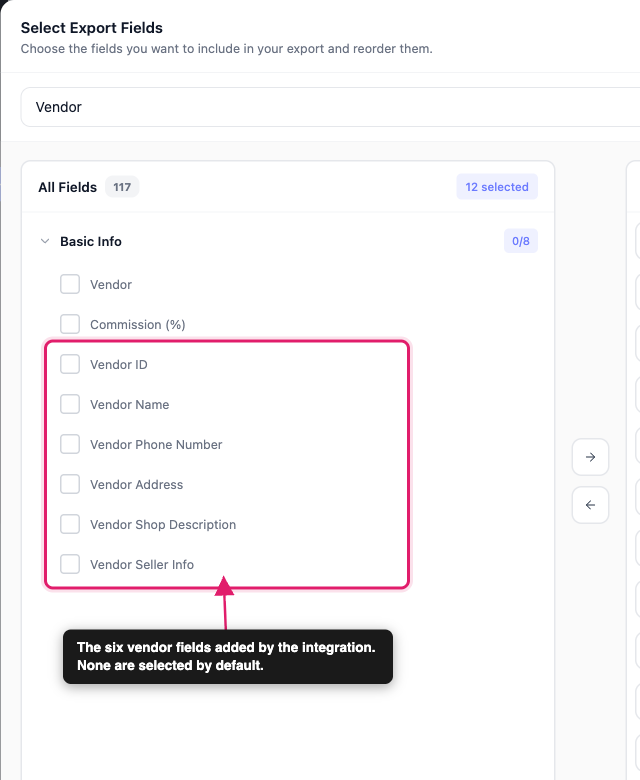
| Veld | Wat het bevat |
|---|---|
| Verkoper ID | Het WordPress-gebruikers-ID van de verkoper |
| Verkoper Naam | De winkelnaam van de verkoper |
| Verkoper Telefoonnummer | Het telefoonnummer van de winkel dat is opgeslagen op het account van de verkoper |
| Verkoper Adres | De eerste regel van het winkeladres van de verkoper |
| Verkoper Winkelbeschrijving | De winkelbeschrijving die de verkoper heeft ingevoerd |
| Verkoper Verkoopgegevens | De tekst met verkoopgegevens die de verkoper heeft ingevoerd |
Twee extra verkopergerelateerde velden komen uit de standaardlijst met productvelden, dus u kunt ze ook toevoegen:
| Veld | Wat het bevat |
|---|---|
| Verkoper | De gebruikersnaam van de verkoper |
| Commissie (%) | Het commissietarief dat op dat individuele product is opgeslagen |
Stap 3: Filter op verkoper (optioneel)
Nadat u uw velden hebt opgeslagen, wordt de stap Filters & Sortering geopend. Deze heeft een filterkaart voor Verkoper wanneer ten minste één account de rol vendor heeft. Als geen enkel account die rol heeft, verschijnt deze stap niet en gaat u rechtstreeks van Exportvelden naar Exportopties. Om de producten van elke verkoper te exporteren, slaat u het filter over en klikt u op Doorgaan.
Om alleen de producten van sommige verkopers te exporteren:
- Klik op de kaart Verkoper om deze te openen.
- Vink onder Selecteer verkopers elke gewenste verkoper aan. Verkopers worden vermeld op winkelnaam, of op weergavenaam als er geen winkelnaam is, met de gebruikersnaam tussen haakjes.
- Houd onder Verkopermodus Alleen deze verkopers opnemen ingeschakeld. Om iedereen te exporteren, behalve de verkopers die u hebt aangevinkt, kiest u Deze verkopers uitsluiten.
- Klik op Ga door.
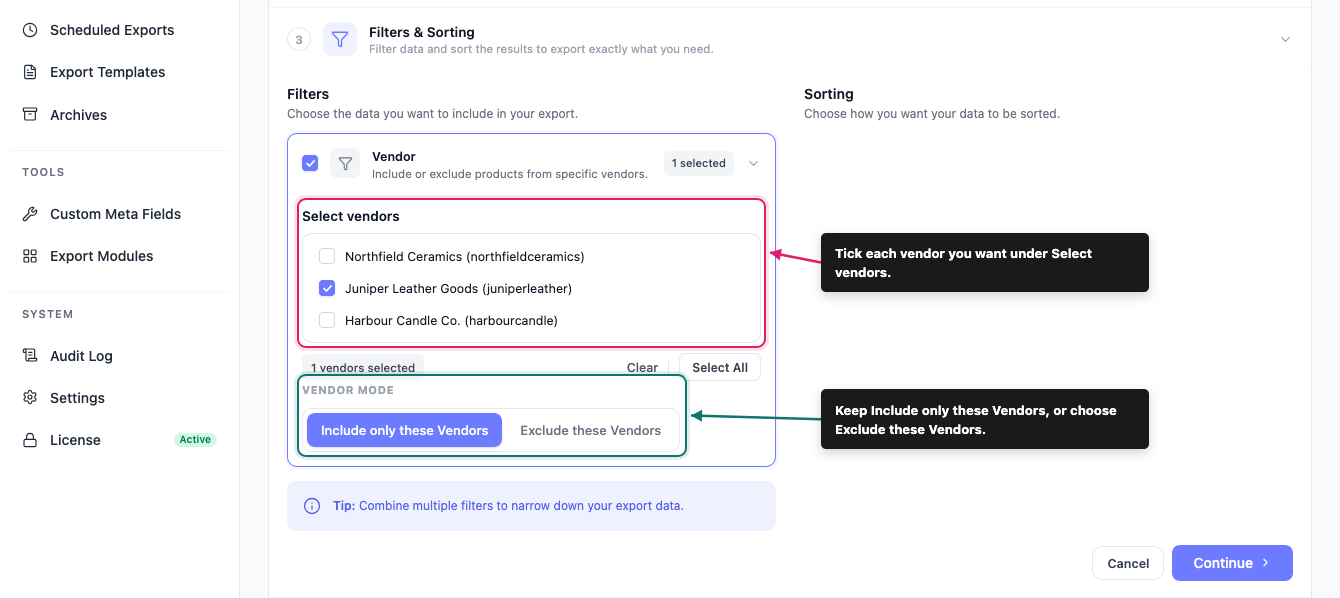
Het selectievakje van de kaart wordt automatisch ingeschakeld wanneer u een verkoper selecteert. Als u eerst het selectievakje van de kaart aanvinkt, worden alle verkopers geselecteerd, dus vink degenen die u niet nodig hebt uit. De Sortering-zijde van deze stap heeft geen opties voor WC Vendors Products.
Stap 4: Stel uw formaat in en voer de export uit
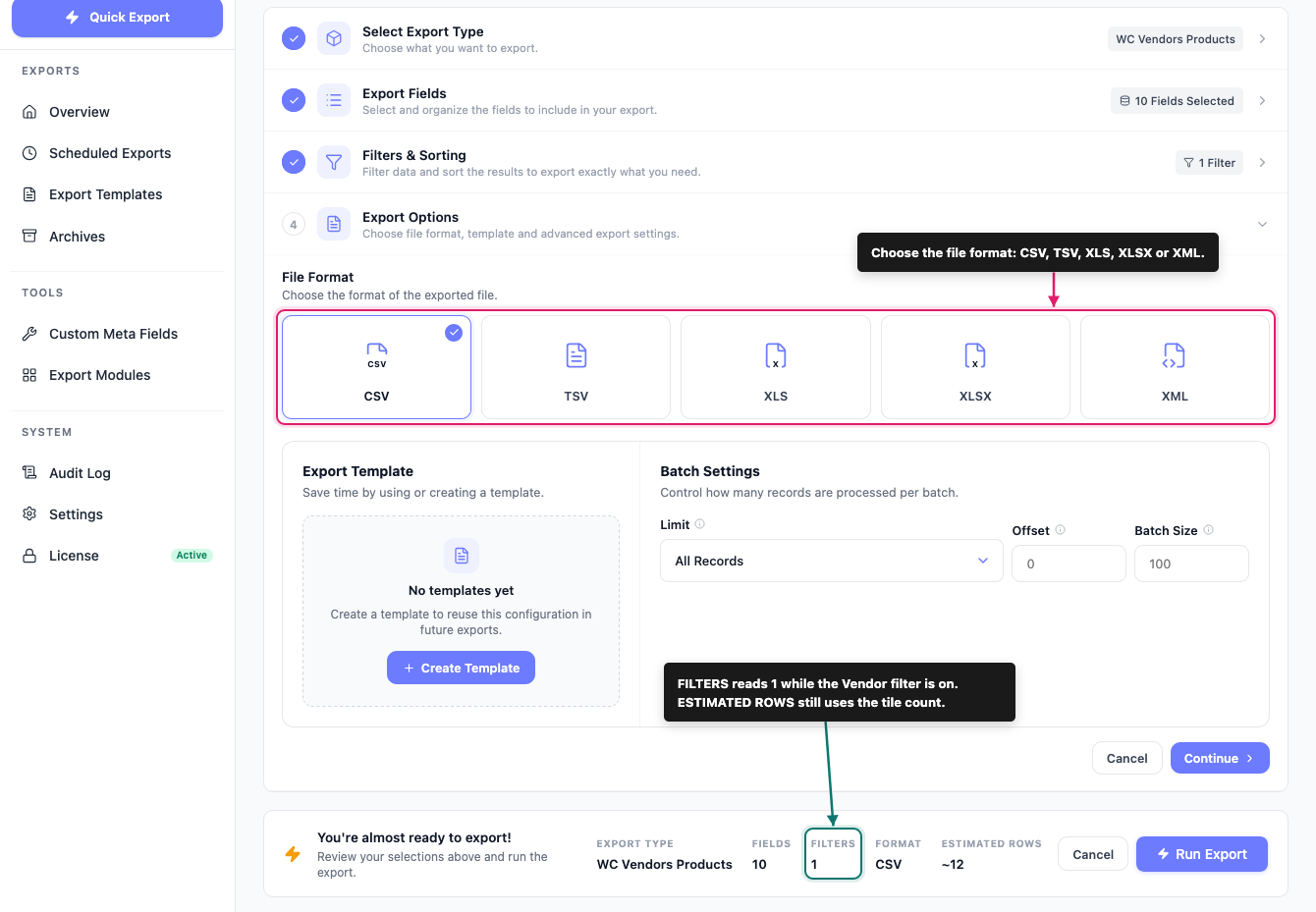
Kies op de stap Exportopties een bestandsindeling: CSV, TSV, XLS, XLSX of XML. CSV is geschikt voor de meeste taken, aangezien vrijwel elke spreadsheet en importtool deze leest. Als u al een instelling hebt opgeslagen op het scherm Exporttemplates, pas deze dan toe vanuit de dropdown Exporttemplate in plaats van uw veldlijst handmatig opnieuw op te bouwen.
Onder Batchinstellingen kunt u het aantal records beperken, een Offset instellen om de eerste rijen over te slaan en de Batchgrootte wijzigen.
Controleer voordat u het uitvoert de samenvattingsbalk onderaan de pagina. Deze toont EXPORTTYPE, VELDEN, FILTERS, INDELING en GESCHATTE RIJEN voor uw export. FILTERS leest 1 wanneer het filter Verkoper is ingeschakeld. GESCHATTE RIJEN komt van het aantal records op de tegel, dus het daalt niet wanneer u filtert op verkoper. Wanneer alles er goed uitziet, klikt u op Export uitvoeren. Uw bestand wordt gedownload zodra de uitvoering is voltooid.
Wat de export wel en niet bevat
Houd rekening met de volgende punten wanneer u uw bestand leest:
Alleen producten van verkopers zijn inbegrepen: Producten die eigendom zijn van accounts zonder de rol vendor worden niet weergegeven, inclusief producten die u als winkelier hebt toegevoegd. Gebruik het reguliere exporttype Producten om uw volledige catalogus te exporteren.
Verkopersnaam is de winkelnaam: Deze komt van de winkelnaam op het account van de verkoper, dus deze kan verschillen van de gebruikersnaam van de verkoper. Het veld Verkoper geeft u de gebruikersnaam.
Verkoperadres is één regel: Het bevat alleen de eerste adresregel. Stad, staat en postcode zijn niet inbegrepen.
Commissie (%) kan leeg zijn: Dit wordt alleen ingevuld als er een commissietarief is opgeslagen voor dat specifieke product. Een lege cel betekent dat het product geen productniveau tarief heeft.
Elke verkoper is inbegrepen, tenzij u filtert: Zonder het filter Verkoper uit Stap 3, bevat elke uitvoering elk verkoperproduct in uw winkel, en de telling FILTERS in de samenvattingsbalk leest 0. Schakel het filter in om specifieke verkopers op te nemen of uit te sluiten. De telling leest dan 1.
In afwachting van verkopers worden weggelaten: Producten die eigendom zijn van accounts met de rol In afwachting van verkoper worden niet geëxporteerd. De tegel telling bevat ze nog steeds, dus GESCHATTE RIJEN kan hoger zijn dan het aantal rijen in uw bestand.
Commissies zijn een aparte export: Commissiebetalingen en totalen maken geen deel uit van dit bestand. Gebruik het exporttype Commissies hiervoor.
Leveranciersproducten exporteren op schema
Als u leveranciers of een synchronisatietool wekelijks een nieuwe productlijst stuurt, maak deze dan als een geplande export in plaats van elke keer handmatig Snel exporteren uit te voeren.
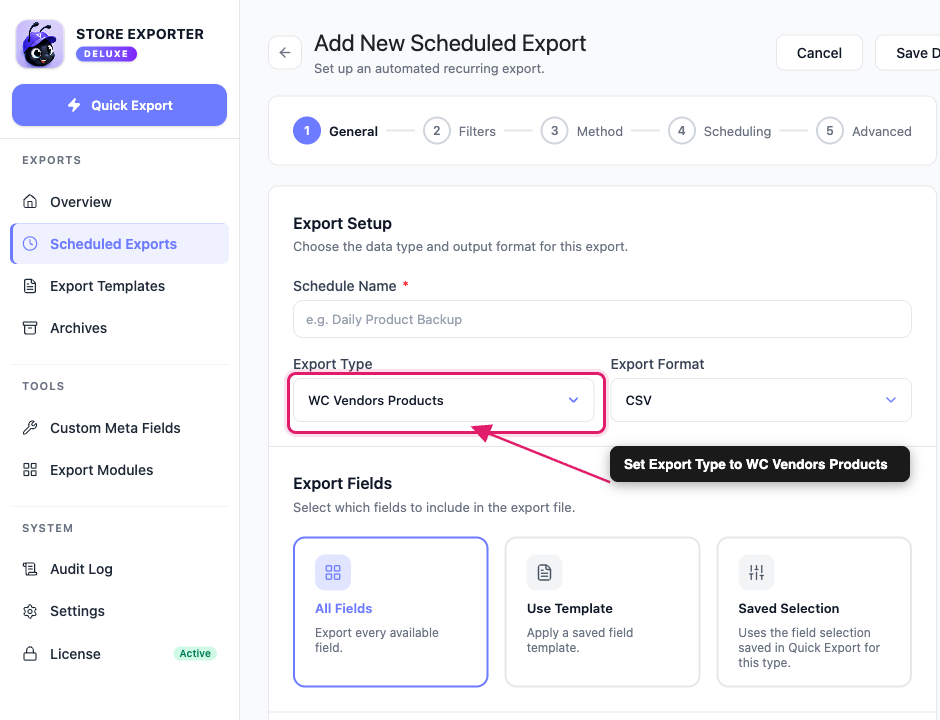
Ga naar Geplande exports in de groep EXPORTS, klik vervolgens op Nieuw schema en stel Exporttype in op WC Vendors Products. Kies onder Exportvelden voor Alle velden, Sjabloon gebruiken of Opgeslagen selectie. Opgeslagen selectie hergebruikt de velden die u in Snel exporteren voor dit type hebt opgeslagen. Gebruik op de stap Filters de groep Leveranciersfilters om leveranciers te selecteren onder Leveranciers en stel de Leveranciersmodus in, op dezelfde manier als in Snel exporteren. Kies op de stap Methode hoe het bestand wordt geleverd: Archiveren naar media, Opslaan op server, Verzenden als e-mail, POST naar URL of FTP / SFTP. Zie Hoe exports te plannen voor gedetailleerde instructies over het maken van een schema.
Probleemoplossing
Veelgestelde vragen
Gerelateerde artikelen
- WooCommerce producten exporteren met Store Exporter Deluxe
- Store Exporter Deluxe ondersteunde pluginslijst
- Beschikbare exportvelden in Store Exporter Deluxe
- Hoe exporten te plannen
Hulp nodig?
Als u een vraag heeft of tegen problemen aanloopt, helpen we u graag.
- Premium gebruikers: Open een supportticket
- Gratis gebruikers: Bezoek ons communityforum
