
Uw accountant wil de verkopen van vorige maand in een spreadsheet. Uw fulfilmentpartner wil elk regelitem met SKU's en verzendadressen. Uw e-mailplatform wil klantnamen en besteltotalen. Al die gegevens staan al in WooCommerce, maar het scherm Bestellingen toont ze alleen op het scherm.
Store Exporter Deluxe haalt het voor u naar boven. U kiest de kolommen die u wilt, filtert de bestellingen tot degenen die ertoe doen, en downloadt het resultaat als een spreadsheet of gegevensbestand.
Dit artikel behandelt eerst een eenmalige Snelle Export van uw bestellingen, daarna hoe u dezelfde export automatisch op schema kunt uitvoeren, en hoe u elke nieuwe bestelling exporteert zodra deze binnenkomt.
Vereisten
| Vereiste | Details |
|---|---|
| Plugin | Store Exporter Deluxe is geïnstalleerd en actief |
| WooCommerce | Actief, met ten minste één bestelling om te exporteren |
| Bestellingsopslag | Werkt met zowel High-Performance Order Storage (HPOS) als de oudere bestellingstabellen. Er hoeft niets te worden ingeschakeld. |
| Admin-toegang | Een account dat WooCommerce-rapporten kan bekijken. Beheerders hebben dit standaard. |
Waar Snelle Export te vinden
Open WooCommerce → Store Export vanuit het WordPress admin-menu. Dat opent het dashboard van Store Exporter Deluxe.
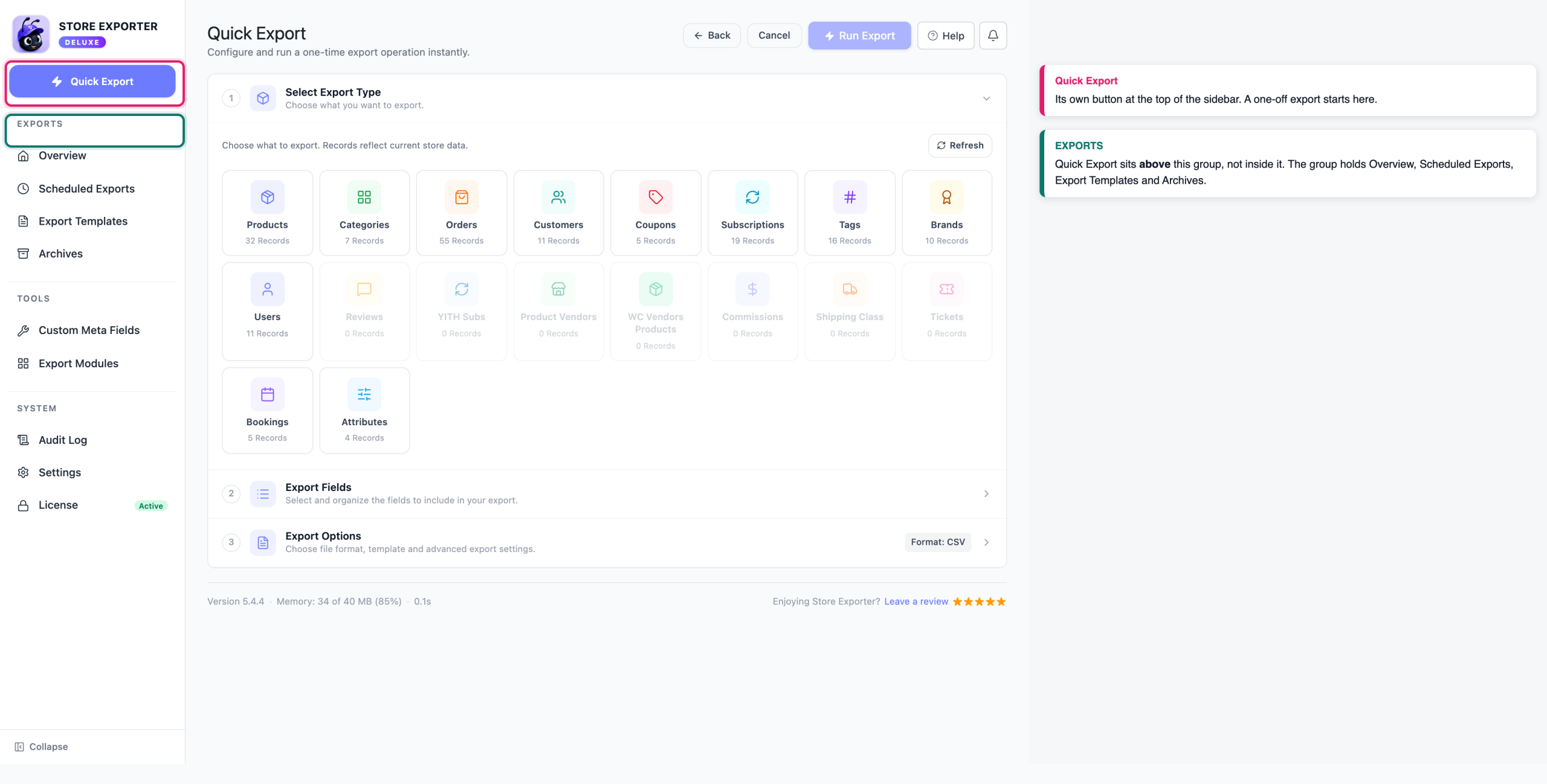
In de zijbalk is Snelle Export een eigen knop bovenaan, boven de groep EXPORTS. Klik erop om een nieuwe export te starten.
Stap 1: Kies het exporttype Bestellingen
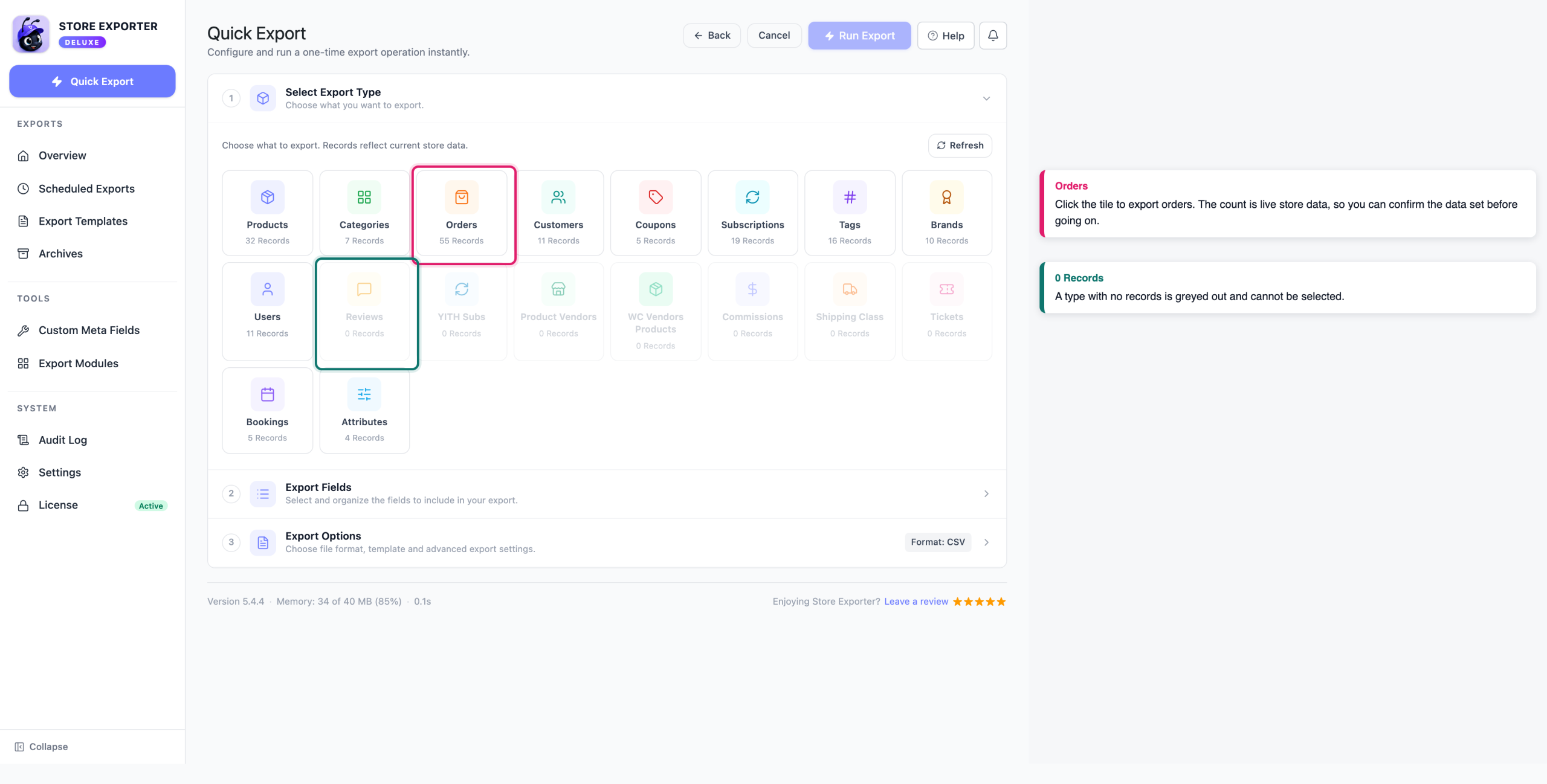
Klik op de stap Selecteer Exporttype op de tegel Bestellingen.
Elke tegel toont een live telling van overeenkomende records, zodat u kunt bevestigen dat u op de juiste gegevens bent gericht voordat u verdergaat. Als de tellingen verouderd lijken, klik dan op Vernieuwen om ze opnieuw op te halen.
Stap 2: Kies uw bestelvelden
Op de stap Exportvelden verschijnen de kolommen die u gaat exporteren als 'chips' onder Geselecteerde velden, met het huidige aantal in de kop. Op een winkel die nog nooit bestellingen heeft geëxporteerd, begint u met vier chips:
- Verzendmethode
- Facturering: Voornaam
- Facturering: Achternaam
- Facturering: E-mailadres
Dat is een dun startpunt, dus verwacht de kolommen toe te voegen die u daadwerkelijk nodig heeft, zoals het bestelnummer, de datum, de status en het totaal. Zodra u een selectie voor bestellingen hebt opgeslagen, respecteert Snelle Export die in plaats daarvan, dus de chips die u ziet weerspiegelen uw vorige export in plaats van de bovenstaande vier.
Vanaf daar kunt u de kolomlijst vormgeven:
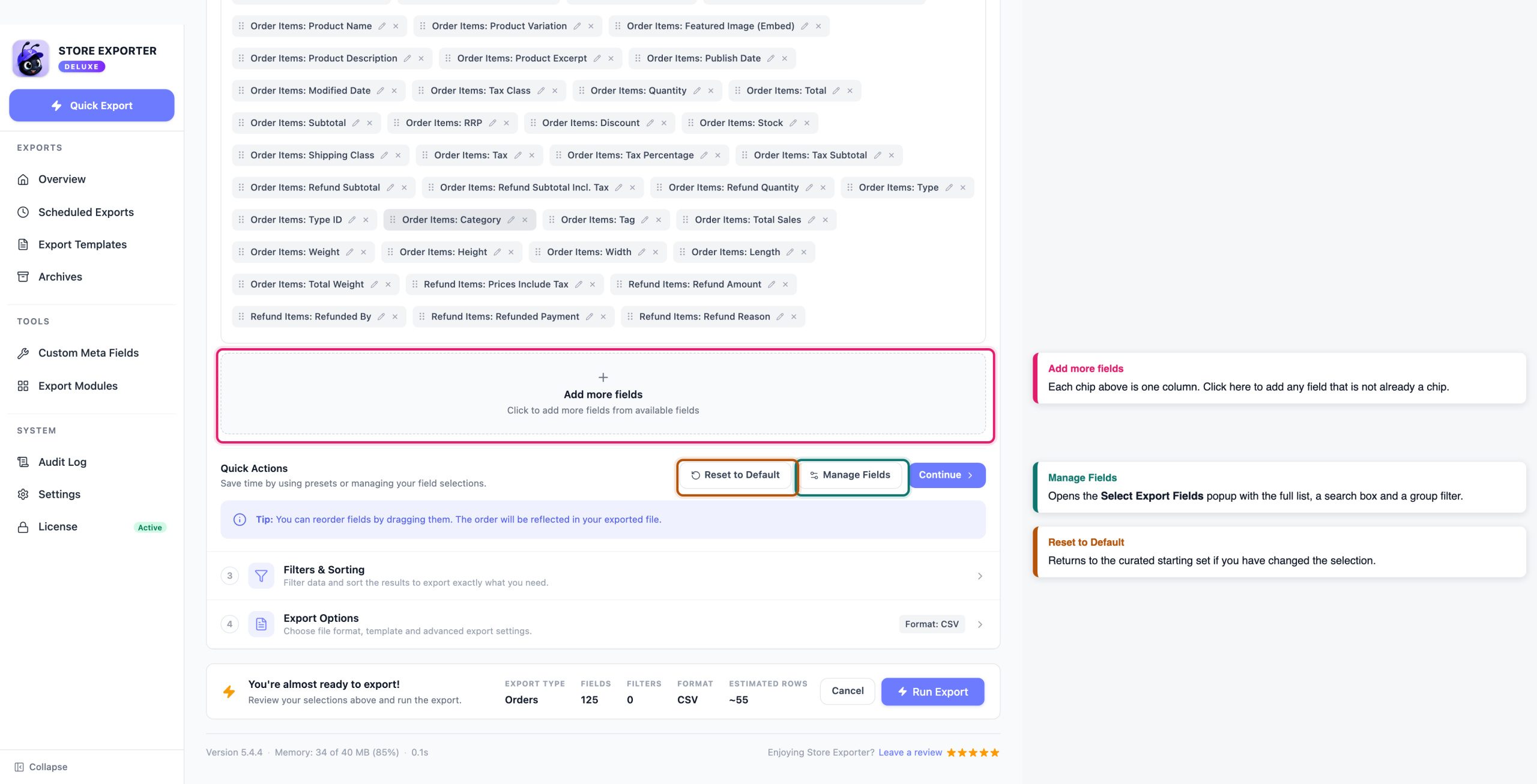
- Klik op Meer velden toevoegen om het pop-upvenster Selecteer Exportvelden te openen en alles toe te voegen dat nog geen chip is.
- Klik op Velden beheren om hetzelfde pop-upvenster te openen met de volledige lijst, een zoekvak en een groepsfilter.
- Sleep een chip om de kolomvolgorde in uw bestand te wijzigen.
- Klik op het potloodpictogram op een chip, of dubbelklik erop, om de kolomkop te hernoemen. De onderliggende gegevens blijven hetzelfde.
- Klik op de X op een chip om die kolom te verwijderen.
- Gebruik Reset naar standaard om terug te keren naar de oorspronkelijke vier, of Wis alles in de popup om vanaf nul te beginnen.
Bestellingen hebben ruim honderd beschikbare velden. De popup groepeert ze zodat u dingen snel kunt vinden: bestelinformatie, financieel, betaling, verzendgegevens, factuuradres, verzendadres, klant, kortingsbonnen, bestelitems, notities en downloads, en datums. Zie Ondersteunde exportvelden voor de volledige lijst.
Een paar veldparen verwarren mensen. Facturering: Staat geeft de volledige staatsnaam, terwijl Facturering: Staat (prefix) de korte code geeft. Dezelfde splitsing geldt voor Facturering: Land en Verzending: Land.
Uw eigen bestelmeta toevoegen
Store Exporter Deluxe detecteert geen aangepaste meta automatisch, dus registreer eerst de sleutels die u wilt. Ga naar Aangepaste meta-velden onder de groep GEREEDSCHAPPEN in de zijbalk. Bestellingen hebben daar drie vakken:
- Bestelmeta voor meta die op de bestelling zelf is opgeslagen
- Bestelitemmeta voor meta die op elk regelitem is opgeslagen
- Bestelitemproductmeta voor productmeta die uit de regelitems wordt gehaald
Voer één sleutel per regel in, vink Snelle export aan onder Beschikbaar in, klik vervolgens op Velden opslaan. Uw sleutels verschijnen dan in de veld-popup. Zie Exporteren van aangepaste product-, bestel- en bestelitemmeta voor gedetailleerde instructies.
Stap 3: Filter en sorteer uw bestellingen
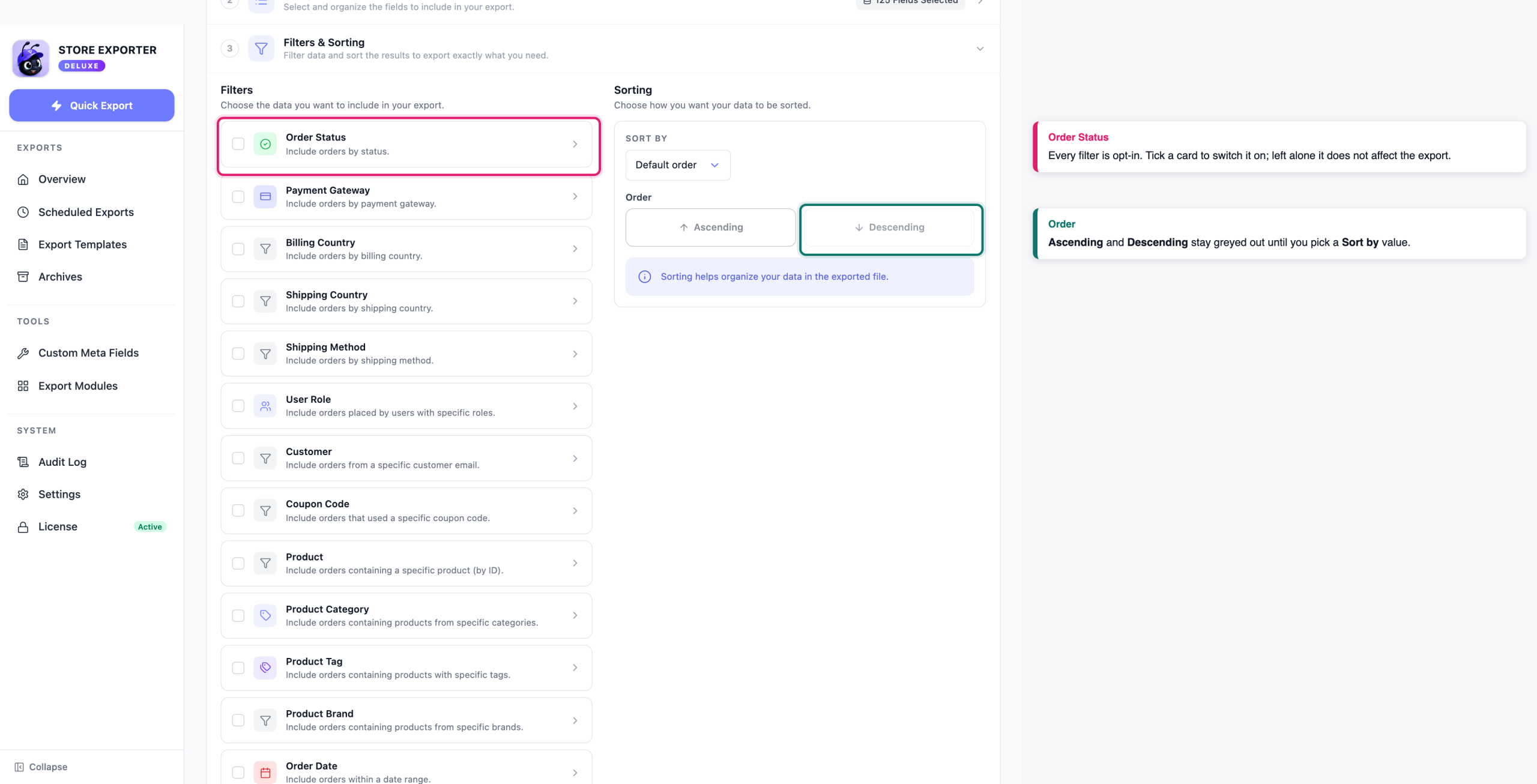
In de stap Filters & Sortering is elke filter een kaart die u inschakelt. Laat een kaart uitgeschakeld en deze heeft geen invloed op de export. Zonder ingeschakelde kaarten krijgt u elke bestelling in uw winkel.
| Filterkaart | Waarop het filtert |
|---|---|
| Bestelstatus | Eén of meer bestelstatussen, inclusief aangepaste statussen die uw winkel registreert |
| Betaalmethode | De gebruikte betaalmethode, zoals PayPal of een kaartverwerker |
| Facturatie Land | Het facturatie land van de bestelling |
| Verzend Land | Het verzend land van de bestelling |
| Verzendmethode | De verzendmethode gekozen bij het afrekenen |
| Gebruikersrol | De rol van het klantaccount dat aan de bestelling is gekoppeld |
| Klant | Een enkel klant e-mailadres, volledig ingetypt |
| Kortingscode | Een enkele kortingscode, volledig ingetypt |
| Product | Product-ID's, gescheiden door komma's, om alleen bestellingen te retourneren die ze bevatten |
| Product Categorie | Productcategorieën in de bestelling |
| Product Tag | Producttags in de bestelling |
| Product Merk | Productmerken in de bestelling |
| Besteldatum | Wanneer de bestelling is geplaatst |
| Datum gewijzigd | Wanneer de bestelling voor het laatst is gewijzigd |
Beide datumkaarten werken op dezelfde manier. Kies een van de presets (Vandaag, Gisteren, Laatste 7 dagen, Laatste 30 dagen) of kies Aangepast bereik en stel uw eigen Van en Tot datums in.
Vier extra kaarten bepalen de vorm van het bestand in plaats van welke bestellingen erin terechtkomen:
- Bestelitems Opmaak bepaalt hoe de regelitems worden weergegeven. Zie de callout hieronder.
- Max Unieke Bestelitems beperkt hoeveel itemkolomsets worden aangemaakt wanneer u Uniek gebruikt. De standaardwaarde is 10.
- Digitale Producten laat u alles behouden, digitale producten exporteren, digitale producten uitsluiten, of bestellingen uitsluiten die alleen digitaal zijn.
- Geëxporteerde Bestelnotities bepaalt of bestelnotities worden opgenomen. Ze zijn standaard uitgesloten.
- Bestelitemtypen kiest welke itemtypen worden doorgegeven: regelitems, toeslagen, verzending, belastingen, kortingen en terugbetalingen.
Om het bestand te sorteren, gebruikt u het paneel Sorteren aan de rechterkant. Kies een veld in Sorteren op, zoals ID, Aanmaakdatum, of Datum gewijzigd, kies vervolgens Oplopend of Aflopend onder Volgorde. De richtingknoppen blijven uitgeschakeld totdat u een waarde voor Sorteren op heeft gekozen.
Stap 4: Kies een formaat en voer de export uit
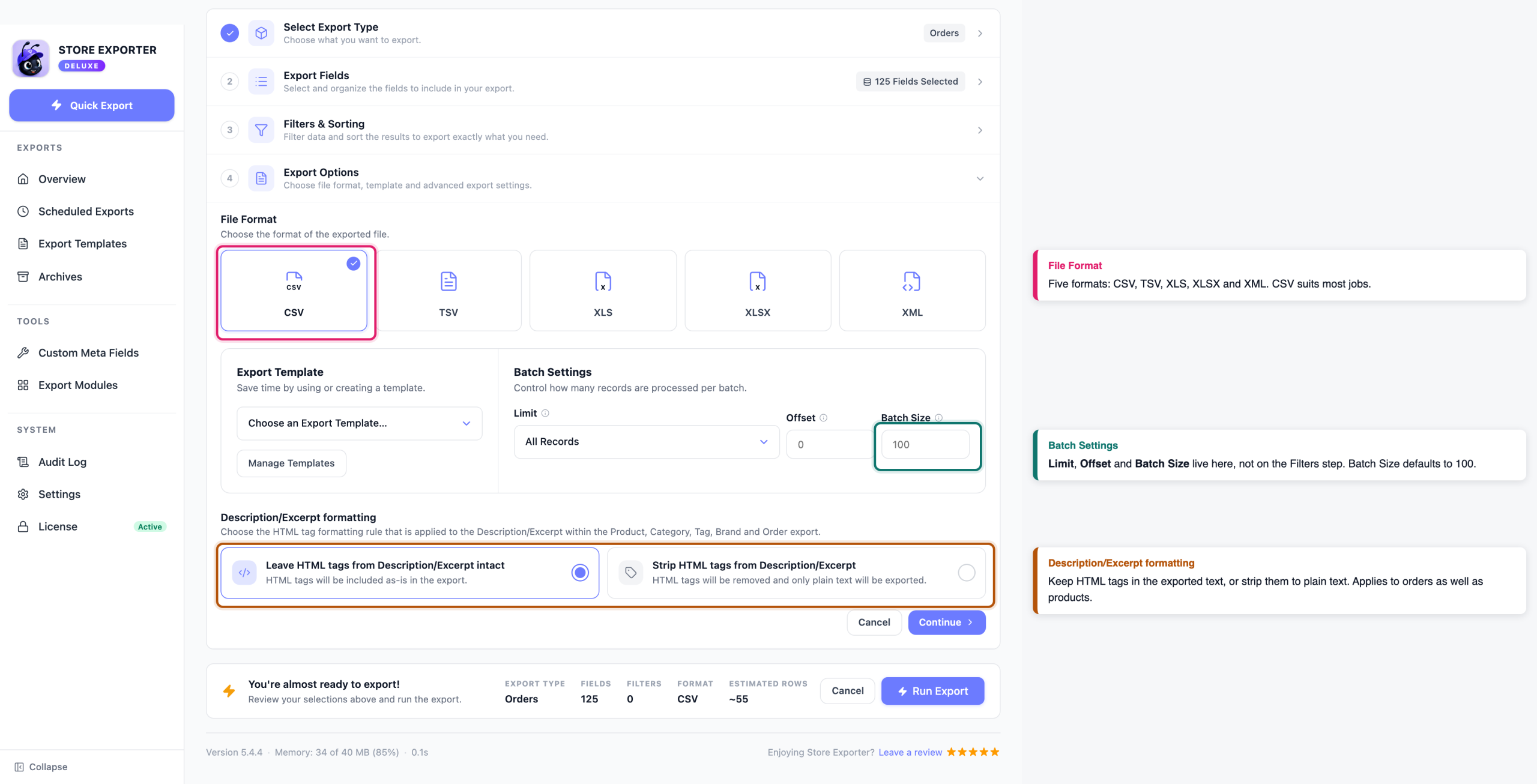
Kies op de stap Export Options een van de vijf tegels onder File Format:
| Formaat | Beste voor | Opmerkingen |
|---|---|---|
| CSV | Algemeen gebruik, Google Spreadsheets, bulkbewerking | De meest universele optie. Opent overal. |
| TSV | Tabgescheiden workflows | Handig wanneer uw bestelgegevens komma's bevatten |
| XLS | Compatibiliteit met Excel 97-2003 | Ondersteuning voor oudere spreadsheets |
| XLSX | Moderne Excel-workflows | Native Excel 2007 en later |
| XML | Gegevensfeeds en integraties | Gestructureerde uitvoer voor andere systemen om te lezen |
CSV is geschikt voor de meeste taken. Als u al een setup heeft opgeslagen op het scherm Exporttemplates, pas deze dan toe vanuit de dropdown Exporttemplate in plaats van uw velden en filters handmatig opnieuw op te bouwen.
Onder Batchinstellingen krijgt u drie regelaars. Limiet beperkt hoeveel bestellingen er worden geëxporteerd, hetzij uit de vooraf ingestelde lijst of met uw eigen nummer via Aangepast. Offset slaat een aantal bestellingen vanaf het begin over, wat samen met Limiet werkt om een grote winkel in stukken door te werken. Batchgrootte stelt in hoeveel bestellingen per keer worden verwerkt, en 100 is de standaard.
Bestellingen krijgen ook een keuze voor Opmaak beschrijving/samenvatting in deze stap. Kies HTML-tags uit Beschrijving/Samenvatting intact laten om de ruwe HTML te behouden, of HTML-tags uit Beschrijving/Samenvatting verwijderen voor platte tekst.
Wanneer u klaar bent, klikt u op Export uitvoeren rechtsboven. De samenvattingsbalk toont uw exporttype, aantal velden, aantal filters, formaat en geschatte rijen, dus het is de moeite waard om even te kijken voordat u begint. Uw bestand wordt gedownload zodra de uitvoering is voltooid.
Bestellingen exporteren op schema
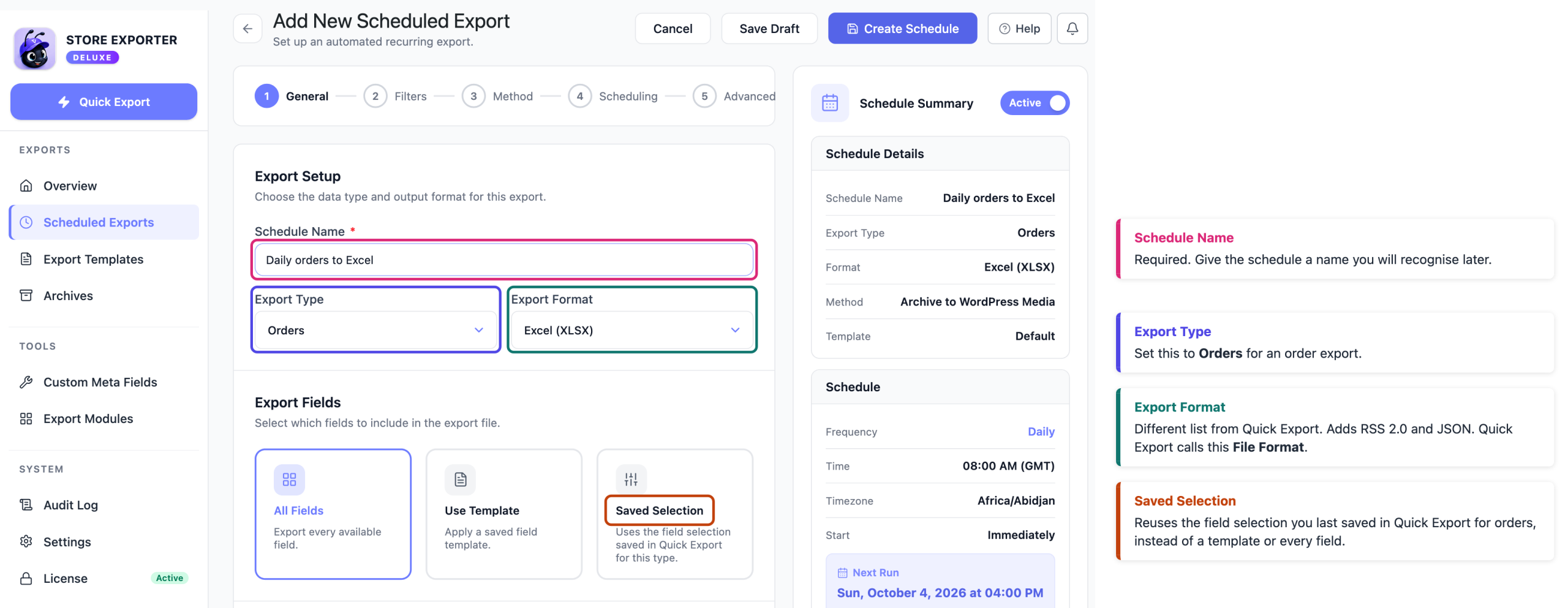
Als dezelfde order-export elke nacht of elke maandag moet worden uitgevoerd, bouw deze dan in plaats daarvan als een geplande export. Ga naar Geplande Exports in de groep EXPORTS en klik vervolgens op Nieuw Schema. Dat opent het formulier Nieuwe Geplande Export Toevoegen, dat vijf stappen doorloopt.
Algemeen: geef het schema een naam in Schemanaam, wat verplicht is, stel vervolgens Exporttype in op Bestellingen en kies uw Exportformaat. Het label verschilt van het Bestandsformaat van Snelle Export, en de lijst ook. Geplande exports voegen RSS 2.0 en JSON toe, en de twee Excel-opties worden gelezen als Excel (XLS) en Excel (XLSX). Velden werken hier ook anders. In plaats van een chiplijst kiest u Alle Velden, Sjabloon Gebruiken om een opgeslagen export sjabloon toe te passen, of Opgeslagen Selectie om te hergebruiken wat u het laatst hebt ingesteld in Snelle Export voor bestellingen. Deze stap bevat ook de opmaakregelaars die Snelle Export niet heeft: Kolom Scheidingsteken voor CSV, Excel Formules en Kop Opmaak.
Filters: dezelfde orderfilters als hierboven beschreven, toegepast op elke uitvoering.
Methode: kies hoe het bestand u bereikt onder Leveringsmethode. De opties zijn Archiveren naar Media, Opslaan op Server, Verzenden als E-mail, POST naar URL, en FTP / SFTP. Elk van deze opties toont zijn eigen instellingen, zoals ontvangers en onderwerpregel voor e-mail, of host, poort en inloggegevens voor FTP. Mogelijk ziet u ook een optie Google Spreadsheets. Deze levert het bestand niet, dus kies een van de andere methoden.
Planning: kies Uurlijks, Dagelijks, Wekelijks, Maandelijks, Aangepast of Handmatig. Aangepast laat u uw eigen Elke interval instellen, en handmatig betekent dat de export alleen wordt uitgevoerd wanneer u deze activeert. Dagelijkse en uurlijkse planningen kunnen worden beperkt tot specifieke dagen van de week. Het paneel Planningvoorbeeld toont de volgende uitvoering en een lijst van aanstaande uitvoeringen, zodat u de timing kunt controleren voordat u opslaat.
Geavanceerd: u hoeft niets te wijzigen in deze stap voor een Orders-export.
Een paneel Samenvatting planning volgt uw keuzes terwijl u bezig bent, inclusief de volgende uitvoertijd. Klik op Planning maken als u klaar bent, of Concept opslaan om deze later af te maken.
Geplande exports worden uitgevoerd via Action Scheduler, dat WooCommerce al gebruikt voor zijn eigen achtergrondtaken. Zie Hoe exports te plannen voor gedetailleerde instructies.
Elke nieuwe bestelling automatisch exporteren
Een schema wordt op vaste tijden uitgevoerd. Als u bijvoorbeeld een bestand wilt voor elke bestelling zodra deze binnenkomt, om elke verkoop in een Excel-spreadsheet te plaatsen, gebruik dan in plaats daarvan de Nieuwe Bestelling Trigger.
- Open WooCommerce → Store Export, klik vervolgens op Instellingen in de zijbalk.
- Kies Export Triggers.
- Schakel Nieuwe Bestelling Trigger in.
- Kies onder Bestelstatus de status die de bestelling moet verzenden, zoals Processing.
- Kies onder Export Formaat voor Excel (XLSX), of een ander formaat dat u nodig hebt.
- Kies onder Export Methode hoe elk bestand u bereikt: Toevoegen aan Archief, Opslaan naar Bestand, Verzenden via E-mail, of POST naar URL. Vul de verschijnende instellingen in, zoals Ontvanger(s) en Onderwerp voor e-mail. Gebruik voor FTP-levering in plaats daarvan Delegeren naar Geplande Export (zie hieronder).
- Kies een optie voor Opmaak Bestelitems.
- Kies onder Export Velden voor Alle bestelvelden of Opgeslagen voorkeuren (Snelle Export).
- Klik op Wijzigingen Opslaan.
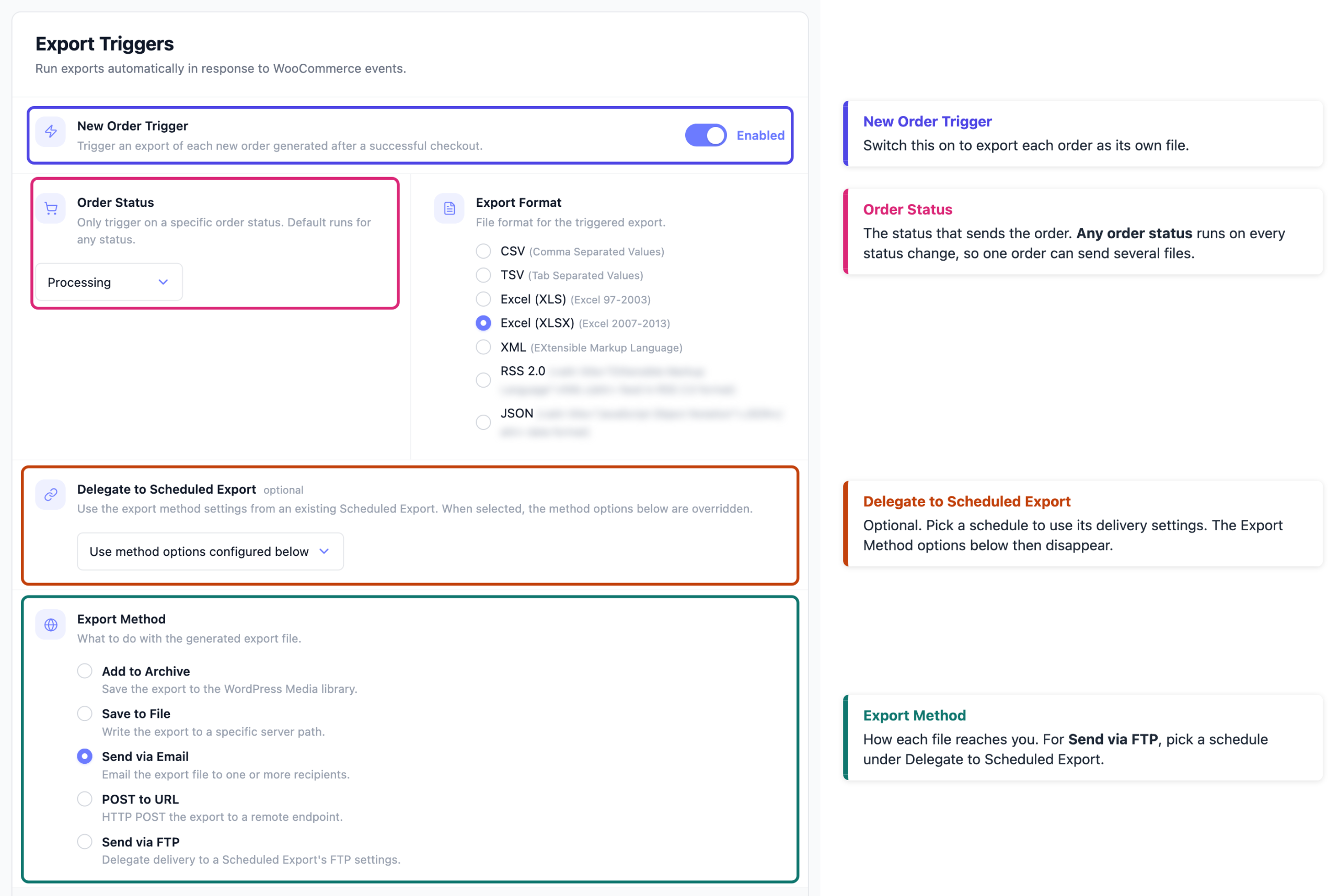
Elke uitvoering exporteert slechts die ene bestelling als een eigen bestand, op de achtergrond een moment nadat de status is gewijzigd.
Als u Bestelstatus instelt op Elke bestelstatus, wordt er elke keer dat een bestelling van status verandert een export uitgevoerd. Eén bestelling kan u dan verschillende bestanden sturen, bijvoorbeeld wanneer deze naar Processing gaat en later naar Completed. Kies één status om één bestand per bestelling te krijgen.
De trigger bewaakt statuswijzigingen, niet alleen nieuwe checkouts. Als u handmatig een oudere bestelling naar de gekozen status wijzigt, wordt die bestelling ook geëxporteerd.
Heeft u al een geplande export die bestanden levert zoals u wilt? Kies deze onder Delegeren naar Geplande Export en de trigger gebruikt de leveringsinstellingen van dat schema. De opties voor Export Methode verdwijnen zodra u een schema kiest. Kies voor FTP-levering een schema waarvan de Leveringsmethode FTP / SFTP is, omdat de trigger geen eigen FTP-instellingen heeft. Voor meer informatie over de drie rij-indelingen, zie Hoe exportformaten van bestelitems werken in Store Exporter Deluxe.
Probleemoplossing
Veelgestelde vragen
Gerelateerde artikelen
- Hoe exporten te plannen
- Ondersteunde exportvelden
- Exporteren van aangepaste product-, order- en orderitem-meta
- WooCommerce producten exporteren
Meer hulp nodig?
Als u Store Exporter Deluxe gebruikt en iets tegenkomt dat dit artikel niet behandelt, open dan een ondersteuningsticket en ons team zal u helpen uw order export werkend te krijgen.
Als u de gratis Store Exporter plugin gebruikt, vraag dan op het WordPress.org supportforum en ons team zal u daar te woord staan.
