
Als u ooit orders hebt geëxporteerd uit Store Exporter Deluxe en ontdekte dat sommige bestanden één rij per order hebben, terwijl andere een aparte rij hebben voor elk besteld product, dan bent u de instelling Order Items Formatting tegengekomen. Deze bepaalt hoe de regelitems van elke order worden ingedeeld in het bestand, en het kiezen van de verkeerde modus voor uw gebruikssituatie is een van de meest voorkomende bronnen van verwarring met deze plugin.
Dit artikel legt uit wat de Combined, Unique en Individual modus elk produceren, hoe ze uw rij-aantal veranderen, en precies waar u ze instelt.
Vereisten
| Vereiste | Details |
|---|---|
| Plugin | Store Exporter Deluxe, actief en gelicentieerd |
| Exporttype | Orders (deze instelling heeft geen invloed op producten, klanten of enig ander exporttype) |
| Admin-toegang | U heeft toegang nodig tot WooCommerce → Store Export → Settings, of tot een Scheduled Export, afhankelijk van welke export u configureert |
De drie modi
Combined: Alle regelitems van een order worden verpakt in één enkele rij, waarbij de waarden van elk itemveld worden samengevoegd in één cel (standaard gescheiden door het pipe-teken |, of wat u ook hebt ingesteld als uw Category Separator onder Settings → Export Formats). Eén order staat altijd gelijk aan één rij, ongeacht het aantal producten dat deze bevat. Het is het makkelijkst om in één oogopslag te lezen als u zich voornamelijk richt op order-totalen in plaats van individuele regelitems.
Uniek: Elke bestelling blijft ook als één rij bestaan, maar in plaats van elk artikel in één cel te proppen, krijgt elk regelitem zijn eigen set genummerde kolommen, gelabeld als Bestelregel #1: Productnaam, Bestelregel #2: Productnaam, enzovoort. Standaard genereert dit kolommen voor maximaal 10 artikelen per bestelling. Bestellingen met minder artikelen laten de extra kolommen leeg. Het aantal genummerde kolommen volgt Maximale unieke artikelen (zie Artikel limiet per bestelling).
Individueel: Elk regelitem krijgt zijn eigen rij, tot de artikellimiet. Een bestelling met 3 producten wordt 3 rijen, en elk veld op bestellingsniveau (bestel-ID, klant, datum, totalen) wordt op elk van die rijen herhaald. Dit is de modus die u moet gebruiken als u het bestand invoert in boekhoud- of afhandelingssoftware die één regel per product verwacht, of als u wilt filteren, sorteren of totalen wilt berekenen per individueel product in plaats van per bestelling.
Artikel limiet per bestelling
Alle drie de modi bevatten maximaal het aantal artikelen ingesteld in Maximale unieke artikelen, wat standaard 10 is. Als een bestelling meer artikelen heeft dan dat, worden de extra artikelen weggelaten uit het bestand zonder waarschuwing. Dit geldt voor Gecombineerd, Uniek en Individueel.
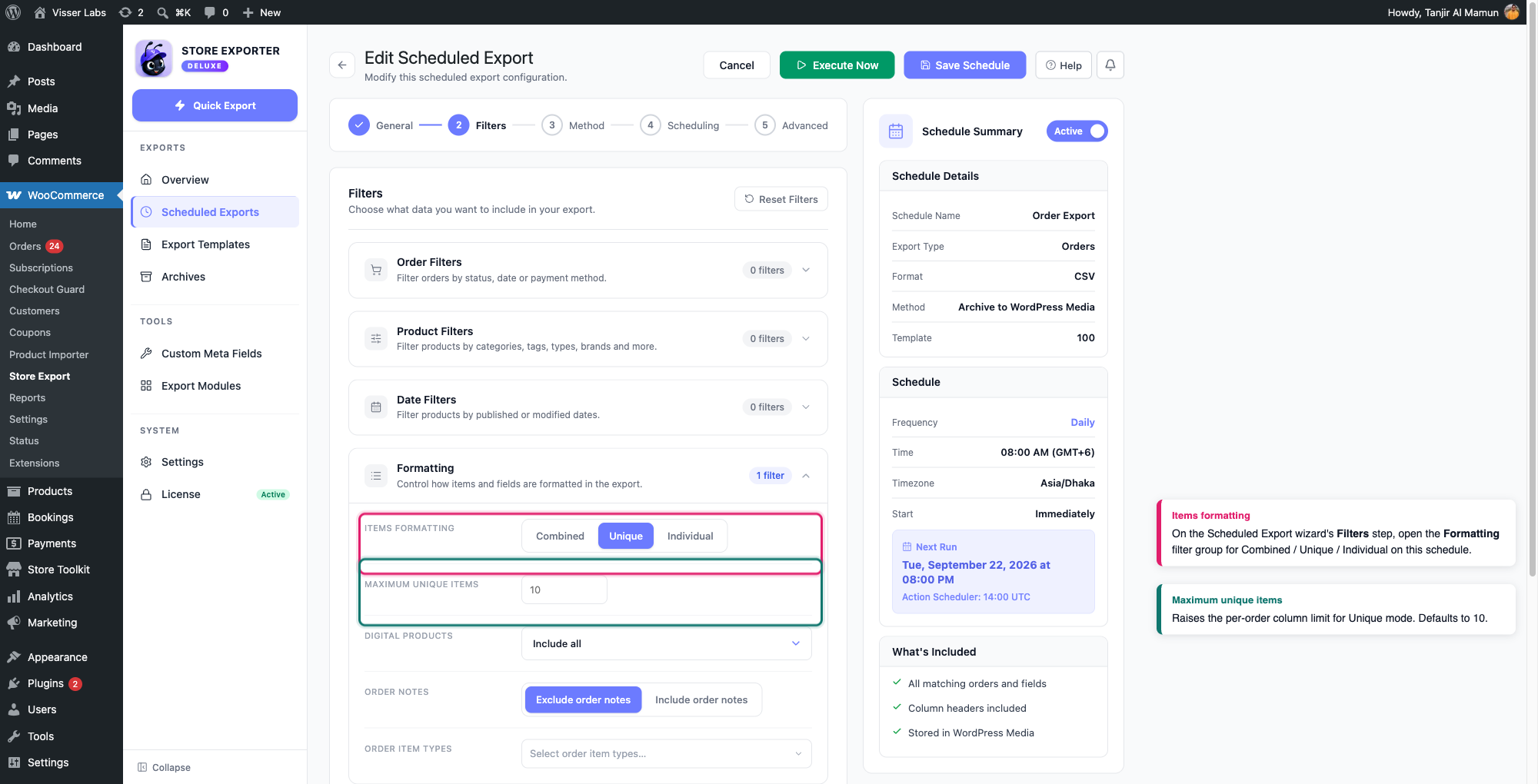
Om grotere bestellingen te exporteren, gebruikt u een Geplande Export en verhoogt u Maximale unieke artikelen in de groep Opmaak naar ten minste het aantal artikelen in uw grootste bestelling.
Waar u het instelt
Deze instelling bevindt zich op een paar verschillende plaatsen en elk ervan regelt een ander soort export. Het instellen op één plaats verandert de andere niet.
Bulk-exports op het scherm Bestellingen
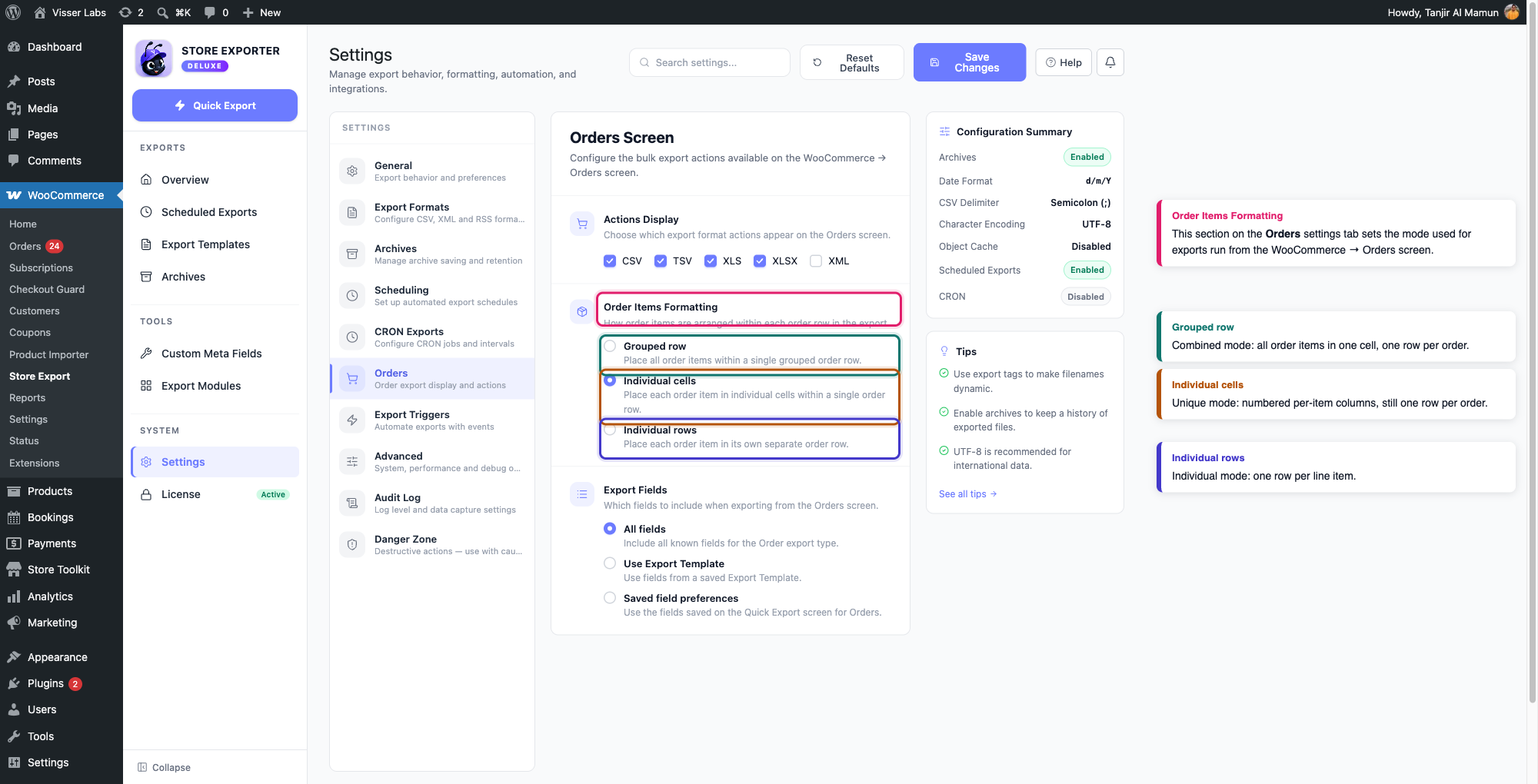
Om de modus te wijzigen die wordt gebruikt wanneer u bestellingen rechtstreeks vanuit de Bestellingenlijst van WooCommerce exporteert (via de bulkactie of de exportknop van een rij), gaat u naar Store Export → Instellingen → Bestellingen en zoekt u de sectie Opmaak van bestelitems. Kies een van de volgende opties: Groeperen per rij (Gecombineerd), Individuele cellen (Uniek) of Individuele rijen (Individueel).
De trigger voor nieuwe bestellingen
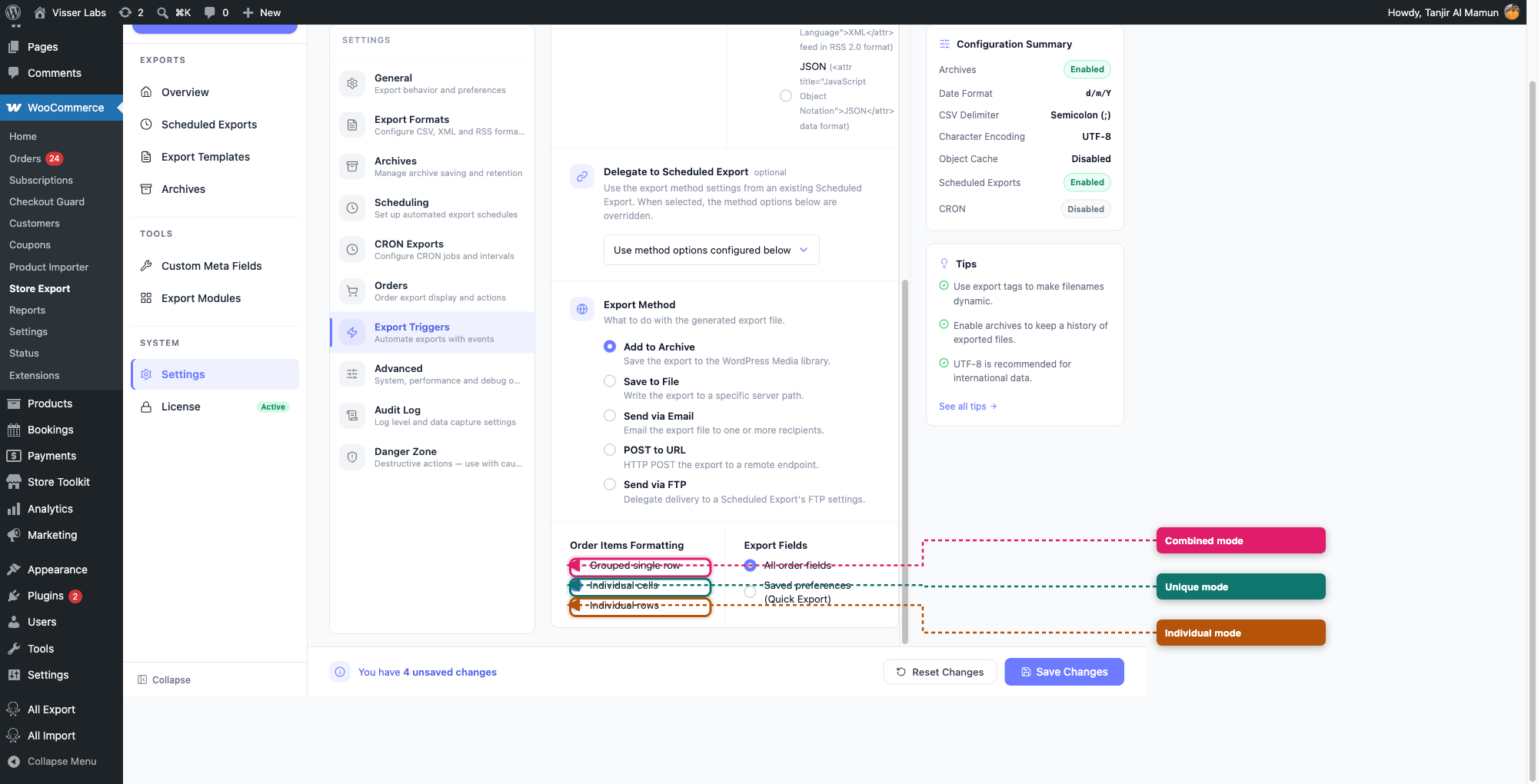
Als u Store Export hebt ingesteld om elke nieuwe bestelling automatisch te exporteren zodra deze binnenkomt, gaat u naar Store Export → Instellingen → Export Triggers en onder Trigger voor nieuwe bestellingen vindt u de eigen controle voor Opmaak van bestelitems met dezelfde drie keuzes: Groeperen per enkele rij, Individuele cellen en Individuele rijen. Schakel eerst Trigger voor nieuwe bestellingen in. Zolang deze Uitgeschakeld aangeeft, blijven deze opties verborgen.
Stap Filters van Geplande Export
Open Geplande Exports, bewerk een Orders-schema en ga naar de stap Filters. Vouw Opmaak uit. Stel Artikelen opmaak (Gecombineerd, Uniek of Individueel) in. Stel Maximale unieke artikelen in op ten minste het aantal artikelen in uw grootste bestelling. De limiet geldt voor elke modus.
Gebruik voor een eenmalige export met een vaste lay-out een Geplande Export en klik op Nu uitvoeren.
Probleemoplossing
Gerelateerde artikelen
- Hoe exporten in Store Exporter Deluxe te plannen
- Hoe aangepaste product-, order- en orderitem-meta te exporteren
Veelgestelde vragen
Meer hulp nodig?
Als u Store Exporter Deluxe gebruikt, opent u een supportticket en ons team helpt u met het instellen van uw exportinstellingen.
Als u de gratis Store Exporter plugin gebruikt, stelt u uw vraag op het WordPress.org supportforum en ons team zal u daar antwoorden.
