

Uw WooCommerce-winkel creëert gegevens bij elke verkoop. Elke bestelling, elke klant en elke productweergave draagt bij aan een groeiende hoeveelheid informatie over hoe uw bedrijf presteert. Die gegevens worden georganiseerd in WooCommerce-rapporten, maar veel winkeleigenaren hebben moeite om ze te vinden of te begrijpen.
Het goede nieuws is dat WooCommerce-rapporten niet zo ingewikkeld zijn als ze in eerste instantie lijken. U hoeft alleen maar te weten waar u moet zoeken en welke cijfers belangrijk zijn voor uw bedrijf.
In deze gids behandelen we waar u uw gegevens kunt vinden, wat u wekelijks moet controleren en hoe u deze kunt exporteren wanneer u meer wilt doen.
Waar Vindt U Winkelgegevens In WooCommerce?
WooCommerce biedt u twee plaatsen om uw winkelgegevens te vinden. Elk dient een ander doel.
- Het rapporten-tabblad: Ga naar WooCommerce en klik op Rapporten in uw WordPress-menu. Deze sectie bestaat al jaren. Het toont eenvoudige grafieken en lijsten voor verkopen, bestellingen, klanten en voorraad. De gegevens laden snel. Als u een snelle blik wilt werpen op de verkopen van gisteren of een lijst van uw top producten deze maand, begin hier.
- Het Analytics-dashboard: Ga naar WooCommerce en klik op Analytics. WooCommerce heeft deze nieuwere sectie gebouwd om meer gegevens te verwerken en u betere filters te geven. U kunt de inkomsten over tijd bekijken, zien welke productcategorieën het beste presteren en dieper ingaan op klantgedrag. De grafieken zijn interactief. U kunt eenvoudig datumbereiken wijzigen.
Zowel de klassieke als de moderne WooCommerce-rapporten dienen hetzelfde doel: u helpen de prestaties van uw winkel te begrijpen. Het verschil zit in hoe diep u kunt gaan.
Het tabblad Rapporten werkt het best voor snelle overzichten. Het WooCommerce Analytics-dashboard werkt beter voor diepere vragen.
Welke WooCommerce-rapporten moet u elke week controleren?
De meeste winkel eigenaren richten zich elke week op vier belangrijke gebieden. Deze vertellen u of uw bedrijf gezond is en waar u op moet letten.
1. Omzet en bestellingen
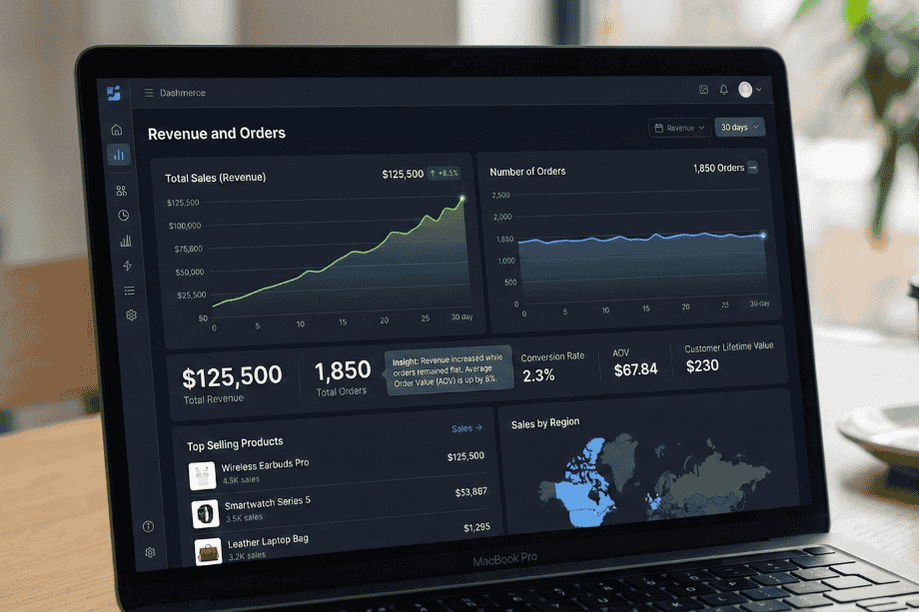
Dit rapport toont uw totale verkopen en hoeveel bestellingen dat aantal hebben gecreëerd. Bekijk beide samen.
Volgens onderzoek van Frederick Reichheld van Bain & Company, gepubliceerd in Harvard Business Review, kan het verhogen van klantretentiepercentages met slechts 5% de winst met 25% tot 95% verhogen.
Hier is waar u op moet letten:
- Als de omzet stijgt maar het aantal bestellingen gelijk blijft, is uw gemiddelde bestelwaarde gestegen. Dat is meestal goed nieuws
- Als het aantal bestellingen stijgt maar de omzet gelijk blijft, verkoopt u misschien kleinere artikelen of geeft u te veel kortingen
- Als bestellingen van onbekende namen met wegwerpbare e-mails binnenkomen, kijk je mogelijk naar spam-bestellingen. Onze gids over hoe je spam-bestellingen in WooCommerce stopt behandelt de oplossing
2. Bestverkochte producten
Het WooCommerce-rapport met bestverkochte producten toont welke artikelen klanten het vaakst kopen. Het onthult ook welke producten zonder te verkopen op uw virtuele schappen liggen.
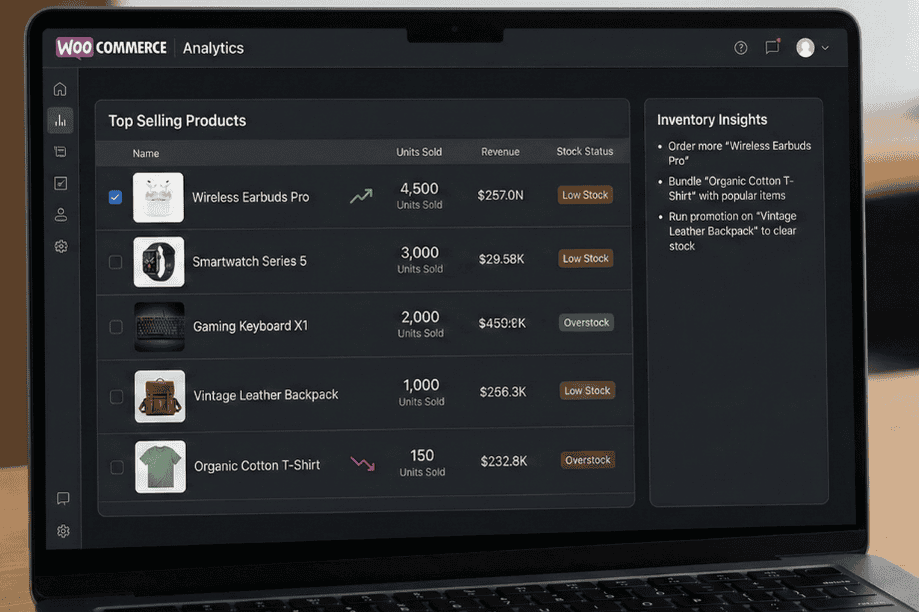
Gebruik dit rapport om uw voorraad te plannen:
- Wanneer u ziet dat een product in de lijst stijgt, bestel er dan meer voordat het uitverkocht raakt
- Wanneer u producten ziet die nooit in de topverkopers verschijnen, overweeg dan om ze te bundelen met populaire artikelen
- Overweeg kleine promoties te geven op langzaam lopende producten om ze op te ruimen
Ik heb winkel eigenaren hun omzet zien verdubbelen door alleen maar aandacht te besteden aan dit ene rapport. Zo krachtig is het.
3. Klantenrapporten
Naast verkoopgegevens tonen WooCommerce-rapporten ook wie er koopt en of het nieuwe of terugkerende klanten zijn.
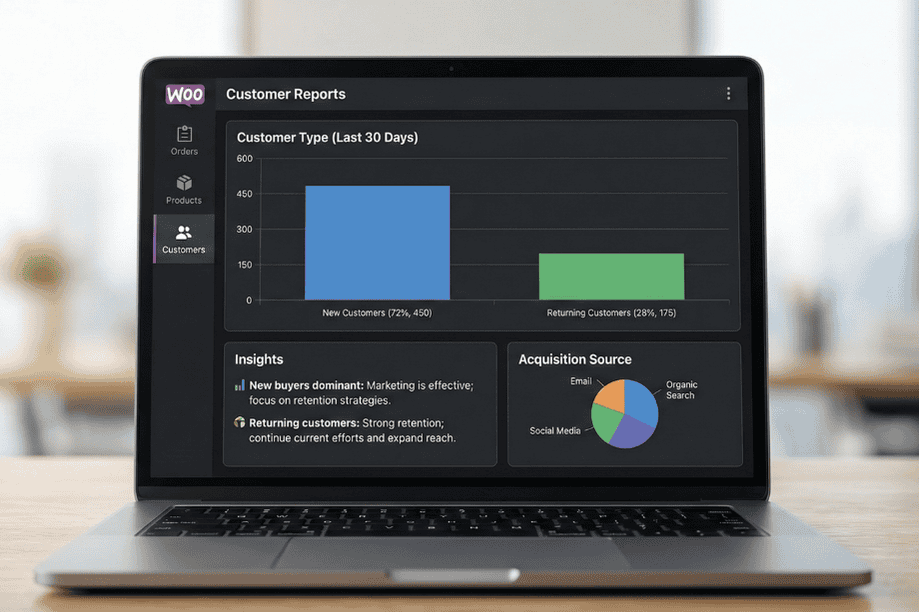
Dit is wat de gegevens u vertellen:
- Als uw klantenlijst voornamelijk nieuwe kopers toont, trekt uw marketing mensen aan. Dat is geweldig, maar u moet misschien werken aan het terugkrijgen van hen
- Als u voornamelijk terugkerende klanten ziet, is uw retentie sterk. Blijf doen wat werkt terwijl u manieren vindt om nieuwe mensen te bereiken
4. Coupongebruik
Als u promoties uitvoert, controleer dan welke coupongcodes daadwerkelijk worden gebruikt. Dit rapport bevindt zich in de sectie Analytics onder Coupons.
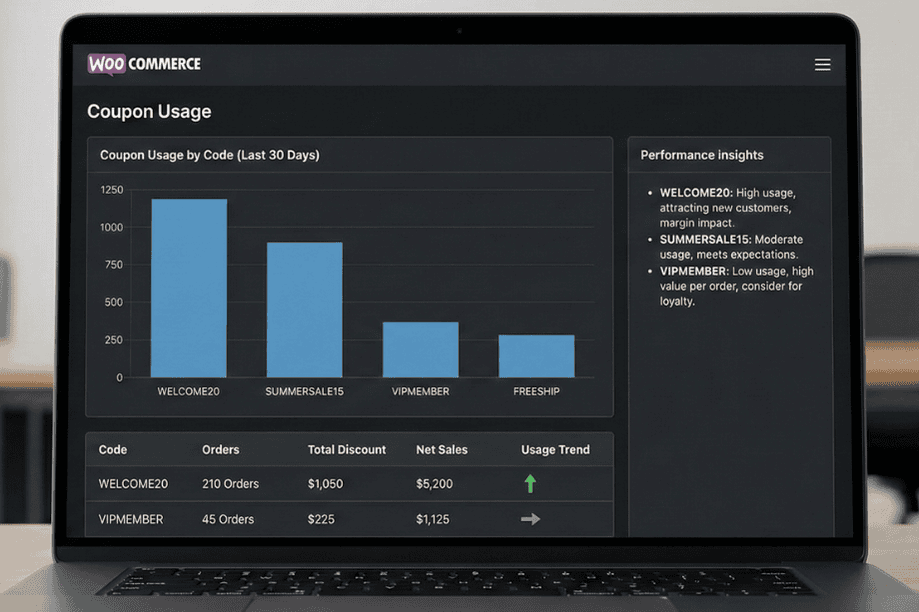
Bekijk elke actieve coupon en beslis of deze zijn werk doet:
- Sommige codes waarvan u verwacht dat ze goed presteren, blijven misschien ongebruikt
- Anderen kunnen zwaar gebruikt worden en meer van uw winst opsnoepen dan u had gepland
- Een kortingsbon die nieuwe klanten aantrekt, kan de dunne marge waard zijn
- Een kortingsbon die bestaande kopers beloont die toch al hadden gekocht, helpt mogelijk niet
Een studie uit 2026, gepubliceerd in Omega Journal, die meer dan 28 miljoen klanten analyseerde, toonde bijvoorbeeld aan dat productspecifieke kortingsbonnen de acquisitie van nieuwe klanten en het verkoopvolume aanzienlijk verhogen zonder de productretouren te verhogen. Het onderzoek toonde aan dat deze promoties het beste werken voor bekende merken en producten met gematigde kortingen.
Hoe exporteer je WooCommerce-verkoopgegevens?
Rapporten op het scherm bekijken is handig voor snelle controles. Maar uiteindelijk heeft u uw gegevens in een ander formaat nodig. Voor deze taken moet u weten hoe u WooCommerce-gegevens exporteert voor uw eigen analyse.
Het ingebouwde exportgereedschap in WooCommerce bevindt zich onder Tools en vervolgens Export. Hiermee kunt u uw producten of bestellingen downloaden als een CSV-bestand. Voor een kleine winkel met eenvoudige behoeften is dit misschien voldoende. Maar het ingebouwde gereedschap heeft beperkingen:
- U kunt niet eenvoudig filteren op datumbereiken
- U kunt geen specifieke velden kiezen om te exporteren
- Het plannen van exports om automatisch te worden uitgevoerd, is geen optie
- Het combineren van verschillende soorten gegevens in één bestand vereist handmatig werk in een spreadsheet
Zodra uw gegevens in een spreadsheet staan, kunt u dingen doen die het dashboard niet kan evenaren:
- Sorteer uw producten op winstmarge in plaats van op omzet
- Bouw grafieken die verkoopgegevens combineren met marketinguitgaven
- Maak duidelijke rapporten voor uw accountant die precies laten zien wat ze nodig hebben
- Stel vragen over uw bedrijf waar het dashboard nooit aan heeft gedacht om te beantwoorden
Wat is de beste WooCommerce Reports Plugin voor aangepaste gegevens?
Op een gegeven moment lopen de meeste winkeleigenaren tegen een muur aan met de ingebouwde rapporten. De gegevens die ze nodig hebben, bestaan in de database, maar ze kunnen ze niet in het juiste formaat krijgen. Hier maken gespecialiseerde tools het verschil tussen gokken en weten. Het vinden van de beste WooCommerce reports plugin hangt af van wat u met uw gegevens wilt doen.
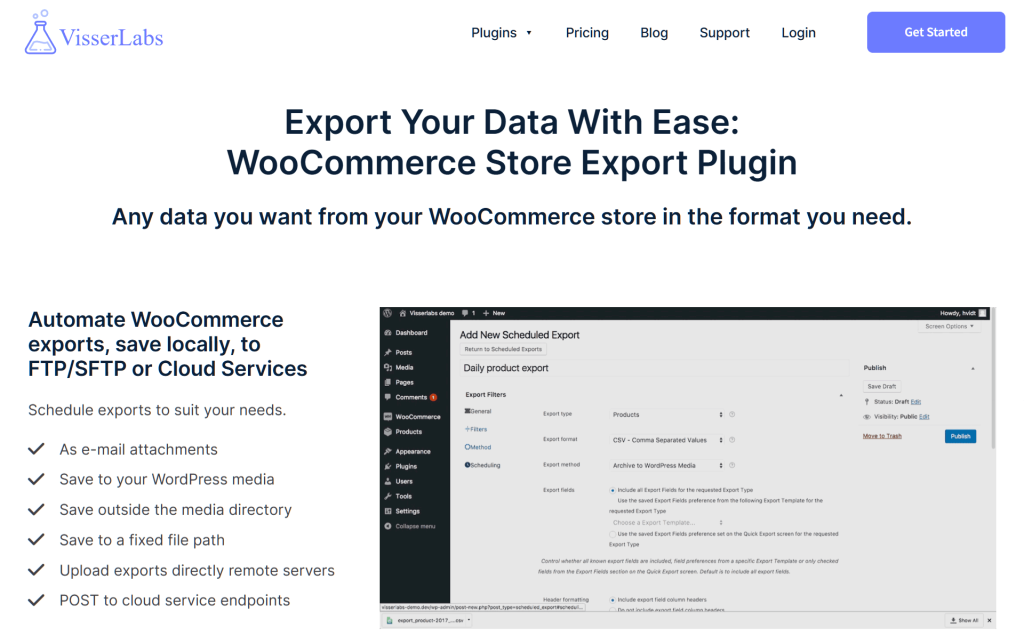
Store Exporter Deluxe van Visser Labs laat u exporteren wat u precies nodig heeft. Dit is wat het doet:
- Kies welke velden u wilt opnemen in uw export
- Selecteer welke bestellingen u wilt ophalen op basis van status, datum of producten
- Richt u op specifieke klanten voor herbetrokkenheidscampagnes
- Filter op bijna elk veld in uw database
Heeft u een lijst nodig met bestellingen van vorig kwartaal die een specifieke kortingsbon hebben gebruikt? U kunt die export in seconden bouwen. Moet u uw accountant een maandelijkse bestand sturen met alleen voltooide bestellingen? U kunt die export plannen om automatisch te worden uitgevoerd en elke maand in hun inbox te landen.
Rapporten onthullen vaak problemen. Hier zijn veelvoorkomende problemen die winkeleigenaren vinden:
- Producten in een bepaalde categorie missen beschrijvingen
- Prijzen moeten worden bijgewerkt voor tientallen artikelen
- Categorieën of tags ontbreken bij belangrijke producten
- Voorraadniveaus moeten in bulk worden aangepast
Product Importer Deluxe verwerkt bulkupdates nadat u problemen in uw rapporten hebt gevonden. U exporteert de producten met Store Exporter Deluxe, brengt uw wijzigingen aan in een spreadsheet en importeert het bijgewerkte bestand vervolgens in Product Importer Deluxe. De wijzigingen worden binnen enkele minuten gesynchroniseerd met uw winkel.
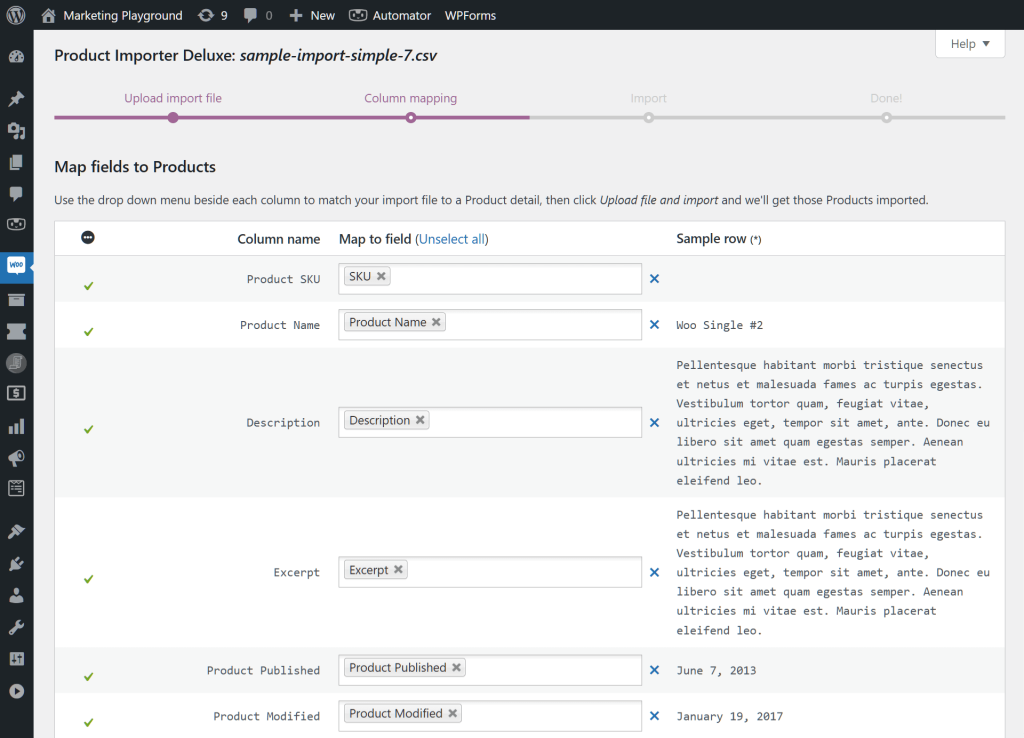
Producten één voor één bewerken duurt eeuwen. Met deze aanpak kunt u tientallen of honderden items tegelijk oplossen. Weten hoe u efficiënt WooCommerce-producten in bulk kunt bewerken met behulp van spreadsheet-roundtrips zorgt ervoor dat u enorme voorraadverschuivingen kunt uitvoeren zonder het risico op een sitecrash of onbedoeld gegevensverlies.
Conclusie
Uw WooCommerce-winkel creëert elke dag waardevolle gegevens. De ingebouwde rapporten in WordPress geven u inzicht in die gegevens. Maar de echte kracht komt wanneer u die gegevens eruit haalt en op uw eigen voorwaarden ermee werkt.
In deze handleiding hebben we behandeld:
- Waar u winkelgegevens vindt in WooCommerce
- Welke WooCommerce-rapporten u moet controleren
- Hoe u WooCommerce-verkoopgegevens exporteert
- WooCommerce-rapportenplugin voor aangepaste gegevens
Klaar om verder te gaan dan de basis WooCommerce-rapporten? Store Exporter Deluxe van Visser Labs geeft u volledige controle over uw winkelgegevens met aangepaste exporten en geautomatiseerde planning. Begin vandaag nog met het ophalen van de exacte gegevens die u nodig hebt.
Veelgestelde Vragen
Is er een limiet aan hoeveel gegevens WooCommerce-rapporten kunnen verwerken?
WooCommerce Analytics heeft geen ingebouwde datalimiet. Het kan grote hoeveelheden bestellingen verwerken. Bij het exporteren van grote datasets met veel bestelregels kan WooCommerce het bestand echter per e-mail verzenden in plaats van een directe download via de browser aan te bieden.
Hoe vind ik klanten die meer dan een bepaald bedrag hebben uitgegeven?
WooCommerce heeft geen ingebouwde filter voor klanten op basis van totale besteding. Dit vereist ofwel aangepaste ontwikkeling of een rapportageplug-in die filtering op klantlevenslange waarde toevoegt. Sommige winkeleigenaren exporteren alle klantgegevens en sorteren op totale besteding in Excel of Google Sheets.
Kan ik gegevens uit meerdere WooCommerce-rapporten combineren in één weergave?
Nee, WooCommerce-rapporten zijn geïsoleerd. Elk rapport bevindt zich in zijn eigen tabblad en u kunt geen inkomsten-, bestel- en klantgegevens samenvoegen in één dashboard zonder tools van derden. Om gegevens kruislings te analyseren, moet u individuele rapporten exporteren als CSV-bestanden en deze handmatig combineren in een spreadsheet.
Waarom komen de cijfers in mijn WooCommerce-rapport niet overeen met mijn geëxporteerde CSV-bestand?
Dit is een bekend probleem met de oude Rapporten-sectie. De totalen op het scherm voor netto-omzet en verzendkosten verschillen soms van de geëxporteerde CSV-waarden. Het nieuwere Analytics-dashboard heeft dit probleem niet. Als u nauwkeurige cijfers nodig heeft voor de boekhouding, gebruik dan de Analytics-sectie in plaats van het oude Rapporten-tabblad.










