
Om WooCommerce-producten in bulk te bewerken met CSV, exporteer je je catalogus naar een spreadsheet, maak je daar de wijzigingen, en importeer je vervolgens het bestand opnieuw met de importeur ingesteld op het bijwerken van bestaande producten. Het is de praktische manier om taken uit te voeren die het admin-scherm niet kan, zoals een prijsverhoging op basis van een percentage over een hele catalogus.
WooCommerce's eigen bulkbewerkingsscherm verwerkt kleine, eenvoudige wijzigingen goed. Het kan geen percentage toepassen op elke prijs, en het wordt onhandelbaar zodra je meer dan een scherm vol producten selecteert. De CSV-round-trip heeft geen dergelijke limiet, en dezelfde loop dekt prijzen, voorraad, SEO-meta, categorieën, beschrijvingen en leveranciersfeeds.
Deze handleiding doorloopt de volledige workflow met Store Exporter Deluxe voor het exporteren en WooCommerce’s gratis ingebouwde importeur voor het importeren. Je krijgt een uitgewerkt voorbeeld van een prijsverhoging van 10%, de ene SKU-fout die dubbele producten creëert, hoe om te gaan met variabele producten, en wanneer in-admin bulkbewerking nog steeds het juiste hulpmiddel is.
Inhoudsopgave
Waarom CSV beter is dan bulkbewerking in de admin
WooCommerce’s ingebouwde bulkbewerkingsscherm is prima voor kleine klussen. Vijf producten, één prijsverandering, één categorie-wissel. Zodra je catalogus voorbij een paar honderd SKU’s komt of je bewerkingen wiskunde, SEO-velden of leveranciersgegevens omvatten, raakt het admin-scherm snel vol.
Hier zijn de vier scenario’s waarin de CSV-round-trip elke keer weer wint.
Op percentage gebaseerde prijsveranderingen
De admin bulkbewerking laat je een vaste prijs instellen of een vast bedrag toevoegen/aftrekken. Het kan niet vermenigvuldigen. Als je leverancier de kosten met 8% heeft verhoogd, of je hebt een korting van 15% nodig over een categorie voor een uitverkoop, is er geen formule-invoer in de WooCommerce UI. In een spreadsheet is dat één cel: =ROUND(B2*1.08, 2), naar beneden gesleept over de kolom.
SEO meta-updates
Het admin bulkbewerkingsscherm raakt meta-titels, meta-beschrijvingen of focus-zoekwoorden niet aan. Die velden bevinden zich in AIOSEO, Yoast of Rank Math, en geen van hen biedt een bruikbare bulkbewerker vanuit de productlijst. CSV-export haalt die velden op; CSV-herimport schrijft ze terug. Als je net je SEO-strategie hebt herschreven en 300 producten moet bijwerken, is de spreadsheet de enige weg die deze week nog klaar is.
Categorie- en tag-herschikking op schaal
Het hernoemen van een categorie, het samenvoegen van twee tag-groepen, of het herverdelen van producten over collecties is pijnlijk in de admin. In een spreadsheet gebruik je zoeken/vervangen of een VLOOKUP tegen een mapping-tabel en krijg je consistente resultaten in één keer. VLOOKUP is een spreadsheetfunctie die een waarde in de ene kolom opzoekt en de bijpassende waarde uit een andere retourneert. Zie het als een bulk zoeken-en-toewijzen.
Voorraad-vernieuwingen uit leveranciersfeeds
Leveranciers sturen voorraadtellingen in hun eigen CSV. Leveranciersaantallen plakken in je WooCommerce-export op SKU, en vervolgens opnieuw importeren, is de snelste manier om de voorraad gesynchroniseerd te houden zonder een integratie te bouwen. Je bewaart een kopie van de 'voor'-export als een directe rollback, wat de hele round-trip niet-destructief maakt.
Hoe WooCommerce-producten in bulk te bewerken met CSV: De Loop
Hier is de vorm van de volledige loop voordat we stap voor stap gaan. Elke taak om WooCommerce-producten in bulk te bewerken met CSV volgt dezelfde drie stappen.
- Exporteer je producten via Store Exporter Deluxe als CSV of XLSX.
- Bewerk in Excel of Google Spreadsheets, waarbij je een onaangeroerde kopie bewaart als je rollback.
- Herimporteer via WooCommerce's ingebouwde importeerfunctie met Bestaande producten bijwerken aangevinkt.
Alleen de exportzijde heeft een plugin nodig. WooCommerce levert een product CSV-importeerfunctie die de terugreis afhandelt, inclusief het matchen van rijen met bestaande producten op ID of SKU, zodat uw bewerkingen op de producten landen die u al hebt in plaats van nieuwe aan te maken. Wat de exporteerfunctie van core niet biedt, is controle over welke velden en welk deel van de catalogus u ophaalt, en dat is waar een speciale exporteerfunctie zijn plaats in deze cyclus verdient.
Stap 1: Producten exporteren met Store Exporter Deluxe
Deze stap geeft u het bronbestand voor uw bewerkingen. Het doel is een schone CSV (of XLSX) met elk veld dat u wilt wijzigen plus de SKU-kolom intact als uw sleutel voor matching.
Installeer en activeer de plugin
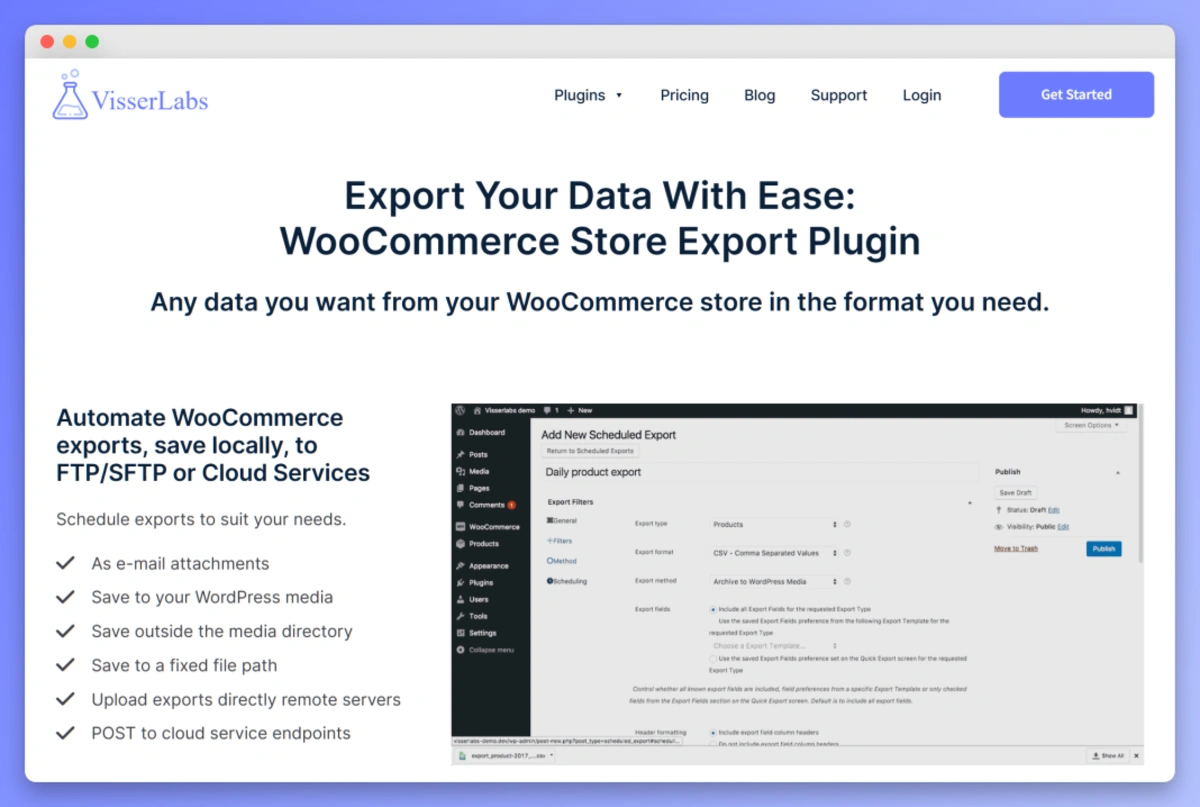
Koop Store Exporter Deluxe van Visser Labs en upload de ZIP via WordPress admin, Plugins, Nieuwe toevoegen, Plugin uploaden. Activeer en plak uw licentiesleutel op het instellingenscherm van de plugin.
Open het productexportscherm
Ga naar WooCommerce, Store Export in het admin-menu en selecteer vervolgens het tabblad Producten. Hier kiest u het formaat, de velden en de filters voordat u de export uitvoert.
Kies uw formaat
- CSV voor lichtgewicht bewerkingen. Opent snel, werkt in elke spreadsheettool, het beste voor grote catalogi waar bestandsgrootte ertoe doet.
- XLSX als u wilt dat celopmaak behouden blijft (valutasoorten, datumtypen, tekstkolommen met voorloopnullen). Goed voor teams die willen dat het bestand in Excel wordt geopend zonder een omweg via de Tekstimportwizard.
Voor de meeste bulkbewerkingen is CSV de juiste keuze. Ga voor XLSX als u SKU's met voorloopnullen hebt (zoals 00123) die u niet wilt dat Excel stilzwijgend verwijdert.
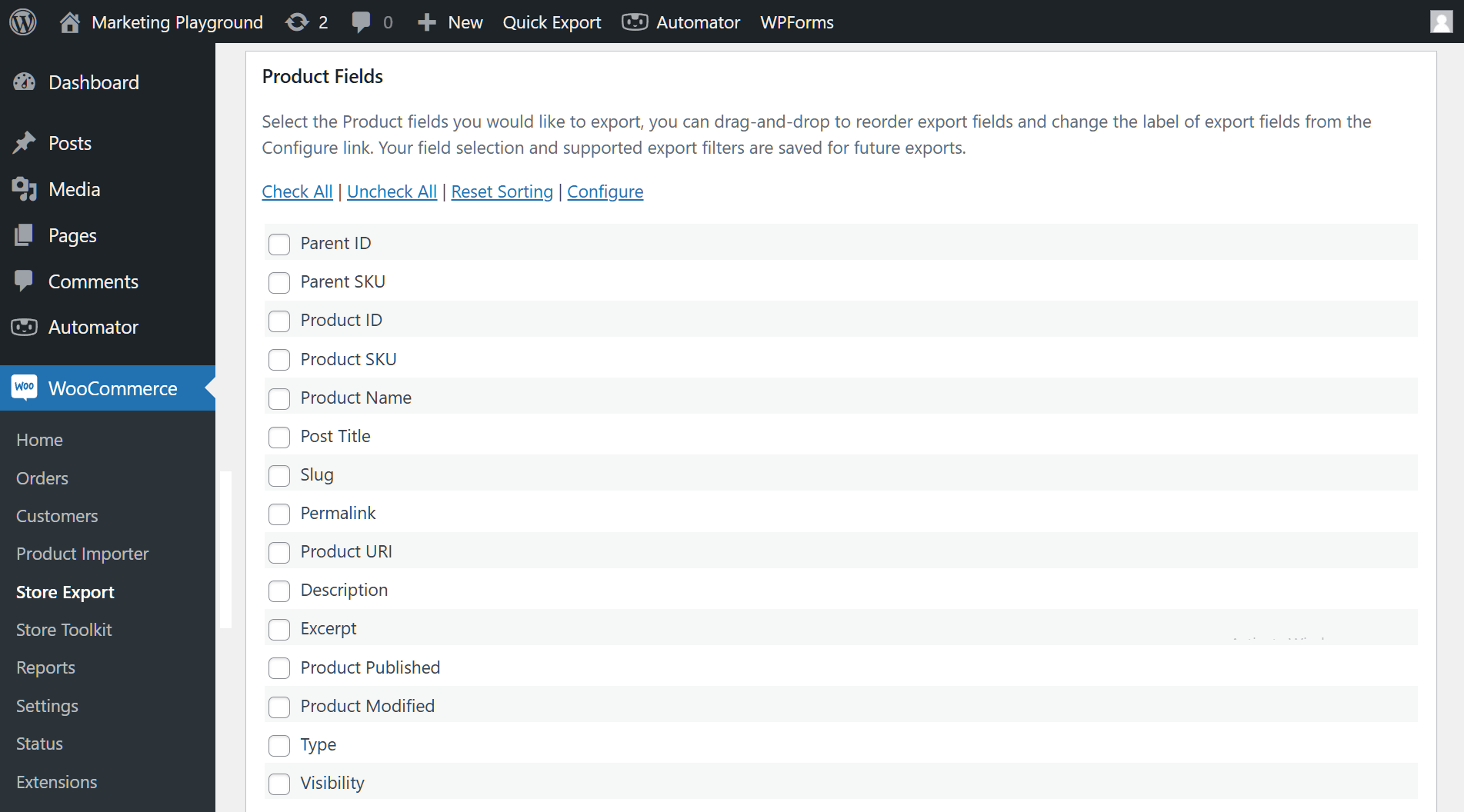
Selecteer uw velden
Store Exporter Deluxe vermeldt elk productveld als een selectievakje. Neem minimaal op:
- Product-ID
- SKU
- Naam
- Normale Prijs
- Verkoopprijs
- Voorraad
- Voorraad Status
- Categorieën
Als u SEO-meta bewerkt, vink dan de velden meta titel, meta beschrijving en focus trefwoord aan. Als u tekst herschrijft, neem dan Beschrijving en Korte beschrijving op.
Cruciaal: neem altijd de SKU-kolom op. Dit is uw sleutel voor herimport. Zonder dit kan de importeerfunctie niet onderscheiden tussen "werk dit bestaande product bij" en "maak een nieuwe aan".
Filter als u slechts een deel nodig hebt
U kunt filteren op categorie, voorraadstatus of producttype voordat u exporteert. Als u alleen prijzen verhoogt in de categorie "Groothandel", filter dan eerst op die categorie. Kleiner bestand, snellere import, minder kans op fouten.
Klik op Exporteren
Voer de export uit. Store Exporter Deluxe produceert een schone CSV met elke kolom gelabeld, geen mysterieuze kolommen, geen half-defecte headers.
Voor de volledige context over de exportzijde, zie de volledige gids voor het exporteren van WooCommerce-producten van Visser Labs.
Stap 2: Bulk bewerken in Excel of Google Spreadsheets
U hebt nu uw bronbestand. Open het in Excel of Google Sheets en voordat u iets aanraakt, sla een kopie op als catalogus-JJJJ-MM-DD-backup.csv. Dat is uw terugvaloptie als de herimport misgaat.
Veelvoorkomende bewerkingsscenario's
- Prijsupdates: gebruik een hulpkolom met een formule zoals
=B2*1.10, plak vervolgens waarden terug in de kolom Normale prijs. - Voorraadvernieuwingen: plak uw voorraadbestand van de leverancier in een nieuw blad, gebruik vervolgens VLOOKUP of XLOOKUP op SKU om hun aantallen in uw Voorraadkolom te halen.
- Categorieherindeling: zoeken/vervangen binnen de kolom Categorieën, of bouw een mappingtabel en gebruik VLOOKUP voor bulkherindeling.
- SEO meta-updates: schrijf of plak nieuwe meta-titels en -beschrijvingen in de SEO meta-kolommen.
- Beschrijving herschrijvingen: gebruik ChatGPT of Claude om batch herschrijvingen te genereren, plak deze in de kolom Beschrijving. Voor kleinere batches kunt u Claude verbinden met WooCommerce en de nieuwe beschrijvingen rechtstreeks op de producten laten schrijven.
Uitgewerkt voorbeeld: verhoog alle prijzen met 10% in bulk
Hier is het exacte recept voor een catalogusbrede prijsverhoging van 10%. Ga ervan uit dat uw Normale prijs kolom B is.
- Voer in een nieuwe hulpkolom (zeg kolom Z):
=AFGEROND(B2*1.10, 2) - Sleep de formule naar beneden om elke productrij te dekken.
- Selecteer de hulpkolom Z, kopieer deze, plak vervolgens alleen waarden in de kolom Normale prijs B (in Google Sheets: Bewerken, Speciaal plakken, Alleen waarden; in Excel: rechtermuisknop, Plakken speciaal, Waarden).
- Verwijder de hulpkolom.
- Opslaan als CSV: in Google Sheets, Bestand, Downloaden, Door komma's gescheiden waarden; in Excel, Bestand, Opslaan als, CSV UTF-8.
De AFGEROND(..., 2) wrapper is belangrijk. Zonder deze zorgt drijvende-komma-wiskunde voor prijzen zoals 19.990000000001. Twee decimalen houden de prijs logisch en voorkomen waarschuwingen bij opnieuw importeren.
Wat niet aan te raken
- Bewerk de SKU-kolom niet. Dit is uw sleutel voor matching bij opnieuw importeren. Wijziging ervan verbreekt de match.
- Bewerk de Product ID-kolom niet. Wordt ook gebruikt voor matching, en het aanraken ervan kan duplicaten creëren.
- Hernoem de kolomkoppen niet. WooCommerce matcht ze op het scherm Kolomtoewijzing, en het behouden van de oorspronkelijke namen van de export betekent dat het die werk voor u doet. Het herschrijven van "Normale prijs" als "Prijs" dwingt u tot handmatige mapping.
Stap 3: Opnieuw importeren met de ingebouwde importeur
Hier vernietigen winkeleigenaren hun catalogus als ze onvoorzichtig zijn. Eén selectievakje bepaalt of uw bestand de producten die u heeft bijwerkt of een tweede kopie van elk ervan aanmaakt.
Niets te installeren
De importeur wordt meegeleverd met WooCommerce, dus er is geen plugin om te kopen of te activeren voor deze stap. Alles hieronder gebeurt in uw bestaande dashboard.
Ga naar het importscherm
Ga naar Producten → Alle producten en klik op Importeren. Kies uw bewerkte CSV, of wijs naar een serverbestandspad onder Geavanceerde opties als het bestand te groot is om via de browser te uploaden.
Vink "Bestaande producten bijwerken" aan
Dit is de allerbelangrijkste instelling in de hele workflow. Aangevinkt, matcht de importeur elke rij met uw catalogus en werkt dat product ter plekke bij, waarbij elke rij die het niet kan matchen wordt overgeslagen. Indien niet aangevinkt, wordt elke rij behandeld als een nieuw product, en dat is precies hoe een catalogus 's nachts verdubbelt.
Begrijp hoe rijen worden gematcht
WooCommerce zoekt eerst naar overeenkomsten in de ID-kolom en valt dan terug op SKU. Beide kolommen precies zo houden als ze uit je export kwamen, is de veiligste aanpak, aangezien elk van beide alleen al voldoende is om het juiste product te vinden. Als je de ID-kolom verwijdert, zorg er dan voor dat elke rij nog steeds de oorspronkelijke SKU bevat.
Houd het bestand ondertussen smal. Neem de kolommen voor overeenkomsten plus de velden op die je daadwerkelijk wilt wijzigen, en laat de rest volledig uit het bestand. Zo is er geen twijfel over wat een lege cel zou kunnen doen met een waarde die je wilde behouden.
Controleer het scherm Kolomtoewijzing
WooCommerce leest je headerrij en vult vooraf een overeenkomst in voor elke kolom, dus standaardvelden zoals Normale prijs, Actieprijs, Voorraad, Categorieën en Beschrijving worden voor je afgehandeld wanneer de headers uit je export kwamen. De velden die handmatig gecontroleerd moeten worden, zijn aangepaste velden, velden van plug-ins van derden en alles wat je een andere naam hebt gegeven. Alles wat het niet herkent, wordt standaard ingesteld op "Niet importeren" en wordt stilzwijgend overgeslagen.
Lees daarna de samenvatting
Wanneer de uitvoering is voltooid, rapporteert WooCommerce hoeveel producten zijn geïmporteerd, bijgewerkt, overgeslagen en mislukt. Lees die getallen in plaats van het woord "succes". Een hoog aantal overgeslagen items betekent dat je rijen niet overeenkomen, meestal een gewijzigde SKU. Een hoog aantal geïmporteerde items wanneer je updates verwachtte, betekent dat het vakje Bestaande producten bijwerken niet was aangevinkt.
Voer de import uit
Klik op Voer de importeur uit. Grotere bestanden duren langer, en een bestand van een paar duizend rijen met een handvol gewijzigde kolommen is meestal binnen een paar minuten klaar. Als het vastloopt, splits het bestand dan in kleinere batches in plaats van serverlimieten te verhogen.
💡 Voor bredere context over het opnieuw importeren, zie de volledige gids voor het importeren van WooCommerce-producten van Visser Labs en het speciale artikel over de workflow voor WooCommerce CSV-import.
Wat we hebben gezien: De meest voorkomende fout die we zien, is dat winkeleigenaren de SKU-kolom bewerken tijdens bulkbewerkingen, hetzij door deze op te schonen, hetzij door per ongeluk een autocorrectie te laten optreden. Wanneer de SKU verandert, kan de importeur de rij niet koppelen aan het bestaande product, en als je niet in de modus "Alleen bestaande bijwerken" staat, maakt het een duplicatenproduct met de nieuwe SKU aan. Het is een van de snelste manieren om een gedupliceerde catalogus te krijgen. Regel: vergrendel de SKU-kolom vóór het bewerken, of verberg deze volledig. Je SKU is je sleutel voor overeenkomsten. Behandel het als een primaire sleutel in een database.
Variabele producten verwerken bij bulkbewerkingen
Variabele producten (een T-shirt met opties voor maat en kleur) worden geëxporteerd als een bovenliggende rij plus één rij per variatie. Elke variatie heeft zijn eigen SKU, zijn eigen voorraad en zijn eigen prijs. Dit is waar bulkbewerkingen lastig worden.
Overeenkomen op variatie-SKU, niet op bovenliggende SKU
De SKU van elke variatie is de sleutel voor overeenkomsten voor die variatierij. De SKU van de bovenliggende rij is alleen de sleutel voor overeenkomsten voor het bovenliggende product. Als je probeert variatieprijzen bij te werken door de bovenliggende rij te bewerken, gebeurt er niets aan de voorkant. Variaties hebben voorrang op de prijzen van het bovenliggende product.
Filter je spreadsheet naar variatierijen voor variatiespecifieke bewerkingen
Als u de voorraad per maat opslaat over 200 variaties, filter uw blad om alleen variatierijen weer te geven (meestal bevat de kolom Producttype "variation" voor deze rijen). Pas uw bewerking toe, verwijder het filter, sla op.
Veelvoorkomende valkuil
Als u de normale prijs van de hoofdrij bewerkt maar de variatierijen vergeet, behouden variaties hun oude prijzen en wordt de prijs van de hoofdrij niet weergegeven. Uw 10% verhoging lijkt niets te hebben gedaan. Controleer altijd of het veld dat u bewerkt zich op de hoofdrij, de variatie of beide bevindt.
Een patroon dat we consequent zien bij bulkbewerkingen van variabele producten: variatierijen met lege SKU's worden stilzwijgend overgeslagen tijdens de herimport. Waar elke variatie een unieke, consistente SKU heeft, gedraagt de bulkbewerking zich hetzelfde als een eenvoudige productimport. Waar SKU's ontbreken bij sommige variaties, gaan die rijen nergens heen.

Voor de volledige workflow voor variaties, zie het artikel workflow voor import van variabele producten van Visser Labs.
Veelvoorkomende valkuilen en hoe ze te vermijden
- Behoud SKU als sleutel voor matching. Hierboven behandeld, de moeite waard om te herhalen. Vergrendel de SKU-kolom vóór het bewerken.
- Valuta-opmaak. Excel converteert soms prijzen zoals
$19.99naar opgemaakte valuta-cellen. Exporteer als ruwe getallen. Zorg er bij herimport voor dat de kolom Normale Prijs alleen getallen bevat, geen dollartekens of duizendtalscheidingstekens. - Datumopmaak voor aanbiedingsdatums. Gebruik voor Start-/Einddatums van aanbiedingsprijzen JJJJ-MM-DD. De op datums gebaseerde opmaak van Excel (MM/DD/JJJJ vs DD/MM/JJJJ) kan waarden tijdens export en import omkeren. Een aanbieding die liep op 3 mei wordt er een die liep op 5 maart.
- Voorloopnullen in SKU's. SKU's zoals
00123worden teruggebracht tot123als Excel de kolom als een getal behandelt. Gebruik bij het openen van een CSV Bestand, Importeren (niet dubbelklikken) en forceer de SKU-kolom naar Tekst. Of gebruik XLSX, dat het type behoudt. - Speciale tekens in beschrijvingen. Krulkoppen, gedachtekens en niet-ASCII-tekens kunnen anders worden weergegeven na een CSV-roundtrip. Test met één product voordat u er 1.000 opnieuw importeert.
- Time-outs bij grote bestanden. Als uw CSV 10.000+ producten bevat, splits deze dan in batches van 2.000 tot 5.000 rijen om PHP-time-outs te voorkomen. PHP time-out is de limiet aan de serverzijde voor hoe lang een enkele import kan duren (geregeld door
max_execution_timein uw PHP-configuratie); grote bestanden kunnen deze raken en halverwege de import stoppen. - Maak eerst een back-up. Exporteer altijd een "vooraf"-snapshot voordat u bewerkt. Als de herimport misgaat, kunt u de snapshot opnieuw importeren om de vorige staat te herstellen.
Wanneer deze workflow te gebruiken (en wanneer niet)
De CSV-roundtrip is een zwaar middel. Het is niet het juiste gereedschap voor elke klus.
- Perfect voor: bulkprijsaanpassingen, seizoensgebonden voorraadvernieuwingen, SEO-meta-updates, categorieherindeling, beschrijvingsherschrijvingen, leveranciersfeed-updates.
- Overkill voor: het bewerken van vijf tot tien producten. Gebruik gewoon de admin.
- Niet ideaal voor: afbeeldingsupdates (afbeeldingen hebben een aparte uploadworkflow nodig, geen CSV-rijen), complexe metadata die niet netjes in CSV-kolommen passen.
- Gebruik in-admin bulkbewerking wanneer: u één veld op een kleine groep producten wijzigt en geen procentuele berekeningen of toegang tot SEO-velden nodig hebt.
Eerlijke beoordeling: de CSV-workflow is het juiste hulpmiddel voor catalogi met meer dan een paar honderd producten of voor bewerkingen waarbij wiskunde, SEO of leveranciersgegevens betrokken zijn. Onder die schaal bespaart het ingebouwde bulkbewerkingsscherm u de retourzending.
Veelgestelde Vragen
Heb ik een plugin nodig om WooCommerce producten in bulk te bewerken met CSV?
Alleen voor de exporthelft, en alleen als u er controle over nodig hebt. WooCommerce verwerkt de herimport zelf via Producten → Alle producten → Importeren, met de optie Bestaande producten bijwerken aangevinkt. Een speciale exporteur zoals Store Exporter Deluxe verdient zijn plaats door u precies te laten kiezen welke velden en welke producten eruit komen, wat de bewerkingsstap beheersbaar maakt.
Kan ik ook de ingebouwde CSV-import van WooCommerce gebruiken?
Ja, en dat is de methode die in deze gids wordt beschreven. De ingebouwde importeur heeft een optie Bestaande producten bijwerken die rijen koppelt op ID of SKU, een scherm voor Kolomtoewijzing voor headers die het niet herkent, en volledige ondersteuning voor variabele producten. Het deel dat de kern minder goed doet, is de export: de exporteur geeft je beperkte controle over welke velden en welke producten je ophaalt.
Wat gebeurt er als mijn import dubbele producten aanmaakt?
U hebt vrijwel zeker Bestaande producten bijwerken niet aangevinkt gelaten, of uw SKU's zijn veranderd tussen export en herimport. Verwijder de duplicaten, herstel van uw onaangetaste back-up bestand, en voer opnieuw uit met het vakje aangevinkt en de originele ID- en SKU-kolommen intact.
Kan ik terugkerende bulkbewerkingen automatiseren?
Gedeeltelijk. Store Exporter Deluxe ondersteunt geplande exports met e-mail-, FTP- en SFTP-levering, dus de exporthelft kan zelfstandig draaien. De herimport is de handmatige helft, omdat de ingebouwde importeur van WooCommerce geen planning heeft en vanuit het dashboard moet worden geactiveerd. Een volledig handsfree leveranciersfeedlus vereist een importplugin van derden die cron en externe bestandsbronnen ondersteunt.
Welk formaat moet ik gebruiken, CSV of XLSX?
Exporteer als CSV als je van plan bent om opnieuw te importeren via WooCommerce, omdat de importeur alleen CSV leest en geen XLSX-bestand accepteert. XLSX is nog steeds nuttig als werkbestand wanneer je SKU's hebt met voorloopnullen of valutavelden die Excel bij het openen beschadigt, maar sla terug op naar CSV UTF-8 vóór de herimport.
Kan ik producten van meerdere winkels tegelijkertijd bulk bewerken?
Niet vanuit één WooCommerce-instantie, aangezien elke winkel zijn eigen producten en zijn eigen database heeft. Voer dezelfde export-, bewerkings- en herimport-loop afzonderlijk uit op elke winkel. Als je meerdere sites beheert, controleer dan de licentie van de exportplugin die je gebruikt, aangezien de dekking voor meerdere sites per plan verschilt.
Begin met bulkbewerkingen met CSV
De export-bewerk-herimportlus is de krachtigste WooCommerce-workflow die u waarschijnlijk niet gebruikt. Als u deze eenmaal hebt uitgevoerd, daalt elke toekomstige taak om WooCommerce-producten in bulk te bewerken met CSV van een meerdaagse administratieve sleur naar een middag met een spreadsheet.
Hier is een korte samenvatting van wat we hebben behandeld:
- Begin met de exportstap en haal een schoon bestand op met SKU als uw sleutel voor matching.
- Pas uw bewerkingen toe in een spreadsheet met behulp van het uitgewerkte prijsvoorbeeld van 10% als sjabloon.
- Herimporteer met Bestaande producten bijwerken aangevinkt en controleer het scherm Kolomtoewijzing voordat u het uitvoert.
- Ga voorzichtig om met variabele producten door te matchen op variatie-SKU, niet op de SKU van de ouder.
- Let op de valkuilen met betrekking tot valuta-opmaak, voorloopnullen en datum-locales.
Als u klaar bent om WooCommerce-producten in bulk te bewerken met CSV, is de export het onderdeel dat de moeite waard is om goed te krijgen. Haal een schoon, gefilterd bestand op met Store Exporter Deluxe, bewerk het in een spreadsheet en stuur het terug via de ingebouwde importeur.











