
Een WooCommerce import variabele producten taak komt neer op één regel: één rij voor de ouder, één rij voor elke variatie, en een 'Parent'-kolom die ze koppelt. Zorg ervoor dat deze structuur correct is in uw CSV en de gratis ingebouwde importer bouwt het geheel op, inclusief attributen. Als het fout is, komen uw variaties als aparte, zelfstandige producten binnen.
Dat ene structurele detail is de reden waarom bulkimporten van T-shirts, schoenen of iets anders met maten en kleuren mensen meer in de war brengen dan enig ander producttype. Het is geen beperking van de importer. Het is een opmaakprobleem in het spreadsheet.
In deze handleiding behandelen we hoe je het bestand structureert, welke attribuutkolommen je nodig hebt, hoe je de import uitvoert en hoe je producten die je al hebt omzet in variabele producten. Laten we beginnen!
Inhoudsopgave
Variabele producten importeren in WooCommerce begrijpen
Wat zijn variabele producten?
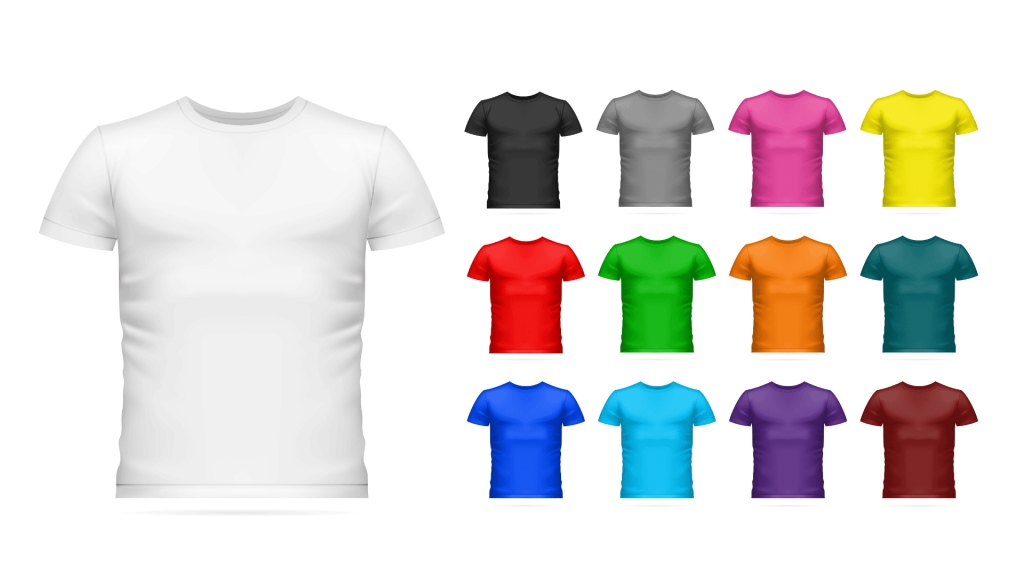
Een variabel product is één vermelding die verschillende verkoopbare opties bevat. Een T-shirt verkocht in Klein, Middel en Groot in drie kleuren is één productpagina met negen variaties erachter, elk met zijn eigen prijs, SKU en voorraadniveau.
Het hoofdproduct bevat alles wat gedeeld wordt: de naam, de beschrijving, de categorieën en de lijst met attributen waar klanten uit kiezen. De variaties bevatten wat verschilt.
Waarom ze importeren in plaats van ze handmatig aanmaken
Variaties handmatig aanmaken betekent dat je één keer per combinatie door dezelfde schermen moet klikken. Negen variaties is vervelend; negentig is een verloren middag. Een spreadsheet doet hetzelfde werk in één keer en houdt je SKU's en prijzen consistent, en het stelt je in staat om later de voorraadniveaus van honderden variaties bij te werken door hetzelfde bestand opnieuw te importeren.
Hoe je CSV-bestand te structureren
Je bestand heeft een hoofdrij nodig met het type variable, gevolgd door één rij per variatie met het type variation. Elke variatierij verwijst terug naar zijn hoofdproduct via een kolom Parent met de SKU van het hoofdproduct. Die koppeling is wat een stapel rijen verandert in één configureerbaar product.
Hier is de structuur ervan, met een T-shirt in drie kleuren:
| Type | SKU | Naam | Ouder | Attribuut 1 naam | Attribuut 1 waarde(n) | Reguliere prijs |
|---|---|---|---|---|---|---|
| variabel | TSHIRT-001 | Klassiek T-shirt | Kleur | “Rood, Blauw, Groen” | ||
| variatie | TSHIRT-001-ROOD | TSHIRT-001 | Kleur | Rood | 29.99 | |
| variatie | TSHIRT-001-BLU | TSHIRT-001 | Kleur | Blauw | 29.99 | |
| variatie | TSHIRT-001-GRN | TSHIRT-001 | Kleur | Groen | 32.99 |
Drie details bepalen of dit werkt:
- Het hoofdproduct vermeldt elke waarde. De cel Attribuut 1 waarde(n) bevat alle opties, gescheiden door komma's en tussen dubbele aanhalingstekens. Elke variatie noemt alleen zijn eigen waarde.
- Elke variatie bevat een Parent-waarde. Gebruik de SKU van het hoofdproduct, of
id:gevolgd door de product-ID van het hoofdproduct als het al in je winkel bestaat. - Prijzen staan op de variaties. De prijskolom van het hoofdproduct blijft leeg, omdat klanten een variatie kopen, niet het hoofdproduct.
Variaties kunnen ook hun eigen voorraad, afbeeldingen, gewicht en afmetingen bevatten. Alles wat je leeg laat in een variatierij, wordt overgenomen van het hoofdproduct, dus je hoeft alleen in te vullen wat daadwerkelijk verschilt. Voor de volledige lijst met kolommen en geaccepteerde waarden, zie onze WooCommerce CSV importgids.
De attribuutkolommen die je nodig hebt
Attributen zijn waar klanten uit kiezen, en ze komen als een genummerde set kolommen. Elk attribuut heeft een naam en waarde nodig, en je herhaalt de set voor elk extra attribuut: Attribuut 1 voor Kleur, Attribuut 2 voor Maat, enzovoort.
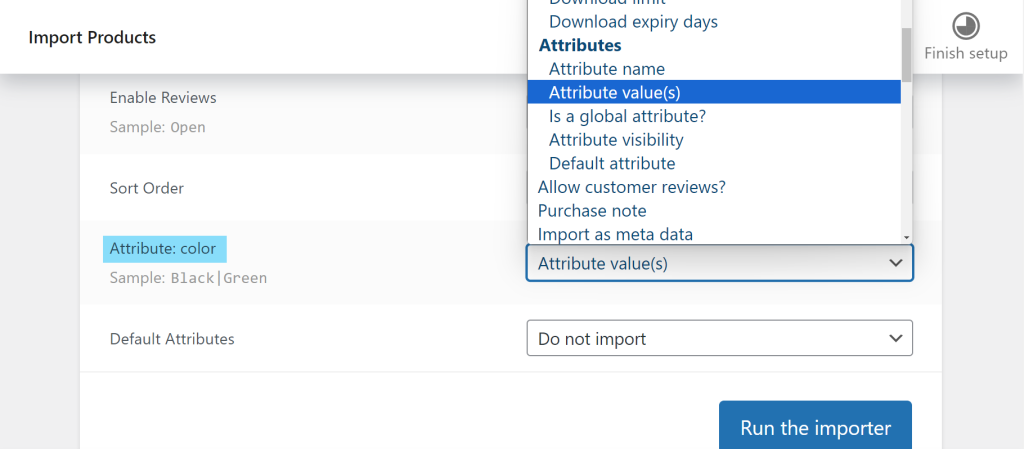
- Attribuut N naam: het label, zoals Kleur of Maat. Houd het identiek tussen het hoofdproduct en al zijn variaties, inclusief hoofdlettergebruik.
- Attribuut N waarde(n): alle waarden van het hoofdproduct, gescheiden door komma's en tussen aanhalingstekens. Eén waarde per variatierij.
- Attribuut N zichtbaar:
1of0, bepaalt of het verschijnt in de tabel Aanvullende informatie op de productpagina. - Attribuut N globaal:
1om een winkelbrede attribuut-taxonomie te gebruiken,0voor een die alleen op dit product bestaat. - Attribuut N standaard: optioneel, de waarde die vooraf is geselecteerd wanneer iemand de productpagina opent.
Globale attributen zijn nuttig wanneer dezelfde lijst Kleur of Maat in uw catalogus voorkomt, omdat ze filterbare, herbruikbare termen opleveren. Stel die kolom in op 1 en WooCommerce maakt de taxonomie aan als deze nog niet bestaat.
Hoe de import uit te voeren
Ga naar Producten → Alle producten en klik op Importeren om de ingebouwde CSV-importeur voor producten te openen. Deze is gratis bij WooCommerce en verwerkt variabele producten zonder extra plug-ins.
- Sla uw spreadsheet op als CSV UTF-8, zodat tekens met accenten en symbolen de import overleven.
- Ga naar Producten → Alle producten → Importeren en kies uw bestand.
- Vink Bestaande producten bijwerken alleen aan als u variaties bijwerkt die u al hebt, in plaats van nieuwe aan te maken.
- Bevestig op het scherm Kolomtoewijzing dat Type, Hoofdproduct en elke attribuutkolom zijn toegewezen. Uw headers hoeven niet exact overeen te komen met de namen van WooCommerce, aangezien u ze elk uit de vervolgkeuzelijst kunt toewijzen.
- Klik op Voer de importeur uit, open vervolgens het hoofdproduct en controleer het tabblad Variaties.
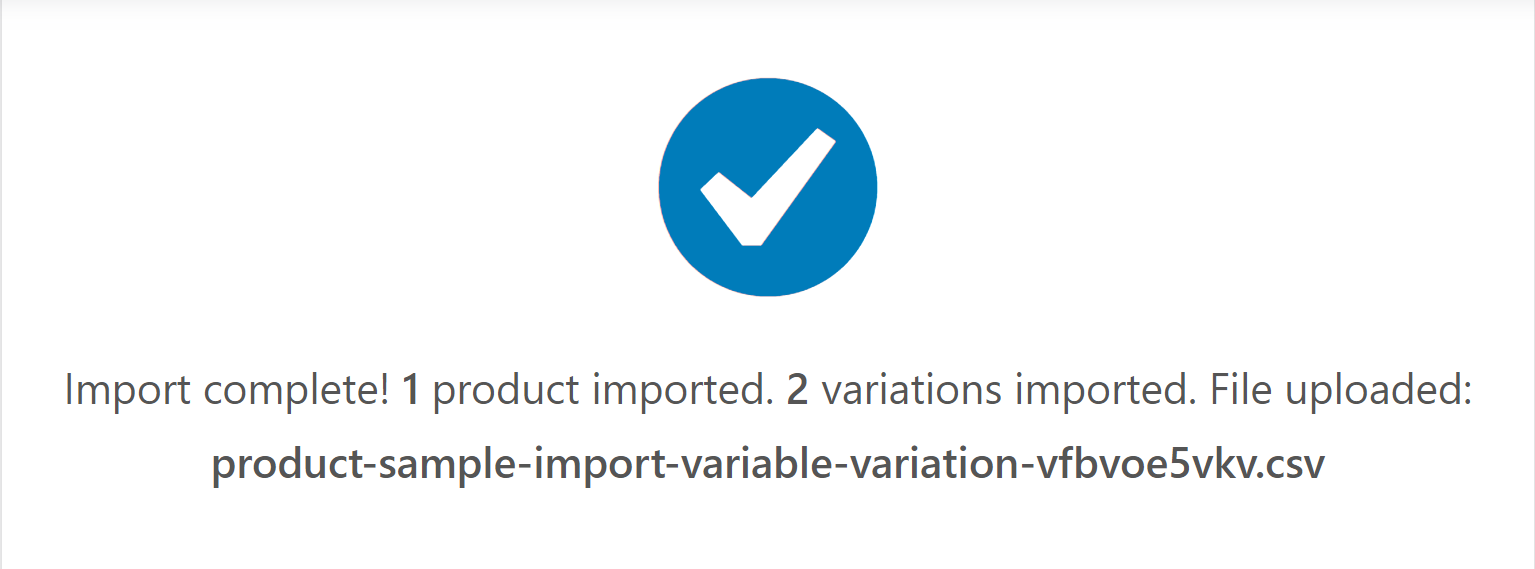
Test met één hoofdproduct en zijn variaties voordat u het volledige bestand uitvoert. Een structurele fout herhaalt zich op elk product, dus het opsporen ervan op vier rijen is veel goedkoper dan op vierhonderd.
Bestaande producten omzetten naar variabele producten
Het omzetten van een eenvoudig product dat u al hebt in een variabel product vereist twee aparte imports. De eerste wijzigt het producttype en geeft het attributen; de tweede voegt de variatierijen toe. Proberen dit in één bestand te doen, mislukt, omdat de variaties niets hebben om aan te koppelen op het moment dat ze worden verwerkt.
- Eerste stap: importeer een bestand met de SKU van het product, Type ingesteld op
variable, en de attribuutnaam plus al zijn waarden. Vink Bestaande producten bijwerken aan, zodat het product wordt gewijzigd in plaats van een duplicaat te maken. - Tweede stap: importeer de variatierijen, elk met Type
variation, zijn eigen SKU en prijs, en de kolom Hoofdproduct die verwijst naar het nu variabele product.
Maak een back-up vóór de eerste stap. Het wijzigen van het producttype herschrijft hoe WooCommerce het opslaat, en er is geen ongedaan maken-knop voor een import.
Veelvoorkomende problemen bij het importeren van variaties oplossen
Bijna elke WooCommerce import van variabele producten mislukking is terug te voeren op de koppeling tussen de hoofd- en variatierijen. Werk deze in volgorde af.
- Variaties geïmporteerd als aparte eenvoudige producten: de kolom 'Parent' ontbreekt, is verkeerd gespeld, of komt niet overeen met de SKU van het hoofdproduct. Controleer op spaties aan het einde, die onzichtbaar zijn en de koppeling verbreken.
- Het product is geïmporteerd maar heeft geen variaties: de variatierijen zijn waarschijnlijk getypt als
simplein plaats vanvariation. - Attributen bestaan maar niets is verkoopbaar: een attribuutwaarde van een variatie staat niet in de waardelijst van het hoofdproduct. De twee moeten exact overeenkomen, inclusief hoofdlettergebruik.
- Alle waarden zijn in één variatie beland: de waardelijst van het hoofdproduct was niet tussen aanhalingstekens geplaatst, dus de komma splitste het in aparte CSV-kolommen. Plaats het tussen dubbele aanhalingstekens.
- Variaties worden weergegeven maar kunnen niet aan de winkelwagen worden toegevoegd: elke variatie heeft zijn eigen prijs nodig. Een variatie met een lege 'Regular price' is niet verkoopbaar.
- Niets veranderd op de frontend: wis de cache van uw site en laad de productpagina opnieuw.
Als de import zelf mislukt in plaats van de structuur, zie onze handleiding voor het oplossen van problemen met productimport.
Conclusie
WooCommerce import van variabele producten is alleen moeilijk totdat de rijstructuur duidelijk is. Zodra u één bestand correct hebt gemaakt, is elke catalogus daarna hetzelfde patroon herhaald, en de gratis ingebouwde importeur regelt de rest.
Hier is een korte samenvatting van wat we hebben behandeld:
- Eén hoofdrij plus één rij per variatie, gekoppeld door de kolom 'Parent'.
- Attribuutwaarden door komma's gescheiden tussen aanhalingstekens op het hoofdproduct, enkele waarden op variaties.
- Controleer het scherm Kolomtoewijzing voordat u de importeur uitvoert.
- Het converteren van een eenvoudig product vereist twee passes, nooit één.
- De meeste mislukkingen zijn een gebroken hoofdkoppeling, meestal een spatie aan het einde.
Als u een catalogus opnieuw bewerkt die u al hebt, begin dan met uw echte gegevens in plaats van een leeg werkblad. Exporteer uw producten en variaties met Store Exporter Deluxe, bewerk het bestand en importeer het terug via de bovenstaande stappen.
Veelgestelde Vragen
Hoe importeer ik variabele producten in WooCommerce?
Een WooCommerce importbestand voor variabele producten heeft één hoofdrij met het type variable en één rij per variatie met het type variation nodig, geïmporteerd via Producten → Alle producten → Importeren. Elke variatierij heeft een kolom 'Parent' nodig met de SKU van het hoofdproduct, plus zijn eigen prijs en attribuutwaarde. De ingebouwde WooCommerce importeur regelt dit kosteloos.
Hoe importeer ik productattributen in WooCommerce?
Gebruik gepaarde kolommen genaamd "Attribuut 1 naam" en "Attribuut 1 waarde(n)", herhaal het paar als Attribuut 2, Attribuut 3 enzovoort voor elk extra attribuut. Vermeld elke waarde op de hoofdrij, gescheiden door komma's tussen dubbele aanhalingstekens, en een enkele waarde op elke variatierij.
Hoe scheid ik meerdere attribuutwaarden in een WooCommerce CSV?
Scheid ze met komma's en plaats de hele cel tussen dubbele aanhalingstekens, zoals "Rood, Blauw, Groen". Een pipe-teken is een conventie van andere importtools en WooCommerce zal het niet lezen, en het overslaan van de aanhalingstekens laat de komma uw waarde over CSV-kolommen splitsen.
Hoe importeer ik producten met aangepaste velden in WooCommerce?
Voeg meta: voor de kolomkop en de waarde wordt opgeslagen in die meta-sleutel, dus een kolom genaamd meta:wholesale_price vult het wholesale_price veld. Dit werkt voor variatierijen en voor hoofdrijen, en er is geen extra plugin nodig.
Hoe voeg ik variaties toe aan een bestaand WooCommerce product?
Voer twee imports uit: één die het Type van het bestaande product instelt op variable en de attributen toevoegt, en vervolgens een tweede die de variatierijen bevat. Vink 'Update existing products' aan bij de eerste stap, zodat het product wordt gewijzigd in plaats van gedupliceerd. Je kunt variaties ook handmatig toevoegen op het productbewerkingsscherm onder de tabbladen Attributen en Variaties.
Wat is het verschil tussen een eenvoudig product en een variabel product?
Een eenvoudig product is een enkel item met één SKU, prijs en voorraadniveau. Een variabel product groepeert verschillende opties, zoals maten of kleuren, onder één vermelding, en elke variatie heeft zijn eigen SKU, prijs, voorraad en afbeelding, terwijl het de naam en beschrijving van de hoofdproduct deelt.











