
Een niet-werkende WooCommerce productimport is bijna altijd een probleem met het CSV-bestand en niet met uw winkel. Codering, niet-toegewezen kolommen, een gebroken hoofdkoppeling op variatierijen, of een serverlimiet verklaren de overgrote meerderheid van de mislukkingen, en elk heeft een specifieke oplossing die u binnen een paar minuten kunt controleren.
Het frustrerende is hoe stil het mislukt. WooCommerce meldt vaak een succesvolle import terwijl de helft van je rijen nergens heen ging, dus je blijft raden welke fase brak.
Deze handleiding doorloopt de oorzaken in de volgorde waarin ze de moeite waard zijn om te controleren, van het bestand zelf tot pluginconflicten en serverlimieten, met de exacte oplossing voor elk. Laten we beginnen!
Inhoudsopgave
CSV-formulierproblemen: de meest voorkomende oorzaak
Een groot deel van de "import werkt niet"-gevallen is terug te voeren op het bestand, niet op de winkel. Drie details veroorzaken de meeste stille storingen, en alle drie zijn zichtbaar als je de CSV opent in een teksteditor in plaats van een spreadsheetprogramma.
- UTF-8-codering: bestanden die vanuit Excel zijn opgeslagen, gebruiken standaard Windows-1252 of MacRoman, en elk accentteken, valutateken of slimme aanhalingstekens wordt beschadigd. Sla opnieuw op als "CSV UTF-8 (door komma's gescheiden)", of gebruik Google Spreadsheets, dat standaard UTF-8 exporteert.
- Niet-gequoteerde velden met meerdere waarden: een cel met meerdere categorieën of afbeeldings-URL's moet tussen dubbele aanhalingstekens staan. Zonder deze wordt de komma gelezen als een kolomonderbreking en valt de rij uit elkaar.
- Variatierijen zonder ouder: elke variatie heeft een kolom 'Ouder' nodig met de SKU van het oudermodel. Ontbrekende of niet-overeenkomende waarden betekenen dat variaties worden geïmporteerd als wees-eenvoudige producten.
Voer deze checklist uit op het bestand voordat je aanneemt dat het probleem aan de WooCommerce-kant ligt:
- Open het in een teksteditor en zoek naar onleesbare tekens. "café" dat wordt weergegeven als "café" bevestigt een coderingprobleem.
- Controleer of cellen met meerdere waarden tussen dubbele aanhalingstekens staan.
- Bevestig voor variabele producten dat een paar variatierijen verwijzen naar de juiste ouder-SKU, zonder extra spaties.
- Importeer eerst 5 tot 10 rijen. Als die correct landen, schaal dan op naar het volledige bestand.
Voor de volledige uitsplitsing van kolommen, geaccepteerde waarden en opmaakregels, zie onze WooCommerce CSV-importgids.
Waarom werkt je WooCommerce-productimport niet?
Een niet-werkende WooCommerce-productimport komt neer op vier oorzaken: de opmaak van het bestand, kolommen die niet zijn toegewezen, een plugin die de productcreatie verstoort, of de server die het proces afkapt. Door deze in die volgorde te doorlopen, vind je de oorzaak het snelst, omdat de eerste twee veel vaker voorkomen dan de laatste twee.
- Verkeerde codering, of niet-gequoteerde waarden met komma's
- Kolommen die tijdens het toewijzen op "Niet importeren" staan
- Variatierijen die hun ouder niet vermelden
- Time-outs of geheugenuitputting bij grote bestanden
- Conflicten met caching-, beveiligings- of SEO-plugins
- Afbeeldings-URL's die de server niet kan bereiken
Begin met het bestand. Valideer de opmaak en bevestig uw mapping, ga dan verder met plugin- en servercontroles als het probleem blijft bestaan.
Welk bestandsformaat is vereist voor WooCommerce-productimports?
WooCommerce importeert CSV-bestanden in UTF-8-codering, en niets anders. Andere formaten zoals XLSX, TSV of JSON moeten eerst naar CSV worden geconverteerd, wat elke spreadsheettoepassing doet via Opslaan als of Downloaden.
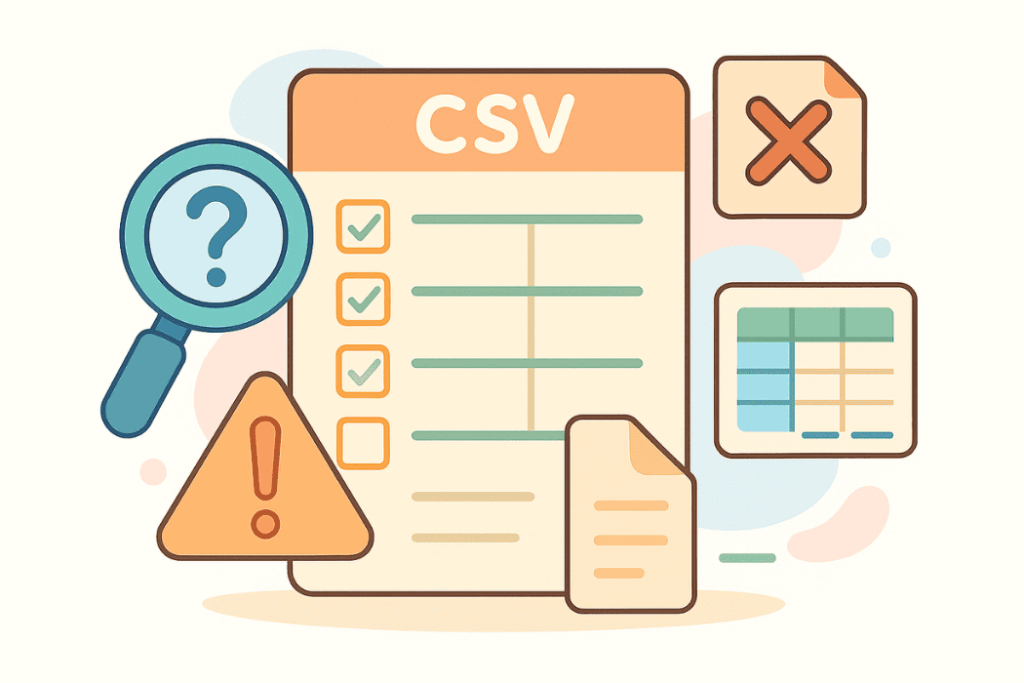
Goed om te weten: er zijn veel minder kolommen vereist dan de meeste handleidingen beweren. Alleen Naam is echt verplicht, plus Type voor alles wat geen eenvoudig product is. SKU wordt automatisch gegenereerd als het ontbreekt, dus een lege SKU-kolom zal een import niet stoppen, hoewel het u wel zonder sleutel achterlaat voor toekomstige updates.
- Heeft elke rij een Naam?
- Zijn producttypen correct gespeld (
simple,variable,variation)? - Zijn er spaties aan het einde of verborgen tekens in de SKU- of Parent-kolommen?
- Zijn er volledig lege rijen gemengd in de gegevens?
Waarom kolommen ontbreken op het toewijzingsscherm
Als producten wel importeert maar hun gegevens leeg zijn, stond de kolom vrijwel zeker op "Niet importeren". WooCommerce toont een Kolomtoewijzingsscherm na het uploaden, en alles wat het niet herkent, wordt standaard overgeslagen in plaats van geraden.
Dit betekent ook dat uw headers nooit overeen hoefden te komen met de namen van WooCommerce. Een kolom genaamd "Artikelcode" of "Product SKU" wordt perfect toegewezen vanuit de dropdown, dus het hernoemen van de kolommen van uw leverancier is verspilde moeite. Lees het toewijzingsscherm in plaats van erdoorheen te klikken, en stel elke kolom in die u daadwerkelijk wilt.
Niet-herkende kolommen kunnen ook naar een aangepast veld worden gestuurd door ze toe te wijzen aan een meta:-sleutel, wat de manier is waarop leverancierscodes en groothandelsprijzen worden overgezet.
Welke pluginconflicten beïnvloeden de WooCommerce-productimport?
Plugins die haken op productcreatie kunnen een import vertragen of rijen volledig afwijzen. Caching, beveiliging en SEO-tools zijn de gebruikelijke verdachten, omdat elk extra werk uitvoert telkens wanneer een product wordt opgeslagen.
- Caching plugins (WP Rocket, W3 Total Cache)
- Beveiligings- en firewallplugins (Wordfence)
- SEO-tools die haken op productmetadata
- Andere import- en exporttools
Test op een staging-site met niet-essentiële plugins gedeactiveerd en een standaardthema zoals Twenty Twenty-Four actief. Als de import schoon verloopt, activeer dan één plugin tegelijk totdat het weer misgaat.
Hoe controleer je serverresource limieten voor productimports?
Grote catalogi kunnen de PHP-uitvoeringstijd of het geheugen overschrijden voordat de import is voltooid, en wanneer dat gebeurt, stopt het proces zonder een nuttige fout. De PHP-handleiding stelt de standaard max_execution_time op 30 seconden via een webserver, wat een paar duizend rijen gemakkelijk doorlopen.
max_execution_time, verhoogd naar 300 seconden of meer voor grote bestandenmemory_limit, met 512MB een redelijk startpuntupload_max_filesizeenpost_max_size, die beperken wat u via de browser kunt uploaden
Deze bevinden zich in uw PHP-configuratie, en gedeelde hosting beperkt vaak wat u mag wijzigen. De betrouwbare oplossing is kleinere batches van 500 tot 1.000 rijen, wat de limieten volledig omzeilt.
Welke foutmeldingen verschijnen wanneer een import mislukt?
WooCommerce rapporteert fouten op rij-niveau in plaats van ze uit te leggen. De import-samenvatting vertelt u hoeveel rijen er zijn geïmporteerd, bijgewerkt, overgeslagen en mislukt, en het aantal mislukte rijen is het aantal dat de moeite waard is om te lezen, omdat een "succesvolle" import nog steeds de helft van uw bestand kan hebben overgeslagen.

Een vastgelopen voortgangsbalk zonder enige samenvatting betekent meestal een time-out in plaats van een gegevensprobleem. Als er niets op het scherm verschijnt, controleer dan het foutenlogboek van uw server en bevestig dat WordPress en WooCommerce beide up-to-date zijn.
Hoe voorkom je dubbele of ontbrekende producten?
Duplicaten betekenen bijna altijd dat het selectievakje Bestaande producten bijwerken niet is aangevinkt. Met deze optie ingeschakeld, koppelt WooCommerce elke rij aan uw catalogus op basis van product-ID of SKU en werkt het de koppeling bij in plaats van een tweede exemplaar te maken. Rijen zonder koppeling worden overgeslagen in plaats van toegevoegd.
Het tegenovergestelde symptoom, producten die stilzwijgend worden overgeslagen wanneer u updates verwachtte, betekent dat het vakje was aangevinkt, maar niets overeenkwam. Controleer de SKU-kolom op extra spaties en inconsistente hoofdlettergebruik, beide komen vaak voor in leveranciersbestanden en beide zijn voldoende om een koppeling te verbreken.
- Gebruik unieke SKU's voor producten en variaties
- Laat de ID-kolom weg, tenzij u bewust bijwerkt op ID
- Neem alleen de kolommen op die u van plan bent te wijzigen tijdens een update
- Maak een back-up voor elke update, aangezien deze onmiddellijk op uw live catalogus wordt toegepast
Wat te doen als de import nog steeds niet werkt
Als het bestand schoon is en uw WooCommerce productimport nog steeds niet werkt, is het probleem bijna altijd de grootte. Drie benaderingen omzeilen dit zonder uw hostingplan aan te raken.
- Gebruik een serverbestandspad. Upload de CSV via FTP, open vervolgens Geavanceerde opties op het importscherm en voer het pad in. De limiet voor browseruploads is volledig niet meer van toepassing.
- Splits het bestand. Batches van 500 tot 1.000 rijen worden ruim binnen elke time-out voltooid, en een fout kost u slechts één batch.
- Voer het uit vanaf de commandoregel. WP-CLI omzeilt time-outs van browsers en webservers, wat geschikt is voor zeer grote eenmalige migraties.
Test het hele proces eerst op een staging-site wanneer de catalogus groot is. Een import die half is voltooid op een live winkel is aanzienlijk meer werk om te ontrafelen dan een die ergens anders veilig is mislukt.
Hoe kun je producten exporteren voor probleemoplossing?
Het exporteren van uw bestaande producten geeft u een bestand dat WooCommerce al accepteert, wat giswerk omzet in vergelijking. Leg uw export naast uw importbestand en de mismatch wordt meestal duidelijk: een kolom met een andere naam, een waarde in de verkeerde vorm, een ontbrekende ouderlijke referentie.

Store Exporter Deluxe beheert de exportzijde, in CSV, TSV, XLS, XLSX, XML of JSON:
- Exporteer producten, variaties, tags en voorraadniveaus
- Ontbrekende taxonomie-termen of aangepaste velden opsporen
- Maak een werkende sjabloon om uw importbestand van te bouwen
- Archiveer een momentopname vóór een grote wijziging
Wat zijn de beste praktijken om importfouten te voorkomen?
Een paar gewoontes voorkomen de meeste terugkerende problemen. Ze kosten vooraf een beetje tijd en besparen het nabewerken dat voortkomt uit het ontdekken van een slechte import twee weken later.
- Maak een back-up van uw winkel vóór elke grote import
- Test altijd eerst met een klein voorbeeldbestand
- Opslaan als CSV UTF-8 in plaats van platte CSV
- Houd WordPress en WooCommerce up-to-date
- Gebruik een staging-site voor bulkbewerkingen
- Controleer achteraf een paar producten in plaats van de samenvatting te vertrouwen
Laatste gedachten
Een WooCommerce productimport die niet werkt, is zelden een kapotte winkel. Het is een bestand dat niet helemaal zegt wat u denkt dat het zegt, en de oplossing is meestal één instelling of één kolom verwijderd.
Hier is een snelle samenvatting van wat u moet controleren, in volgorde:
- Bestandscodering en aanhalingstekens, verreweg de meest voorkomende oorzaak.
- Het scherm Kolomtoewijzing, waar gegevens stilletjes verdwijnen.
- Pluginconflicten, getest op staging met een standaardthema.
- Serverlimieten, of simpelweg kleinere batches.
- Het selectievakje Bestaande producten bijwerken, dat duplicaten bepaalt.
Als u een bestand oplost dat u niet hebt gemaakt, begin dan met een bestand dat WooCommerce al accepteert. Exporteer uw huidige catalogus met Store Exporter Deluxe en vergelijk deze met het bestand dat mislukt.
Veelgestelde Vragen
Wat betekenen "CSV-formvereisten" voor WooCommerce-import?
Het betekent een door komma's gescheiden bestand, opgeslagen in UTF-8 met een headerrij. Alleen de kolom Naam is echt vereist, en uw headers hoeven niet overeen te komen met de veldnamen van WooCommerce, omdat het scherm Kolomtoewijzing u toestaat deze toe te wijzen. De volledige specificatie staat in onze CSV-importgids.
Waarom slaagt mijn WooCommerce CSV-import, maar verschijnen producten niet?
Drie oorzaken verklaren bijna al deze gevallen. De producten zijn geïmporteerd als concepten, dus controleer het statusfilter op de productenlijst. Een kolom Gepubliceerd was ingesteld op 0 of -1, waardoor ze privé of concept zijn. Of een hoofdvariatieproduct is geïmporteerd terwijl de variaties mislukten, wat zich voordoet als een product zonder aankoopbare opties.
Waarom werkt mijn WooCommerce productimport niet?
De meest voorkomende redenen zijn een bestand dat in de verkeerde codering is opgeslagen, kolommen die tijdens de toewijzing op "Niet importeren" zijn ingesteld, variatierijen zonder een bovenliggende waarde en time-outs van de server bij grote bestanden. Controleer deze in die volgorde, omdat de eerste twee de meeste fouten veroorzaken en beide zichtbaar zijn voordat u de import uitvoert.
Hoe los ik "404-afbeeldings-URL"-fouten op tijdens CSV-import?
De importeur downloadt elke afbeeldings-URL tijdens de import, dus elke URL moet een echte afbeelding retourneren zonder omleiding of een inlogmuur. Test ze met curl -I, of plak er een in een incognitovenster. Afbeeldingen achter authenticatie of hotlinkbeveiliging zullen altijd mislukken, dus upload deze eerst naar uw mediabibliotheek en verwijs naar hun definitieve URL's.
Waarom zijn mijn variaties geïmporteerd als afzonderlijke producten?
De kolom Bovenliggend ontbreekt, is verkeerd gespeld of komt niet exact overeen met de SKU van het bovenliggende item. Elke variatierij heeft Type ingesteld op variation en een Bovenliggende waarde met de SKU van het bovenliggende item of id: plus de product-ID. Extra spaties aan het einde zijn de gebruikelijke boosdoener, omdat ze onzichtbaar zijn in een spreadsheet, maar de overeenkomst verbreken.
Waarom stopt mijn import halverwege?
Dat is een time-out, geen gegevensprobleem. PHP stopt elk script dat langer dan max_execution_time loopt, wat standaard 30 seconden is op de meeste servers. Splits het bestand in batches van 500 tot 1.000 rijen, of plaats het op de server en gebruik de optie bestandspad onder Geavanceerde opties.
Kan ik een WooCommerce productimport ongedaan maken?
Nee, WooCommerce heeft geen ongedaan maken voor import, daarom is een back-up vóór elke grote run belangrijk. Om een slechte import te corrigeren, corrigeer je het bronbestand en voer je het opnieuw uit met 'Bestaande producten bijwerken' aangevinkt, zodat de rijen ter plekke worden gecorrigeerd in plaats van gedupliceerd.











