
Vraag je je af hoe je WooCommerce producten efficiënt en effectief exporteert?
Het zou ons niet verbazen als dat zo is. Het exporteren van productgegevens uit je WooCommerce winkel kan je immers op meer dan één manier ten goede komen. Van het verbeteren van voorraadbeheer tot het verbeteren van marketingstrategieën, het proces biedt inzichten die je kunt gebruiken om je bedrijf te laten groeien en slagen.
Vandaag verkennen we de vele voordelen van het extraheren van de productgegevens van je winkel naar een bestandsformaat naar keuze. Bovendien geven we je, met Store Exporter Deluxe als onze exporttool, een stapsgewijze tutorial over hoe je WooCommerce producten exporteert.
Dus laten we erin duiken!
I. Wat Is Het WooCommerce Product Export Proces?
Voordat we leren hoe je WooCommerce producten exporteert, moeten we eerst het product exportproces definiëren.
In wezen is het exporteren van producten het extraheren van productgegevens van een WooCommerce-platform naar een bestandsformaat dat de winkelier moeiteloos kan openen. Het exportproces zelf wordt uitgevoerd met een data-exporttool.
Je kunt bijvoorbeeld Store Exporter Deluxe gebruiken om informatie te exporteren naar bestandsformaten zoals:
- CSV (Comma Separated Values)
- TSV (Tab Separated Values)
- Excel (XLSX) (Excel 2007-2013)
- XML (EXtensible Markup Language)
- JSON (JSON data formaat)
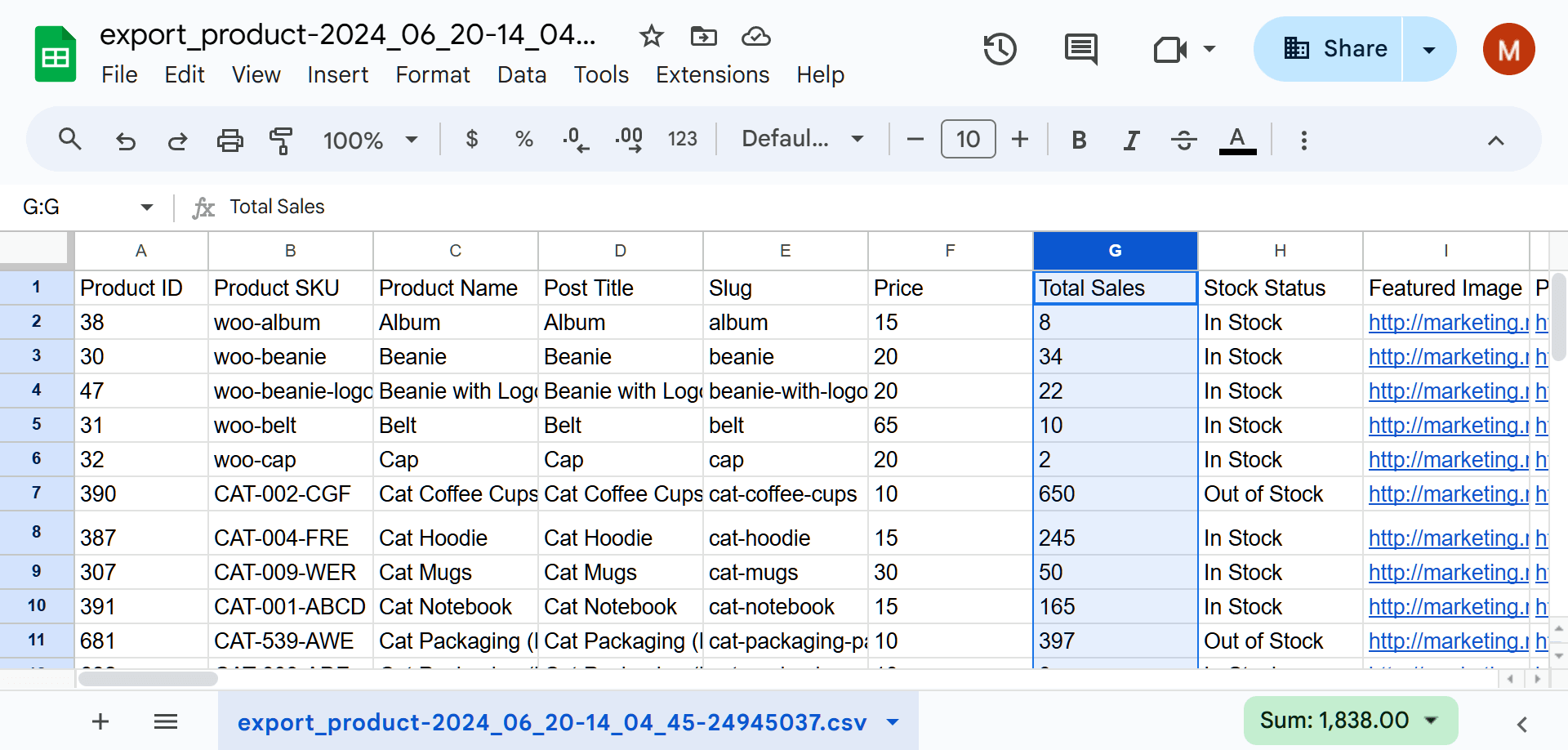
Je kunt een breed scala aan productgegevens exporteren, waaronder:
- Product-ID
- Product SKU
- Slug
- Permanente link
- Beschrijving
- Prijs
- Uitgelichte Afbeelding
- Productgalerij
- Aantal
- Voorraad Status
- … en nog veel meer!
Maar wat is het nut van deze gegevens? Laten we het ontdekken!
II. 5 Belangrijke Redenen Om WooCommerce Producten Te Exporteren
Als eigenaar van een online winkel is het niet genoeg om te weten hoe je WooCommerce producten exporteert; je moet ook weten waarom.
U kunt geëxporteerde productgegevens gebruiken om verschillende strategieën te implementeren voor het verbeteren van de bedrijfsprestaties en groei.
Belangrijke strategieën zijn onder meer:
1. Gegevensbeveiliging en herstel
Een van de beste redenen om te leren hoe u WooCommerce-producten exporteert, is om te profiteren van de beveiliging die het biedt.
Websitecrashes, onbedoelde verwijderingen of cyberaanvallen kunnen aanzienlijk gegevensverlies veroorzaken, wat een ernstige impact heeft op uw bedrijfsvoering. Gelukkig kan het maken van regelmatige back-ups van uw WooCommerce-productgegevens uw bedrijf beschermen tegen dergelijke rampen.
Twee belangrijke aspecten van gegevens back-up zijn:
- Noodherstel: Het hebben van een back-up van uw productgegevens zorgt ervoor dat u uw winkel snel kunt herstellen naar de vorige staat als het ergste gebeurt. Dit minimaliseert downtime en laat u normale werkzaamheden hervatten zonder grote onderbrekingen.
- Gegevensintegriteit: Regelmatig exporteren en back-uppen van productgegevens helpt de integriteit van uw gegevens te behouden. Door kopieën van uw gegevens te bewaren, kunt u de nauwkeurigheid van uw huidige voorraad en historische verkoopgegevens verifiëren. Als gevolg hiervan kunt u ervoor zorgen dat uw zakelijke beslissingen gebaseerd zijn op betrouwbare gegevens.
2. Voorraadbeheer
Het exporteren van WooCommerce-productgegevens stelt u in staat een uitgebreid en actueel overzicht van uw voorraad bij te houden. Dit helpt u om nee-verkoop en overmatige voorraad te voorkomen, wat zorgt voor een soepel verkoopproces en klanttevredenheid.
Twee belangrijke aspecten van voorraadbeheer zijn:
- Voorraadniveaubewaking: Regelmatig exporteren van productgegevens stelt u in staat om voorraadniveaus in realtime bij te houden. Dit helpt u op zijn beurt om weloverwogen beslissingen te nemen met betrekking tot het opnieuw bestellen van producten, het beheren van seizoensgebonden vraagfluctuaties en het optimaliseren van het gebruik van magazijnruimte. Bijgevolg minimaliseert u de opslagkosten en voorkomt u verloren verkopen als gevolg van niet-op-voorraad artikelen.
- Productcategorisatie: U kunt geëxporteerde productgegevens gebruiken om uw voorraad effectiever te categoriseren. U kunt bijvoorbeeld producten groeperen op categorie, prijsklasse of verkoopvolume. Dit helpt bij een betere organisatie, eenvoudigere navigatie voor klanten en gerichtere marketinginspanningen.

3. Analyse
Hier is nog een uitstekende reden om uit te zoeken hoe u WooCommerce-producten exporteert.
Wanneer u WooCommerce-productgegevens extraheert, kunt u gedetailleerde analyses uitvoeren van uw voorraad en verkoopprestaties. Hierdoor kunt u gegevensgestuurde beslissingen nemen die uw productaanbod en algehele bedrijfsstrategie verbeteren.
Drie soorten analyses die u kunt uitvoeren zijn:
- Verkoopprestatieanalyse: Door geëxporteerde productgegevens te onderzoeken, kunt u bestverkochte producten, ondermaats presterende producten en seizoensgebonden trends identificeren. Dit helpt u bij het nemen van weloverwogen beslissingen over welke producten u promoot, korting geeft of stopzet. Inzicht in verkoopprestaties helpt u ook bij het optimaliseren van uw productmix en prijsstrategie.
- Product lifecycle analyse: Het analyseren van productgegevens over tijd helpt u de levenscyclus van uw producten te begrijpen. U kunt bijhouden hoe lang producten op voorraad blijven, hoe snel ze verkopen en wanneer ze vervangen of bijgewerkt moeten worden. Dit zorgt ervoor dat u uw inventaris fris en relevant houdt voor de behoeften van de klant.
- Markttrendanalyse: Geëxporteerde productgegevens stellen u in staat om opkomende trends in marktvraag en klantvoorkeuren te identificeren. Deze informatie helpt u concurrenten voor te blijven door uw productaanbod aan te passen aan de huidige trends en klantverwachtingen.
4. Marketing en promoties
Geëxporteerde productgegevens kunnen uw marketing- en promotestrategieën aanzienlijk verbeteren. Immers, door te begrijpen welke producten populair zijn en hoe verschillende items presteren, kunt u uw marketinginspanningen afstemmen om de verkoop en klantbetrokkenheid te maximaliseren.
Twee effectieve marketingstrategieën zijn:
- Gerichte promoties: Door productgegevens te gebruiken om goed presterende items of langzame verkopers te identificeren, kunt u gerichte promoties creëren om de verkoop te stimuleren. Enerzijds kunt u kortingen aanbieden op ondermaats presterende producten om de voorraad op te ruimen. Anderzijds kunt u bestsellers bundelen met complementaire items om de gemiddelde bestelwaarde te verhogen.
- Gepersonaliseerde productaanbevelingen: Geëxporteerde productgegevens helpen u klantvoorkeuren en koopgedrag te begrijpen. Hierdoor kunt u op maat gemaakte productaanbevelingen en upsell-opties genereren. Door klanten items te tonen waarin ze geïnteresseerd zijn, verbetert u hun winkelervaring, waardoor ze herhaaldelijk bij u kopen.
5. Gegevensmigratie en integratie exporteren
Door te beheersen hoe u WooCommerce-producten exporteert, kunt u waardevolle gegevens gemakkelijk verplaatsen. Bovendien kunt u ervoor zorgen dat al uw productinformatie nauwkeurig wordt overgedragen en direct beschikbaar is.
U kunt bijvoorbeeld de volgende datamigratiestrategie implementeren:
- Platformmigratie: Als u besluit over te stappen naar een nieuw e-commerceplatform, zorgt het exporteren van uw productgegevens voor een soepele overgang. U kunt de gegevens eenvoudig importeren in het nieuwe platform, waardoor de downtime wordt geminimaliseerd en uw winkel operationeel blijft.
- Integraties van derden: Geëxporteerde productgegevens kunnen worden gebruikt om te integreren met verschillende services van derden, zoals voorraadbeheersystemen, analysehulpmiddelen en marketingplatforms. Dit helpt u uw activiteiten te stroomlijnen en extra functionaliteiten te benutten om uw bedrijf te laten groeien.
Wilt u meer weten over waarom u WooCommerce-producten en andere gegevenstypen moet exporteren? Lees dan de onderstaande artikelen!
- Data Export Tool: Waarom Uw E-commerce Bedrijf Er Een Nodig Heeft
- Combineren van Data Export En Import Processen: Hoe Verbeter Je Data Management
III. Hoe WooCommerce Producten Te Exporteren
U bent hier gekomen om te ontdekken hoe u WooCommerce-producten exporteert. Het is echter even belangrijk om te weten welke tools u kunt gebruiken om de klus te klaren.
Introductie van Visser Labs’ Store Exporter Deluxe: een krachtige tool voor data-export voor WooCommerce-platforms!
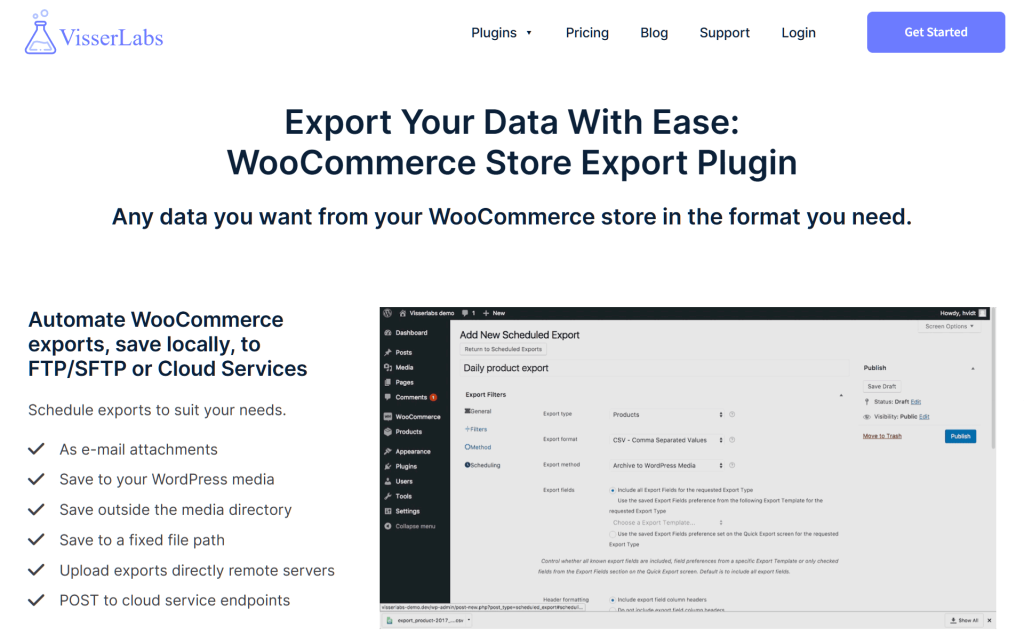
Met Store Exporter Deluxe kunt u een schat aan WooCommerce-winkelgegevens exporteren naar veelgebruikte bestandsformaten. Hierdoor kunt u gegevensbeheer stroomlijnen en verbeteren, wat de kansen op succes van uw online winkel aanzienlijk kan vergroten.
Om Store Exporter Deluxe te laten werken, heeft u echter een platform nodig dat wordt aangedreven door WordPress en WooCommerce. Bovendien moet u WooCommerce Store Exporter Deluxe downloaden, installeren en activeren.
Zodra dat is gebeurd, navigeert u naar uw WordPress-dashboard en klikt u op WooCommerce > Store Export. Dit brengt u naar de Store Exporter Deluxe pagina:
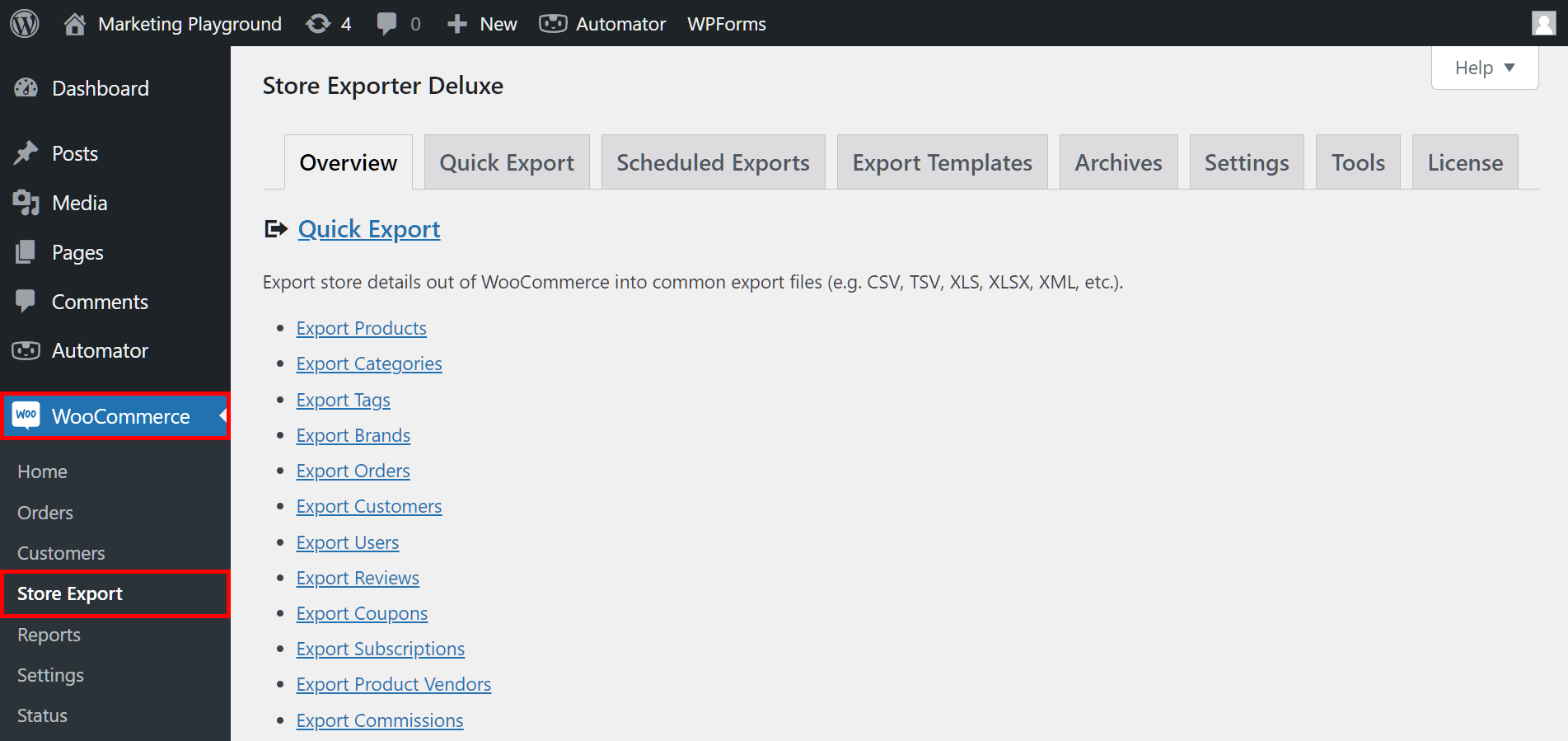
Zoals de bovenstaande afbeelding laat zien, heeft de pagina acht hoofdsecties. Deze handleiding richt zich echter op slechts één sectie: Quick Export.
Om de tutorial te starten, klikt u nu op het tabblad Quick Export.
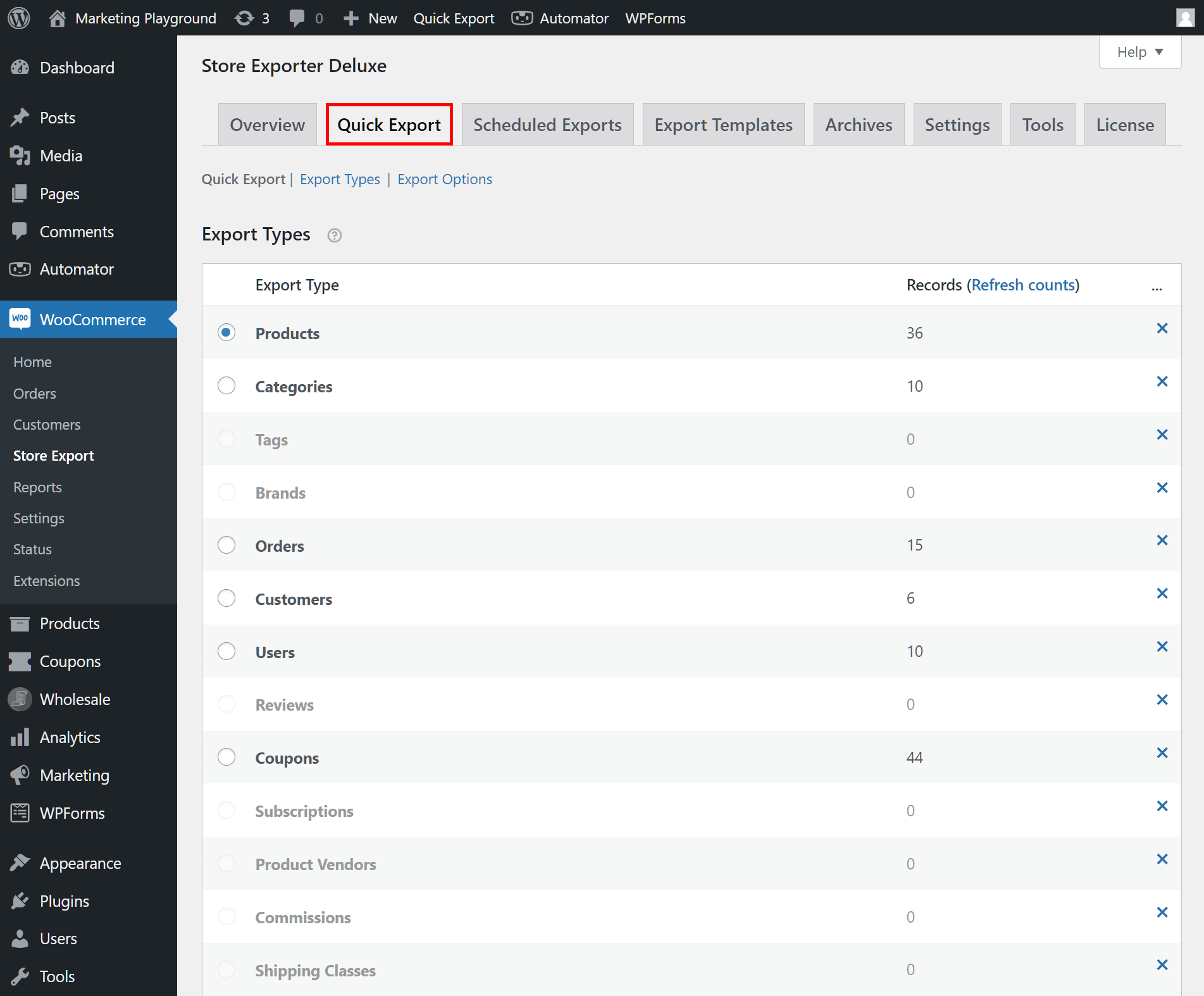
De sectie Quick Export stelt u in staat om eenvoudig en snel enorme hoeveelheden productgegevens over te zetten.
Klaar om te leren hoe? Volg dan de volgende stappen:
Stap 1: Selecteer het exporttype
Kies eerst het gegevenstype dat u wilt exporteren door op de cirkel te klikken. In ons geval klikken we op "Products."
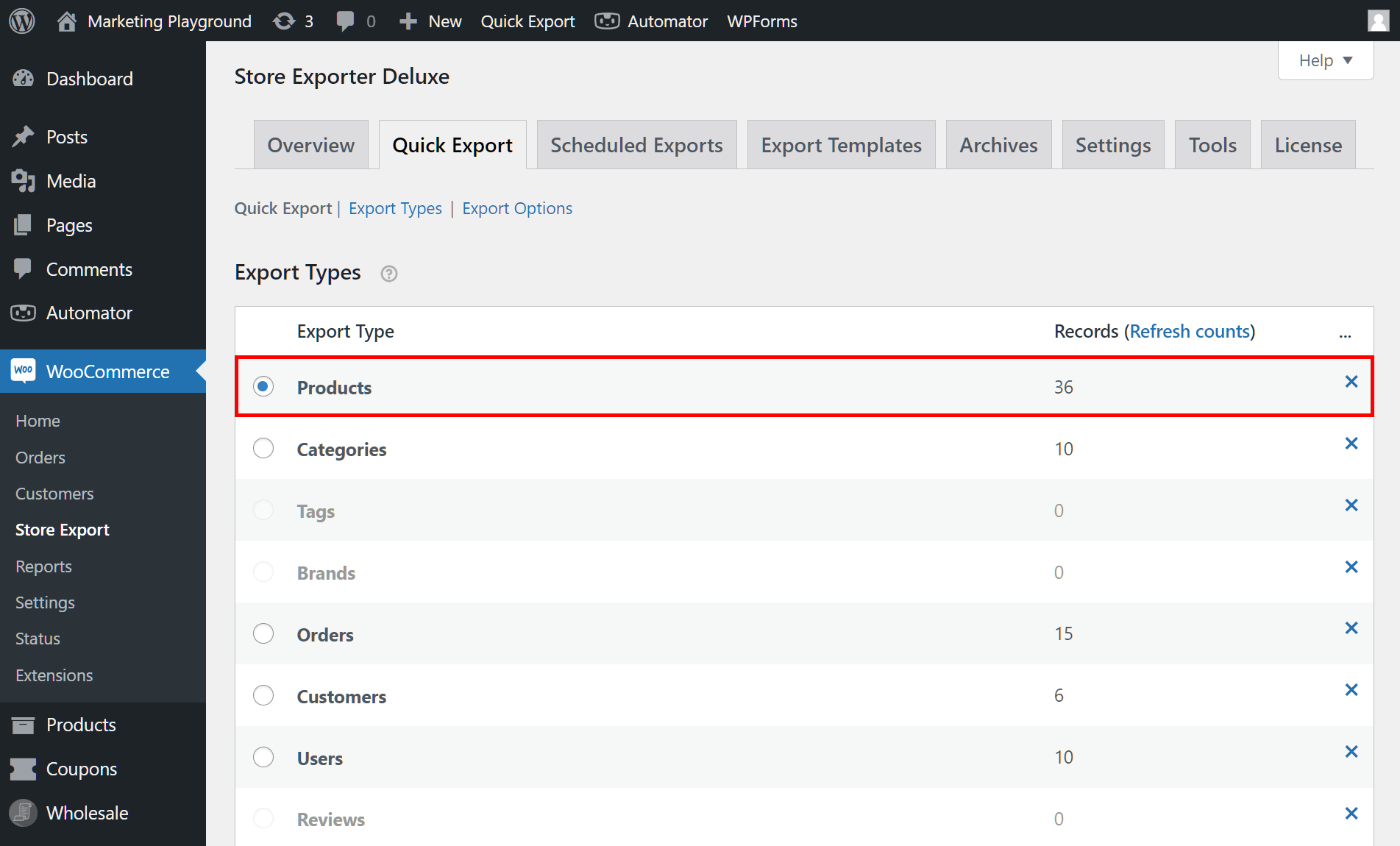
Als u wilt, kunt u de tutorial hier beëindigen. Om het WooCommerce-productexportproces te starten, hoeft u alleen maar op de knop Quick Export onder het vak Export Types te klikken.
We raden echter aan om uw andere exportinstellingen te configureren om ervoor te zorgen dat het proces precies verloopt zoals u wilt. Laten we dus doorgaan naar de volgende stap...
Stap 2: Kies de Productvelden om te exporteren
Ga naar het vak Product Fields, dat veel aanvullende informatie bevat die is gekoppeld aan het gegevenstype "Products."
U ziet bijvoorbeeld velden zoals "Product Name," "Description," verschillende productafmetingen, enzovoort. Om uw velden te kiezen, vinkt u eenvoudig de selectievakjes aan. U kunt zoveel velden selecteren als u wilt.
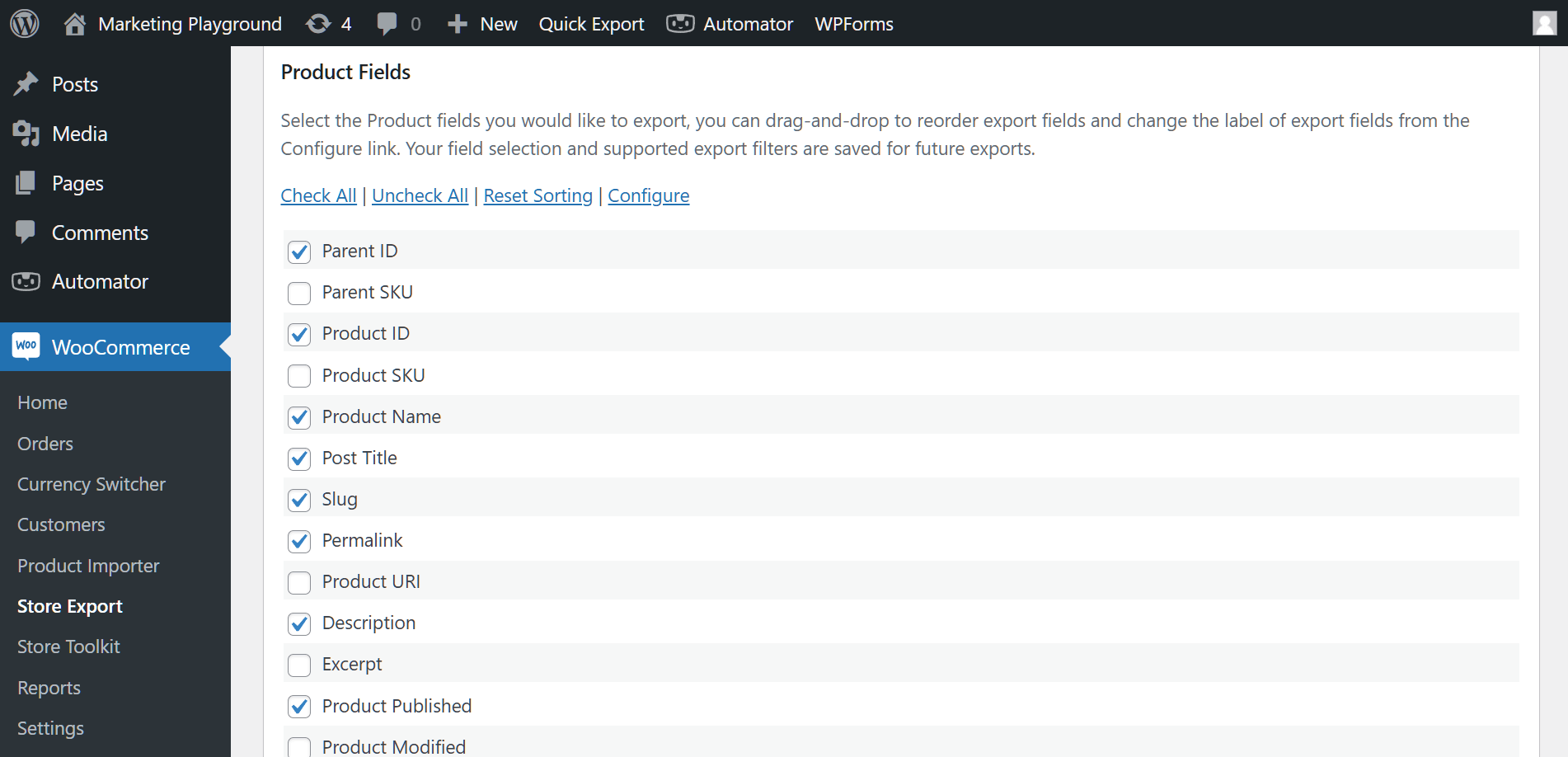
U kunt deze velden sorteren door ze te slepen en neer te zetten waar u maar wilt. Dit heeft invloed op hoe het exportbestand uw producten rangschikt.
Wat als u bepaalde velden niet nodig heeft of niet prettig vindt? Geen zorgen - u kunt ze verbergen door op de knop Configure te klikken en vervolgens de selectievakjes "Hide" aan te vinken.
Nogmaals, u kunt de tutorial in dit stadium stoppen en uw export starten door op de knop Export Products onder het vak Product Fields te klikken. Laten we echter verder gaan met het verkennen van uw andere exportconfiguratieopties!
Bonus Tip: U kunt ook producten met afbeeldingen exporteren - inclusief uitgelichte afbeeldingen en productgalerijen - voor een completere dataset. Lees deze volledige handleiding over WooCommerce Export Products With Images om te leren hoe.
Stap 3: Kies uw Productfilters
Scroll nu naar beneden naar het vak Product Filters.

Filters stellen u in staat om gegevens selectief te extraheren op basis van bepaalde groeperingen. Stel bijvoorbeeld dat u alleen producten in de categorie “Accessoires” wilt exporteren. Het enige wat u hoeft te doen, is het selectievakje voor “Producten filteren op productcategorie” aanvinken en vervolgens “Accessoires” kiezen uit het keuzemenu.
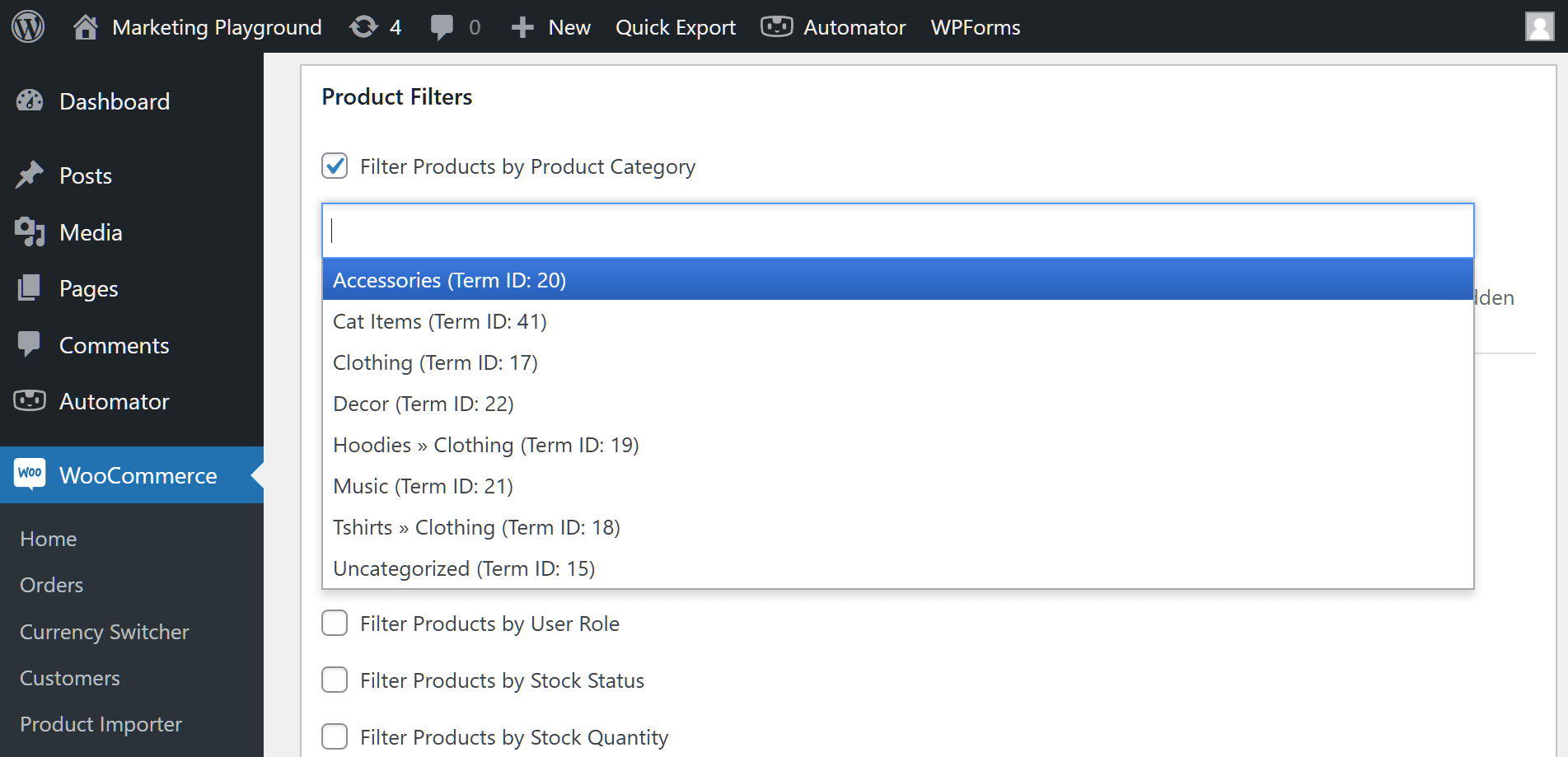
Houd er rekening mee dat u meerdere filters kunt gebruiken. U kunt zelfs filters uit verschillende filtergroeperingen combineren. In de onderstaande afbeelding hebben we bijvoorbeeld filters gecombineerd uit drie groeperingen: “Producten filteren op productcategorie”, “Producten filteren op productstatus” en “Producten filteren op producttype”.

U kunt de optie Productsortering gebruiken om producten in oplopende of aflopende volgorde te rangschikken. Bovendien kunt u Aangepaste veldsortering op meerdere niveiten gebruiken voor geavanceerdere sortering.
Tot slot is er de knop Aangepaste productvelden beheren. We slaan de Aangepaste velden voor nu echter over en gaan verder met de volgende stap.
💡 Bonustip: Als uw catalogus variabele producten bevat, kunt u via het filter Producttype bepalen of bovenliggende producten, hun individuele variaties of beide in uw export verschijnen. Het correct krijgen van die structuur is belangrijker dan het lijkt. Voor een volledige walkthrough van de exportmethode voor bovenliggende/onderliggende producten, leert u hoe u WooCommerce productvariaties schoon exporteert, zodat elke variatierij terug te herleiden is naar zijn bovenliggende in het uiteindelijke bestand.
Stap 4: Finaliseer uw Exportopties
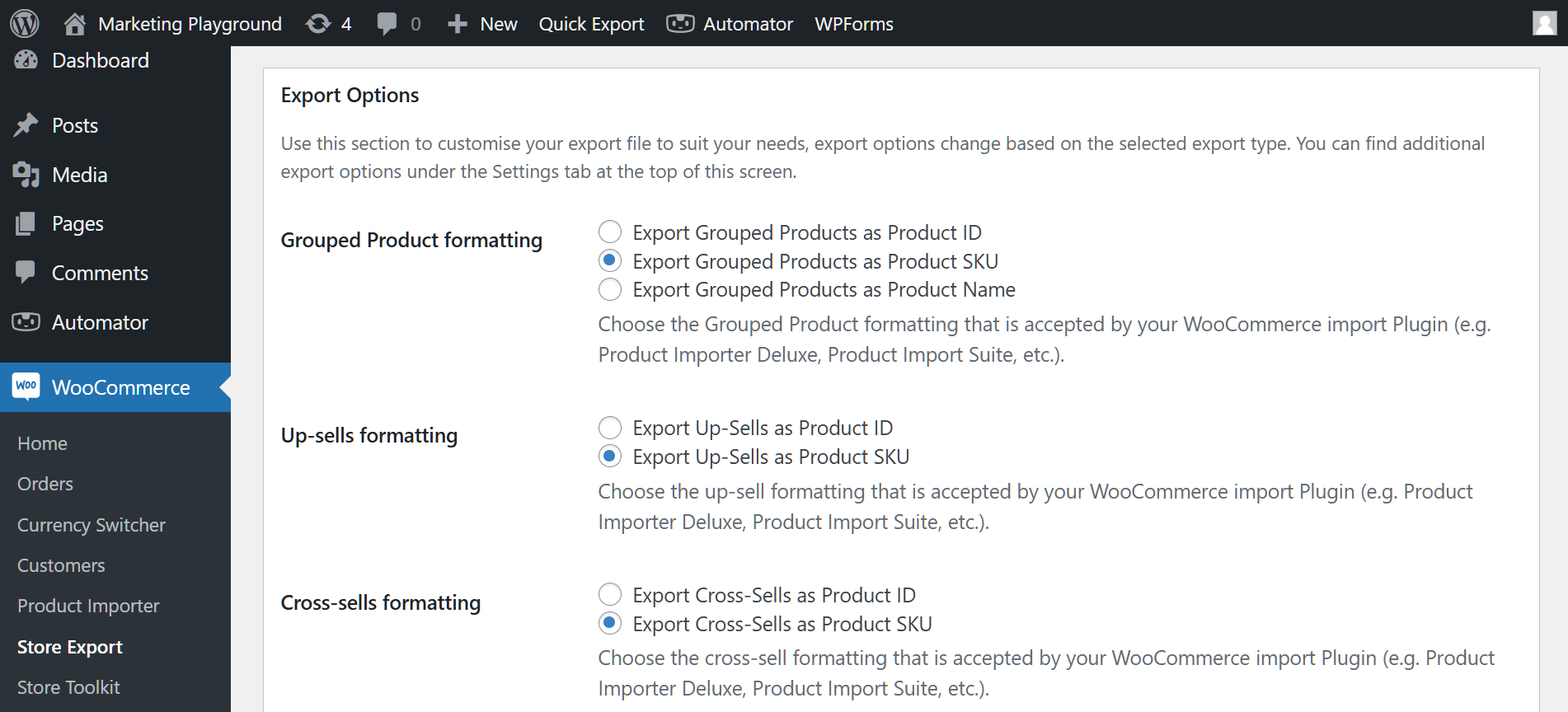
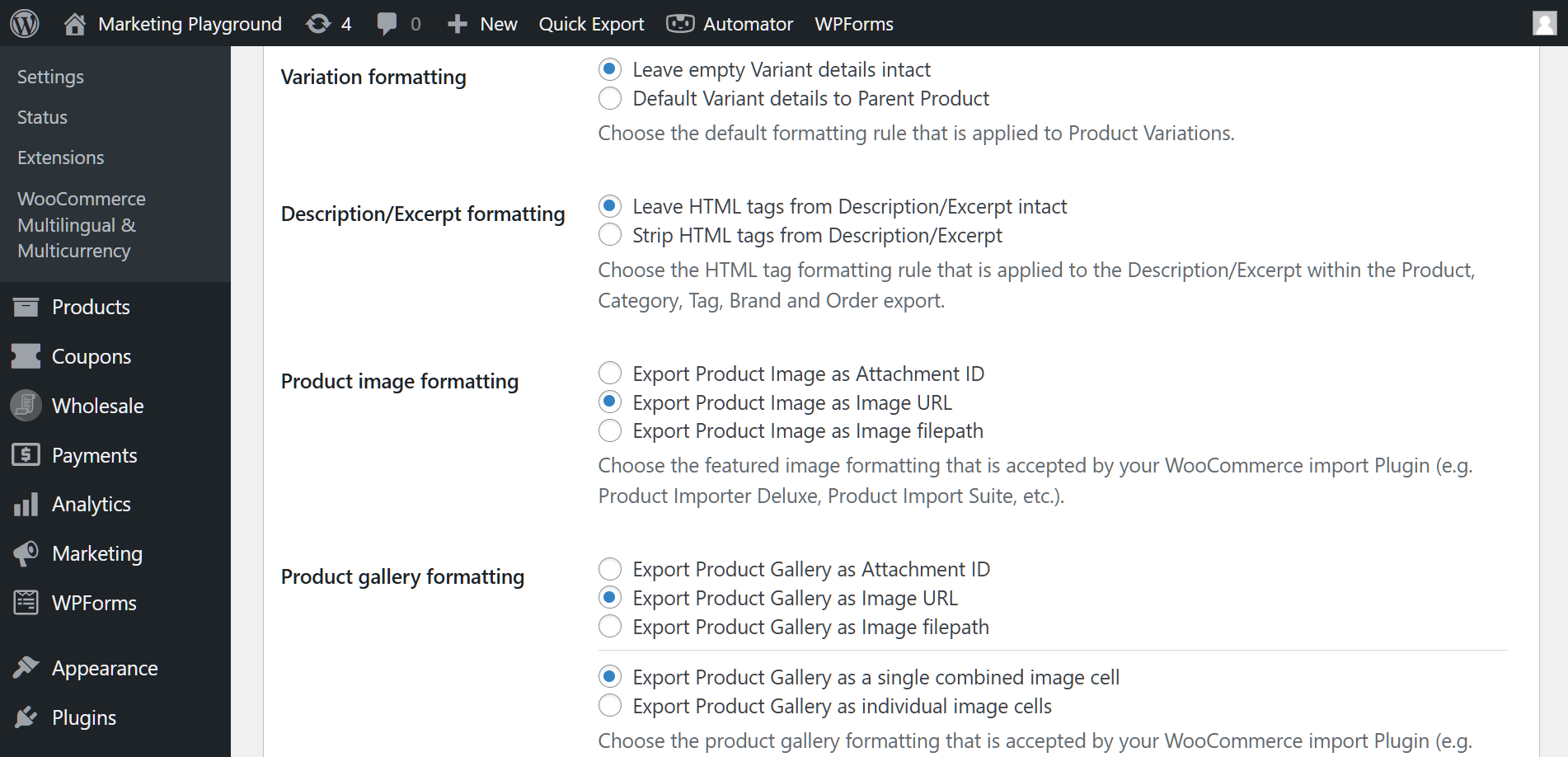
Het gebied Exportopties stelt je in staat om het formaat van je geëxporteerde gegevens aan te passen.
Zoals te zien is in de twee onderstaande afbeeldingen, zijn er verschillende manieren om te bepalen hoe productaanbevelingen, afbeeldingsgalerijen en meer worden geëxporteerd.
De belangrijkste optie is echter Exportformaat. Hiermee kunt u het bestandsformaat selecteren waarin u WooCommerce-producten wilt exporteren.
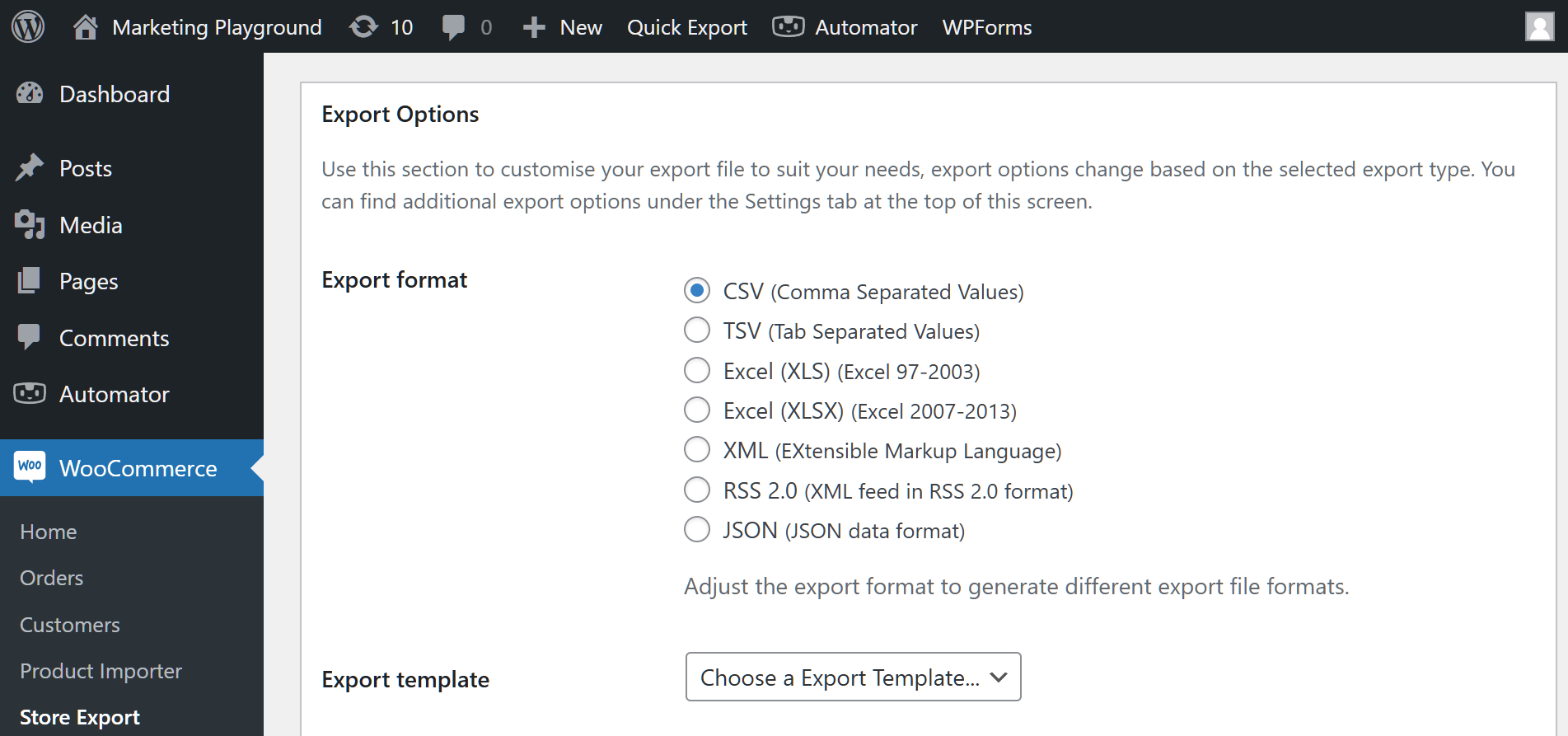
Negeer voor deze handleiding de optie Export sjabloon, aangezien dit uw werk ongedaan kan maken.
Bovendien kunt u WooCommerce-producten in batches exporteren, waarbij u de waarden Limiet volume en Volume-offset gebruikt om de grootte van elke batch te bepalen. Dit kan nuttig zijn als u enkele honderden of duizenden items heeft.

Stap 5: Maak Aangepaste Velden (Optioneel)
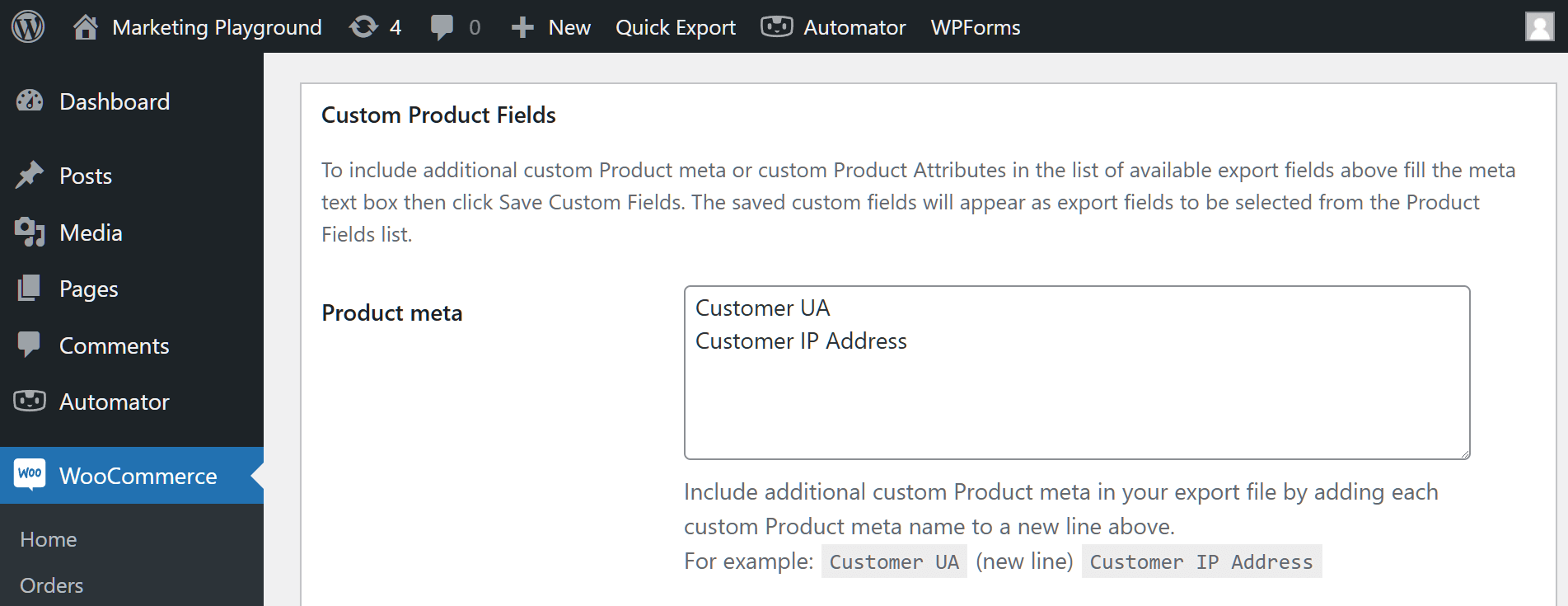
Als u vindt dat de standaard productvelden van WooCommerce tekortschieten, kunt u uw eigen velden maken met de functie Aangepaste klantvelden.
Typ eenvoudig de namen van de nieuwe velden in het Klantmeta-vak, zorg ervoor dat u slechts één veld per regel plaatst.
U kunt zelfs nieuwe productkenmerken maken:
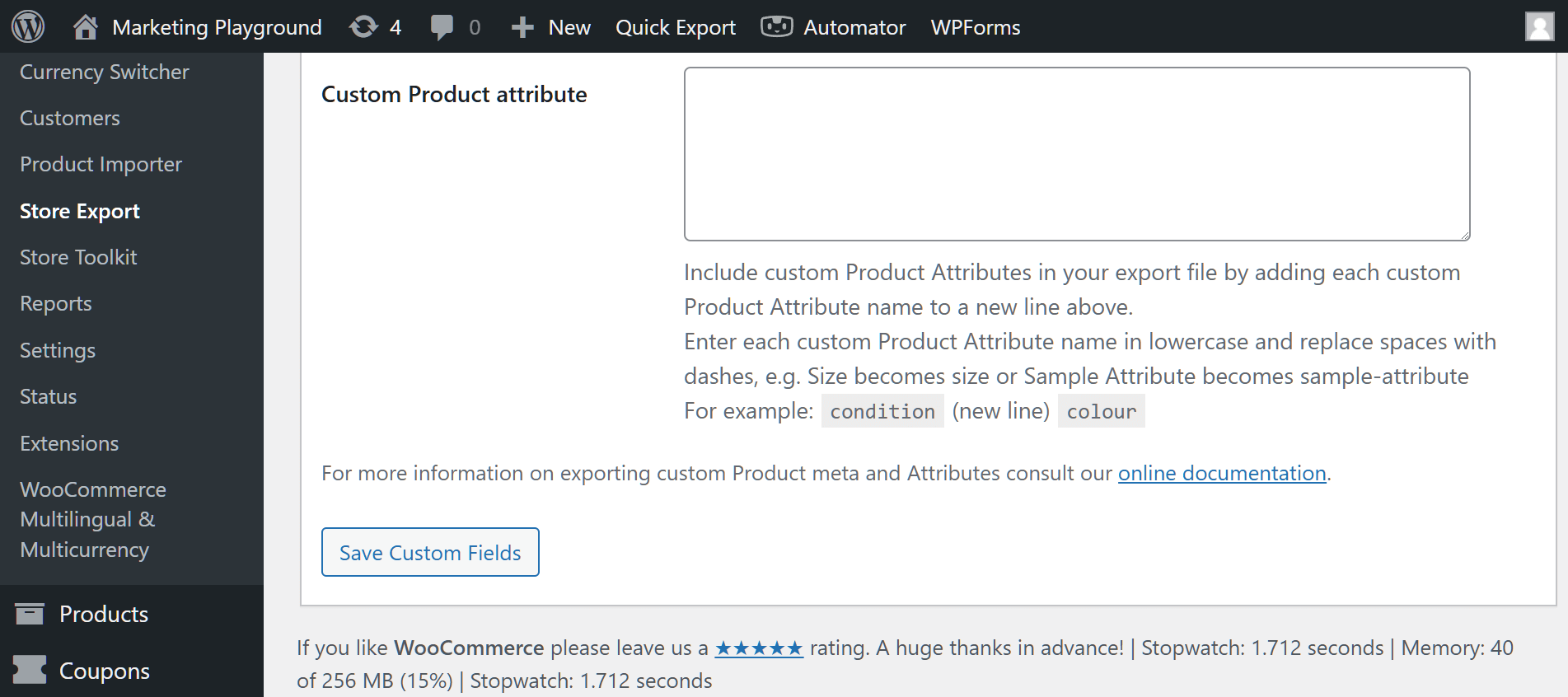
Als u klaar bent, klikt u op de knop Aangepaste velden opslaan. Hierdoor verschijnen uw nieuw aangemaakte velden in het gebied Klantvelden, zodat u ze kunt selecteren.
Stap 6: Voer uw export uit!
Wanneer u tevreden bent met uw instellingen, ga terug naar en klik op de knop Export Products of Quick Export. Dit instrueert Store Exporter Deluxe om uw productgegevens te extraheren en over te zetten naar uw voorkeursbestandsformaat – een proces dat enkele seconden tot enkele minuten duurt. Zodra de plugin de overdracht heeft voltooid, vindt u het exportbestand op uw computer.
Let op: Store Exporter Deluxe slaat uw Quick Export instellingen automatisch op, zodat u ze in de toekomst gemakkelijk kunt raadplegen.
Conclusie: Hoe WooCommerce Producten Veilig, Gemakkelijk en Efficiënt Te Exporteren
Leren hoe je WooCommerce producten exporteert met tools zoals Store Exporter Deluxe kan de manier waarop je je online winkel beheert, revolutioneren.
Samenvattend, het benutten van geëxporteerde productgegevens biedt u de volgende voordelen:
- Gegevensbeveiliging en herstel
- Voorraadbeheer
- Analyse
- Marketing en promoties
- Gegevensmigratie en integratie exporteren
Bovendien, om WooCommerce productgegevens te exporteren, gebruikt u Store Exporter Deluxe om de volgende stappen te implementeren:
- Selecteer het Exporttype
- Kies de productvelden om te exporteren
- Kies uw productfilters
- Finaliseer uw Exporteeropties
- Maak Aangepaste Velden (Optioneel)
- Voer uw export uit!
Onthoud: het exporteren van WooCommerce producten stelt u in staat om concurrerend te blijven in de wereld van e-commerce, wat de weg vrijmaakt voor aanhoudende groei en succes.
Heeft u vragen over het exporteren van WooCommerce producten? Laat het ons weten in de reacties!












