

Om WooCommerce producten met afbeeldingen te exporteren, opent u een Producten export in Store Exporter Deluxe, vinkt u de velden Featured Image en Product Gallery aan, stelt u de gallery opmaak in op Image URLs, en voert u deze uit. Uw CSV bevat dan elke afbeeldings-URL per product.
Productafbeeldingen doen veel van het verkopen in een online winkel. Wanneer u naar een nieuwe host verhuist, een productfeed bouwt, of uw catalogus back-upt, veranderen ontbrekende afbeeldingskoppelingen uw aanbiedingen in lege placeholders.
Deze gids behandelt wat de ingebouwde exporter van WooCommerce bevat, waar deze tekortschiet, en hoe u featured en gallery afbeeldingen stap voor stap exporteert met Store Exporter Deluxe.
Nog steeds een tool aan het kiezen? Vergelijk uw opties in onze roundup van de beste WooCommerce export plugins voordat u uw eerste export instelt.
Waarom WooCommerce Producten Exporteren met Afbeeldingen?
Productafbeeldingen stimuleren betrokkenheid en conversies. Wanneer u uw catalogus exporteert, moet elke afbeelding aan zijn product gekoppeld blijven, anders toont de bestemming winkel kapotte miniaturen.
Hier is wanneer een export met afbeeldingen loont:
- Back-ups: Een CSV met afbeeldings-URL's is een vangnet als een mislukte update of pluginconflict uw catalogus beschadigt.
- Migraties: Verhuizen naar een nieuwe host of een schone WooCommerce installatie is eenvoudiger wanneer elke productrij al naar zijn afbeeldingen verwijst.
- Productfeeds: Verkoopkanalen zoals Google Merchant Center verwachten een afbeelding voor elk item, dus uw feedbestand heeft werkende afbeeldingskoppelingen nodig.
- Bulk bewerkingen: Het bijwerken van prijzen of beschrijvingen voor honderden items is sneller wanneer de spreadsheet afbeeldingsreferenties naast elke rij bewaart.
- Delen met partners: Leveranciers, marktplaatsen en ontwerpers kunnen werken vanuit een bestand in plaats van in te loggen op uw live winkel.
Houd ook rekening met alt-tekst. Schermlezers gebruiken het om productfoto's te beschrijven, en het is onderdeel van het voldoen aan webtoegankelijkheidsnormen. De kern WooCommerce importer kan geen alt-tekst toevoegen of bijwerken voor productafbeeldingen, dus controleer dit in de nieuwe winkel na elke migratie.
Uitgelichte afbeelding versus gallery afbeeldingen
Elk WooCommerce product kan twee soorten afbeeldingen bevatten, en een goede export houdt ze gescheiden. U vindt meer over hoe galleries worden weergegeven in deze gids voor de WooCommerce productafbeelding gallery.
- Uitgelichte afbeelding: De hoofd-afbeelding die het product vertegenwoordigt op zijn pagina en in catalogusvermeldingen.
- Gallery afbeeldingen: Extra foto's zoals andere hoeken, close-ups of kleuropties, weergegeven als miniaturen naast of onder de hoofd-afbeelding.
Als een export de twee door elkaar haalt, kan de bestemming winkel de verkeerde foto als hoofd-afbeelding kiezen. Daarom is de exportmethode belangrijk.
Wat de Ingebouwde Exporter van WooCommerce Bevat En Mist
WooCommerce heeft een ingebouwde product CSV-exporteur onder Producten > Alle producten > Exporteren. Het bevat afbeeldingen. Volgens de documentatie van de WooCommerce product CSV-importeur en -exporteur bevat de kolom Afbeeldingen een door komma's gescheiden lijst van afbeeldings-URL's, en de eerste afbeelding is de uitgelichte afbeelding.
Dat werkt voor een eenvoudige back-up. De kernfunctie laat echter hiaten achter zodra uw catalogus groeit:
- Eén gecombineerde kolom: Elke afbeeldings-URL staat in één cel, en de uitgelichte afbeelding wordt alleen gemarkeerd door zijn positie in de lijst.
- Alleen URL's: Er is geen optie om in plaats daarvan bijlage-ID's of serverbestandspaden te exporteren.
- Basisfilters: U kunt filteren op producttype en categorie, maar niet op of een product galerijafbeeldingen heeft.
- Handmatige uitvoeringen: Elke export is eenmalig, dus er is geen ingebouwde manier om een terugkerende back-up of feedbestand te plannen.
Variabele producten voegen nog een complicatie toe. Dezelfde documentatie vermeldt dat WooCommerce attribuutwaarden kan weglaten uit variatienamen in geëxporteerde bestanden. Als u T-shirts in verschillende maten en kleuren verkoopt, lees dan hoe u variabele producten importeert voordat u ze verplaatst.
Waar u op moet letten bij een plugin voor productafbeeldingsexport
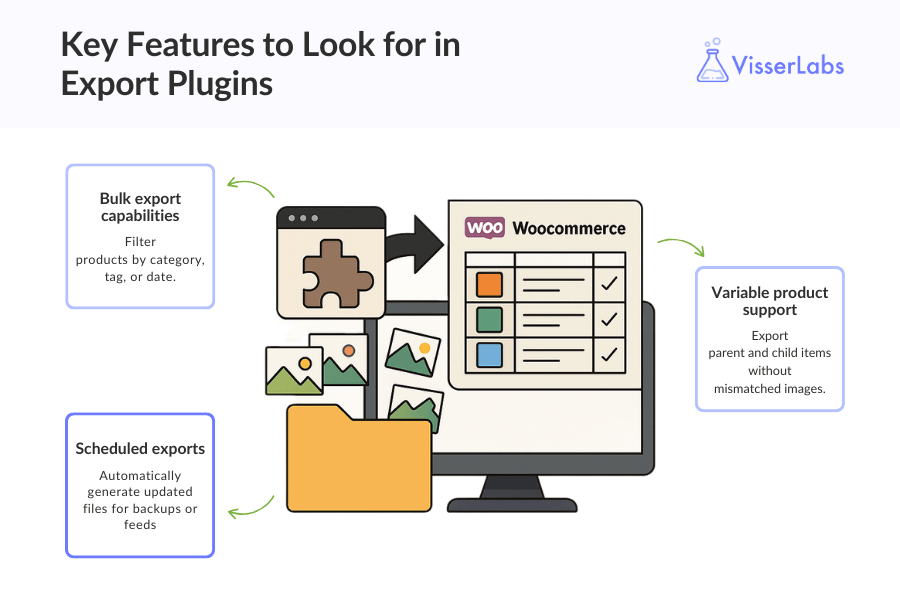
Een speciale exportplugin dicht die hiaten zonder handmatig spreadsheetwerk. Let op deze functies:
- Controle over afbeeldingsindeling: Exporteer afbeeldingen als URL's, bijlage-ID's of bestandspaden, in één cel of één kolom per afbeelding.
- Bulkfilters: Verfijn de export op categorie, tag of of een product galerijafbeeldingen heeft.
- Ondersteuning voor variabele producten: Exporteer ouder- en kinditems zonder verkeerd uitgelijnde afbeeldingen.
- Geplande exports: Genereer automatisch bijgewerkte bestanden voor back-ups of feeds.
Hoe WooCommerce-producten met afbeeldingen te exporteren met Store Exporter Deluxe
De Store Exporter van Visser Labs is verkrijgbaar in gratis en premium versies. Store Exporter Deluxe voegt Geplande Exports, Export Templates en het Product Gallery-filter toe dat hieronder wordt gebruikt.

Installeer en activeer Store Exporter Deluxe in uw WooCommerce-winkel voordat u begint.
Snelle Export Openen
Klik in uw WordPress-dashboard op WooCommerce > Store Export om de pagina Store Exporter te openen:

De pagina heeft verschillende secties. Klik voor deze handleiding op het tabblad Snelle Export.

Stap 1: Selecteer het exporttype Producten
Klik in het gebied Export Type op de cirkel naast "Producten".
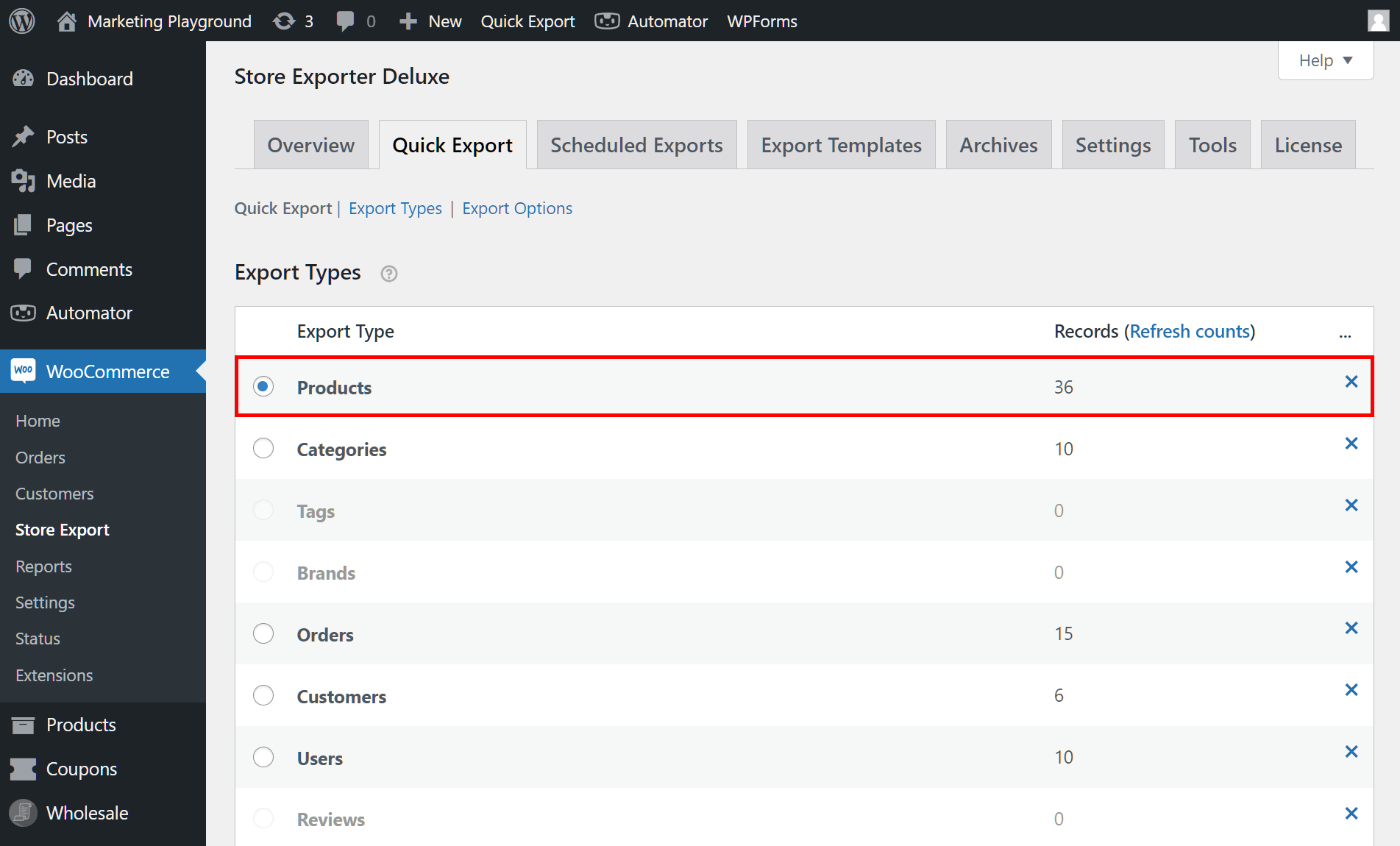
Klik nog niet op de knop Snelle Export onder het gebied Export Types. U stelt eerst uw velden en opties in.
Stap 2: Kies de velden voor de uitgelichte afbeelding en de galerij
Scroll naar beneden naar het gebied Product Velden.
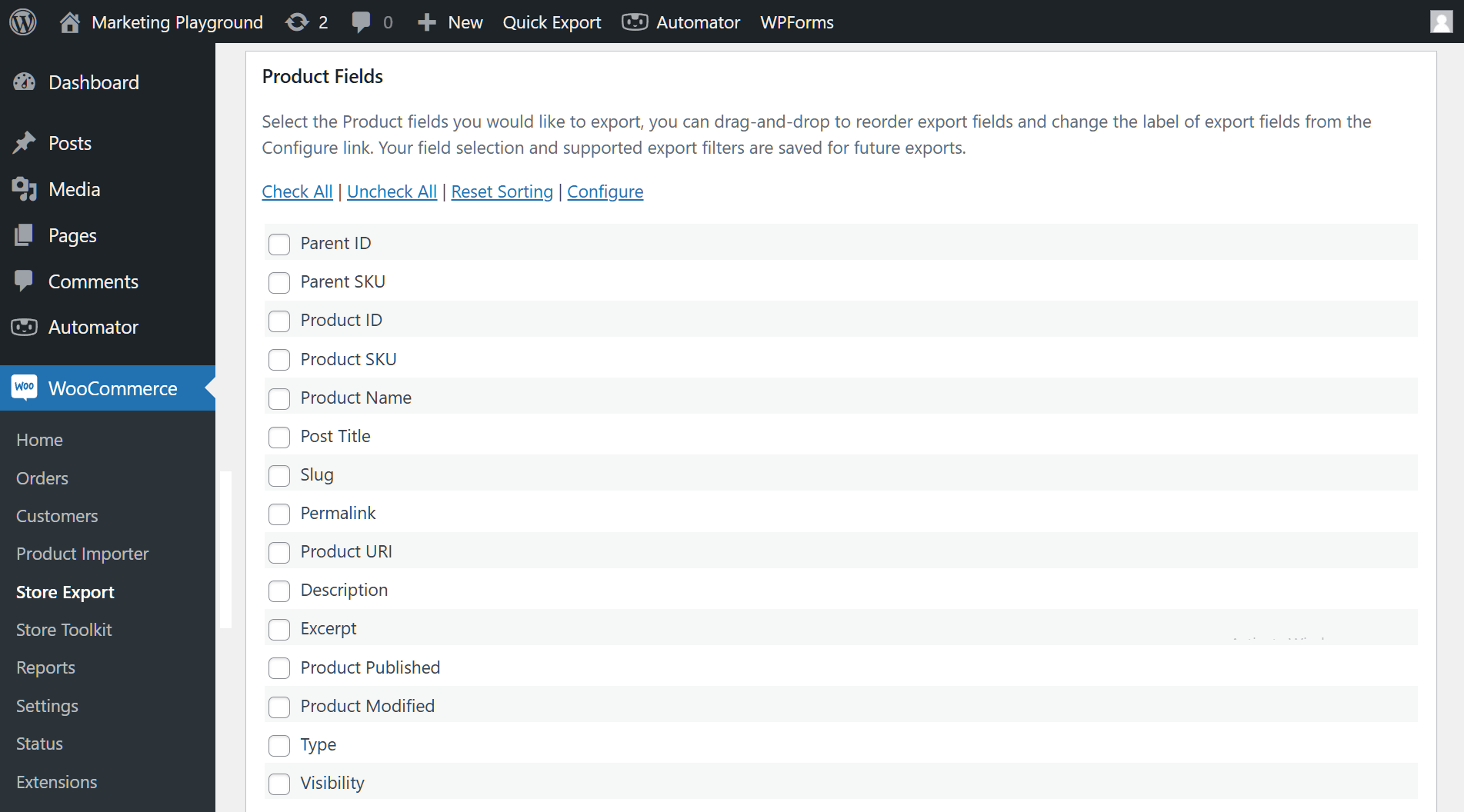
Vink het selectievakje aan naast elk veld dat u in het bestand wilt hebben. Vink voor een afbeeldings-export Uitgelichte Afbeelding aan om de hoofd foto van elk product op te nemen.
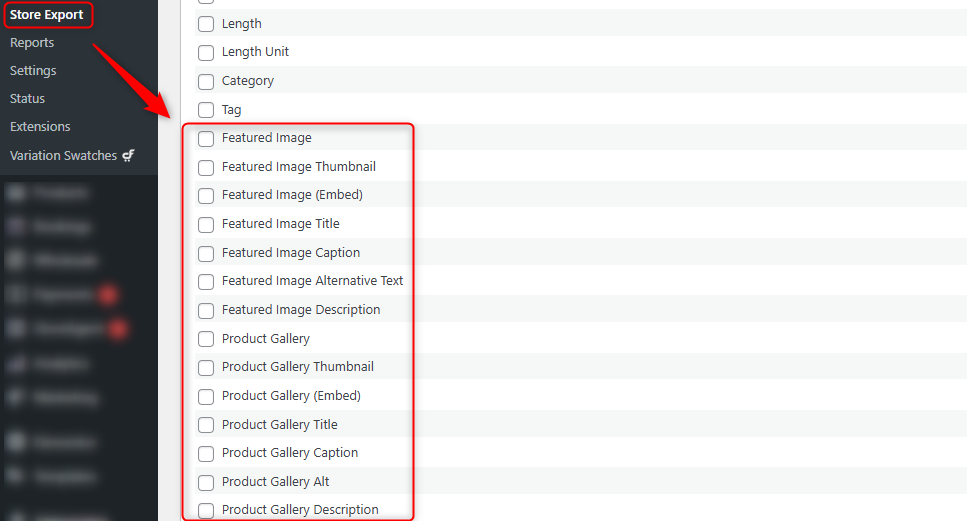
Vink vervolgens de velden Productgalerij aan om elke galerijafbeelding op te nemen. Voeg alle andere benodigde velden toe, zoals Productnaam, SKU of prijs, zodat elke afbeeldingsrij gekoppeld blijft aan het product.
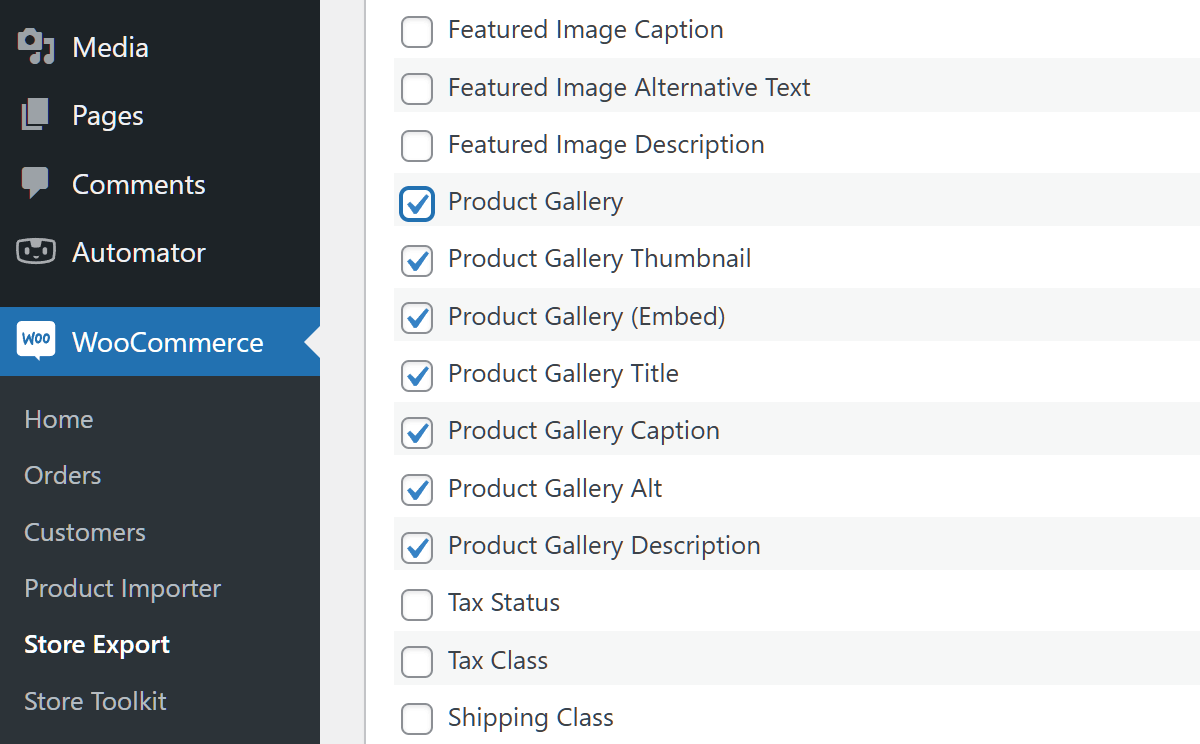
U kunt de velden ook slepen en neerzetten om de volgorde van de kolommen in uw exportbestand te wijzigen.
Stap 3: Kies uw productfilters
Ga naar het gebied Product Filters.

Met filters kunt u een subset van uw catalogus exporteren. Om bijvoorbeeld alleen producten in de categorie "Accessoires" te exporteren, vinkt u "Producten filteren op productcategorie" aan en kiest u "Accessoires" uit de dropdown.
Voor een afbeeldings-export, vinkt u "Producten filteren op productgalerij" aan (beschikbaar in Store Exporter Deluxe). Dit opent drie nieuwe opties:
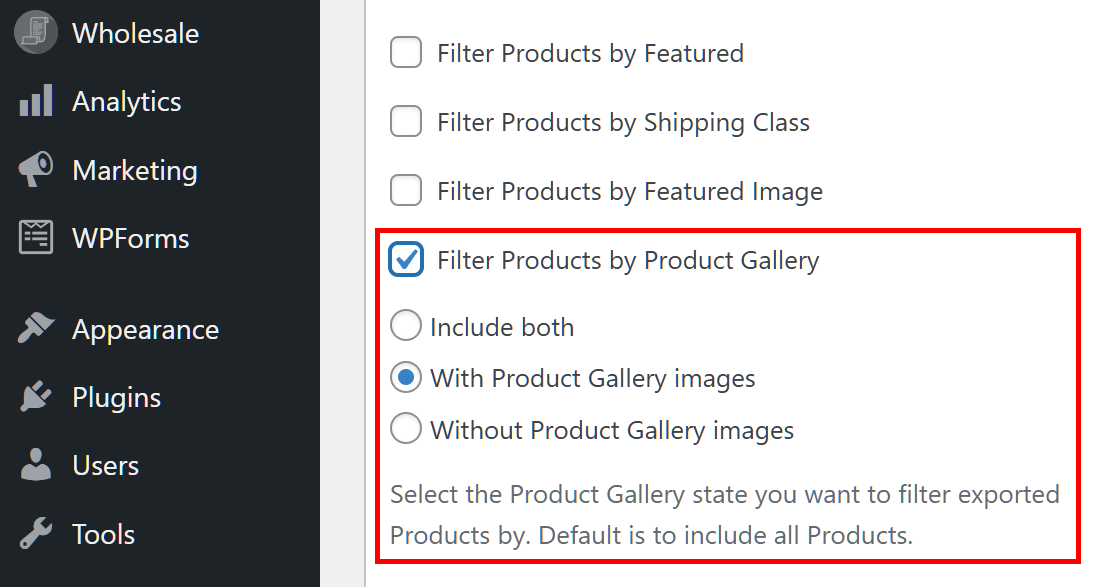
Kies "Met productgalerij-afbeeldingen" om producten zonder galerij uit te sluiten. U kunt ook Productsortering gebruiken om producten oplopend of aflopend te sorteren, of Aangepaste sortering op meerdere niveaus voor meer controle.
Stap 4: Stel de opmaak van uw productgalerij in
Het gebied Exportopties bepaalt hoe uw gegevens in het bestand verschijnen, inclusief gegroepeerde producten, upsells en cross-sells.
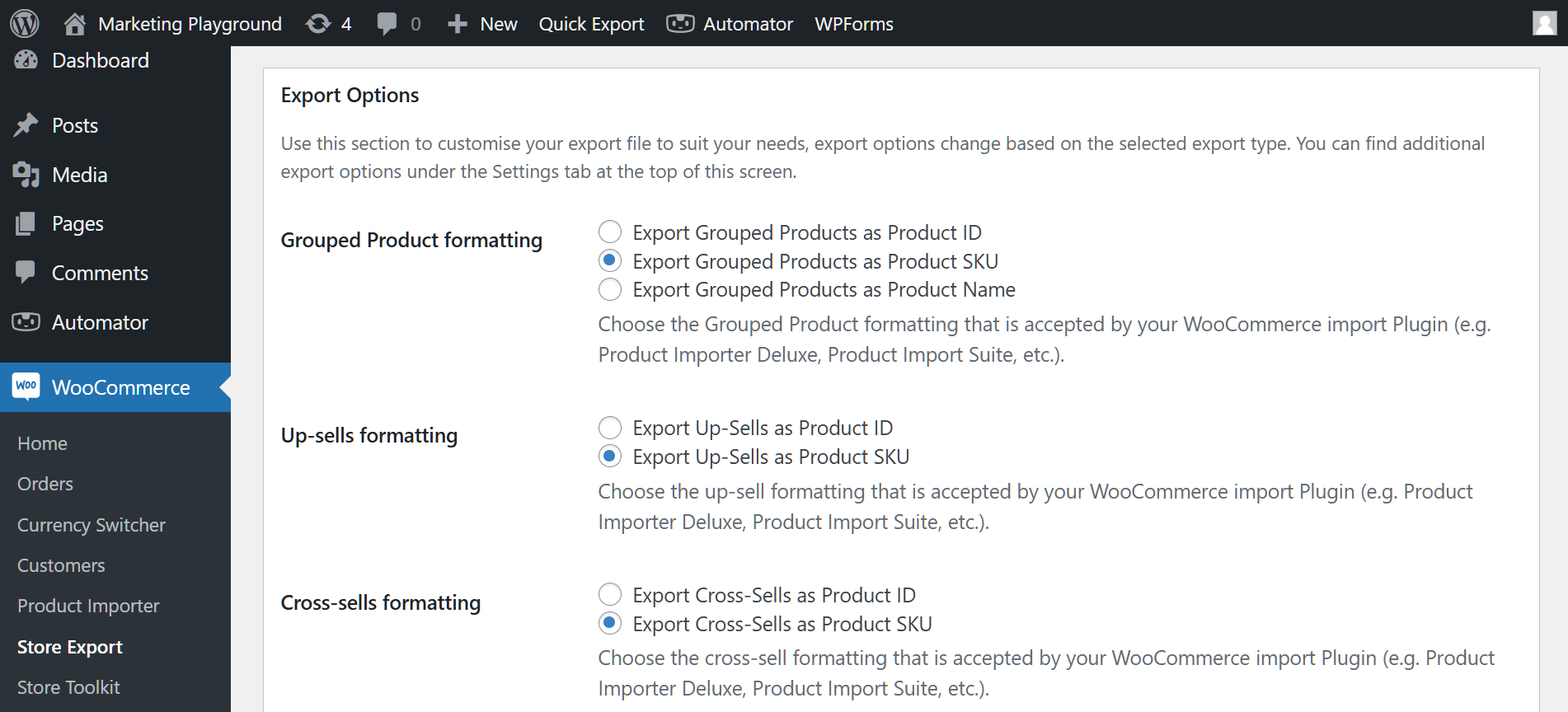
Focus op de instellingen voor de productgalerij:
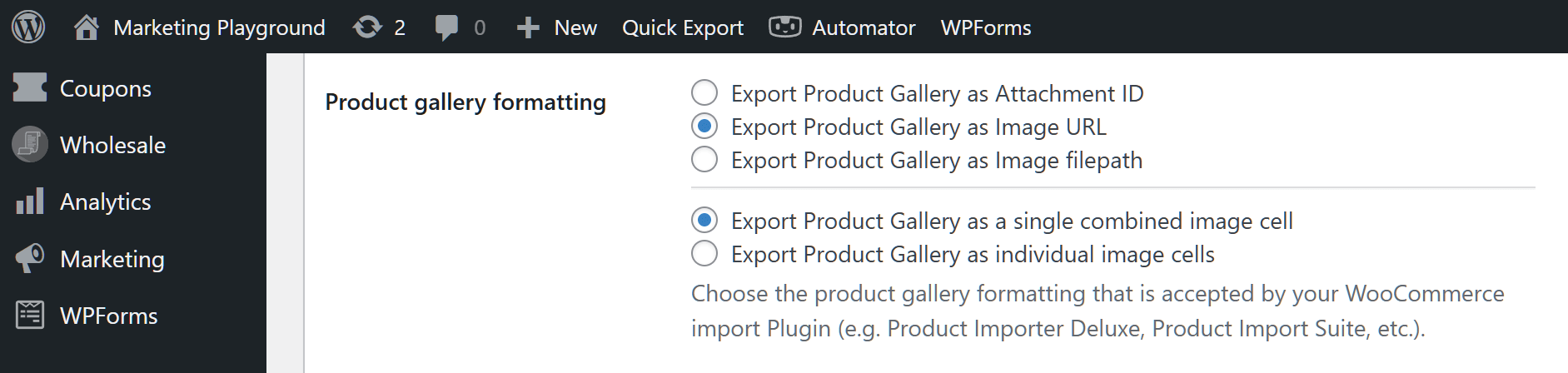
Bijlagen-ID's, afbeeldings-URL's of afbeeldingsbestandspaden
Kies eerst hoe elke galerijafbeelding in het bestand wordt geschreven:
- Bijlagen-ID's: De ID van de afbeelding in uw WordPress-mediabibliotheek.
- Afbeeldings-URL's: Het volledige webadres van elke afbeelding. Kies deze optie als u van plan bent het bestand in een andere winkel te importeren.
- Afbeeldingsbestandspaden: De locatie van de afbeelding op uw server.

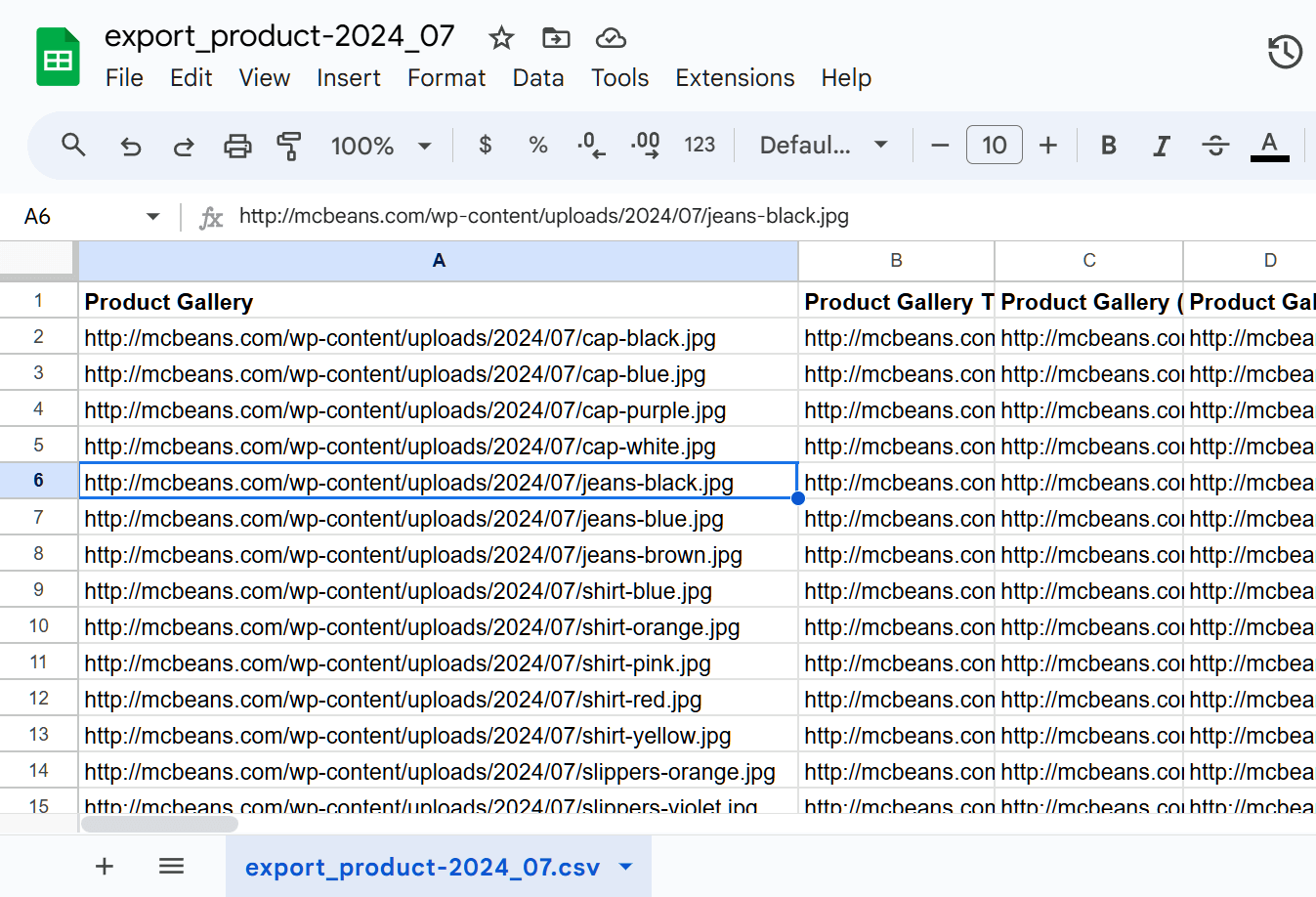
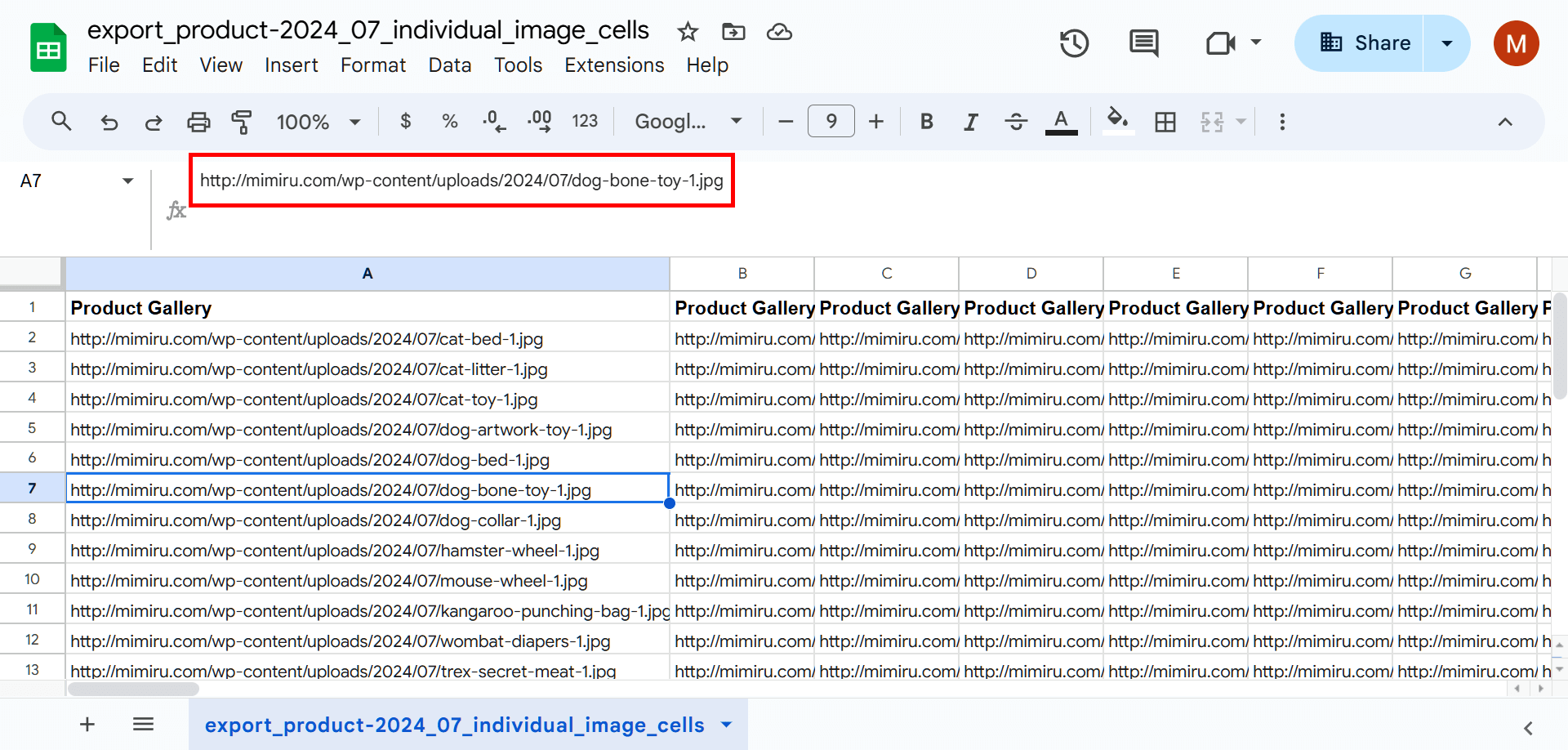
Hier is een spreadsheet die productgalerijen als afbeeldings-URL's toont:
Gecombineerde versus afzonderlijke kolommen
Beslis vervolgens of de afbeeldingen van elk product één cel delen of elk een eigen cel krijgen.
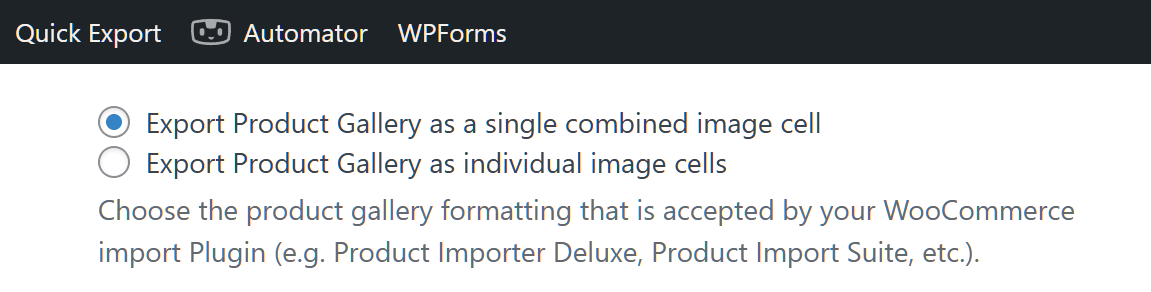
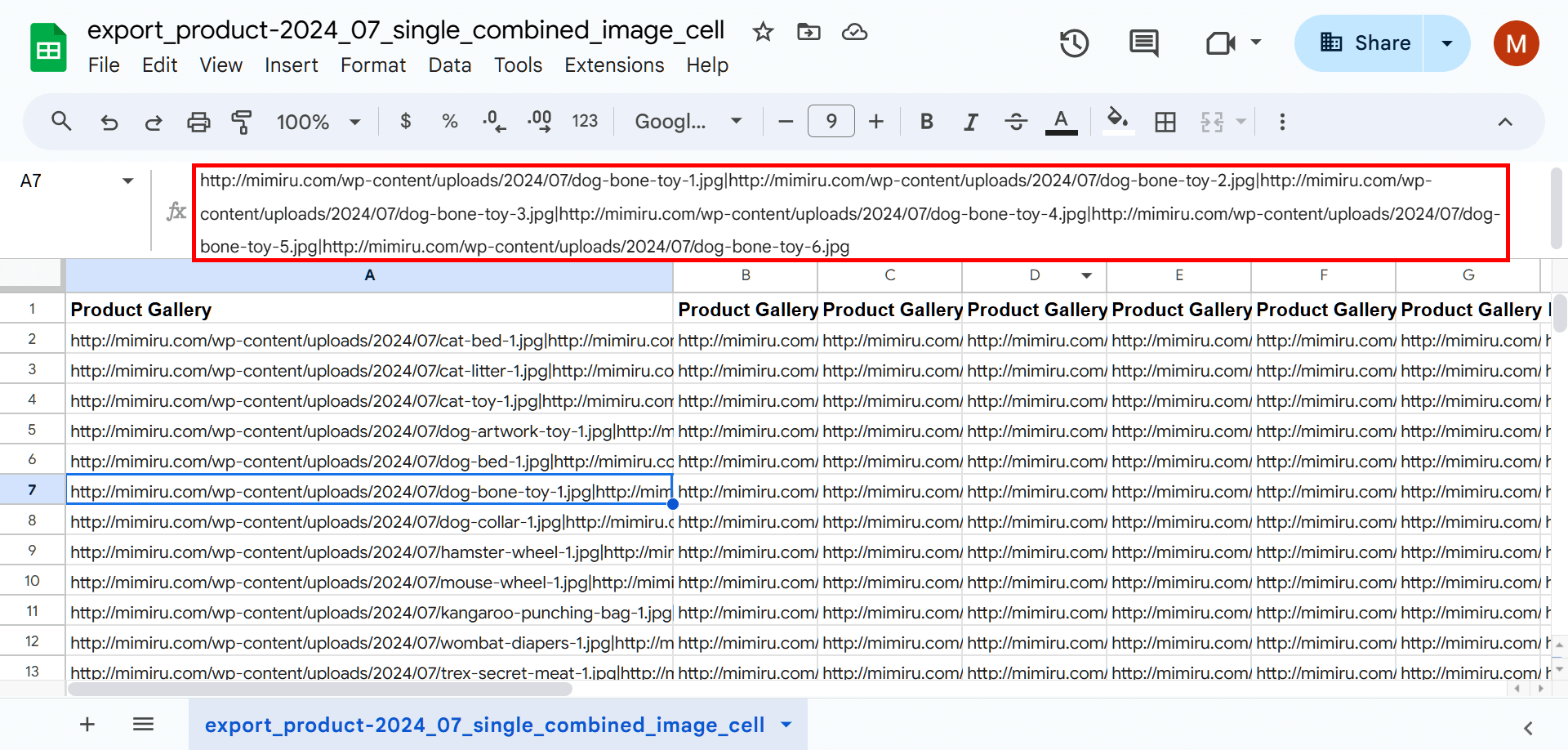
Productgalerij exporteren als één gecombineerde afbeeldingscel: De galerij van elk product komt in één cel met al zijn afbeeldings-URL's. De spreadsheet heeft minder kolommen, maar elke cel kan lang en moeilijk leesbaar worden.
Productgalerij exporteren als afzonderlijke afbeeldingscellen: Elke galerijafbeelding krijgt zijn eigen cel. Elke cel bevat één URL, maar de spreadsheet heeft meer kolommen nodig.
Max unieke productgalerij-afbeeldingen
Het kiezen van afzonderlijke afbeeldingscellen ontgrendelt nog een instelling:
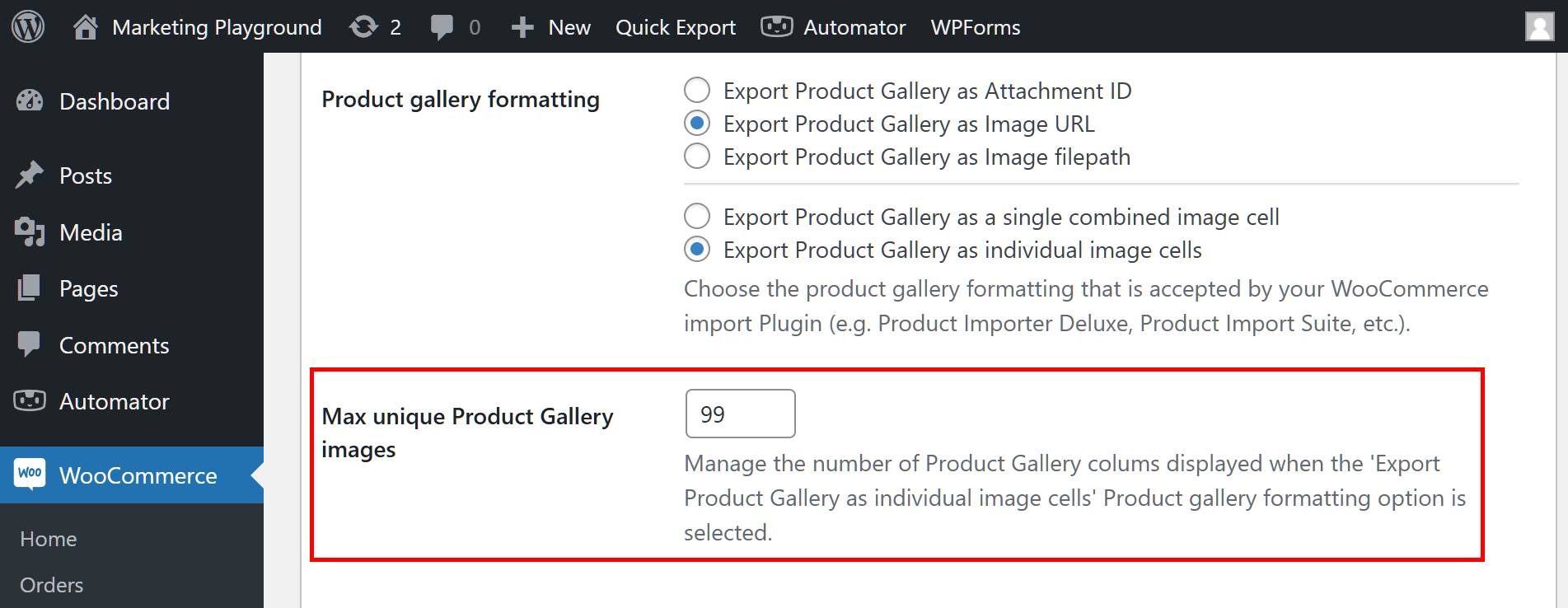
Dit bepaalt hoeveel productgalerij-kolommen uw bestand bevat. Als sommige producten 20 galerij-afbeeldingen hebben, stel dan Max unieke productgalerij-afbeeldingen in op minimaal 20. Een lager getal snijdt de extra afbeeldingen uit het bestand.
Stap 5: Kies uw bestandsformaat en voer de export uit
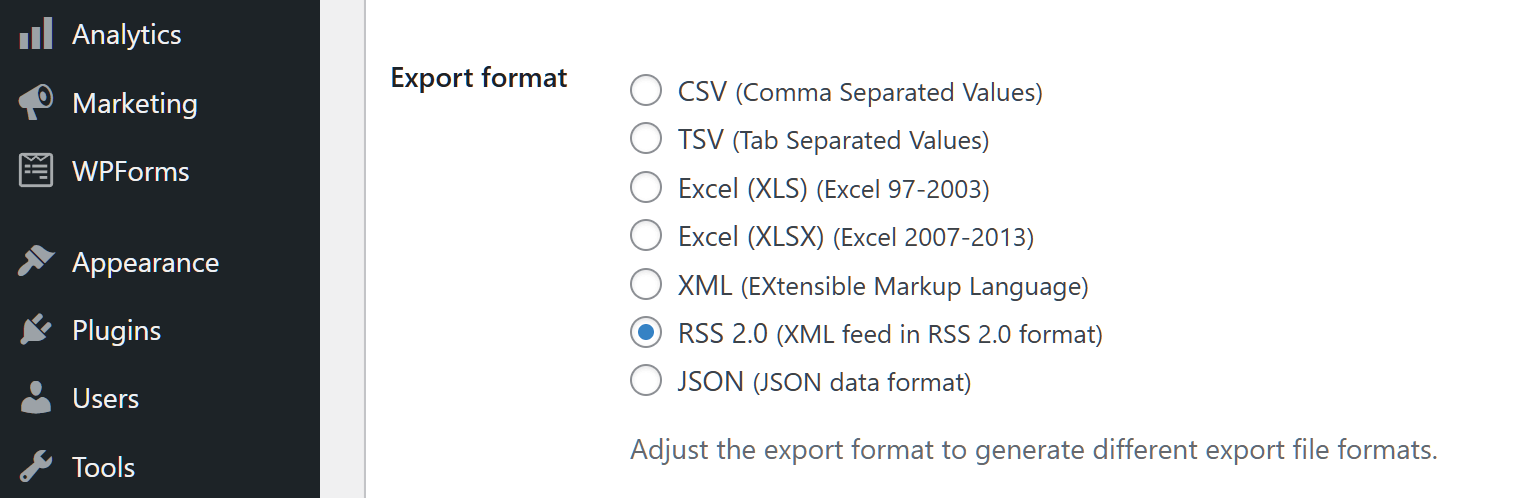
Zoek in Exportopties naar Exportformaat en klik op de cirkel voor het gewenste formaat. Kies CSV als u van plan bent het bestand opnieuw in WooCommerce te importeren.
Sla de optie Export Template voor deze keer over, aangezien het laden van een sjabloon de instellingen die u zojuist hebt gekozen, kan overschrijven.
Voor grote catalogi, gebruik de Limiet volume en Volumeverschuiving waarden om in batches te exporteren.

Wanneer uw instellingen er goed uitzien, klikt u op de knop Exporteer producten of Snelle export. Store Exporter Deluxe bouwt het bestand en downloadt het naar uw computer.
Waarom Store Exporter Deluxe geschikt is voor beeld-exports
Vergeleken met de standaard exporter, geeft Store Exporter Deluxe u controle over precies hoe afbeeldingen in het bestand terechtkomen:
- Aparte afbeeldingskolommen: Splits galerijafbeeldingen op in hun eigen cellen in plaats van één lange lijst.
- Drie afbeeldingsformaten: Exporteer bijlage-ID's, URL's of bestandspaden, afhankelijk van waar het bestand naartoe gaat.
- Galerijfilter: Exporteer alleen de producten die daadwerkelijk galerijafbeeldingen hebben.
- Geplande exports: Stel terugkerende bestanden in voor back-ups of productfeeds.
Best Practices voor het exporteren van productafbeeldingen
- Verifieer Mediabibliotheekkoppelingen: Zorg ervoor dat elke productafbeelding is geüpload naar WordPress voordat u exporteert.
- Test op een staging-site: Importeer het bestand eerst ergens veilig en bevestig dat de afbeeldingen worden geladen.
- Houd de bronafbeeldingen online: Afbeeldings-URL's werken alleen zolang de originele bestanden bereikbaar blijven, dus laat de oude winkel live totdat de migratie is voltooid.
- Wijs kolommen toe voor Google Merchant Center: Koppel uw afbeeldingskolommen aan de vereisten van het platform voor feeds.
Pro Tip: Het matchen van uw afbeeldings-URL's en metadata met deze vereisten is een van de beste manieren om WooCommerce-producten te exporteren naar Google Merchant Center zonder afkeuringen van de feed.
Eén ding dat we vaak zien: winkel eigenaren exporteren hun producten met afbeeldingen, verhuizen naar een nieuwe site en ontdekken dat de afbeeldingen niet worden geladen. De URL's in de CSV werken alleen zolang de originele bestanden bereikbaar blijven, dus houd de bronmediabibliotheek live totdat de migratie is voltooid.
Wilt u het grotere plaatje zien van productexports? Lees “Hoe WooCommerce-producten te exporteren (Een gemakkelijke, stapsgewijze handleiding).”
Voor het exportproces voor elk gegevenstype, zie “Hoe WooCommerce-gegevens te exporteren: Ultieme gids.”

WooCommerce-producten met afbeeldingen op de juiste manier exporteren
Een WooCommerce-export van producten met afbeeldingen is slechts zo goed als het bestand dat het produceert. De ingebouwde exporter haalt URL's eruit, maar aparte galerijkolommen, een galerijfilter en planning maken het bestand veel gemakkelijker te hergebruiken voor migraties en feeds.
Om het goed te doen:
- Bepaal waarom u exporteert zodat u het juiste afbeeldingsformaat kiest.
- Controleer wat de ingebouwde exporter dekt voordat u erop vertrouwt.
- Volg de stappen van Store Exporter Deluxe om uitgelichte en galerijafbeeldingen te exporteren.
- Test het bestand op staging en houd de bronafbeeldingen online.
Klaar om uw catalogus met alle afbeeldingen intact te exporteren? Download Store Exporter Deluxe en voer uw eerste export binnen enkele minuten uit.
Veelgestelde vragen: WooCommerce producten exporteren met afbeeldingen
Kan ik WooCommerce-productafbeeldingen exporteren naar CSV?
Ja. De ingebouwde exporteur van WooCommerce vermeldt afbeeldings-URL's in één kolom Afbeeldingen, met de uitgelichte afbeelding eerst. Store Exporter Deluxe exporteert de uitgelichte afbeelding en de volledige galerij als URL's, bijlage-ID's of bestandspaden, in één cel of afzonderlijke kolommen.
Bevat de export galerijafbeeldingen of alleen de uitgelichte afbeelding?
Beide. Voeg het veld Uitgelichte afbeelding en de velden Productgalerij toe aan een Productenexport, en de galerij exporteert elke afbeelding die aan het product is gekoppeld.
Waarom verschijnen mijn productafbeeldingen niet na het importeren naar een nieuwe site?
Meestal zijn de afbeeldings-URL's in je CSV niet bereikbaar. Sommige hosts blokkeren verzoeken van andere winkels of retourneren een pagina in plaats van een afbeelding. Controleer of elke URL in een browser wordt geopend, of upload de afbeeldingen eerst naar de mediabibliotheek van de nieuwe winkel.
Werken de afbeeldings-URL's wanneer ik ze naar een nieuwe winkel importeer?
Ja, zolang de bronafbeeldingen bereikbaar blijven op hun URL's. Importeer dezelfde CSV opnieuw met Product Importer Deluxe en het haalt de afbeeldingen van die URL's naar de nieuwe winkel.
Kan ik alleen specifieke producten met afbeeldingen exporteren?
Ja. De ingebouwde exporteur filtert op producttype en categorie. Store Exporter Deluxe voegt meer filters toe, waaronder productcategorie en "Producten filteren op productgalerij", zodat je alleen producten kunt exporteren die galerijafbeeldingen hebben.
Hoe ga ik om met meerdere afbeeldingen per product?
Kies in Store Exporter Deluxe "Productgalerij exporteren als afzonderlijke afbeeldingscellen" en stel Maximaal unieke productgalerijafbeeldingen in op je grootste galerijgrootte. Elke afbeelding krijgt dan zijn eigen kolom, wat het makkelijker maakt om te mappen tijdens de import.












