
Proberen WooCommerce productvariaties schoon te exporteren, brengt veel winkel eigenaren in de problemen, en we zien steeds hetzelfde patroon in supporttickets en forums. Een winkel eigenaar heeft een volledig rapport nodig van welke SKU-maat-kleur combinaties verkopen en welke stoffig worden. Ze besteden uren aan het samenvoegen van de native WooCommerce export met een of twee gratis plugins, en ze krijgen nog steeds de hoofdproducten niet op één lijn met hun variaties. De oplossing komt meestal neer op één ding: het gebruik van een exporttool die de structuur van variabele producten vanaf het begin begrijpt.
Variabele producten hebben een geneste structuur waar de meeste exporttools niet voor zijn gebouwd. Je hebt een ouder (het T-shirt) en kinderen (elke maat- en kleurcombinatie), en de attribuutwaarden, prijzen per variatie, voorraadniveaus per variatie en specifieke afbeeldingen per variatie bevinden zich op de kinderen in plaats van op de ouder. Als je dat plat slaat in één rij, verlies je het detail dat de export de moeite waard maakte.
In dit artikel bespreken we waarom variabele productexports anders zijn, hoe een correcte variatie-export eruitziet, de stapsgewijze methode met Store Exporter Deluxe, een uitgewerkt T-shirtvoorbeeld en de meest voorkomende gebruiksscenario's (leveranciersfeeds, winkelmigraties, bulkprijsbewerkingen en verkooprapporten op variatieniveau).
Inhoudsopgave
- Waarom variabele productexports anders zijn
- Wat je krijgt in een correcte variatie-export
- Methode 1: Variaties exporteren met Store Exporter Deluxe
- Uitgewerkt voorbeeld: een T-shirt exporteren met 12 variaties
- Methode 2: Native WooCommerce-export en waarom deze tekortschiet
- Gebruiksscenario: een leverancierscatalogus of productfeed bouwen
- Gebruiksscenario: migreren naar een nieuwe winkel
- Gebruiksscenario: prijzen van variaties in bulk bewerken
- Gebruiksscenario: verkooprapporten op variatieniveau
- Afbeeldingen exporteren voor variaties
- Wat te doen met de geëxporteerde CSV
- Veelgestelde Vragen
- Begin met het exporteren van WooCommerce productvariaties
Waarom variabele productexports anders zijn
Een variabel product in WooCommerce zijn twee records, niet één: een ouderrecord (de "Classic Cotton Tee") en een kindrecord voor elke variatie (klein/zwart, klein/wit, medium/zwart). De ouder bevat de gedeelde gegevens zoals titel, beschrijving, categorie en ouder-SKU. De kinderen bevatten de variatiespecifieke gegevens: variatie-SKU, reguliere en verkoopprijs, voorraadhoeveelheid, gewicht, afmetingen en uitgelichte afbeelding.
WooCommerce slaat attributen ook op twee manieren op. Globale attributen (zoals "Kleur" en "Maat") worden één keer op siteniveau gedefinieerd en toegepast op veel producten. Attributen per product worden op één product gedefinieerd voor eenmalige specificaties zoals "Editie" of "Bundelinhoud". Een schone export moet beide correct afhandelen.
De native WooCommerce CSV-export is gebouwd rond eenvoudige producten, en de ondersteuning voor variaties is inconsistent. Afhankelijk van je WooCommerce-versie en de opties die je aanvinkt, kunnen variaties op aparte rijen terechtkomen, samengevoegd worden in de ouderrij, of volledig ontbreken. Dat is de kloof die een speciale exporttool opvult.
Wat je krijgt in een correcte variatie-export
Voordat we de stappen doorlopen, ziet de uitvoer er als volgt uit wanneer de export correct is uitgevoerd.
- Rijstructuur: het oudeproduct staat op zijn eigen rij, en elke variatie staat op zijn eigen rij direct daaronder. Geen samengevoegde cellen, geen geneste headers.
- Kolommen voor attributen: één kolom per attribuut (Maat, Kleur, Materiaal). De ouderrij laat deze leeg. Elke variatierij heeft zijn specifieke waarde, zoals "Klein" en "Zwart".
- Prijzen per variatie: reguliere prijs en verkoopprijs verschijnen op elke variatierij, niet op de ouder.
- Voorraad per variatie: voorraadhoeveelheid en voorraadstatus per variatierij, zodat je kunt zien welke specifieke maat-kleurcombinatie laag is.
- SKU's: de bovenliggende SKU in de bovenliggende rij (bijvoorbeeld TEE-CLASSIC) en een variatie-SKU in elke onderliggende rij (TEE-CLASSIC-S-BLACK, TEE-CLASSIC-M-NAVY, enzovoort).
- Uitgelichte afbeeldingen: de URL van de variatie-afbeelding in elke onderliggende rij waar er een is ingesteld. De bovenliggende afbeelding fungeert als fallback.
- Bovenliggende-onderliggende koppeling: een bovenliggende kolom die verwijst naar de bovenliggende SKU of post-ID op elke variatierij, zodat herimporttools de relatie in de doelwinkel kunnen herbouwen.
Wat we hebben gezien: De meest voorkomende fout bij het exporteren van WooCommerce productvariaties is het verlies van de bovenliggende-onderliggende relatie. Een winkelier eindigt met een CSV vol variatierijen en geen manier om te bepalen tot welke bovenliggende product ze behoren. Elke keer dat we dit terugvinden via supporttickets, is de oorzaak hetzelfde: de exporttool heeft variabele producten platgeslagen tot simpele producten en de geneste gegevens verwijderd. Store Exporter Deluxe behoudt de volledige structuur omdat het vanaf het begin is gebouwd met variabele producten in gedachten.
Methode 1: Variaties exporteren met Store Exporter Deluxe
Wanneer u WooCommerce productvariaties schoon wilt exporteren, is dit de methode die we aanbevelen wanneer een winkel meer dan een handvol variabele producten heeft. Native ondersteuning voor de volledige bovenliggende-onderliggende structuur, attribuutkolommen die correct worden toegewezen en geen nabewerking nodig voordat het bestand bruikbaar is.
Stap 1: Installeer Store Exporter Deluxe
Koop Store Exporter Deluxe en upload de ZIP via WordPress admin, Plugins, Nieuwe plugin toevoegen, Plugin uploaden. Activeer de plugin en voer vervolgens uw licentiesleutel en activerings-e-mail in op de licentie-instellingenpagina van Visser Labs.
Stap 2: Open het tabblad Snelle Export en zoek de sectie Producten
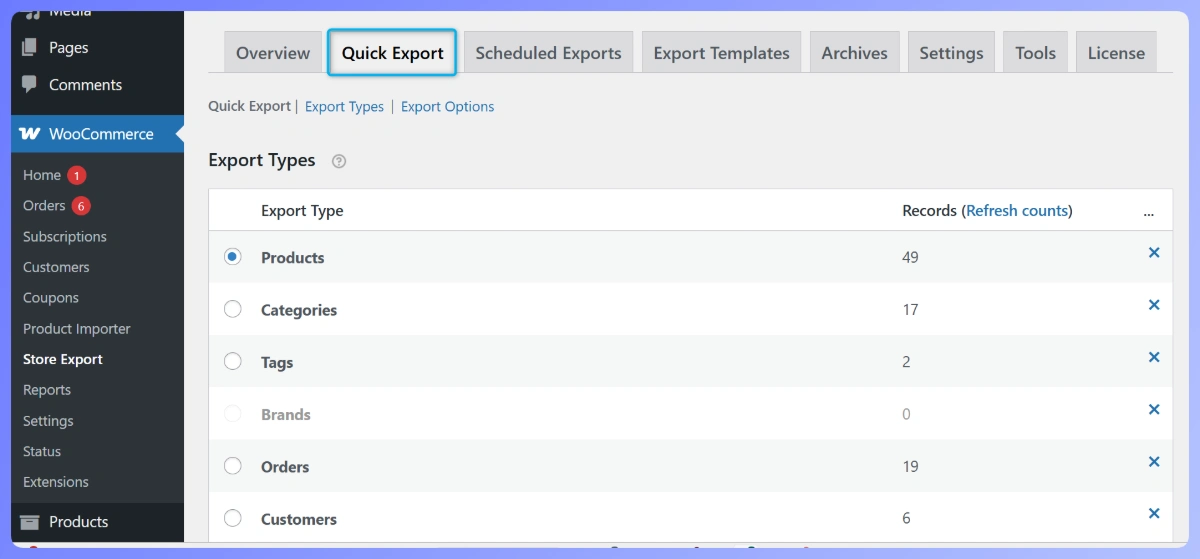
Ga naar WooCommerce, Store Export, open vervolgens het tabblad Snelle Export en scrol naar de sectie Producten. Store Exporter Deluxe opent naar een scherm met meerdere panelen met opties voor formaat, velden en filters.
Stap 3: Filter Producttype op variabel en variatie
Vink in het filter Producttype zowel "variabel" als "variatie" aan. De bovenliggende producten hebben het type "variabel" en de kinderen hebben het type "variatie", dus u moet beide aanvinken om de volledige structuur te krijgen. Als u alleen "variabel" aanvinkt, krijgt u bovenliggende rijen zonder details per variatie. Als u alleen "variatie" aanvinkt, krijgt u onderliggende rijen zonder bovenliggende context.
Stap 4: Selecteer de velden die u nodig heeft
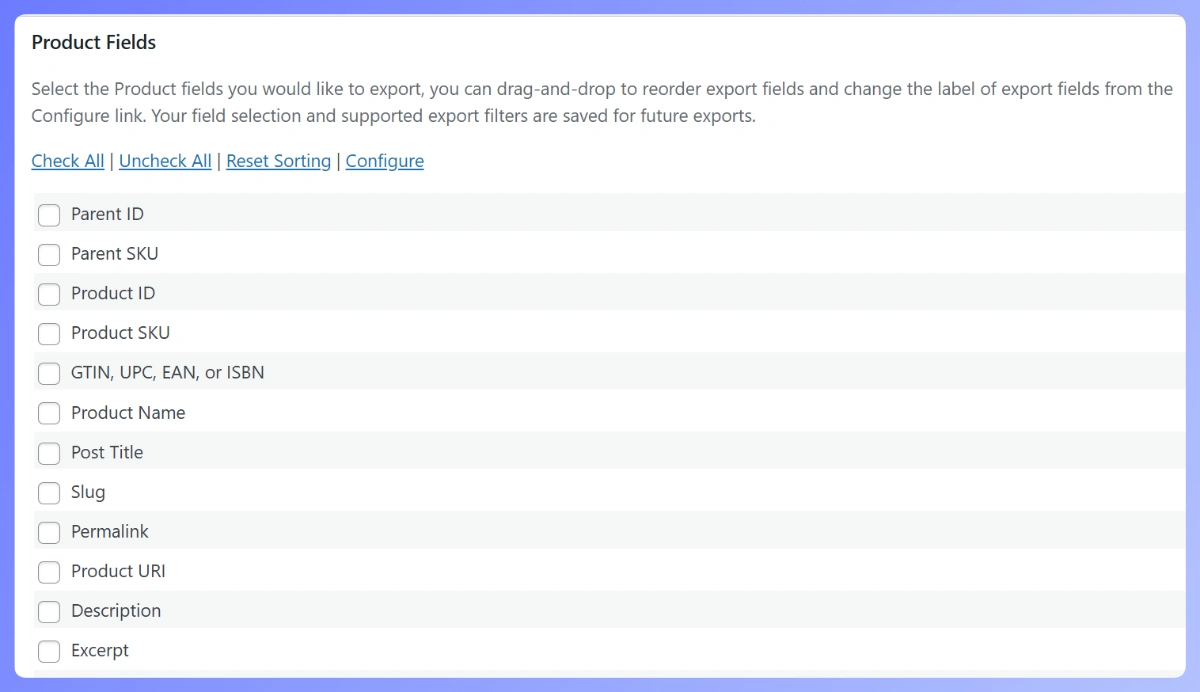
Vink de velden aan die belangrijk zijn voor uw gebruikssituatie. Een solide startset voor een herimporteerbare variatie-export: productnaam, SKU, bovenliggende SKU, producttype, reguliere prijs, verkoopprijs, voorraadhoeveelheid, voorraadstatus, gewicht, afmetingen, uitgelichte afbeeldings-URL, plus elke attribuutkolom die uw catalogus gebruikt (Maat, Kleur, Materiaal, Stijl, wat van toepassing is).
Als uw catalogus productspecifieke attributen naast globale attributen bevat, verwerkt Store Exporter Deluxe beide. Globale attributen (gedefinieerd onder WooCommerce, Attributen) krijgen hun eigen speciale kolommen met de naam van het attribuut. Aangepaste productspecifieke attributen (ad-hoc gedefinieerd voor een enkel product) worden samengevoegd in één kolom Productattributen, wat de spreadsheet overzichtelijk houdt wanneer de meeste producten slechts één of twee unieke specificaties hebben.
Stap 5: Kies het juiste formaat
CSV is de juiste keuze als u het bestand opnieuw importeert of naar een systeem stuurt dat door komma's gescheiden gegevens verwacht. XLSX is de juiste keuze als de ontvanger het bestand rechtstreeks in Excel opent en u wilt dat datums en valuta zonder problemen worden weergegeven. Store Exporter Deluxe ondersteunt 7 formaten (CSV, TSV, XLS, XLSX, XML, RSS en JSON), dus stem het formaat af op de downstream tool.
Stap 6: Voer de export uit
Klik op Exporteren. Store Exporter Deluxe genereert het bestand en biedt het aan als download. Open het bestand en scan de eerste paar rijen om te bevestigen dat het bovenliggende product op zijn eigen rij staat en de variaties direct daaronder volgen met de ingevulde kolomattributen.
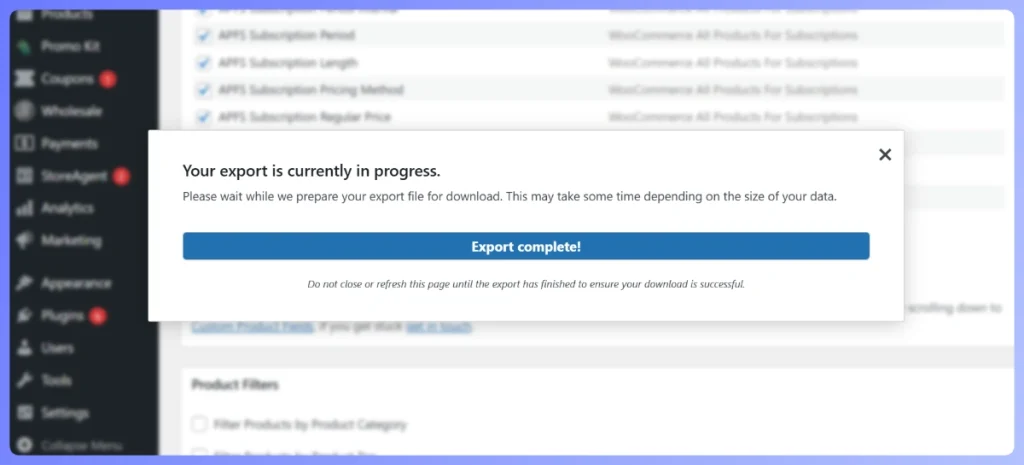
Wanneer u WooCommerce productvariaties exporteert uit een catalogus met honderden variabele producten en duizenden totale variaties, komt de CSV er op dezelfde manier uit: elk bovenliggend product op zijn eigen rij, elke variatie direct eronder, en alle kolomattributen (Maat, Kleur, Materiaal, Stijl) correct ingevuld.
Uitgewerkt Voorbeeld: Een T-shirt met 12 Variaties Exporteren
Een concreet voorbeeld maakt dit makkelijker voor te stellen. Stel dat u één bovenliggend product heeft genaamd "Classic Cotton Tee" met 3 maten (S, M, L) en 4 kleuren (Zwart, Wit, Marine, Heather). Dat zijn 3 keer 4 is 12 variaties, plus het bovenliggende product zelf is 13 rijen in uw export.
Dit is hoe die rijen eruitzien.
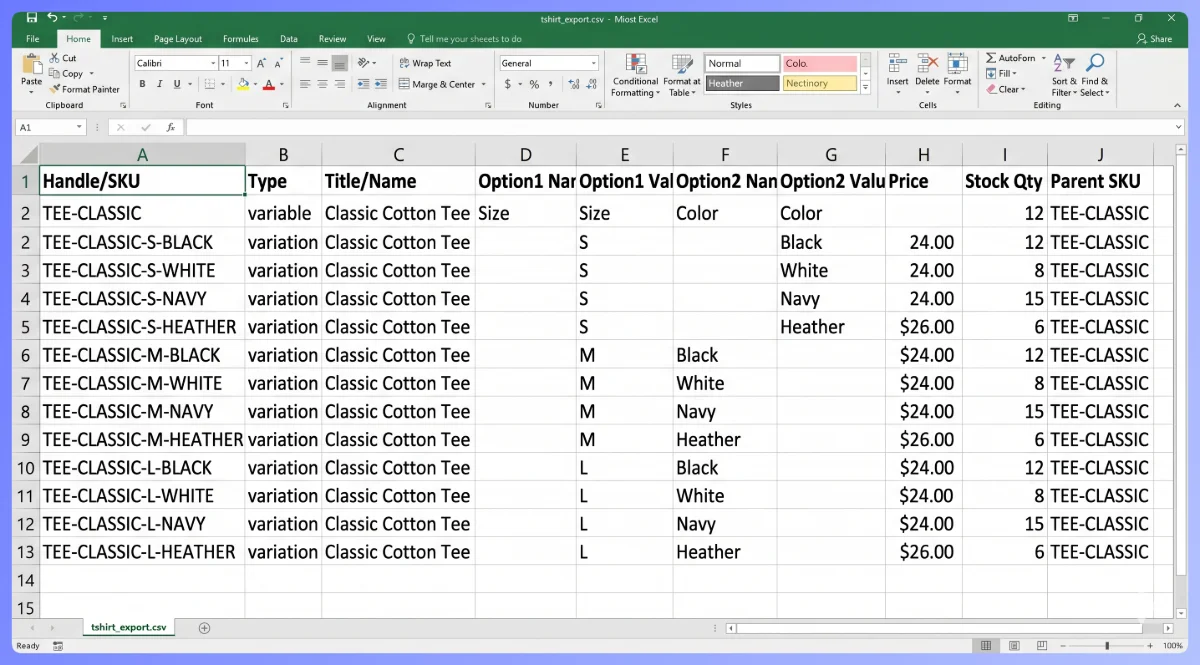
Rij 1 (bovenliggend product):
- Naam: Classic Cotton Tee
- SKU: TEE-CLASSIC
- Type: variabele
- Maat: (leeg op bovenliggende rij)
- Kleur: (leeg op bovenliggende rij)
- Normale prijs: (leeg, alleen per variatie)
- Voorraad: (leeg, alleen per variatie)
- Bovenliggende SKU: (leeg, dit is het bovenliggende product)
Rijen 2 tot 13 (variaties):
- TEE-CLASSIC-S-BLACK, type variatie, Maat S, Kleur Zwart, prijs $24.00, voorraad 12, bovenliggende SKU TEE-CLASSIC
- TEE-CLASSIC-S-WHITE, type variatie, Maat S, Kleur Wit, prijs $24.00, voorraad 8, bovenliggende SKU TEE-CLASSIC
- TEE-CLASSIC-S-NAVY, type variatie, Maat S, Kleur Marine, prijs $24.00, voorraad 15, bovenliggende SKU TEE-CLASSIC
- TEE-CLASSIC-S-HEATHER, type variatie, Maat S, Kleur Heather, prijs $26.00, voorraad 6, bovenliggende SKU TEE-CLASSIC
- TEE-CLASSIC-M-BLACK, type variatie, Maat M, Kleur Zwart, prijs $24.00, voorraad 22, bovenliggende SKU TEE-CLASSIC
- ...en zo verder tot L-Heather.
Titel en beschrijving worden overgenomen van de ouder (je dupliceert ze niet op elke variatierij). SKU, prijs, voorraad, gewicht en uitgelichte afbeelding zijn alleen per variatie. De kolom 'parent SKU' op elke variatierij is wat een herimporttool in staat stelt de relatie in de doelwinkel opnieuw op te bouwen.
De eenvoudigste manier om de export te controleren, is door de CSV te sorteren op 'parent SKU' zodra deze in Excel is geopend. Dat groepeert elke productfamilie samen en maakt hiaten duidelijk. Een maat-kleurcombinatie gemist? Je ziet het onmiddellijk.
Als je variatietellingen groot worden (50+ variaties per product, duizenden variaties in de catalogus), exporteer dan in stukken. Store Exporter Deluxe laat je filteren op categorie of productbereik, zodat je een enorme catalogus kunt splitsen in bestanden van categoriegrootte die gemakkelijker te beoordelen en opnieuw te importeren zijn.
Methode 2: Native WooCommerce Export En Waarom Het Tekort Schiet
Als je nog geen speciale exportplugin hebt geïnstalleerd, kun je de ingebouwde WooCommerce-export proberen. Deze is beschikbaar onder Producten, Alle Producten, Exporteren. Voor eenvoudige producten is de uitvoer prima. Voor variabele producten wordt het rommelig.
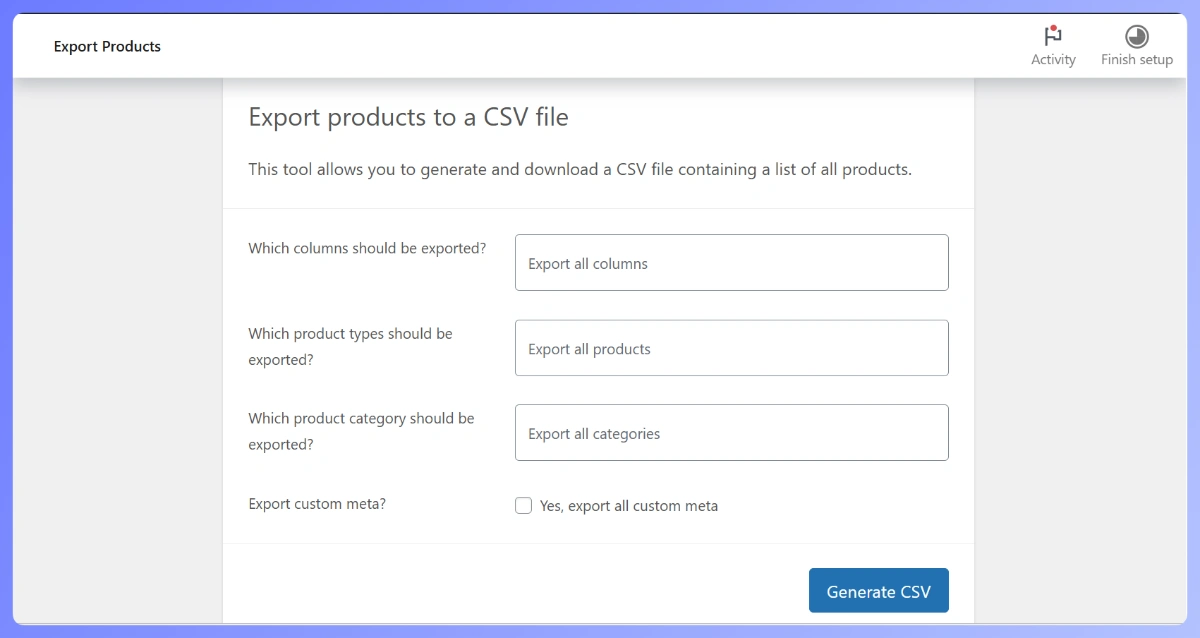
Dit is wat er typisch gebeurt. Je klikt op Exporteren, kiest de velden en drukt op de knop. De resulterende CSV toont je variabele producten als rijen, maar de detailinformatie op variatieniveau is inconsistent. Afhankelijk van je WooCommerce-versie en hoe je de export hebt geconfigureerd, krijg je mogelijk attribuut-slugs in plaats van weergavenamen, variaties die onderaan het bestand in een aparte sectie zijn gedumpt, of voorraad- en prijsinformatie per variatie die volledig ontbreekt, tenzij je die opties expliciet hebt aangevinkt.
De 'attribuutkolom'-valkuil vangt mensen het vaakst. De native export schrijft attribuutwaarden als slugs (zoals 'navy-blue' en 'small') in plaats van weergavelabels (zoals 'Navy Blue' en 'Small'). Dat is technisch correct voor herimport, maar het betekent dat je accountant of leverancier een kolom met lelijke slugs ziet in plaats van nette product specificaties.
Eerlijke beoordeling: de native export werkt voor eenvoudige producten. Voor variabele producten zul je meer tijd besteden aan het opschonen van het bestand dan aan het installeren van een fatsoenlijke exportplugin. Voor de bredere walkthrough voor eenvoudige producten, zie de algemene product export walkthrough.
Gebruiksscenario: Een Leverancierscatalogus Of Productfeed Bouwen
Een van de meest voorkomende redenen om WooCommerce productvariaties te exporteren, is het verzenden van een catalogus naar een leverancier, dropship-partner of marktplaats. Zij willen een CSV met elke variatie, elke SKU, elke prijs en elk attribuut, zodat ze deze in hun magazijn- of voersysteem kunnen laden.
Veldselectie voor een leveranciersfeed: SKU, parent SKU, titel, beschrijving, attribuutwaarden per variatie, reguliere prijs per variatie, voorraad per variatie, afbeeldings-URL. Sla interne velden over zoals menu_order en WordPress post-ID's. Ze rommelen het bestand op en zijn niet nuttig voor de leverancier.
Filter alleen op gepubliceerde producten. Concepten, privéproducten en verwijderde producten horen niet thuis in een leveranciersfeed. Store Exporter Deluxe heeft een productstatusfilter in hetzelfde paneel als het producttypefilter.
Voor een woonwarenzaak met een catalogus van 600 variaties, is het exporteren van de feed als XLSX (wanneer de leverancier Excel verkiest boven CSV), het aanvinken van het "alleen gepubliceerde" filter, en het versturen van het bestand een eenmalige workflow. We hebben leveranciers gezien die deze feeds rechtstreeks in hun magazijnsysteem importeren zonder een enkel mappingprobleem. Eén export, één verzending, klaar.
Gebruiksscenario: Migreren Naar Een Nieuwe Winkel
Catalogusmigraties zijn de andere grote reden om WooCommerce productvariaties te exporteren. Verhuizen van de ene WooCommerce-installatie naar de andere, of van Shopify naar WooCommerce, of van een verouderd platform naar een nieuwe build, brengen allemaal hetzelfde probleem met zich mee: de volledige productstructuur uit de bron halen, in een schoon bestand zetten, en terugplaatsen op de bestemming.
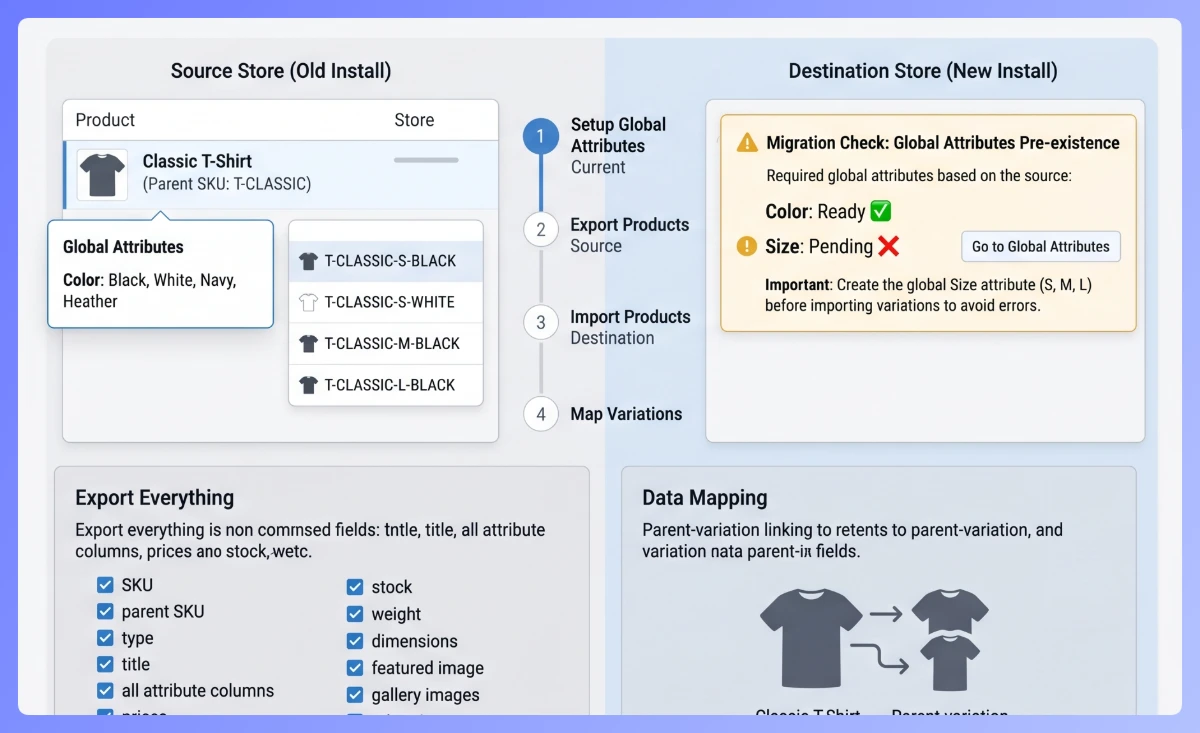
Exporteer alles voor een migratie. Ouder-SKU, variatie-SKU, type, titel, beschrijving, alle attribuutkolommen, reguliere en verkoopprijs, voorraad, gewicht, afmetingen, URL van uitgelichte afbeelding, URL's van galerijafbeeldingen als ze worden geëxporteerd. Je kunt velden achteraf aan de bestemmingskant bijsnijden, maar je kunt geen gegevens meer toevoegen die je in eerste instantie niet hebt geëxporteerd.
Eén migratievalkuil waar mensen in trappen: globale attributen moeten bestaan in de bestemmingswinkel voordat variaties schoon kunnen worden geïmporteerd. Als je bron een globaal attribuut "Kleur" heeft met waarden als "Zwart", "Wit", "Marine" en "Heather", moet de bestemming hetzelfde attribuut hebben gedefinieerd, idealiter met dezelfde slug, voordat je de import uitvoert. Stel eerst de globale attributen in, voer dan een kleine testimport uit met 5 tot 10 producten om de mappings te bevestigen, en migreer vervolgens de volledige catalogus.
Zie voor de importkant van de workflow het importeren van variabele producten.
Gebruiksscenario: prijzen van variaties in bulk bewerken
Een prijswijziging van een leverancier, een seizoensgebonden prijsaanpassing of een uitverkoop voor honderden variaties is pijnlijk om één voor één via het WooCommerce-beheer af te handelen. Voordat je zo'n prijsverandering doorvoert, is het de moeite waard om de cijfers te controleren - deze gids over prijsformules voor groothandel behandelt hoe je groothandelsprijzen berekent die je marge nog steeds beschermen. De export-bewerk-herimport workflow verandert een middag vol klikken in een klus van 20 minuten.
Exporteer je variaties naar CSV. Open in Excel of Google Spreadsheets. Pas een formule toe op de prijskolom: =ROUND(D2*1.10, 2) voor een verhoging van 10%, of =ROUND(D2*0.85, 2) voor een korting van 15%. Kopieer de formulewaarden terug naar de prijskolom als platte waarden (speciaal plakken, alleen waarden), sla het bestand op en importeer opnieuw.
Eén veiligheidstip die de moeite waard is om te volgen: maak altijd een kopie van de originele export voordat u opnieuw importeert. Sla deze op als "original-DATUM.csv" en het bewerkte bestand als "edited-DATUM.csv". Als de herimport iets breekt, heeft u de staat van vóór de wijziging om te herstellen.
Gebruiksscenario: verkooprapporten op variatieniveau
De meeste winkels vragen "welke producten verkopen?" De betere vraag is "welke specifieke variaties verkopen?" Een variabel product dat op het hoofdniveau gezond lijkt, kan één hoofdvariatie hebben die 80% van de omzet genereert en elf dode variaties.
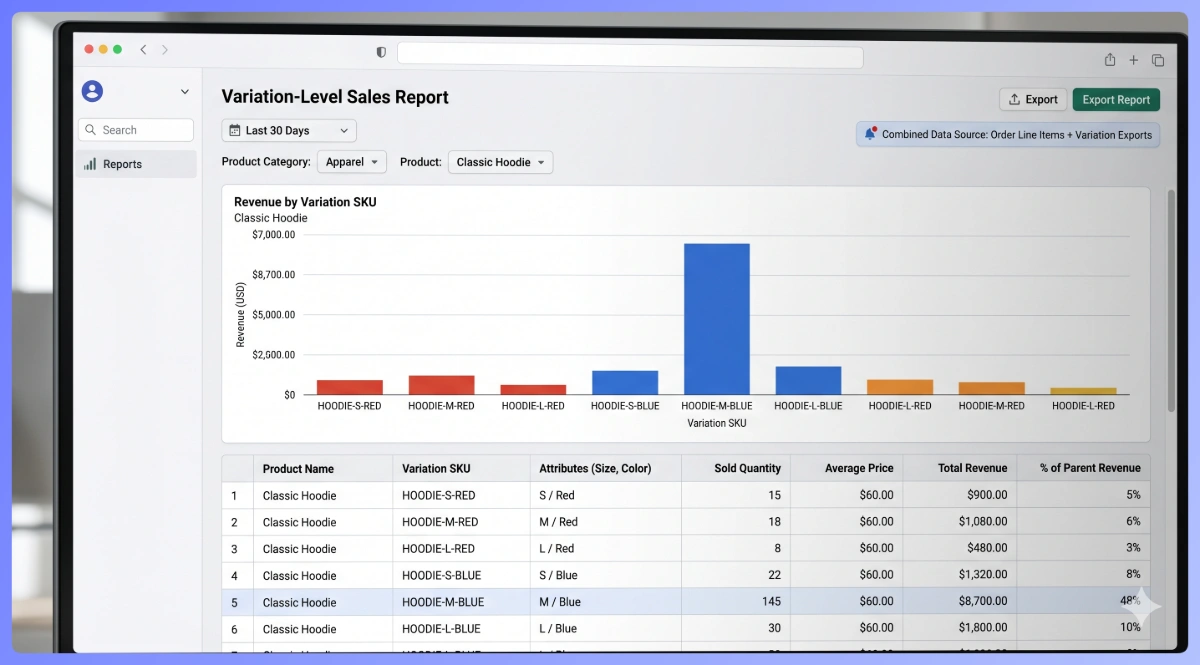
Om een verkooprapport op variatieniveau uit te voeren, heeft u twee exports nodig: een variatie-export van Store Exporter Deluxe voor de productstructuur en een orderregel-export voor verkoopgegevens. Match op variatie SKU met een VLOOKUP of draaitabel. Elke variatie SKU wordt gekoppeld aan de verkochte hoeveelheid en omzet.
Dit soort rapporten veranderen beslissingen. We hebben kledingwinkels gezien die een kleur bijna hebben stopgezet op basis van verkoopcijfers op hoofdniveau, om er vervolgens op variatieniveau achter te komen dat een specifieke maat-kleurcombinatie in dat bereik een groot deel van de omzet genereerde. De dode voorraad bleek volledig drie andere variaties te zijn. Zonder gegevens op variatieniveau zou de beslissing verkeerd zijn uitgevallen.
Zie voor de orderkant van de workflow orders exporteren naar Excel.
Afbeeldingen exporteren voor variaties
Variaties kunnen hun eigen uitgelichte afbeelding hebben, wat de productafbeelding op de storefront vervangt wanneer een shopper een maat-kleurcombinatie kiest. De CSV moet de afbeeldings-URL per variatierij bevatten, zodat een herimport die afbeeldingskoppeling opnieuw opbouwt.
Globaal versus per variatie gedrag: de uitgelichte hoofdafbeelding fungeert als een fallback wanneer een variatie geen eigen afbeelding heeft, mits de optie voor variatie-opmaak van de plugin is ingeschakeld. Als elke variatie een uitgelichte afbeelding heeft, wordt de hoofdafbeelding alleen gebruikt op de hoofdproductpagina voordat een shopper een variatie kiest.
Voor galerijafbeeldingen (meerdere afbeeldingen per variatie) heeft u een speciale galerij-export nodig. Store Exporter Deluxe ondersteunt dit afzonderlijk, en de variatie-export dekt alleen uitgelichte afbeeldingen. Zie voor de galerijkant WooCommerce productgalerijgegevens exporteren. Zie voor algemene richtlijnen voor het exporteren van afbeeldings-URL's WooCommerce-producten met afbeeldingen exporteren.
Wat te doen met de geëxporteerde CSV
Zodra het bestand WooCommerce heeft verlaten, openen de downstream-opties zich.
- Excel- of Google Sheets-analyse: draaitabellen op grootte, kleur, prijsniveau. Voorwaardelijke opmaak op voorraadhoeveelheid om variaties met lage voorraad te markeren. Breng de omzetverdeling per attribuutwaarde in kaart.
- Opnieuw importeren als updates: bewerk prijzen, voorraad, beschrijvingen en push het bestand terug naar WooCommerce via een CSV-importtool. Houd de hoofd-SKU-kolom intact, zodat variaties aan de juiste ouders worden gekoppeld.
- Migratie naar een nieuwe winkel: importeren op de bestemming-site met een tool die variabele producten native afhandelt.
- Verzenden naar accountant of leverancier: XLSX is het voorkeursformaat voor niet-technische ontvangers. Excel opent het schoon zonder import wizards.
- Archief: bewaar een maandelijkse export als een catalogus-snapshot. Nuttig voor naleving, historische referentie en het reconstrueren van de staat als er iets misgaat.
Geplande exports maken het archiefgebruik een no-touch workflow. Store Exporter Deluxe ondersteunt geplande exports met FTP- of e-mailbezorging, zodat een maandelijkse variatiesnapshot in uw cloudopslag of inbox kan landen zonder dat iemand WooCommerce opent.
Begin met het exporteren van WooCommerce productvariaties
Variabele producten hebben een exporttool nodig die hun structuur begrijpt. De native export was gebouwd rond eenvoudige producten en vlakt de ouder-kindrelatie af wanneer u deze op een variabele catalogus uitvoert. Store Exporter Deluxe houdt de ouder op zijn eigen rij, elke variatie op zijn eigen rij, en elke attribuutkolom gevuld.
Hier is een korte samenvatting van wat we hebben behandeld:
- Waarom variabele producten een andere exportbenadering nodig hebben dan eenvoudige producten
- Hoe een schone variatie-export eruitziet (ouderrij, variatierijen, gevulde attribuutkolommen)
- De zesstappen Store Exporter Deluxe-methode voor een opnieuw importeerbare variatie CSV
- Een uitgewerkt T-shirtvoorbeeld met 12 variaties om uw eigen structuur te valideren
- Gebruiksscenario's voor leveranciersfeeds, winkelmigraties, bulkprijsaanpassingen en verkooprapporten op variatieniveau
- Hoe u uitgelichte afbeeldingen per variatie exporteert en waar galerie-exports van pas komen
Met deze stappen kunt u WooCommerce-productvariaties in minuten exporteren naar een schoon bestand, het bewerken of analyseren in Excel, en het opnieuw importeren zonder de ouder-kindrelatie te verbreken.
Als u klaar bent om WooCommerce-productvariaties te exporteren zonder de ouder-kind-ellende, verken dan vandaag nog de plannen en prijzen van Store Exporter Deluxe, met een 14-dagen niet-goed-geld-terug-garantie.
Ondersteunt de ingebouwde export van WooCommerce variaties?
Gedeeltelijk. De ingebouwde export toont variabele producten en kan variaties bevatten, maar details per variatie (voorraad, attribuutwaarden, uitgelichte afbeeldingen) zijn inconsistent en vereisen vaak handmatige correctie achteraf. Voor exporten van variaties die klaar zijn voor herimport, verwerkt een speciale plugin de structuur native.
Kan ik alleen de variaties exporteren zonder de hoofdproductrijen?
Ja. Store Exporter Deluxe laat u Producttype filteren op alleen "variatie", wat u variatierijen geeft zonder ouderrrijen. Voor een opnieuw importeerbare workflow wilt u echter de ouderrrijen meenemen, zodat de doelwinkel de ouder-kindrelatie kan herbouwen. Exports alleen voor variaties zijn voornamelijk nuttig voor analyse (verkooprapporten, voorraadcontroles) waarbij de oudermetadata niet nodig is.
Hoe ga ik om met producten met 50+ variaties?
Hetzelfde exportproces. Store Exporter Deluxe verwerkt hoge aantallen variaties zonder problemen. Het bestand zal groter zijn, dus verwacht een grotere CSV- of XLSX-download. Als u op een trage server zit, verhoog dan uw PHP-geheugenlimiet voordat u zeer grote exports uitvoert.
Wat is het verschil tussen globale attributen en per-product attributen in de export?
Globale attributen worden één keer gedefinieerd op siteniveau (WooCommerce, Attributen) en gedeeld over veel producten. Ze worden geëxporteerd als hun eigen speciale kolommen, genoemd naar het attribuut (Maat, Kleur, Materiaal). Aangepaste per-product attributen worden ad-hoc op één enkel product gedefinieerd voor eenmalige specificaties en worden samengevoegd in één kolom Product Attributen. Store Exporter Deluxe onderscheidt de twee en labelt kolommen dienovereenkomstig.
Kan ik variaties exporteren voor herimport naar een andere winkel?
Ja. Om WooCommerce productvariaties te exporteren voor herimport naar een andere winkel, neem de hoofdproduct SKU, variatie SKU, type, attribuutkolommen en alle velden per variatie op. Stel op de doelwinkel eerst de bijpassende globale attributen in, voer dan de import uit. Een testimport van 5 tot 10 producten is een goed idee voordat je de volledige catalogus migreert.
Kan ik variatie-exporten plannen om automatisch te draaien?
Ja. Store Exporter Deluxe laat u exports plannen om automatisch te worden uitgevoerd en ondersteunt levering via e-mail, FTP of SFTP. Dit is handig wanneer u WooCommerce-productvariaties op terugkerende basis moet exporteren, zoals maandelijkse catalogus-snapshots, wekelijkse leveranciersfeeds, of elke andere herhalende workflow die u anders handmatig zou uitvoeren.











