
Het begrijpen van WooCommerce exportformaten is belangrijker dan de meeste winkeleigenaren beseffen. Uw accountant wil een spreadsheet die ze direct kunnen openen. Uw fulfilmentpartner heeft een XML-feed nodig die hun systeem kan verwerken. Uw snelle spreadsheet workflow heeft gewoon een CSV nodig.
Het kiezen van het verkeerde exportformaat creëert onnodig werk. U eindigt met het handmatig converteren van bestanden, het omgaan met kapotte speciale tekens, of het verliezen van kolomopmaak die tijd kostte om in te stellen. Wanneer u honderden of duizenden rijen met order-, product- of klantgegevens exporteert, tellen die kleine wrijvingspunten snel op.
Deze gids legt de vier WooCommerce exportformaten uit die worden ondersteund door Store Exporter Deluxe — CSV, XLS, XLSX en XML — zodat u elke keer de juiste kunt kiezen. We bespreken wat elk formaat is, wanneer u het moet gebruiken, veelvoorkomende valkuilen, en hoe u het instelt in de plugin. Als u hulp zoekt bij het exporteren van specifieke ordergegevens, zie dan onze complete gids voor het exporteren van WooCommerce-orders.
Inhoudsopgave
- WooCommerce Export Formats: Snelle Vergelijking
- CSV — Het Universele Exportformaat
- XLS — Verouderd Excel-formaat
- XLSX — Modern Excel-formaat
- XML — Gestructureerde Gegevens voor Integraties
- Welk van de WooCommerce Export Formats moet u gebruiken?
- Hoe u uw exportformaat kiest in Store Exporter Deluxe
- Samenvatting
WooCommerce Export Formats: Snelle Vergelijking
Hier is een algemeen overzicht van alle vier WooCommerce exportformaten voordat we dieper ingaan op de details.
| Formaat | Beste voor | Bestandsgrootte | Compatibiliteit | Belangrijkste beperkingen |
|---|---|---|---|---|
| CSV | Universele gegevensuitwisseling, Google Spreadsheets, importeren in andere tools | Klein | Vrijwel alles | Geen opmaak, geen meerdere werkbladen, coderingproblemen met speciale tekens |
| XLS | Verouderde systemen die Excel 97-2003-indeling vereisen | Groot | Oudere Excel, sommige boekhoudsoftware | 65.536 rijlimiet, grotere bestanden, wordt uitgefaseerd |
| XLSX | Delen met Excel-gebruikers, grote datasets, opmaak behouden | Medium (gecomprimeerd) | Excel 2007+, Google Spreadsheets, de meeste moderne tools | Minder universeel dan CSV voor systeem-naar-systeem-imports |
| XML | Integraties, productfeeds, geautomatiseerde gegevensverwerking | Groot (uitgebreid) | API's, aangepaste systemen, datapijplijnen | Niet menselijk leesbaar, vereist technische kennis |
Als u niet zeker weet welke u moet kiezen, begin dan met CSV. Het werkt met vrijwel alles en is het gemakkelijkst te verhelpen.
CSV — Het Universele Exportformaat
Wat het is
Van alle WooCommerce exportformaten is CSV het meest veelzijdig. Het is een plat tekstbestand waarbij elke regel een rij is en elke waarde gescheiden wordt door een komma (of soms een puntkomma, afhankelijk van uw landinstelling). Er is geen opmaak, geen stijl en geen formules.
Wanneer CSV te gebruiken
- Google Spreadsheets — CSV importeert schoon zonder conversie nodig
- Snelle data-analyse — open het in elke spreadsheet-app of teksteditor
- Importeren naar andere platforms — de meeste e-commerce tools, CRM's en marketingplatforms accepteren CSV als hun standaard importformaat
- Backup-momentopnamen — lichtgewicht en gemakkelijk op te slaan
Beperkingen en veelvoorkomende valkuilen
- Geen opmaak — kolombreedtes, kleuren en vetgedrukte tekst bestaan niet in CSV. Wat u ziet, is wat u krijgt.
- Geen meerdere werkbladen — een CSV-bestand is één platte tabel. Als u aparte tabbladen nodig hebt voor bestellingen en klanten, hebt u aparte CSV-bestanden nodig.
- Speciale tekens coderen — tekens met accenten, valutatekens en scripts die niet in het Latijnse schrift zijn, kunnen kapotgaan als de codering niet is ingesteld op UTF-8.
Tips voor het werken met CSV-exports
Gebruik UTF-8 codering. Store Exporter Deluxe exporteert standaard in UTF-8, wat internationale tekens correct verwerkt. Het probleem doet zich meestal aan de ontvangende kant voor — wanneer u of uw ontvanger het bestand opent.
Dubbelklik niet om te openen in Excel. Wanneer u dubbelklikt op een CSV-bestand, probeert Excel de codering en kolomtypen te raden. Het raadt vaak verkeerd — product SKU's worden omgezet in wetenschappelijke notatie of tekens met accenten worden beschadigd. Open in plaats daarvan eerst Excel, ga naar Gegevens > Tekst/CSV (of Gegevens > Importeren in oudere versies), en selecteer UTF-8 codering tijdens de importwizard.
Wat we hebben gezien: De meest voorkomende ondersteuningsvraag die we krijgen over CSV-exports zijn onleesbare speciale tekens. Negen van de tien keer is de export zelf prima — het probleem is hoe het bestand werd geopend. Als u tekens ziet zoals “é” in plaats van “é” in uw geëxporteerde gegevens, is de oplossing bijna altijd om het bestand opnieuw te openen met expliciet geselecteerde UTF-8 codering. Dit is een gedrag van Excel, geen plugin-probleem.
XLS — Verouderd Excel-formaat
Wat het is
XLS is het binaire spreadsheetformaat dat door Microsoft Excel van 1997 tot 2003 werd gebruikt. Het slaat gegevens op in een eigen binair formaat (BIFF — Binary Interchange File Format) in plaats van platte tekst.
Wanneer XLS te gebruiken
- Oudere systemen — sommige oudere boekhoud- of voorraadbeheersoftware accepteert alleen .xls-bestanden
- Specifieke vereisten van de ontvanger — als een zakenpartner of magazijn expliciet om .xls vraagt, is dit uw formaat
Beperkingen
- 65.536 rijlimiet — als uw export meer dan 65.536 rijen bevat (ongeveer 65.000 bestellingen of producten), wordt het bestand stilzwijgend afgekapt. U krijgt geen foutmelding — u mist gewoon gegevens.
- Grotere bestandsgrootte — het binaire formaat produceert grotere bestanden dan XLSX voor dezelfde gegevens
- Wordt uitgefaseerd — Microsoft promoot XLSX al sinds 2007. Minder tools voegen XLS-ondersteuning toe in nieuwe releases.
Onze aanbeveling
Gebruik XLS alleen als het systeem of de persoon die het bestand ontvangt dit specifiek vereist. In alle andere situaties is XLSX de betere keuze — het verwerkt meer gegevens, produceert kleinere bestanden en heeft bredere moderne ondersteuning.
XLSX — Modern Excel-formaat
Wat het is
XLSX is het moderne Excel-formaat dat werd geïntroduceerd met Microsoft Office 2007. Onder de motorkap is het eigenlijk een gecomprimeerd ZIP-archief met XML-bestanden — daarom zijn XLSX-bestanden kleiner dan het oudere XLS-formaat, ondanks dat ze meer gegevens bevatten.
Wanneer XLSX te gebruiken
- Delen met mensen die Excel gebruiken — dit is het formaat dat Excel-gebruikers verwachten. Het opent met een dubbelklik, kolommen zijn correct geformatteerd en er is geen importwizard nodig.
- Grote datasets — XLSX ondersteunt meer dan 1 miljoen rijen (om precies te zijn 1.048.576), vergeleken met de limiet van 65.536 in XLS
- Verzenden naar uw accountant of boekhouder — zij gebruiken vrijwel zeker Excel en zullen het waarderen dat ze niets hoeven te converteren
- Rapporten die er verzorgd uit moeten zien — XLSX behoudt kolombreedtes en basisopmaak beter dan CSV
Voordelen ten opzichte van XLS
| Functie | XLS | XLSX |
|---|---|---|
| Maximale rijen | 65,536 | 1,048,576 |
| Maximale kolommen | 256 | 16,384 |
| Bestandsgrootte | Groter (binair) | Kleiner (gecomprimeerde XML) |
| Moderne ondersteuning | Afnemend | Universeel |
Beperkingen
XLSX wordt niet zo universeel geaccepteerd als CSV voor data-import van systeem naar systeem. Als u gegevens importeert naar een andere WooCommerce winkel, een CRM of een marketingplatform, geven de meeste van die tools de voorkeur aan CSV. XLSX is het beste wanneer een mens het bestand zal openen en beoordelen.
XML — Gestructureerde Gegevens voor Integraties
Wat het is
XML staat voor eXtensible Markup Language. Het is een gestructureerd dataformaat dat tags gebruikt (vergelijkbaar met HTML) om gegevensvelden en hun relaties te definiëren. In tegenstelling tot CSV- of Excel-bestanden, behoudt XML de hiërarchie van gegevens — een bestelling kan geneste regelitems bevatten, elk met hun eigen attributen.
Wanneer XML te gebruiken
- API-integraties — veel externe systemen gebruiken XML-feeds voor synchronisatie van voorraad, orderverwerking of catalogusbeheer
- Productfeeds — sommige advertentie- en marktplaatsplatforms vereisen XML-productfeeds
- Geautomatiseerde datapijplijnen — als een ander systeem uw export programmatisch verwerkt, biedt XML een schone, voorspelbare structuur
- Data-uitwisseling tussen platforms — XML is een standaardformaat voor B2B-data-uitwisseling
Beperkingen
- Niet menselijk leesbaar — het openen van een XML-bestand geeft u een muur van geneste tags. U kunt het lezen, maar het is niet prettig zoals een spreadsheet.
- Uitgebreide bestandsgroottes — XML-bestanden zijn groter dan CSV voor dezelfde gegevens, omdat elke waarde is omgeven door openings- en sluitingstags
- Vereist technische kennis — het opzetten van een XML-gebaseerde integratie vereist meestal een ontwikkelaar of iemand die comfortabel is met gestructureerde gegevens
Tips voor het werken met XML-exports
XML blinkt echt uit in geautomatiseerde workflows — geplande exports verzonden via FTP/SFTP naar een systeem dat ze automatisch verwerkt. Store Exporter Deluxe ondersteunt geplande exports met levering via e-mail, FTP, SFTP en cloudopslag, wat goed past bij XML-gebaseerde integraties.
Voor een gedetailleerdere vergelijking van CSV en XML specifiek — inclusief wanneer elk de betere keuze is voor data-uitwisseling — zie onze CSV vs XML vergelijkingsgids.
Welk van de WooCommerce Export Formats moet u gebruiken?
Als u nog steeds niet zeker weet welk formaat bij uw situatie past, gebruik dan dit beslissingskader.
| Uw situatie | Aanbevolen formaat | Waarom |
|---|---|---|
| Delen met een accountant of boekhouder | XLSX | Opent direct in Excel, ziet er professioneel uit, geen conversie nodig |
| Importeren naar een andere tool of platform | CSV | Meest geaccepteerde importformaat in alle software |
| Geautomatiseerde datapijplijn of integratie | XML | Gestructureerd, verwerkbaar, ontworpen voor machineconsumptie |
| Legacy systeem dat .xls vereist | XLS | Alleen indien specifiek vereist — anders XLSX gebruiken |
| Productfeed voor een marktplaats | XML of CSV | Controleer wat de marktplaats vereist — beide zijn gebruikelijk |
| Snel inzicht in uw gegevens in Google Spreadsheets | CSV | Importeert direct zonder conversie |
| Weet u niet zeker wat u nodig heeft | CSV | Werkt met vrijwel alles — u kunt altijd later converteren |
Hoe u uw exportformaat kiest in Store Exporter Deluxe
Het instellen van uw exportformaat in Store Exporter Deluxe duurt ongeveer vijf seconden. Hier leest u hoe.
Stap 1 — Open het exportscherm
Ga vanuit uw WordPress-dashboard naar WooCommerce > Store Export. Selecteer het tabblad Snelle Export en kies vervolgens uw exporttype (Producten, Bestellingen, Klanten, etc.) uit de dropdown.

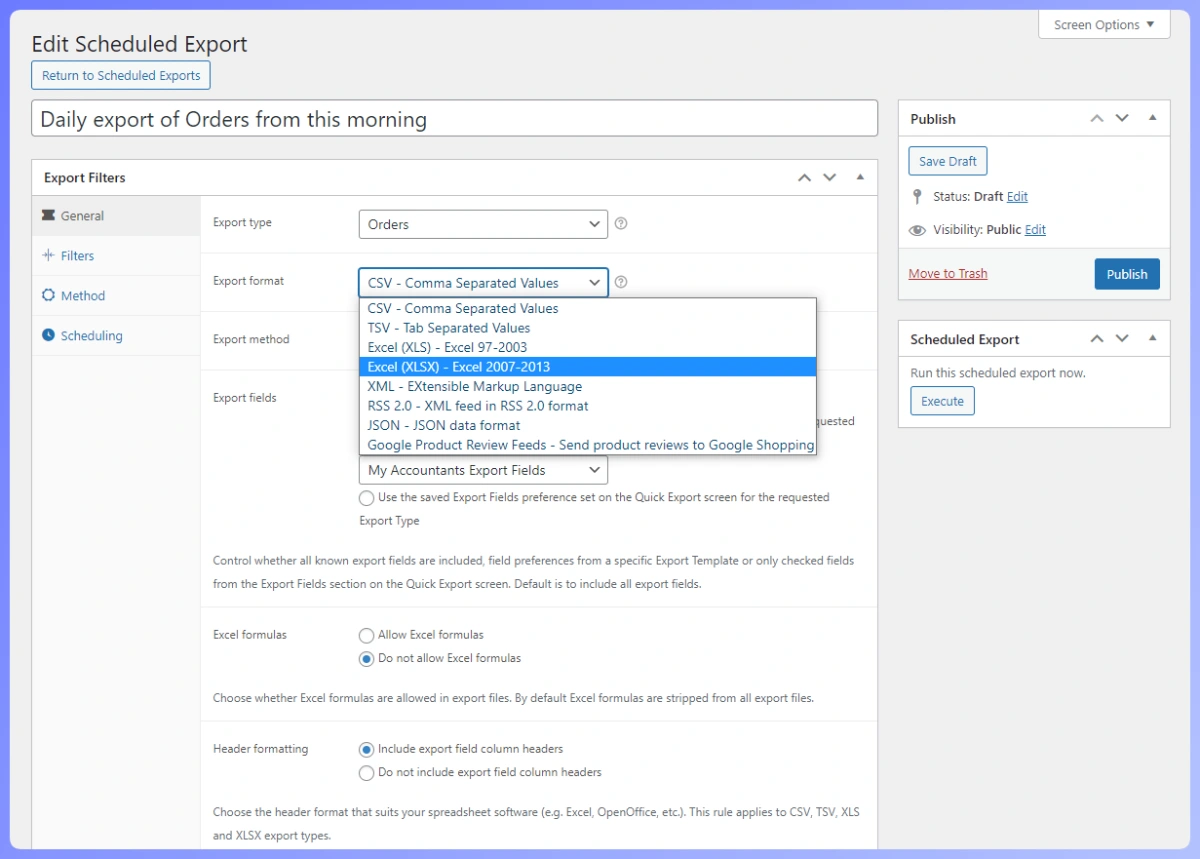
Stap 2 — Selecteer uw formaat
Scroll naar beneden naar de optie Exportformaat. U ziet een dropdown met vier keuzes: CSV, XLS, XLSX en XML. Selecteer degene die aan uw behoeften voldoet op basis van de bovenstaande aanbevelingen.
Stap 3 — Voer de export uit
Klik op Exporteren en uw bestand wordt gedownload in het gekozen formaat. Dat is alles.
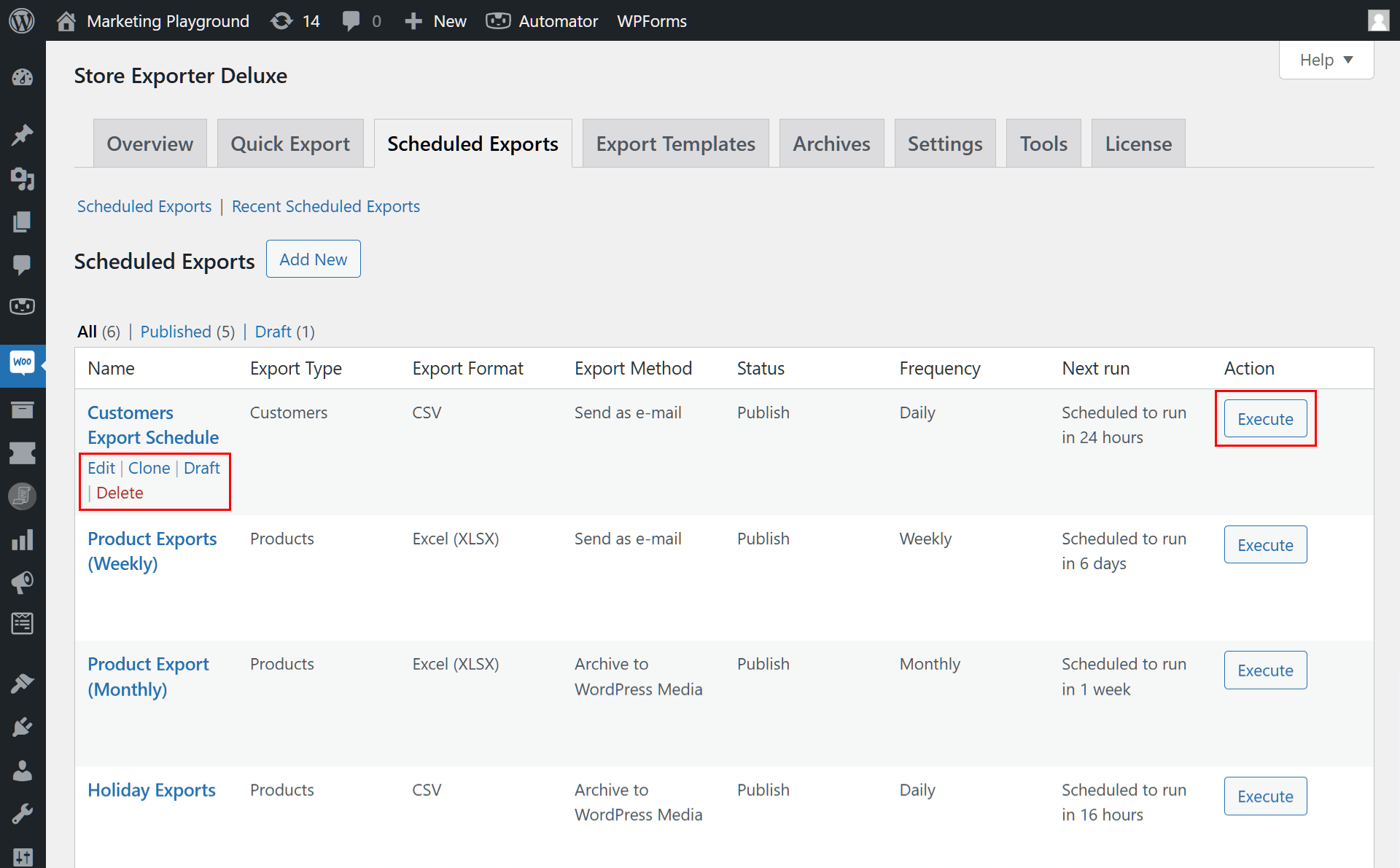
Verschillende formaten opslaan voor verschillende workflows
Als u regelmatig dezelfde gegevens in verschillende formaten exporteert. Laten we zeggen, een CSV voor uw inventarisatiesysteem en een XLSX voor uw boekhouder. U kunt geplande exports instellen met verschillende formaatinstellingen voor elk. Elke geplande export slaat zijn eigen configuratie op, dus u configureert het eenmalig en laat het automatisch draaien. Exports kunnen worden geleverd via e-mail, FTP, SFTP of cloudopslag volgens elk schema dat u nodig heeft.
Samenvatting
De juiste WooCommerce exportformaten zijn volledig afhankelijk van wat u met de gegevens doet. CSV is de veilige standaard die met bijna alles werkt. XLSX is wat u wilt wanneer een mens het bestand in Excel opent. XML is voor integraties en geautomatiseerde verwerking. En XLS is er voor verouderde systemen die het nodig hebben.
Store Exporter Deluxe ondersteunt alle vier de formaten voor elk exporttype — producten, bestellingen, abonnementen, klanten, kortingsbonnen en meer. Het ondersteunt ook meer dan 85 plugin-integraties, geplande exports en meerdere leveringsmethoden, zodat u uw exportworkflows kunt automatiseren, ongeacht het formaat.
Klaar om uw WooCommerce exports te stroomlijnen? Bekijk de prijzen van Store Exporter Deluxe. Plannen beginnen bij $39,50/jaar voor de exporter, of $79/jaar gebundeld met Product Importer Deluxe.











