
In WooCommerce helpen categorieën uw producten te organiseren, waardoor het voor zowel winkel eigenaren als klanten gemakkelijker wordt om de producten te vinden waarnaar ze op zoek zijn. Om uw categoriedata up-to-date en georganiseerd te houden, is het echter essentieel om te weten hoe u WooCommerce-categorieën exporteert.
Vandaag bespreken we alles wat u moet weten over het uitvoeren van een productcategorie-export voor WooCommerce-winkel eigenaren. Bovendien introduceren we u een krachtige data-exporttool die is ontworpen om dergelijke processen efficiënter en handiger te maken.
Dus, klaar om te leren hoe u WooCommerce-categorieën exporteert met een van de beste beschikbare WooCommerce-plugins? Laten we dan beginnen!
I. Wat Zijn WooCommerce Categorieën?
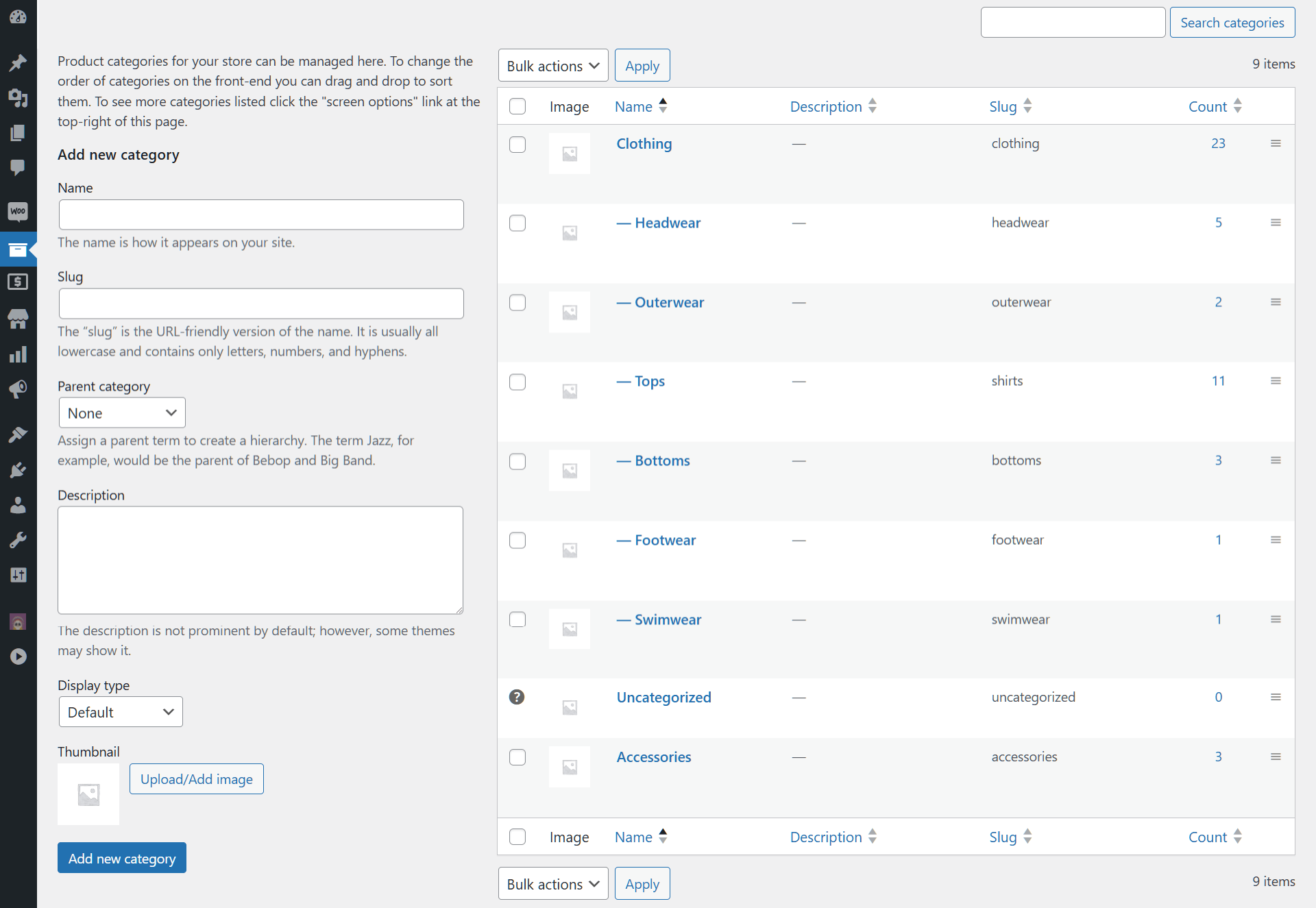
WooCommerce-categorieën (ook bekend als WooCommerce productcategorieën) zijn essentiële hulpmiddelen voor het organiseren van uw producten in specifieke groepen. Kortom, ze maken het voor klanten gemakkelijker om te vinden wat ze zoeken.
Zie WooCommerce-categorieën als virtuele schappen in uw winkel. Als u bijvoorbeeld kleding verkoopt, kunt u deze onder de categorie "Kleding" plaatsen. Ondertussen kunnen accessoires en elektronica respectievelijk onder de categorieën "Accessoires" en "Elektronica" vallen. Op deze manier helpen ze alles netjes en toegankelijk te houden.
Voor winkel eigenaren vereenvoudigen categorieën in WooCommerce voorraadbeheer, maken ze gerichte marketing mogelijk en verbeteren ze de SEO door een duidelijke, georganiseerde structuur te creëren. Bovendien verbeteren ze de winkelervaring doordat klanten snel hun gewenste producten kunnen doorbladeren en ontdekken.
II. Wat Betekent Het Exporteren Van WooCommerce Data?
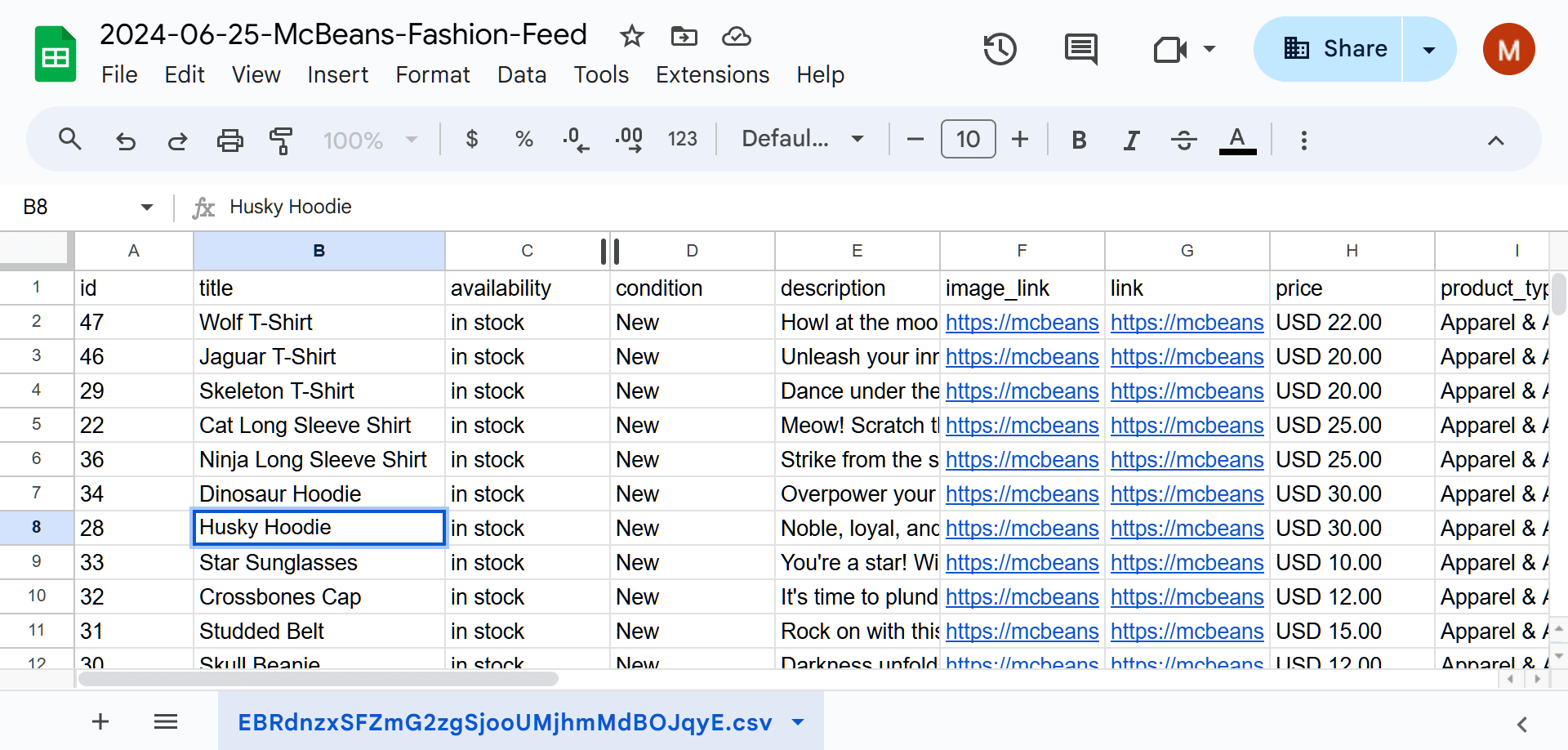
Wanneer u data exporteert, verplaatst u informatie van het ene systeem naar het andere. In e-commerce, met name met WooCommerce, omvat dit het verplaatsen van belangrijke winkelgegevens naar een extern formaat zoals een TSV- of XML-bestand.
U kunt bijvoorbeeld uw WooCommerce-gegevens exporteren, zoals productdetails, verkoopt trans acties en WooCommerce-categorieën naar een CSV-bestand. Hiermee kunt u deze gegevens eenvoudig openen en bekijken met spreadsheetsoftware zoals Excel.
Het gebruik van een betrouwbare data exporttool zorgt ervoor dat uw gegevens nauwkeurig worden overgedragen zonder kwaliteitsverlies of functionaliteit. Verderop verkennen we hoe een dergelijke tool het exporteren van productcategorieën zo eenvoudig, snel en nauwkeurig mogelijk kan maken.
III. Waarom WooCommerce Categorieën Exporteren?
Het exporteren van WooCommerce-categorieën is om verschillende redenen een slimme zet:
1. Maak een back-up van uw organisatie
Wanneer u regelmatig WooCommerce-categorie-exports uitvoert, creëert u een vangnet voor de lay-out van uw winkel. Immers, back-ups beschermen uw zorgvuldig georganiseerde categorieën tegen onverwacht gegevensverlies of onbedoelde fouten.
Als er iets misgaat of u moet terugkeren naar een eerdere instelling, is uw geëxporteerde bestand klaar om alles in de oorspronkelijke staat te herstellen. Zo voorkomt u het verlies van uw goed gestructureerde organisatie en blijft uw winkel soepel draaien.
2. Vereenvoudig bulkupdates
Wanneer het tijd is om verschillende categorieën aan te passen, is het exporteren ervan naar een bestand een gamechanger.
Stel je voor dat je categorieën kunt hernoemen, beschrijvingen kunt bijwerken of producttoewijzingen in één keer kunt wijzigen. Werken in een spreadsheet of een vergelijkbaar formaat stelt u in staat om deze updates snel en efficiënt door te voeren. Zo bespaart u uzelf de vervelende taak om elke categorie één voor één in WooCommerce te bewerken, waardoor het hele proces veel sneller en soepeler verloopt.

3. Vergemakkelijk datamigratie
Verhuizen naar een nieuw e-commerceplatform of integreren met verschillende systemen? Het exporteren van uw categorieën maakt de overgang een fluitje van een cent.
Wanneer u productcategorieën exporteert naar een extern bestand, behoudt u de organisatiestructuur van uw winkel intact. Dit zorgt voor een naadloze overgang. Als gevolg hiervan blijven uw producten netjes gerangschikt en zullen uw klanten geen verwarring of problemen ondervinden bij het vinden van wat ze nodig hebben in uw nieuw ingerichte winkel.
4. Verbeter de efficiëntie
Het exporteren van uw categoriedata naar een bestand brengt al uw informatie samen op één plek. Deze centralisatie vereenvoudigt beheer en analyse doordat u alles vanaf één locatie kunt afhandelen, in plaats van tussen verschillende delen van uw winkel te hoppen.
Met alles netjes georganiseerd, kunt u uw workflow stroomlijnen. Hierdoor wordt het gemakkelijker om de productcategorieën van uw winkel te overzien en te verfijnen.
5. Verbeter rapportage en analyse
Het exporteren van uw categorieën ontsluit een schat aan inzichten in de organisatie van uw winkel. Met deze gegevens kunt u diep duiken in rapporten die laten zien hoe elke productcategorie presteert, verkooptrends volgen en voorraadniveaus controleren. Deze gedetailleerde analyse stelt u in staat om slimme beslissingen te nemen over waar u producten plaatst en hoe u uw marketingstrategieën vormgeeft, zodat uw winkel optimaal presteert.
6. Vergemakkelijk samenwerking
Geëxporteerde categoriedata is een krachtig hulpmiddel voor teamwork. Door deze informatie te delen met uw team of externe partners, maakt u het eenvoudig om de instellingen van uw winkel te beoordelen, te bespreken en te verfijnen.
Het exporteren van WooCommerce-gegevens zorgt ervoor dat iedereen die erbij betrokken is gemakkelijk wijzigingen kan coördineren, feedback kan geven en op één lijn kan blijven met de organisatie van uw winkel. Hierdoor wordt samenwerking soepel en effectief.

7. Ondersteun voorraadbeheer
Het exporteren van uw categoriedata verbetert de voorraadbeheer aanzienlijk. Het stelt u immers in staat om de voorraadniveaus binnen elke categorie nauwlettend in de gaten te houden, zodat u afwijkingen of hiaten in uw voorraad kunt opsporen. Met dit duidelijke overzicht kunt u snel identificeren wanneer het tijd is om bij te vullen, zodat uw winkel goed bevoorraad en georganiseerd blijft.
8. Optimaliseer SEO-strategieën
Een goed georganiseerde categorieweergave kan uw SEO-inspanningen een grote boost geven. Immers, wanneer u uw productcategorieën in WooCommerce exporteert en beoordeelt, kunt u ervoor zorgen dat ze perfect aansluiten bij uw SEO-strategie. Dit helpt u uw productvermeldingen te finetunen, waardoor ze zoekmachinevriendelijker worden en de zichtbaarheid van uw winkel online verbetert.
9. Stroomlijn marketingcampagnes
Geëxporteerde categoriedata is een goudmijn voor het opzetten van gerichte marketingcampagnes. Door deze gegevens te analyseren, kunt u precies bepalen welke producten u in de schijnwerpers wilt zetten, uw promoties kunt plannen en uw marketingstrategieën kunt afstemmen op specifieke productgroepen. Deze gerichte aanpak vergroot de impact van uw campagnes en zorgt ervoor dat u de juiste snaar raakt met uw promotionele inspanningen.
Over het algemeen houdt het exporteren van WooCommerce-categorieën niet alleen uw winkel georganiseerd, maar ondersteunt het ook effectief beheer, analyse en groei.

IV. Hoe exporteer ik productcategorieën uit WooCommerce?
Om WooCommerce-categorieën te exporteren, heeft u een krachtige exportplugin nodig van Visser Labs - de ontwikkelaar van topklasse export- en importplugins voor WooCommerce.
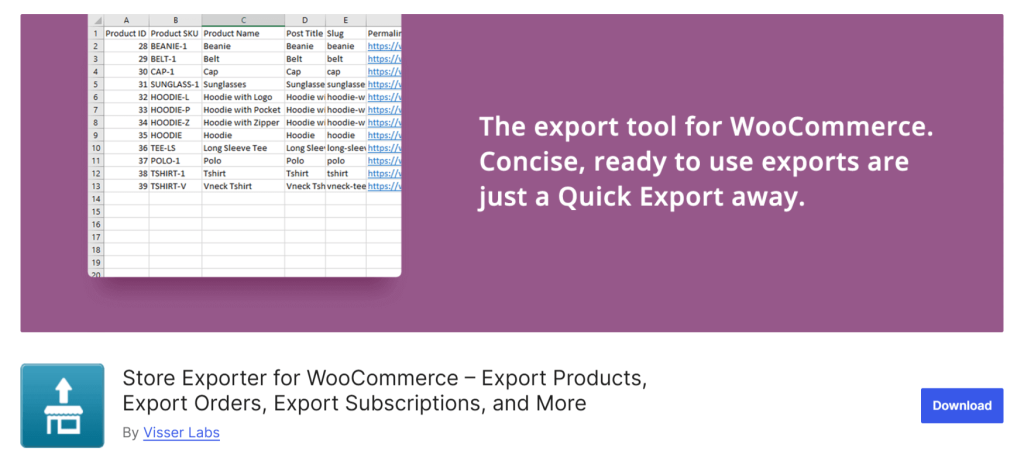
Introductie van Store Exporter van Visser Labs - een data-exporttool die is ontworpen om eigenaren van e-commerceplatforms te helpen grote hoeveelheden gegevens van hun WooCommerce-platforms over te zetten naar XML-, TXT-, TSV- of CSV-bestanden.

Store Exporter biedt een veilige, nauwkeurige en efficiënte manier om uw categoriedata te exporteren. Met deze tool kunt u eenvoudig gegevens van uw WooCommerce-platform overzetten naar populaire bestandsformaten, wat u helpt uw informatie te beheren en de prestaties van uw winkel te verbeteren.
Om te beginnen heeft u een WordPress-site met WooCommerce nodig. Download, installeer en activeer eenvoudigweg de gratis Store Exporter-plugin of de premium Store Exporter Deluxe. Hoewel beide versies WooCommerce-categorie-exports mogelijk maken, biedt de laatste meer krachtige functies, zoals geautomatiseerde exports en exporttemplates.
Zodra de plugin is ingesteld, gaat u naar uw WordPress-dashboard en klikt u op WooCommerce > Store Export. Dit brengt u naar het scherm Store Exporter Deluxe waar u uw exports kunt beheren.

Deze pagina bevat acht hoofdsecties. Voor deze handleiding richten we ons echter op Snelle Export.
Klik om te beginnen op het tabblad Snelle Export.

De sectie Snelle Export biedt tools waarmee u eenvoudig een willekeurig aantal WooCommerce-categorieën kunt overzetten. Het enige wat u hoeft te doen, is de volgende stappen implementeren.
Stap 1: Selecteer het exporttype
Kies eerst het gegevenstype dat u wilt exporteren door de juiste optie te selecteren. Klik voor WooCommerce-categorieën op "Categorieën".
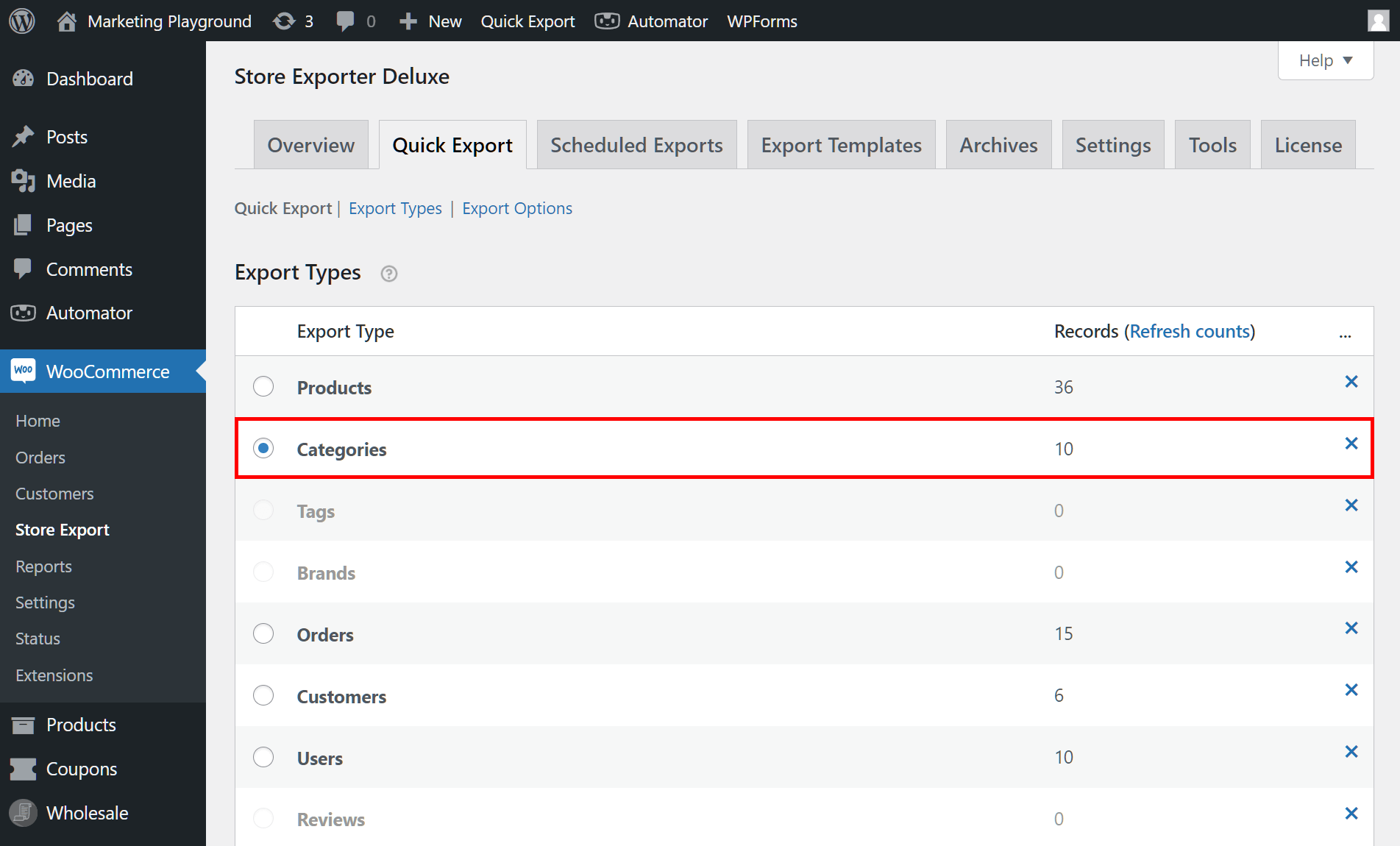
Klaar om het exportproces te starten? Druk gewoon op de knop Snelle Export onder het vak Exporttypen, en u exporteert onmiddellijk al uw categoriedata uit WooCommerce.
Als u echter alleen bepaalde categoriedetails wilt exporteren, moet u uw export verder aanpassen. Laten we doorgaan naar de volgende stap:
Stap 2: Kies de categorievelden om te exporteren
Scroll naar beneden naar het vak Categorievelden. Hier kunt u de vakjes aanvinken naast de specifieke details die u wilt opnemen in uw export. Op deze manier krijgt u precies de gegevens die u nodig hebt, speciaal voor u op maat gemaakt.
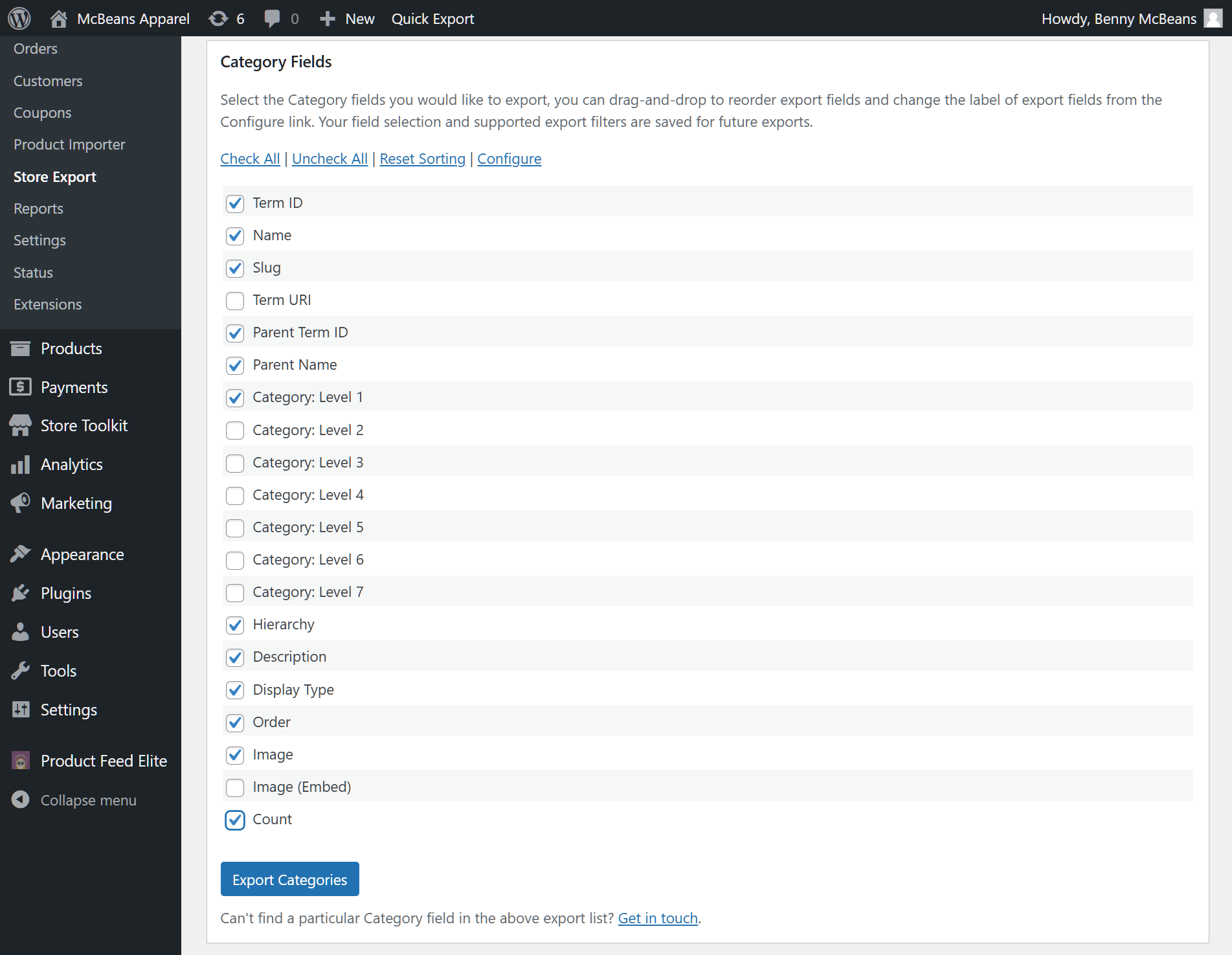
U kunt bijvoorbeeld details kiezen zoals:
- Naam: De titel van de categorie zoals deze op uw site wordt weergegeven
- Slug: De URL-vriendelijke versie van de naam
- Oudernaam: De titel van de bovenliggende categorie
- Beschrijving: Een beschrijving van de categorie
- ... en meer!
Bovendien kunt u deze velden eenvoudig slepen en neerzetten om ze precies zo te rangschikken als u wilt.
Wilt u enkele velden aanpassen? Klik op de knop Configureren om de Veldeditor te openen. Hier kunt u labels hernoemen of velden verbergen die u niet nodig hebt door hun "Verborgen" vakjes aan te vinken.
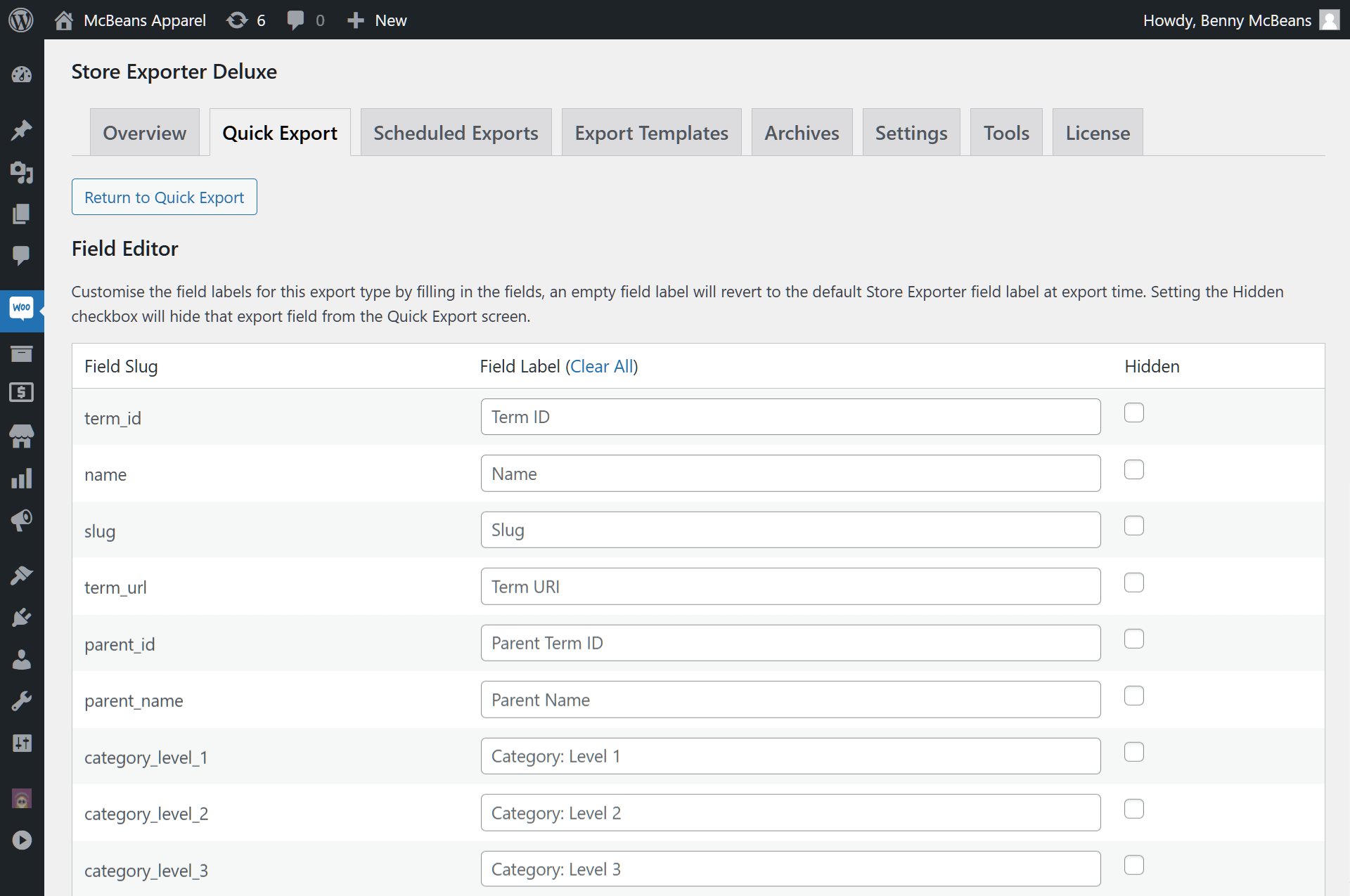
Zodra u klaar bent met het aanpassen van de categorievelden, klikt u op de knop Terug naar Snelle Export.
Op dit punt kunt u op Categorieën exporteren drukken en bent u klaar. Maar waarom zou u daar stoppen? Laten we dieper ingaan op meer geavanceerde opties!
Stap 3: Bepaal de volgorde van uw categoriedata
Scroll naar beneden naar het vak Categorie filters om de volgorde van uw categoriedata te bepalen.

U kunt de gegevens organiseren op Term ID of Categorie Naam, waarbij u kiest voor oplopende of aflopende volgorde voor een aangepaste weergave.
Stap 4: Maak aangepaste velden (optioneel)
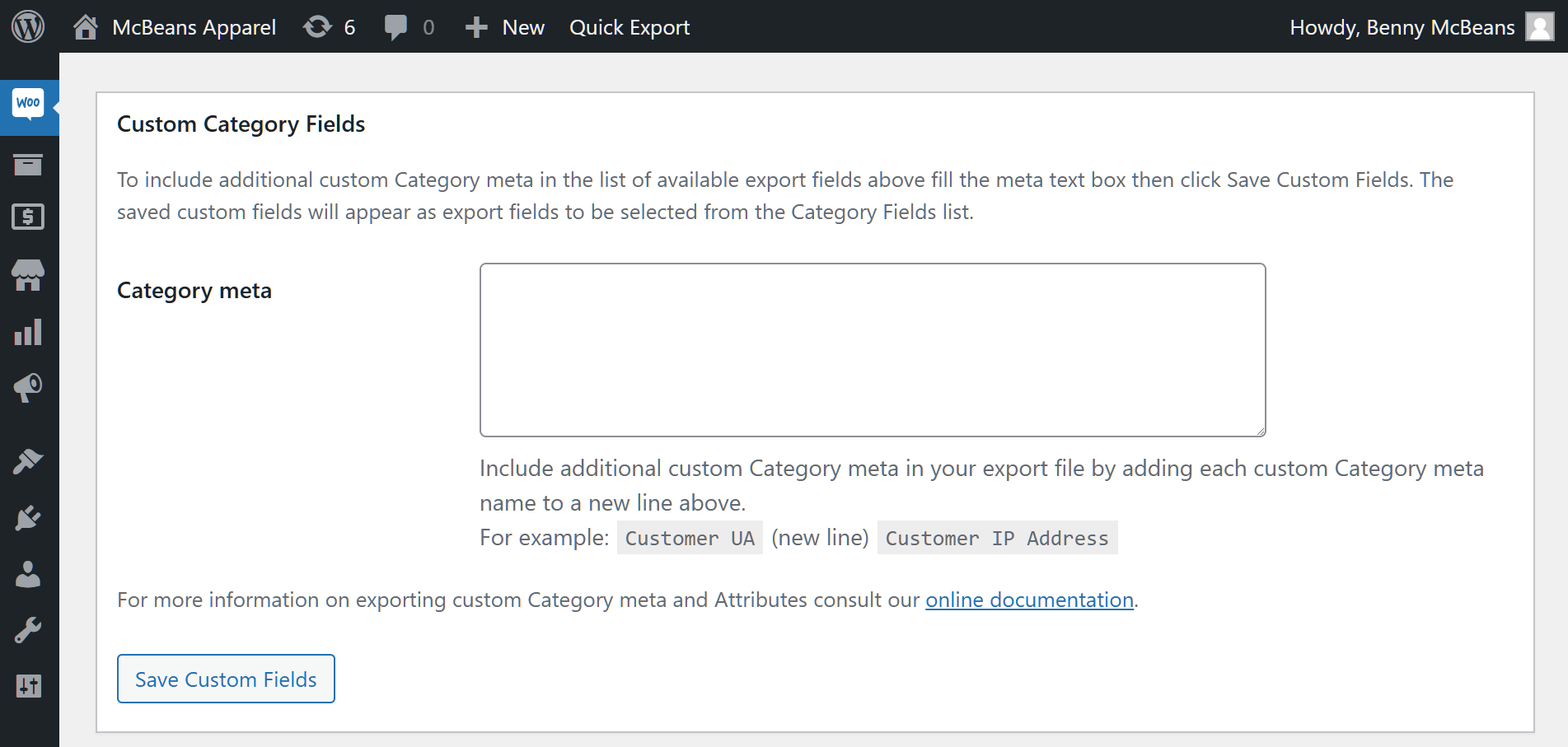
Als de standaard categorievelden niet helemaal voldoen, kunt u eenvoudig uw eigen aangepaste velden maken. Voer gewoon de namen van de nieuwe velden in de sectie Aangepaste Categorievelden in, één per regel. U kunt zelfs nieuwe categorieattributen toevoegen. Als u klaar bent, klikt u op Aangepaste velden opslaan om ze toe te voegen aan uw exportopties, zodat u volledige controle hebt over de gegevens die u nodig hebt.
Stap 5: Finaliseer uw exportopties
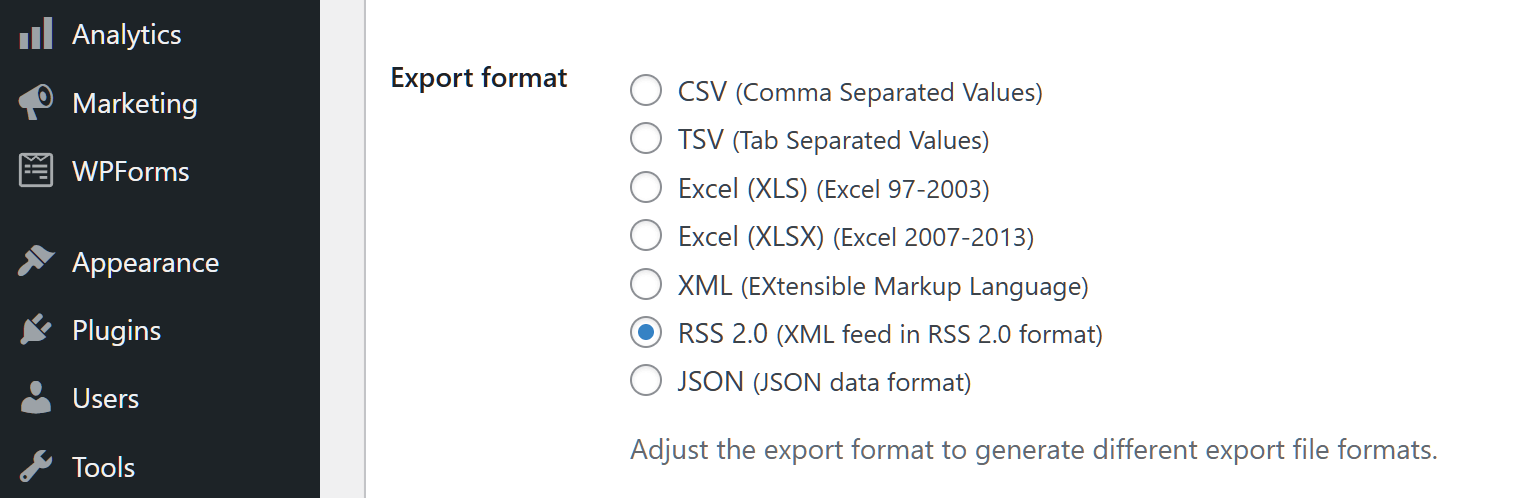
In de sectie Exportopties kunt u aanpassen hoe uw gegevens worden geëxporteerd. Kies het bestandsformaat dat het beste bij u past; uw opties omvatten XML-, TSV-, XLS-, XLSX-, RSS 2.0-, JSON- of CSV-bestanden. Dit geeft u volledige controle over hoe uw gegevens worden opgeslagen en gedeeld.
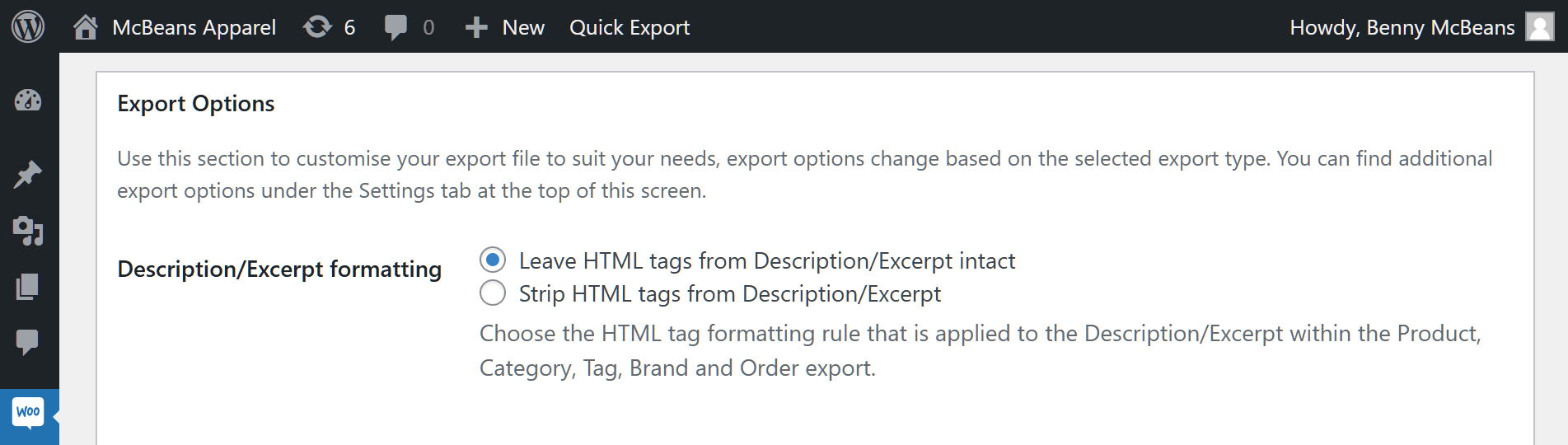
Bovendien kunt u de HTML-tag opmaakregel selecteren die wordt toegepast op de velden "Beschrijving" of "Uittreksel" tijdens uw categorie-exports. Dit helpt ervoor te zorgen dat uw inhoud correct wordt opgemaakt in het exportbestand.
Veel categorieën? Geen probleem! U kunt in batches exporteren om alles beheersbaar te houden. Gebruik gewoon de opties Volume Limiteren en Volume Offset om uw export op te splitsen in kleinere delen.

Stap 6: Exporteer WooCommerce-categorieën!
Klaar om uw WooCommerce-categorieën te exporteren? Klik dan op de knop Categorieën exporteren of Snelle export om uw WooCommerce-export te starten!
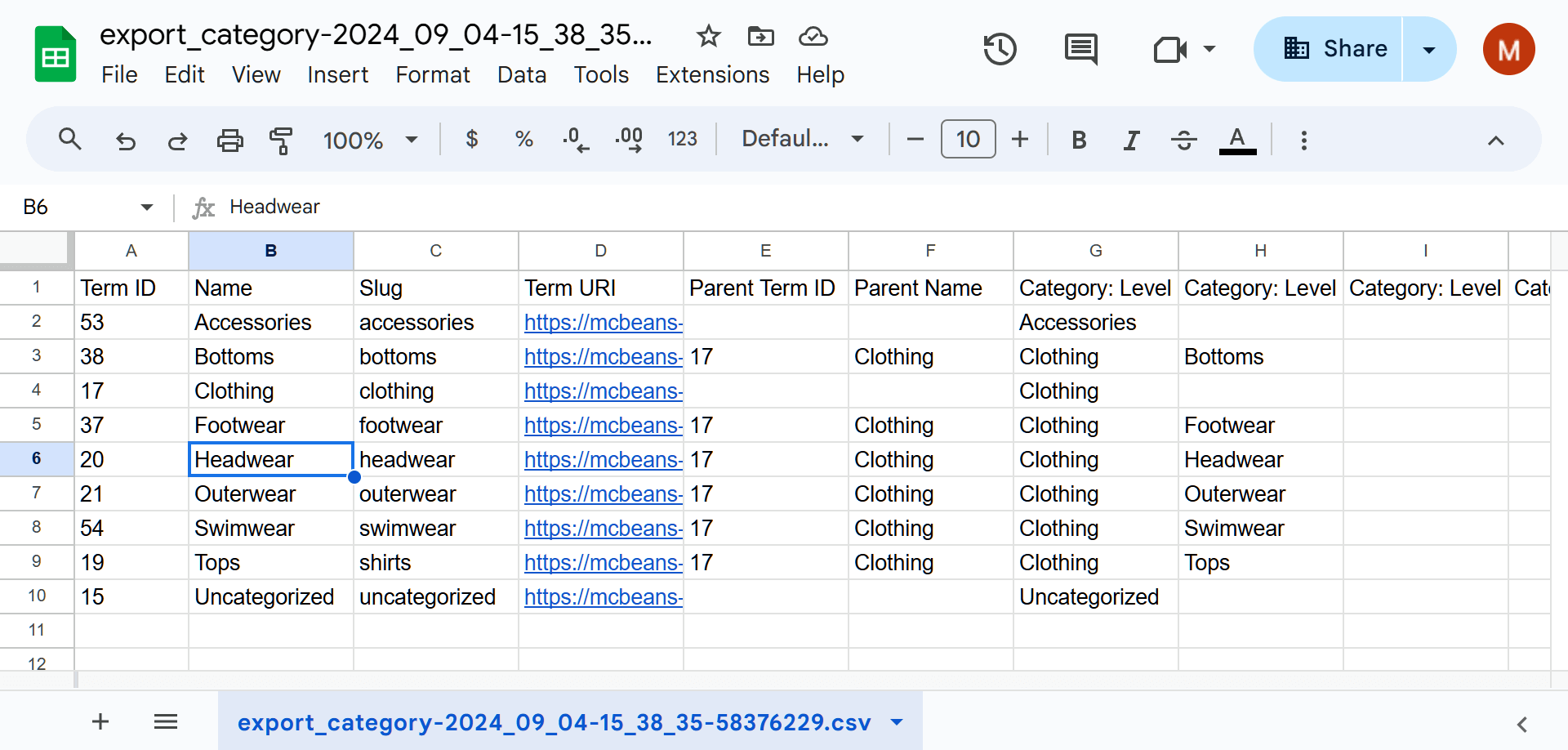
Store Exporter haalt uw categoriedata op en slaat deze op in het door u gekozen formaat. Afhankelijk van de hoeveelheid gegevens kan de export enkele seconden tot enkele minuten duren. Zodra het klaar is, vindt u uw exportbestand klaar voor gebruik op uw computer!
V. Veelgestelde vragen over het exporteren van WooCommerce-categorieën
1. Hoe exporteer ik alle categorieën in WordPress?
Om alle WordPress-categorieën te exporteren, gaat u naar uw WordPress-dashboard en klikt u op WooCommerce > Store Export > Snelle export.
Ga vervolgens naar het vak Export Types en selecteer "Categorieën". Ga dan naar het vak Category Fields en klik op Alles selecteren.
Klik ten slotte op de knop Categorieën exporteren om de WordPress-categorieën van uw winkel te exporteren. Wanneer u productcategorieën op deze manier exporteert, wordt het sneller en gemakkelijker om alle categoriedata van uw WordPress-site over te zetten naar een extern bestand.
2. Hoe kunnen we WooCommerce-producten naar CSV exporteren?
Om WooCommerce-producten naar CSV te exporteren, gaat u naar uw WordPress-dashboard en klikt u op WooCommerce > Store Export > Snelle export.
Ga vervolgens naar het vak Export Types en selecteer "Producten". Ga dan naar het vak Products Fields en klik op Alles selecteren.
Selecteer nu een exportmethode door naar het vak Export Options te gaan, de optie Export format te zoeken en "CSV" te kiezen.
Klik ten slotte op de knop Categorieën exporteren om uw producten naar een CSV-bestand over te zetten.
Bent u geïnteresseerd in een diepere verkenning van productexports? Lees dan onze gedetailleerde gids, "Hoe WooCommerce-producten te exporteren (Een gemakkelijke, stapsgewijze handleiding)."
Wilt u meer weten over het exporteren van WordPress- en WooCommerce-gegevens met een van de beste WooCommerce-plugins voor gegevensoverdrachten? Bekijk dan onze uitgebreide gids, “Hoe WooCommerce-gegevens te exporteren: Ultieme Gids.”

Conclusie
Wanneer u WooCommerce-categorieën regelmatig exporteert, behoudt u betere controle over de organisatie van uw winkel, wat de kans op succes van uw bedrijf vergroot.
Om categoriedata van uw winkel naar een bestand over te zetten, implementeert u de volgende stappen:
- Selecteer het Exporttype
- Kies de Categorievelden om te exporteren
- Bepaal de volgorde van uw Categoriegegevens
- Maak Aangepaste Velden (Optioneel)
- Finaliseer uw Exporteeropties
- Voer uw export uit!
En onthoud, een betrouwbare data-exporteur maakt het verschil. Neem dus de controle over de organisatie van uw winkel; benut de kracht en veelzijdigheid van Visser Labs’ Store Exporter!
Wilt u meer informatie over het exporteren van WooCommerce-productcategorieën?












