
Uw e-mailplatform wil een lijst van iedereen die bij u heeft gekocht. Uw loyaliteitstool wil namen, e-mails en hoeveel elke persoon heeft uitgegeven. Uw accountant wil de factuuradressen achter de omzet van vorig kwartaal. WooCommerce bevat het allemaal, maar er is geen downloadknop in het Klantenrapport.
Store Exporter Deluxe geeft u er een. U kiest de kolommen die u wilt, kiest een bestandsformaat en downloadt een klantenlijst die u kunt openen in een spreadsheet of rechtstreeks aan een ander systeem kunt doorgeven.
Dit artikel behandelt eerst een eenmalige Snelle Export van uw klanten, daarna hoe u dezelfde export automatisch op schema kunt uitvoeren.
Klanten of Gebruikers: welke wilt u?
Store Exporter Deluxe biedt beide, en ze halen gegevens uit verschillende bronnen. Dit eerst goed krijgen bespaart u een verwarrende export.
| Exporttype | Wat het u geeft |
|---|---|
| Klanten | Eén rij per persoon die een bestelling heeft geplaatst, opgebouwd uit WooCommerce-klantgegevens gekoppeld aan uw bestellingen. Gast-checkouts zijn inbegrepen, ook al hebben die shoppers nooit een account aangemaakt. Velden zijn gericht op factureringsgegevens, verzendgegevens en bestelgeschiedenis. |
| Gebruikers | Eén rij per WordPress-gebruikersaccount, ongeacht of die persoon ooit iets heeft gekocht. Velden zijn gericht op account- en profielgegevens, zoals gebruikersnaam, rol en registratiedatum. |
Dus als u kopers wilt, gebruik dan Klanten. Als u rekeninghouders wilt, gebruik dan Gebruikers en zie in plaats daarvan Hoe gebruikers te exporteren.
Vereisten
| Vereiste | Details |
|---|---|
| Plugin | Store Exporter Deluxe is geïnstalleerd en actief |
| WooCommerce | Actief, met ten minste één bestelling. Klanten worden afgeleid van bestellingen, dus een winkel zonder bestellingen heeft geen klanten om te exporteren. |
| Bestellingsopslag | High-Performance Order Storage (HPOS) moet aanstaan. Zie de onderstaande opmerking als uw winkel nog steeds de oudere op posts gebaseerde bestellingstabellen gebruikt. |
| Admin-toegang | Een account dat WooCommerce-rapporten kan bekijken. Beheerders hebben dit standaard. |
Waar Snelle Export te vinden
Open WooCommerce → Store Export vanuit het WordPress admin-menu. Dat opent het dashboard van Store Exporter Deluxe.
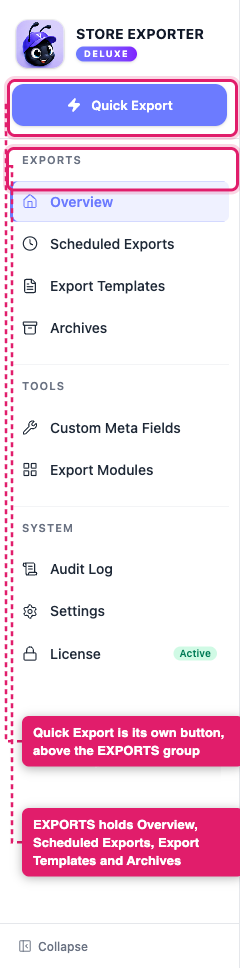
In de zijbalk is Snelle Export een eigen knop bovenaan, boven de groep EXPORTS. Klik erop om een nieuwe export te starten.
Stap 1: Kies het type Klantenexport
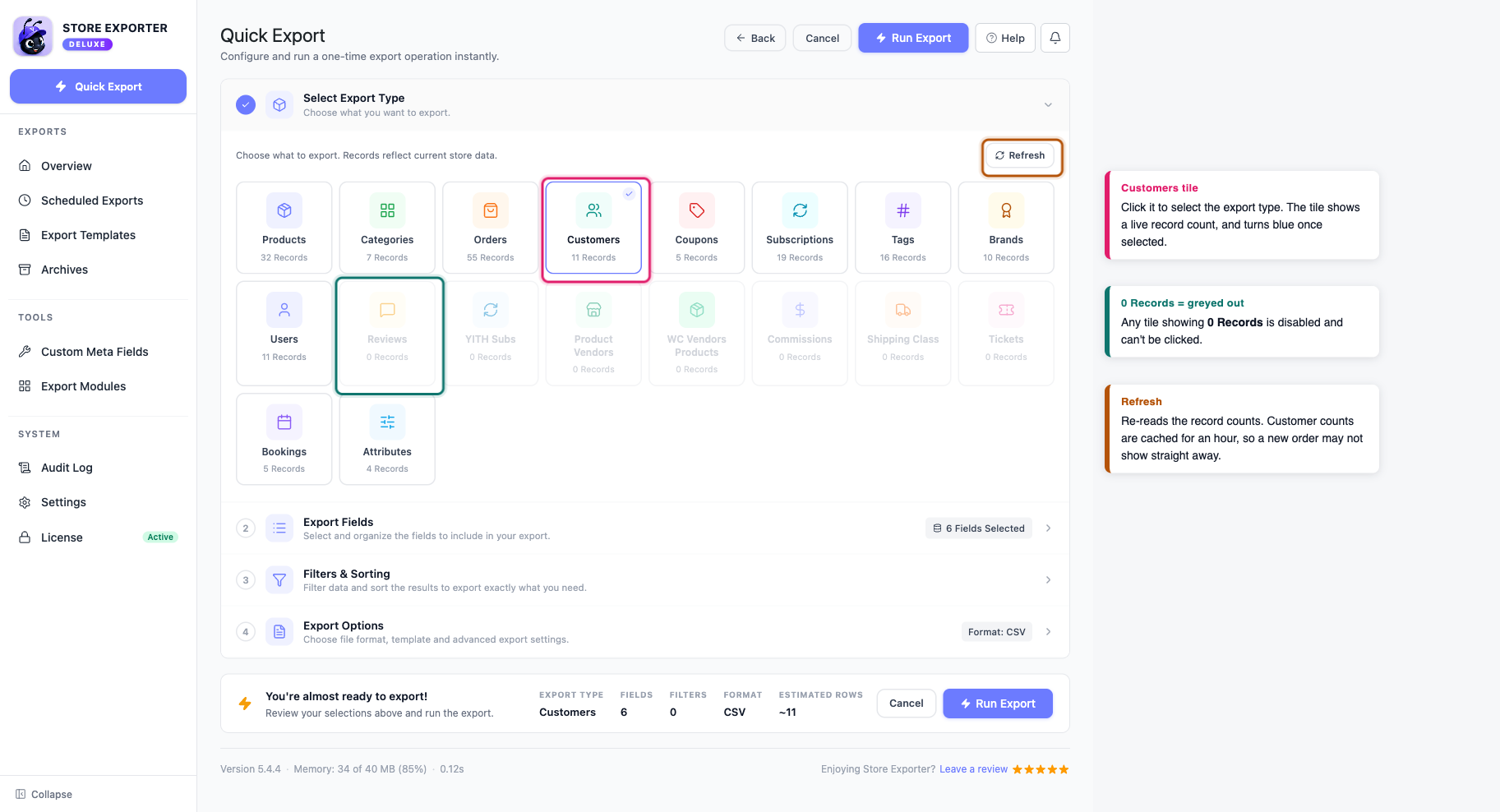
Klik in de stap Exporteertype selecteren op de tegel Klanten. Deze staat onder de kop Klanten.
Elke tegel toont een telling van overeenkomende records, zodat u kunt bevestigen dat u de juiste gegevens hebt voordat u verdergaat.
Als de tegel Klanten 0 Records toont, is deze grijs en niet selecteerbaar. Dat betekent dat WooCommerce nog geen bestellingen heeft opgeslagen, dus er is niemand om te exporteren.
Stap 2: Kies uw klantvelden
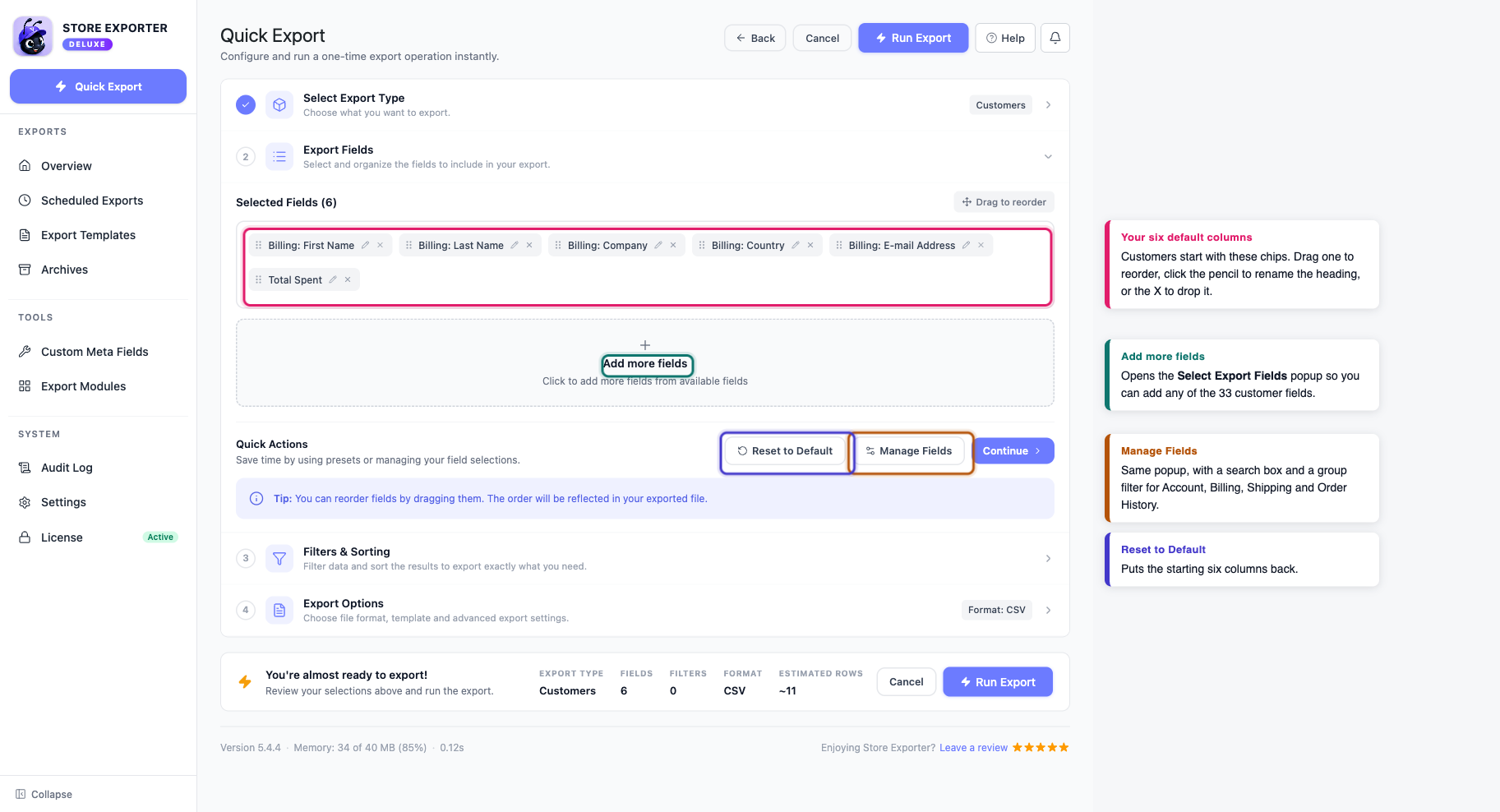
In de stap Exportvelden verschijnen de kolommen die u gaat exporteren als 'chips' onder Geselecteerde velden. Klanten beginnen met zes van deze velden:
- Facturering: Voornaam
- Facturering: Achternaam
- Facturering: Bedrijf
- Facturering: Land
- Facturering: E-mailadres
- Totaal Uitgegeven
Vanaf daar kunt u de kolomlijst vormgeven:
- Klik op Meer velden toevoegen om het pop-upvenster Selecteer Exportvelden te openen en alles toe te voegen dat nog geen chip is.
- Klik op Velden beheren om hetzelfde pop-upvenster te openen met de volledige lijst, een zoekvak en een groepsfilter.
- Sleep een chip om de kolomvolgorde in uw bestand te wijzigen.
- Klik op het potloodpictogram op een chip, of dubbelklik erop, om de kolomkop te hernoemen. De onderliggende gegevens blijven hetzelfde.
- Klik op de X op een chip om die kolom te verwijderen.
- Gebruik Reset naar standaard om terug te keren naar de beginnende zes velden, of Alles wissen in het pop-upvenster om helemaal opnieuw te beginnen.
Klanten hebben in totaal 33 velden beschikbaar, gegroepeerd als volgt:
| Groep | Velden | Wat zit erin |
|---|---|---|
| Account | 3 | Gebruikers-ID, Gebruikersnaam, Gebruikersrol. Deze blijven leeg voor gastklanten, die geen account hebben. |
| Factuuradres | 14 | Naam, bedrijf, straatadres, stad, postcode, staat, land, telefoon en e-mailadres |
| Verzendadres | 13 | Dezelfde adresindeling voor verzending, plus aparte velden voor volledige en prefix landnamen |
| Bestelgeschiedenis | 3 | Totaal uitgegeven, Voltooide bestellingen, Totaal aantal bestellingen |
Een paar veldparen kunnen verwarrend zijn, omdat ze niet aan beide kanten op dezelfde manier worden genoemd. Bij facturering geeft Facturering: Staat de volledige staatsnaam weer, terwijl Facturering: Staat (prefix) de korte code geeft, en Facturering: Land geeft het land weer zoals het is opgeslagen. Bij verzending is het omgekeerd: Verzending: Land (prefix) geeft de korte code en Verzending: Land geeft de volledige naam. Voeg degene toe die uw doelsysteem verwacht en controleer de eerste paar rijen van uw bestand voordat u een bulkimport vertrouwt.
Voor de volledige lijst van alle exporttypen, zie Ondersteunde exportvelden.
Uw eigen klantmeta toevoegen
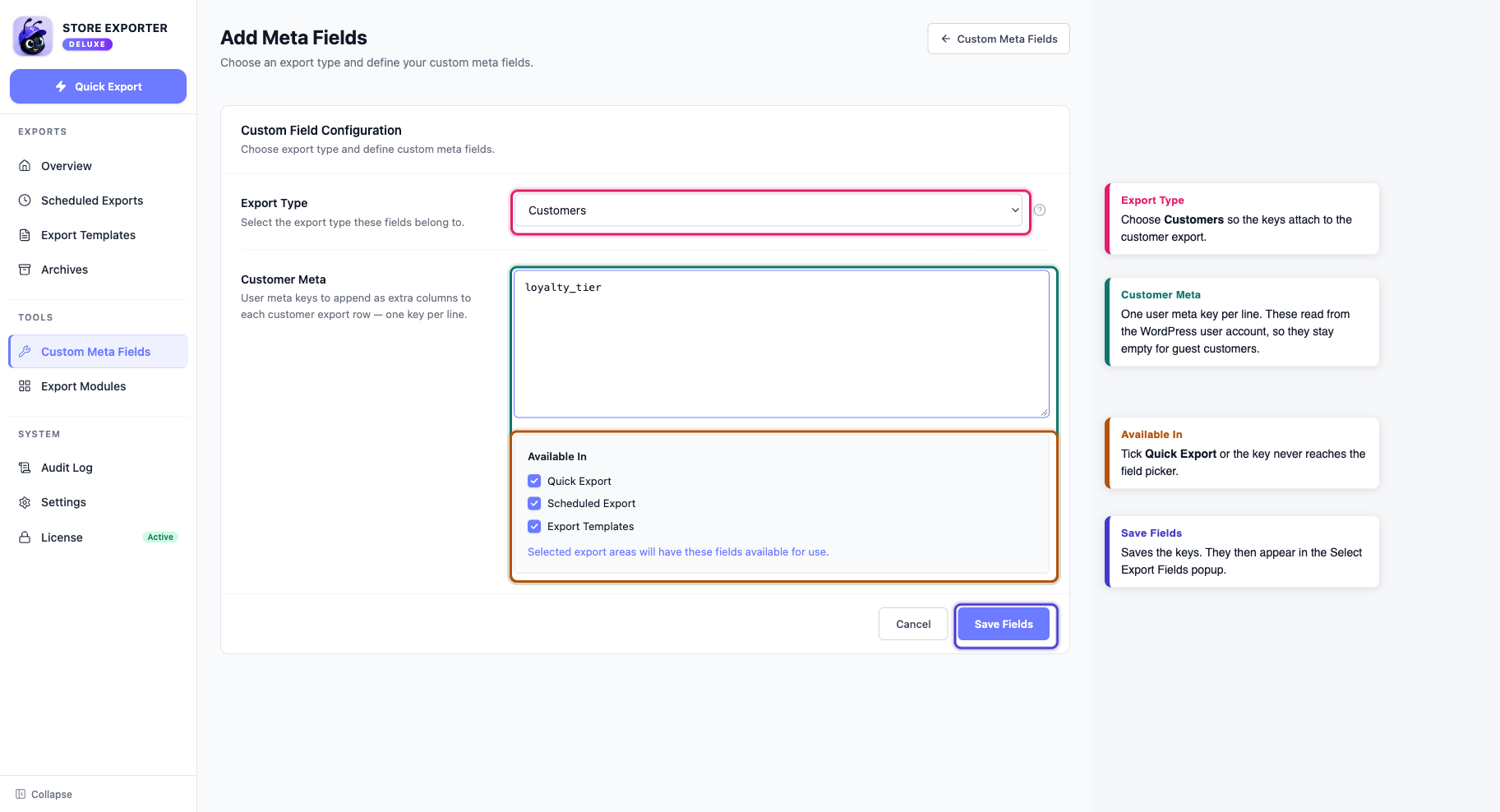
Store Exporter Deluxe detecteert geen aangepaste meta automatisch, dus u moet eerst de gewenste sleutels registreren. Ga naar Aangepaste meta-velden onder de groep TOOLS in de zijbalk en kies vervolgens Klanten. Er is één vak, Klantmeta, dat gebruikersmeta-sleutels leest en elk ervan toevoegt als een extra kolom.
Voer één sleutel per regel in, vink Quick Export aan onder Available In, klik vervolgens op Save Fields. Je sleutels verschijnen dan in de pop-up met velden op de stap Export Fields.
Stap 3: Sorteer je klanten
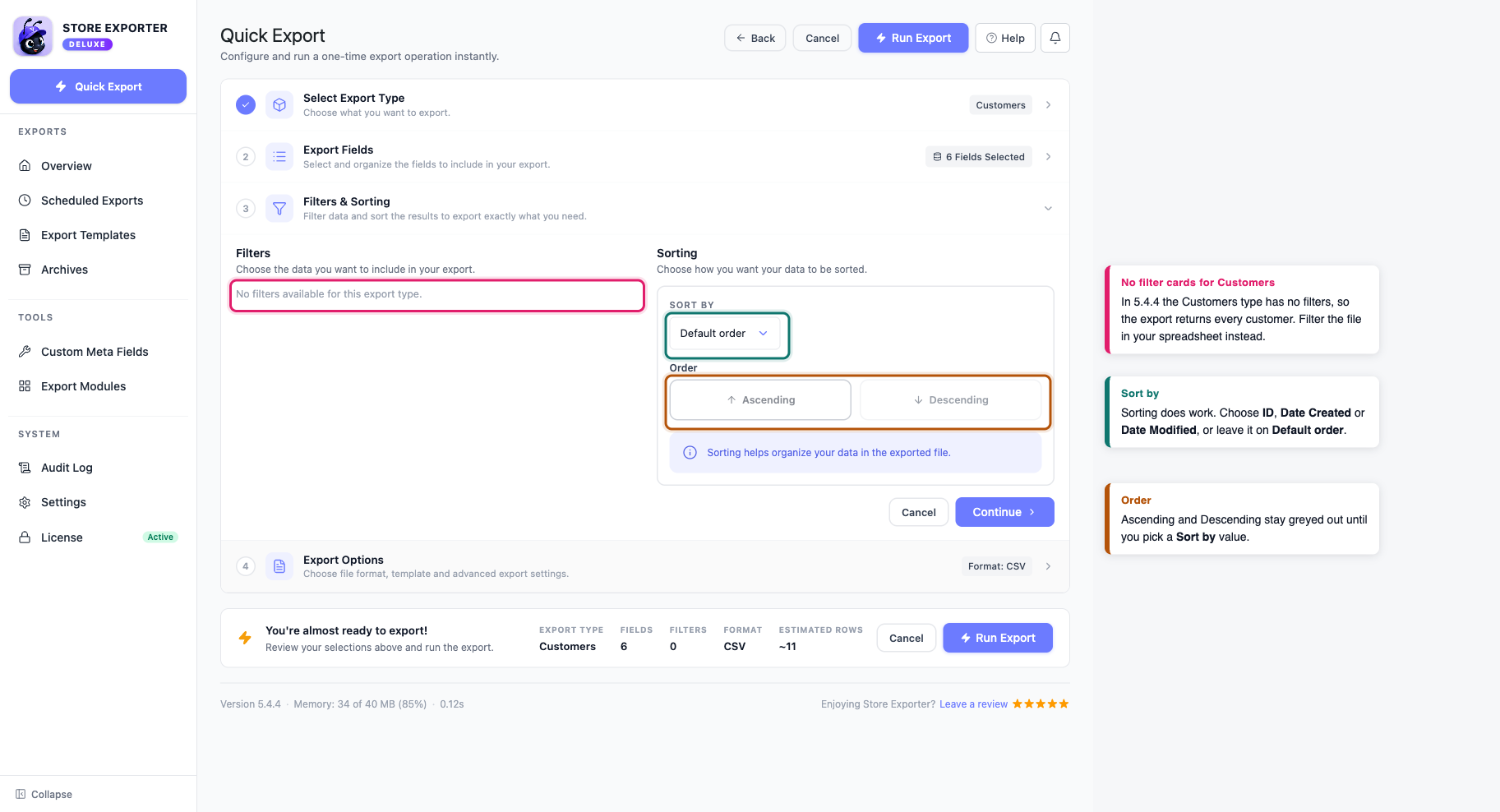
Open de stap Filters & Sorting en je ziet links “No filters available for this export type.”. Dat is verwacht in versie 5.4.4: het exporttype Klanten heeft geen filterkaarten, dus een Klantenexport retourneert altijd elke klant in je winkel.
Sorteren werkt wel. In het paneel Sorting aan de rechterkant:
- Kies een veld in Sort by. Je opties zijn ID, Date Created en Date Modified, of laat het op Default order staan.
- Klik onder Order op Ascending of Descending. Beide knoppen blijven grijs totdat je een Sort by waarde hebt gekozen.
Een paneel Sort Preview verschijnt eronder zodra een sorteerveld is ingesteld, zodat je de volgorde kunt zien waarin je rijen zullen landen voordat je iets uitvoert.
Stap 4: Stel je formaat en batchopties in
Kies op de stap Export Options een van de vijf tegels onder File Format:
| Formaat | Beste voor | Opmerkingen |
|---|---|---|
| CSV | Algemeen gebruik, Google Sheets, e-mailplatforms | De meest universele optie. Opent overal. |
| TSV | Tabgescheiden workflows | Handig wanneer adressen komma's bevatten |
| XLS | Compatibiliteit met Excel 97-2003 | Ondersteuning voor oudere spreadsheets |
| XLSX | Moderne Excel-workflows | Native Excel 2007 en later |
| XML | Gegevensfeeds en integraties | Gestructureerde uitvoer voor andere systemen om te lezen |
CSV is geschikt voor de meeste taken en het is wat bijna elke e-mail- en CRM-tool vraagt bij import. Als je al een instelling hebt opgeslagen op het scherm Export Templates, pas deze dan toe vanuit de dropdown Export Template in plaats van je veldlijst handmatig opnieuw op te bouwen.
Onder Batch Settings krijg je drie bedieningselementen. Limit beperkt hoeveel klanten worden geëxporteerd en standaard is dit All Records. Offset slaat een aantal klanten vanaf het begin over, wat samen met Limit werkt om door een grote winkel in stukken te gaan. Batch Size stelt in hoeveel records per keer worden verwerkt, en 100 is de standaard.
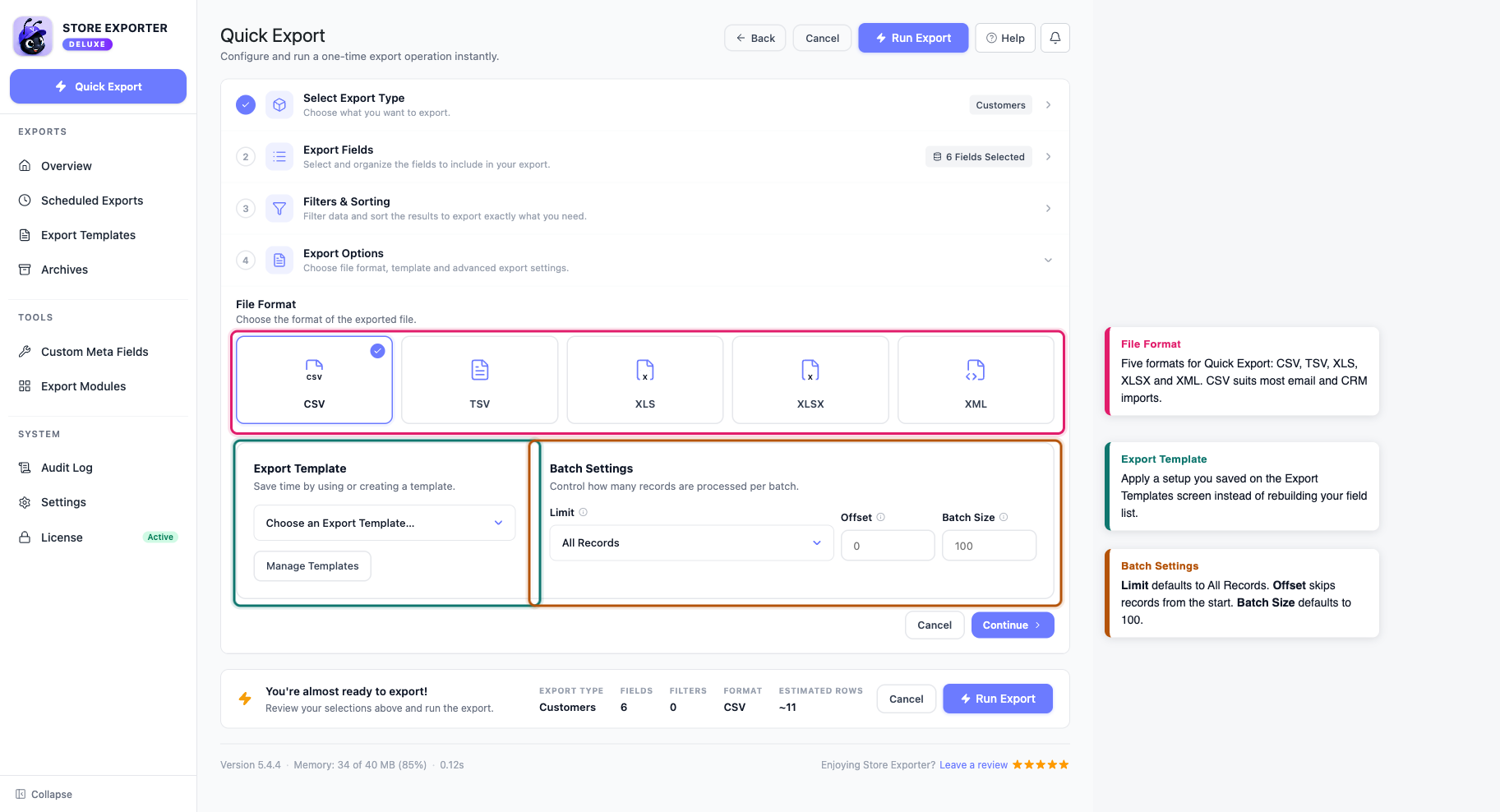
Wanneer u klaar bent, klikt u rechtsboven op Run Export. De samenvattingsbalk erboven toont EXPORT TYPE, FIELDS, FILTERS, FORMAT en ESTIMATED ROWS, dus het is de moeite waard om eerst een blik te werpen. FILTERS leest altijd 0 bij een export van klanten, om de reden die in Stap 3 wordt behandeld. Uw bestand wordt gedownload zodra de uitvoering is voltooid.
Klanten exporteren op schema
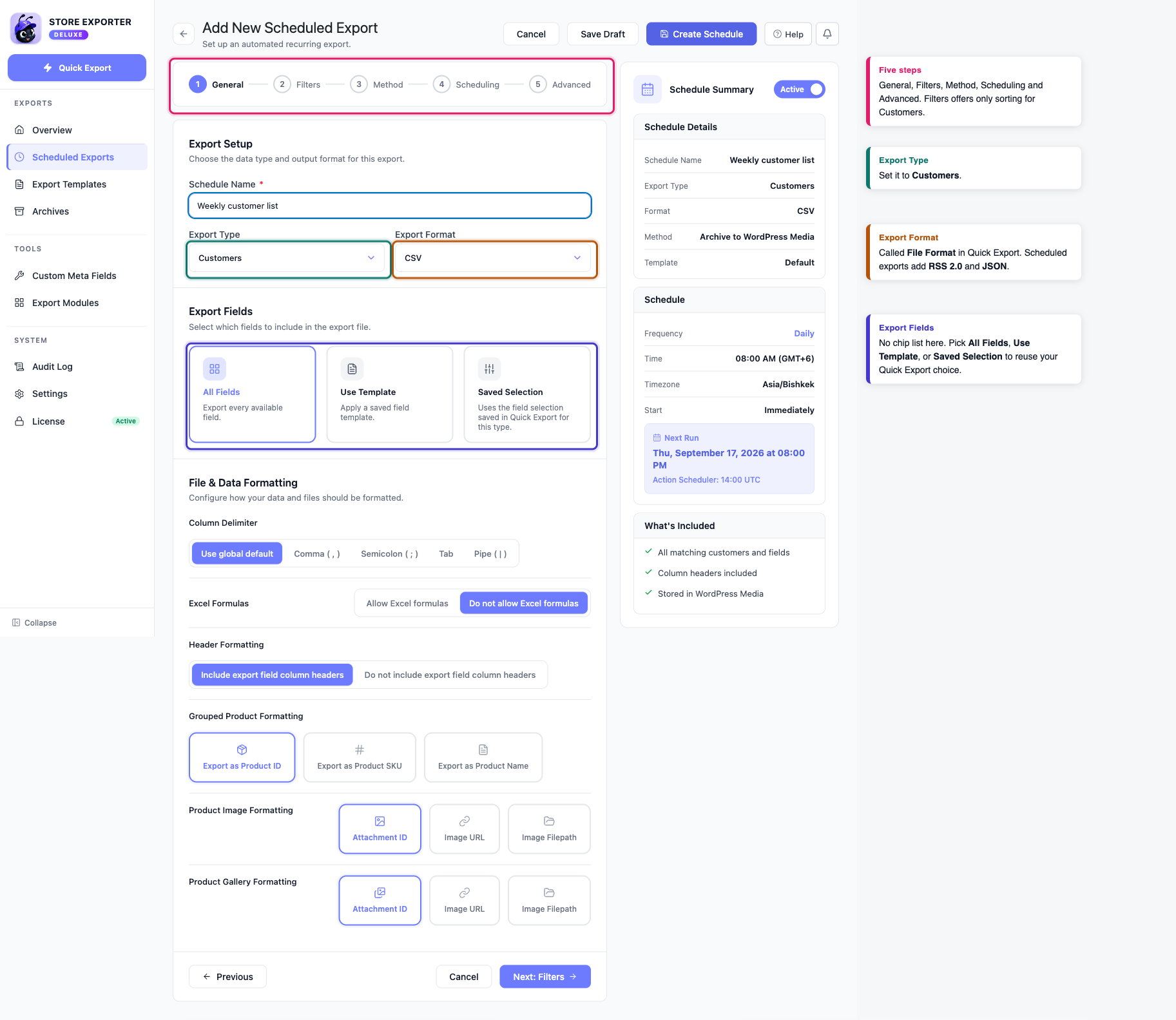
Als dezelfde klantenlijst elke maandag uw e-mailplatform moet bereiken, maak deze dan als een geplande export. Ga naar Scheduled Exports in de groep EXPORTS, voeg er vervolgens een nieuwe toe en stel Export Type in op Customers. Het formulier doorloopt vijf stappen.
General: kies uw Export Format. Het label verschilt van het File Format van Quick Export, en de lijst ook. Geplande exports voegen RSS 2.0 en JSON toe, en de twee Excel-opties worden gelezen als Excel (XLS) en Excel (XLSX). Velden werken hier ook anders: in plaats van een chiplijst kiest u All Fields, Use Template om een opgeslagen exporttemplate toe te passen, of Saved Selection om te hergebruiken wat u het laatst hebt ingesteld in Quick Export voor klanten. Deze stap bevat ook de opmaakcontroles die Quick Export niet heeft, zoals Column Delimiter en Header Formatting.
Filters: net als bij Quick Export zijn er geen filterkaarten voor Klanten, dus deze stap biedt alleen sortering.
Method: kies hoe het bestand u bereikt onder Delivery Method. De zes tegels zijn Archive to Media, Save to Server, Send as Email, POST to URL, FTP / SFTP en Google Sheets. Elk van hen onthult zijn eigen instellingen, zoals ontvangers en onderwerpregel voor e-mail. Twee uitlezingen spellen dezelfde keuzes vollediger uit, dus laat u niet misleiden wanneer de bewoording verschuift: het paneel Schedule Summary aan de rechterkant en de rij Destination in de stap Advanced tonen Archive to WordPress Media, POST to Remote URL en FTP / SFTP Upload.
Scheduling: kies Hourly, Daily, Weekly, Monthly, Custom of Manual. Klantgegevens veranderen naarmate bestellingen binnenkomen, dus dagelijks of wekelijks past bij de meeste winkels. Het paneel Schedule Preview toont de volgende uitvoering voordat u opslaat.
Geavanceerd: u hoeft niets te wijzigen in deze stap voor een Klantenexport. Klik op Schema maken om deze op te slaan.
Zie Hoe exports te plannen voor gedetailleerde instructies over het bouwen van een schema.
Probleemoplossing
Veelgestelde vragen
Gerelateerde artikelen
- Hoe gebruikers te exporteren
- Hoe een klantexportprobleem op te lossen
- WooCommerce producten exporteren
- Hoe exporten te plannen
- Ondersteunde exportvelden
- Exporteren van aangepaste product-, order- en orderitem-meta
Meer hulp nodig?
Als u Store Exporter Deluxe gebruikt en iets tegenkomt dat dit artikel niet behandelt, open dan een ondersteuningsticket en ons team zal u helpen uw klantexport werkend te krijgen.
Als u de gratis Store Exporter plugin gebruikt, vraag dan op het WordPress.org supportforum en ons team zal u daar te woord staan.
