
Als u alleen een Geplande Export wilt in Store Exporter Deluxe die op een specifiek tijdstip in uw eigen tijdzone wordt uitgevoerd, gebruik dan de Tijdzone-dropdown die is ingebouwd in de Stap Planning. Het wordt behandeld in Hoe u exports plant in Store Exporter Deluxe, en het beheert automatisch wijzigingen in de zomertijd. U heeft niets op deze pagina nodig voor dat geval.
Dit artikel behandelt een ander, geavanceerder geval: het triggeren van een geplande export vanuit een echte cronjob op serverniveau (ingesteld via cPanel of direct op een Linux-server) in plaats van de eigen scheduler van de plugin. Een cronjob op serverniveau wordt altijd uitgevoerd volgens de klok van de server zelf, die doorgaans is ingesteld op UTC+0, ongeacht de Tijdzone-dropdown die u binnen de plugin hebt gekozen. Om die externe cronjob te laten afgaan op bijvoorbeeld 6 uur 's ochtends lokale tijd, moet u uw lokale tijd zelf naar de tijd van de server converteren.
Vereisten
| Vereiste | Details |
|---|---|
| Plugin | Store Exporter Deluxe is actief en gelicentieerd |
| Geplande Export | Al aangemaakt met de gewenste instellingen. Zie Hoe u exports plant in Store Exporter Deluxe als u er nog geen heeft ingesteld |
| Toegang tot cronjob op serverniveau | Toegang tot uw hosting cPanel, of command-line toegang tot uw server, om een cronjob toe te voegen |
Uw lokale tijd converteren naar de tijd van de server
Om een cronjob op een specifiek lokaal tijdstip te triggeren, converteer dat lokale tijdstip naar de offset die de cron van uw server gebruikt, rekening houdend met:
- Uw huidige tijdzone-offset ten opzichte van UTC.
- Zomertijd (DST), als uw regio deze observeert.
Voorbeeld: 6 uur 's ochtends Nieuw-Zeelandse tijd, drie dagen per week
Stel dat u wilt dat een export wordt uitgevoerd om 6:00 uur Nieuw-Zeelandse tijd, elke maandag, woensdag en vrijdag.
Op het moment van schrijven loopt Nieuw-Zeeland op UTC+12 (of UTC+13 tijdens zomertijd). Om in te plannen voor 6:00 uur NZDT tijdens zomertijd, trekt u 13 uur af om naar UTC te converteren:
6:00 uur NZDT → 17:00 uur UTC (5:00 PM) de vorige dag
Bereken uw eigen offset op dezelfde manier, met de huidige standaard- of zomertijd-offset van uw regio ten opzichte van UTC.
De geplande export instellen in de plugin
Aangezien de cronjob op serverniveau de herhaling afhandelt, stelt u geen terugkerende frequentie in de plugin in. Anders krijgt u dubbele exportbestanden.
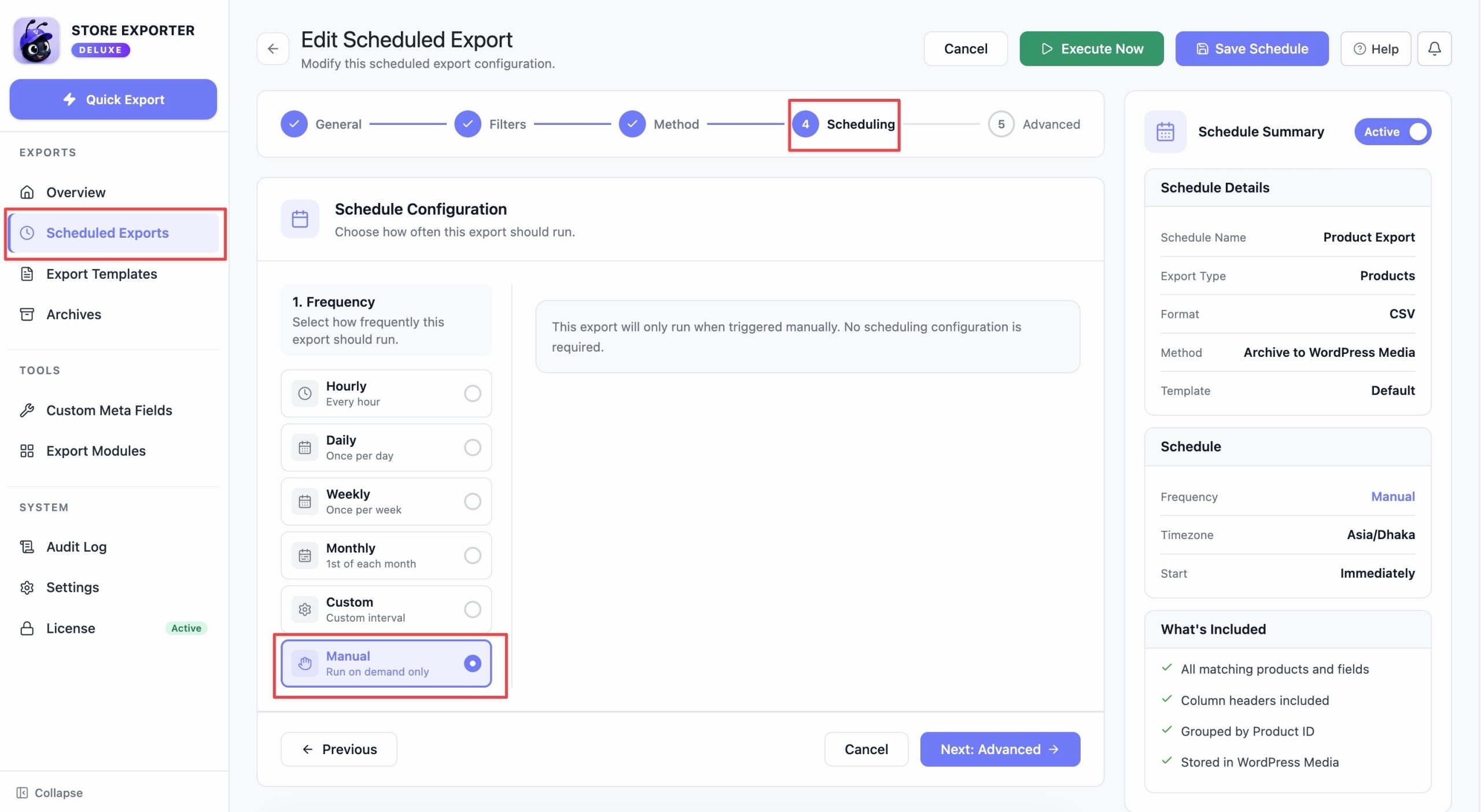
Open WooCommerce → Store Export vanuit het WordPress-adminmenu, selecteer vervolgens Scheduled Exports uit de sectie EXPORTS in de zijbalk.
- Open de planning die u extern wilt triggeren.
- Stel op de stap Scheduling de Frequency in op Manual.
- Dit verwijdert de eigen herhalings-, tijdzone- en startdatuminstellingen van de planning.
- Het wordt alleen uitgevoerd wanneer u het zelf triggert, hetzij met Execute Now of de cronjob die u op het punt staat in te stellen.
De cronjob op serverniveau instellen
Om de export op uw geconverteerde tijd te activeren, voegt u een cronjob toe via het cPanel van uw hosting of rechtstreeks op uw Linux-server.
Bouw de cron-expressie
Met het bovenstaande voorbeeld (6:00 uur NZDT, geconverteerd naar 17:00 uur UTC de vorige dag, op maandag, woensdag en vrijdag), is de cron-expressie:
Minute : 0
Hour   : 17
Day    : *
Month  : *
Weekday: 0,2,4Bouw het triggercommando
De cronjob moet dezelfde handmatige CRON-export-URL aanroepen als beschreven in Hoe te exporteren via handmatige CRON:
curl "https://your-site.com/?action=woo_ce-cron&key=YOUR_SECRET_KEY&type=order&scheduled_export=100" > /dev/null 2>&1Vervang:
- uw-site.com door het domein van uw eigen winkel.
- UW_GEHEIM_SLEUTEL door de Export Geheime Sleutel die u in stap 3 hieronder hebt ingesteld.
- type door het exporttype dat u hebt geconfigureerd (bijvoorbeeld
orderofproduct). Dit moet een geldig exporttype zijn, anders mislukt de export met een 'ongeldig exporttype'-fout. De waarde ervan wordt vervolgens overschreven door het exporttype dat is opgeslagen op de geplande export zelf, dus de eigen instellingen van de geplande export winnen altijd. - 100 door uw Geplande Export ID. U vindt dit door met de muis over de link Bewerken te gaan voor die planning op het scherm Geplande Exports: de URL eindigt met
/scheduled-exports/edit/<ID>, waarbij <ID> het getal is dat u nodig hebt.
Zie Hoe te exporteren via handmatige CRON voor een volledige lijst met ondersteunde URL-parameters.
CRON-toegang inschakelen
- Open WooCommerce → Store Export → Instellingen en selecteer het tabblad CRON Exports.
- Schakel de CRON inschakelen-schakelaar in.
- Voer een waarde in het veld Export Secret Key in. Als u dit leeg laat, is er onbeperkte toegang tot de trigger-URL, dus het instellen van een sleutel wordt aanbevolen voor elke live winkel.
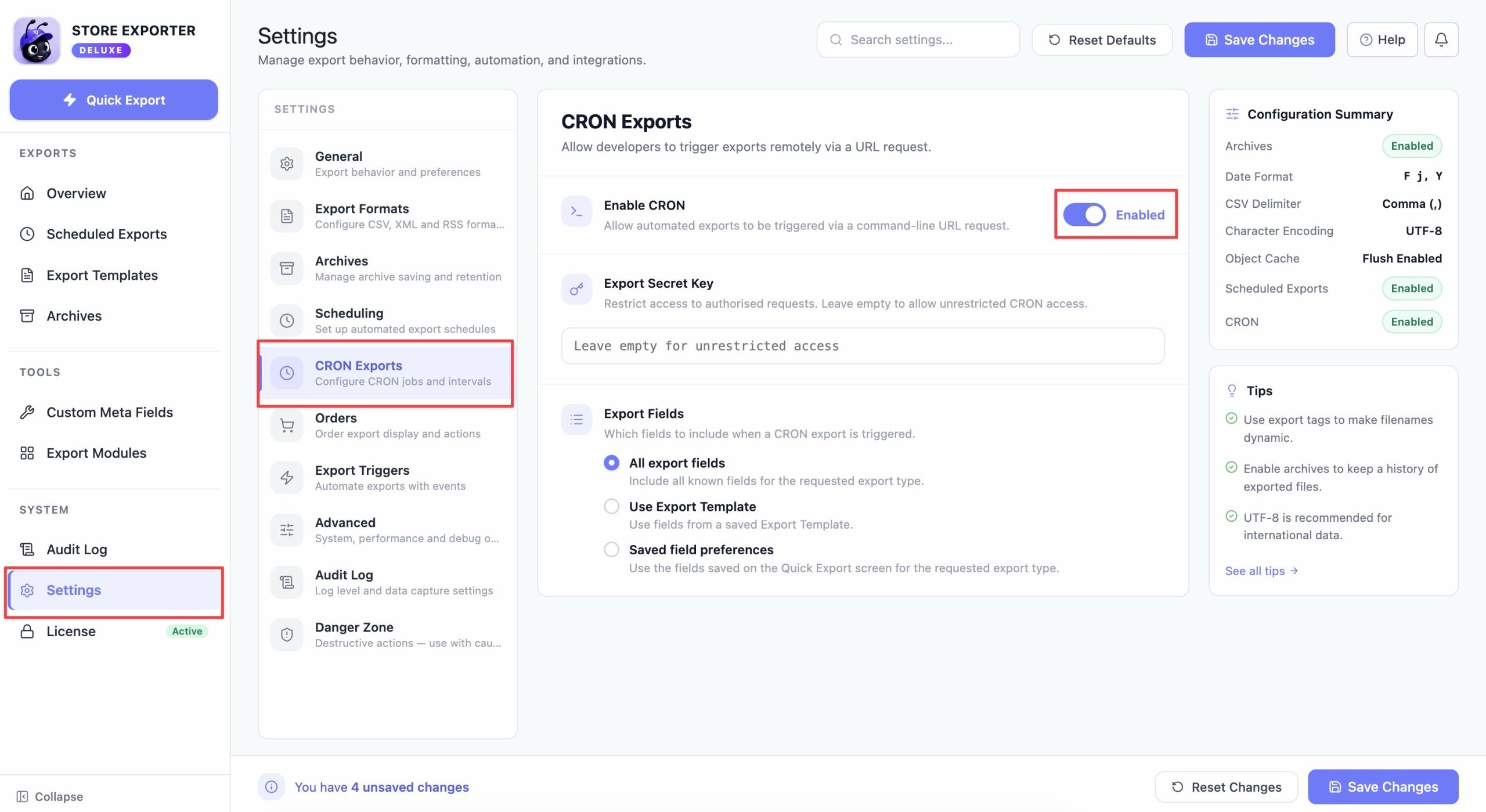
Zodra de schakelaar aan staat en de cronjob aan uw server is toegevoegd, wordt de export op uw geconverteerde tijd uitgevoerd en verschijnt deze onder Recente Planningen op het scherm Geplande Exports.
Probleemoplossing
Veelgestelde vragen
Meer hulp nodig?
Als u Store Exporter Deluxe gebruikt en een probleem ondervindt dat dit artikel niet behandelt, open dan een ondersteuningsticket en ons team zal u helpen uw export op het juiste moment te laten draaien.
Als u de gratis Store Exporter plugin gebruikt, vraag dan op het WordPress.org supportforum en ons team zal u daar te woord staan.
