
Elke klant die inlogt, ziet uw loginpagina, dus het is een goede plek voor een aanbieding of aankondiging. Maar als u het promotiepaneel met de standaardtekst laat staan, zien uw klanten "Get The Best WooCommerce Plugin Free!" in plaats van uw eigen bericht. Custom Login for WooCommerce laat u het vervangen, uitschakelen of verschillende berichten laten roteren.
Dit artikel behandelt het tabblad Content: het in- of uitschakelen van het promotiepaneel, het instellen van de kop, de knoptekst en de link, en het roteren van prom Berichten. Kleuren, mobiele lay-out en sjablonen hebben hun eigen instellingen en worden hier niet behandeld.
Vereisten
| Vereiste | Details |
|---|---|
| Plugin | Custom Login for WooCommerce geïnstalleerd en actief |
| WooCommerce | Geïnstalleerd en actief |
| Toegang | Een account dat WooCommerce-instellingen kan beheren |
Stap 1: Open het tabblad Content
- Ga naar WooCommerce → Custom Login in uw WordPress-beheer.
- Klik op het tabblad Content.
Het tabblad heeft twee secties: Promotional Content en Rotating Content.
Stap 2: Schakel het promo-paneel in of uit
Gebruik in de sectie Promotional Content de schakelaar Enable promo section.
On is de standaardinstelling. Het promotiepaneel wordt naast het inlogformulier weergegeven. Op het Centered Card-sjabloon wordt het paneel alleen op telefoons weergegeven, en alleen met Stack below login form.
Off verbergt het paneel op de loginpagina. De andere velden in deze sectie zijn ook verborgen.
Uw tekst blijft opgeslagen terwijl de schakelaar uit staat. Dus wanneer u hem weer inschakelt, zijn uw kop, knop en bericht er nog steeds.
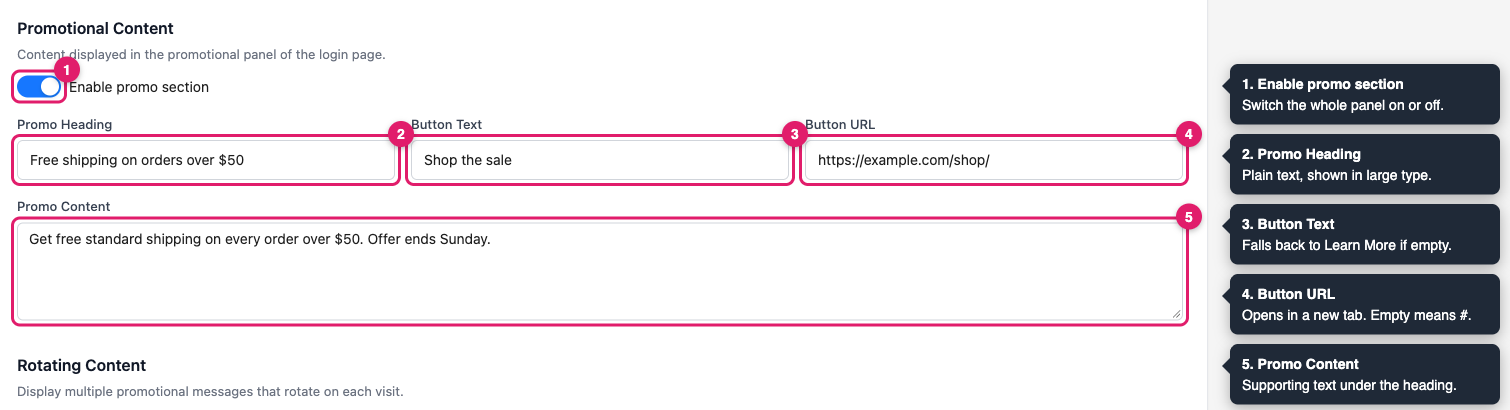
De velden beginnen met de standaardtekst van de plugin en een #-link. Vervang elk ervan met uw eigen bewoordingen in de onderstaande stappen.
Stap 3: Stel de promo-kop in
Typ uw kop in het veld Promo Heading, bijvoorbeeld Gratis verzending bij bestellingen boven €50. De kop verschijnt in grote tekst bovenaan het paneel. Het accepteert alleen platte tekst.
Stap 4: Stel de knoptekst en link in
Voer de woorden in die u op de knop wilt hebben in Button Text, bijvoorbeeld Shop de uitverkoop. Plak het volledige adres waar de knop naartoe moet openen in Button URL, beginnend met https://.
De knop opent uw link in een nieuw browsertabblad. Dus als u Button URL leeg laat, wijst de knop naar # en opent een nieuw tabblad dat opnieuw uw loginpagina toont. Voeg altijd een link toe.
Stap 5: Schrijf het prom Berichten
Typ de ondersteunende tekst in Promotionele inhoud. Deze verschijnt onder de kop. Je kunt basis-HTML toevoegen, zoals <strong> voor vetgedrukt en <a href="..."> voor links. Lege regels starten een nieuwe paragraaf.
Stap 6: Promotieberichten roteren (optioneel)
Rotatie laat je elke keer dat iemand de inlogpagina opent een ander bericht zien. Gebruik het om meerdere aanbiedingen te delen zonder er maar één te kiezen.
- Scroll naar de sectie Roterende inhoud.
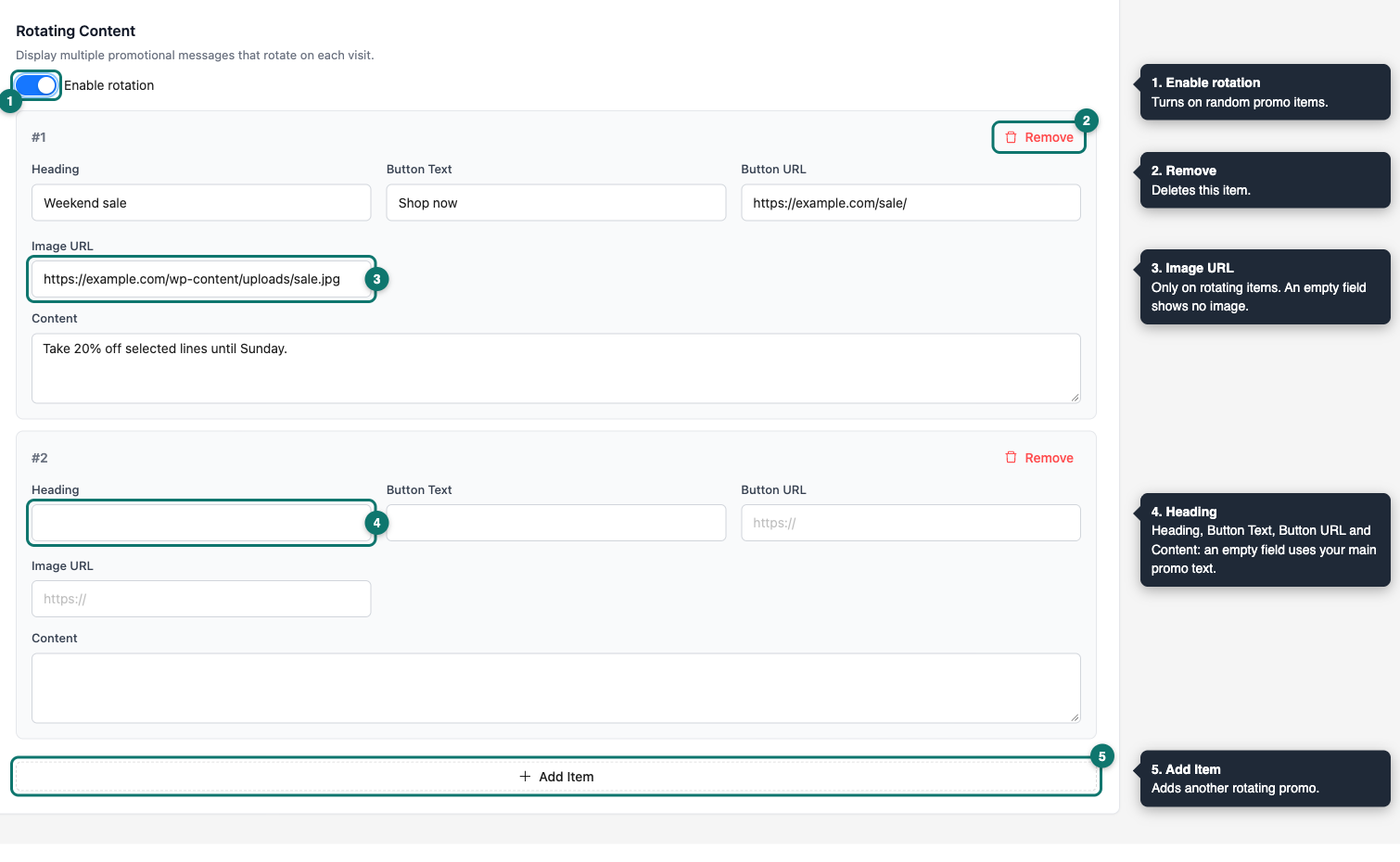
- Schakel Rotatie inschakelen in.
- Klik op Item toevoegen.
- Vul de velden Kop, Knoptekst, Knop-URL, Afbeeldings-URL en Inhoud van het item in.
- Klik nogmaals op Item toevoegen voor elk extra bericht.
Elk item toont een nummer, zoals #1, en een Verwijderen knop. Klik op Verwijderen om een item te verwijderen dat je niet langer wilt.
Dit is hoe rotatie werkt:
Willekeurige volgorde. De inlogpagina kiest elke keer dat deze wordt geladen een item willekeurig. Het wisselt niet terwijl iemand naar de pagina kijkt, en het gaat niet op volgorde. Dus hetzelfde item kan twee keer achter elkaar verschijnen.
Fallback-tekst. Als je de kop, inhoud, knoptekst of knop-URL van een item leeg laat, gebruikt de inlogpagina het bijbehorende veld van Promotionele inhoud in plaats daarvan.
Afbeeldingen. Het veld Afbeeldings-URL bestaat alleen voor roterende items. De plugin heeft geen uploadknop, dus voeg eerst de afbeelding toe aan je mediabibliotheek. Plak vervolgens de Bestands-URL in het veld. Items zonder afbeelding tonen geen afbeelding.
Promotiesectie vereist. Rotatie wordt alleen getoond wanneer Promotiesectie inschakelen is ingeschakeld. Als de promotiesectie uit staat, worden roterende items ook niet getoond.
Nog geen items. Als rotatie aan staat maar je hebt nog geen items toegevoegd, toont de inlogpagina je hoofd Promotionele inhoud in plaats daarvan.
Stap 7: Wijzigingen opslaan
Klik op Instellingen opslaan rechtsboven op de pagina. Een bericht "Instellingen opgeslagen" bevestigt dit. De knop verschijnt op de tabbladen Sjabloon, Ontwerp en Inhoud.
Stap 8: Controleer je inlogpagina
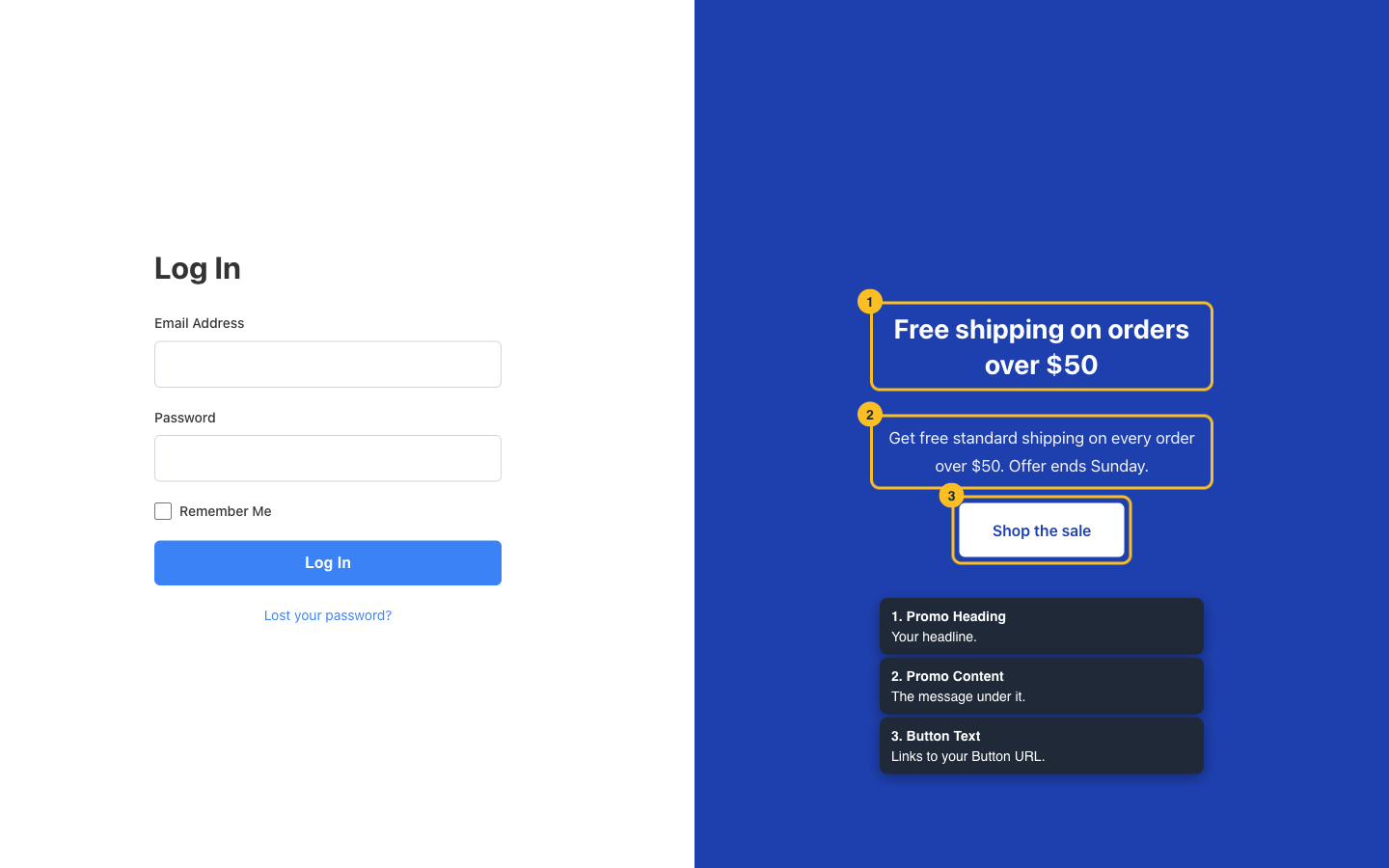
Log uit, of open een privé browservenster. Bezoek vervolgens jouwwinkel.nl/login. Als rotatie aan staat, laad de pagina dan een paar keer opnieuw om verschillende items te zien.
Probleemoplossing
jouwwinkel.nl/login opnieuw in een privé browservenster. Als je een caching-plugin of een sitebrede cache gebruikt, wis die cache dan ook.# verwijst. Plak het volledige adres dat u wilt, beginnend met https://, in Knop URL en klik op Instellingen opslaan. Als u rotatie gebruikt, controleer dan ook het veld Knop URL van het item.Veelgestelde vragen
Hulp nodig?
Custom Login voor WooCommerce is een premium plugin, dus als u problemen ondervindt, opent u een ondersteuningsticket en ons team kan u helpen met de installatie.
