
Uw inlogpagina is vaak het eerste merkgerichte scherm dat een klant ziet na het klikken op Mijn account. Een lay-out die niet past bij uw winkel, of uw promotieboodschap verbergt, kan de pagina onafgewerkt laten aanvoelen. Custom Login voor WooCommerce biedt u vijf kant-en-klare sjablonen, zodat u de hele look in één klik kunt veranderen.
Dit artikel laat u zien hoe u een sjabloon kiest, hoe de vijf verschillen, en hoe de gesplitste lay-out werkt. De gesplitste lay-out plaatst uw inlogformulier aan de ene kant en een promotiepaneel aan de andere. Kleuren, formulierlabels en promotiesteksten hebben hun eigen instellingen en worden hier niet behandeld.
Vereisten
| Vereiste | Details |
|---|---|
| Plugin | Custom Login for WooCommerce geïnstalleerd en actief |
| WooCommerce | Geïnstalleerd en actief |
| Toegang | Een account dat WooCommerce-instellingen kan beheren |
Stap 1: Open het tabblad Sjabloon
- Ga naar WooCommerce → Custom Login in uw WordPress-beheer.
- Klik op het tabblad Sjabloon.
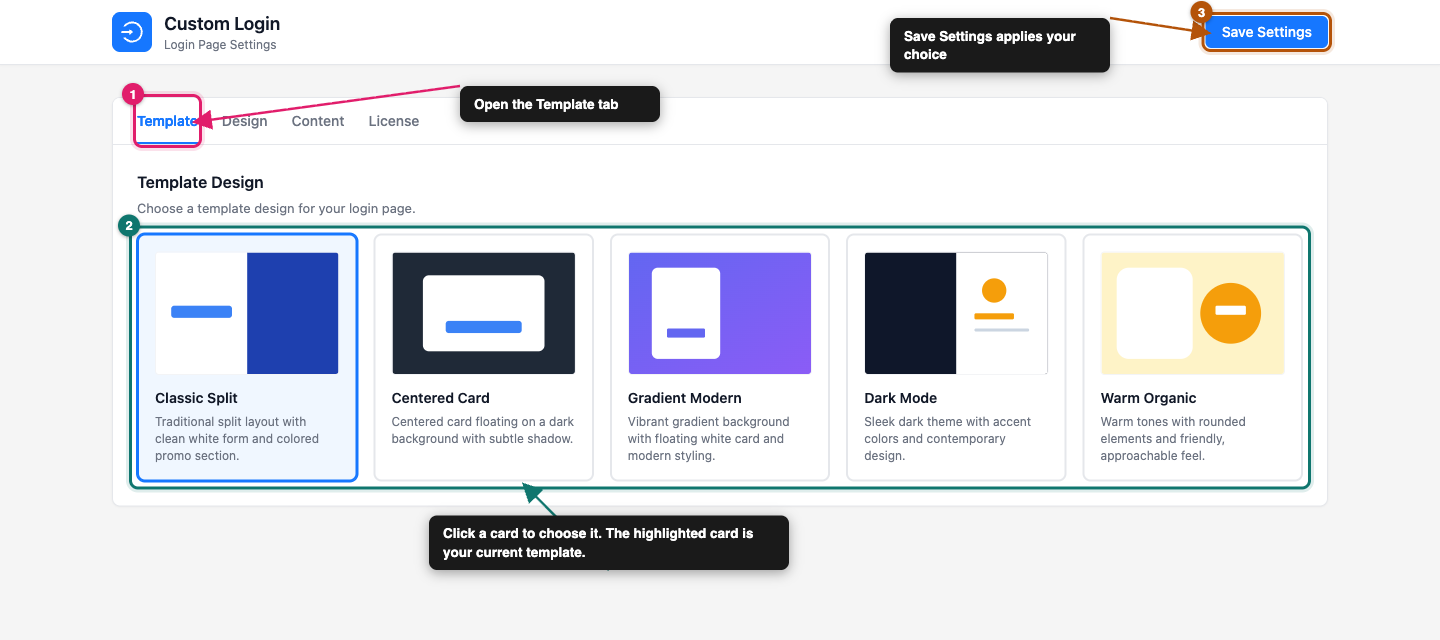
Het tabblad toont een kop met de naam Sjabloonontwerp en vijf kaarten. Elke kaart toont een kleine voorvertoning, de naam van het sjabloon en een beschrijving van één regel. De kaart van uw huidige sjabloon is gemarkeerd.
Stap 2: Kies een sjabloon
Klik op de kaart van het sjabloon dat u wilt. De markering verplaatst zich naar uw keuze. Hier is hoe de vijf zich verhouden:
| Sjabloon | Look and feel | Promotiepaneel |
|---|---|---|
| Classic Split | Wit formulier aan de ene kant, gekleurd promotiepaneel aan de andere | Getoond, naast elkaar |
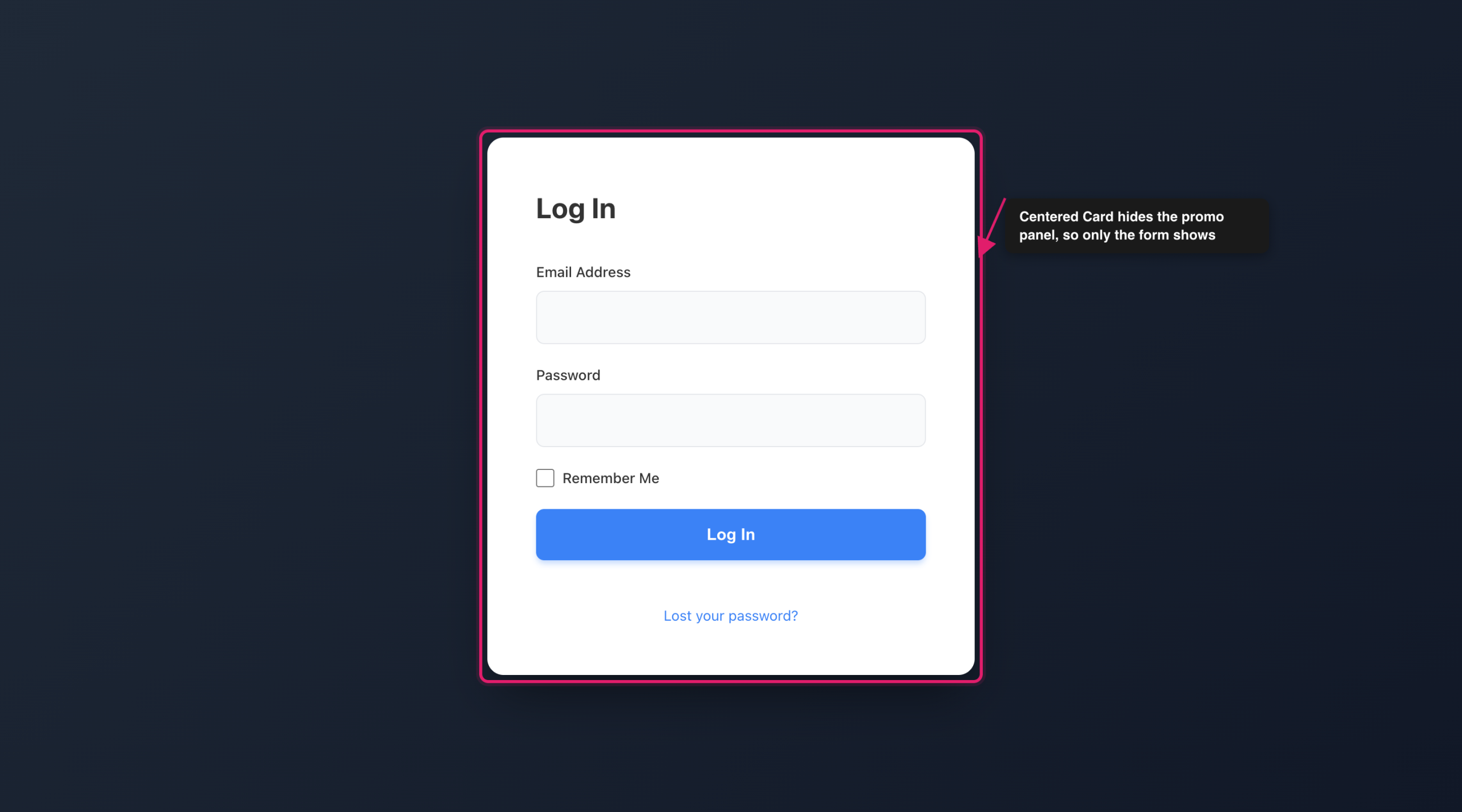
| Centered Card | Witte kaart gecentreerd op een donkere achtergrond | Verborgen op brede schermen |
| Gradient Modern | Paarse gradiëntachtergrond met een zwevende witte kaart | Getoond naast de kaart |
| Dark Mode | Donker formulier en donker promotiepaneel met amberkleurige accenten | Getoond, naast elkaar |
| Warm Organic | Warme gele tinten, afgeronde hoeken en een vriendelijk gevoel | Getoond, overlappend met de kaart |
Klassieke Split is de standaard. Als u nog niets hebt gekozen, gebruikt uw inlogpagina deze.
Niet zeker welke te kiezen? Gebruik deze als startpunt:
- Klassieke Split: een schone, vertrouwde lay-out die voor de meeste winkels werkt.
- Gecentreerde Kaart: een eenvoudig, gefocust formulier zonder iets anders op de pagina op brede schermen.
- Gradiënt Modern: een gedurfde, kleurrijke look voor merken met een moderne uitstraling.
- Donkere Modus: een donkerdere stijl die past bij tech-, game- of nachtvriendelijke merken.
- Warme Organisch: een zachte, benaderbare look voor ambachtelijke, voedsel- of lifestylewinkels.
Stap 3: Sla uw keuze op
Klik op Instellingen opslaan. Uw sjabloon wordt direct toegepast op de inlogpagina.
Stap 4: Controleer uw inlogpagina
- Log uit of open een privé browsertabblad.
- Ga naar
uwwinkel.nl/loginom uw nieuwe sjabloon te bekijken. - Controleer de pagina ook op een telefoon, omdat het promopanel anders werkt op kleine schermen.
Hoe de gesplitste lay-out werkt
Een gesplitste lay-out toont twee panelen: het inlogformulier en een promopanel. Het promopanel is waar uw kop, bericht, knop en optionele afbeelding verschijnen. Classic Split is het duidelijkste voorbeeld, met het formulier aan de ene kant en de promo aan de andere. Dark Mode verdeelt het scherm ook in twee helften. Gradient Modern en Warm Organic houden het formulier in een kaart. Gradient Modern plaatst het promopanel naast de kaart, en Warm Organic plaatst het er deels achter.
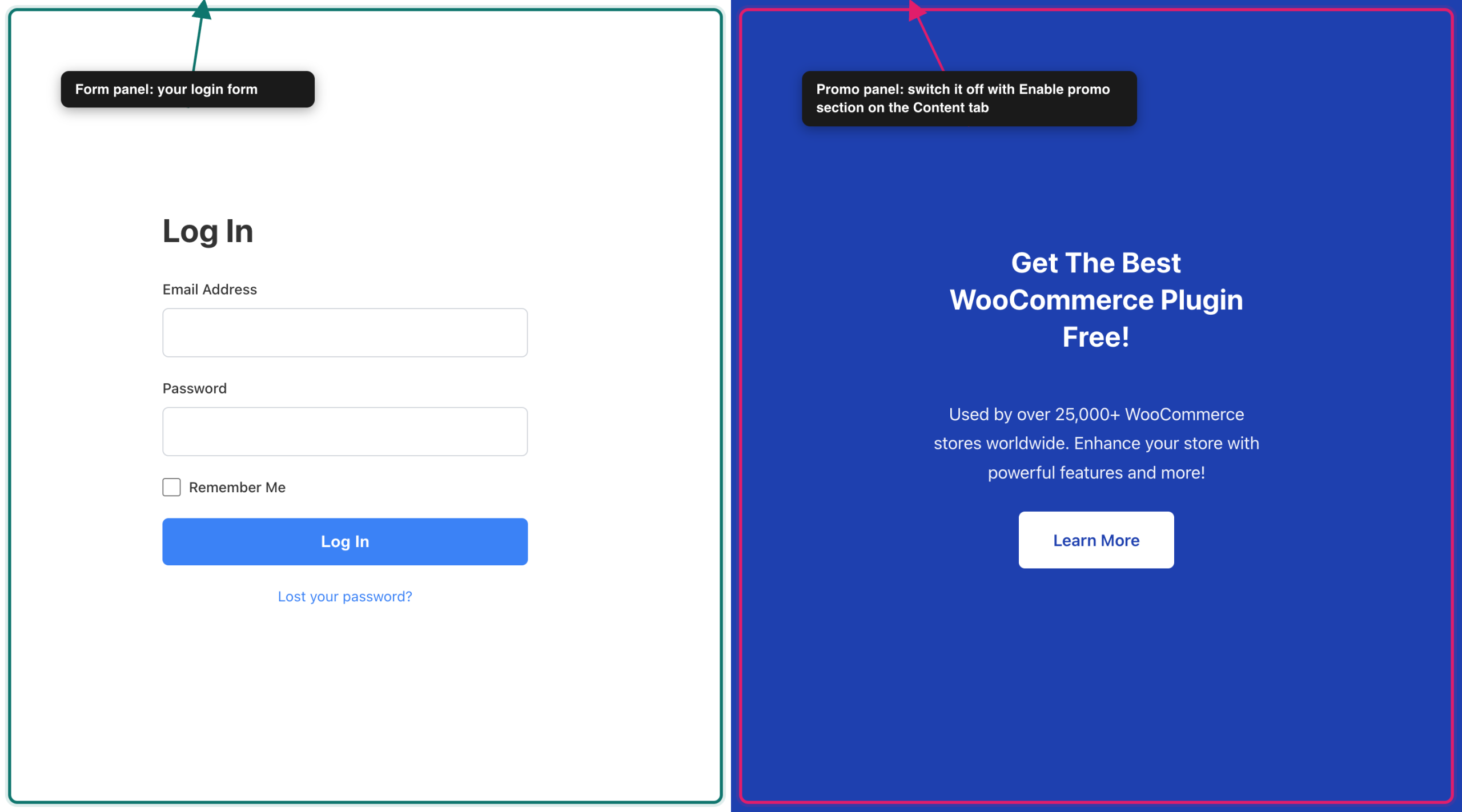
Twee instellingen bepalen of het promopanel wordt weergegeven.
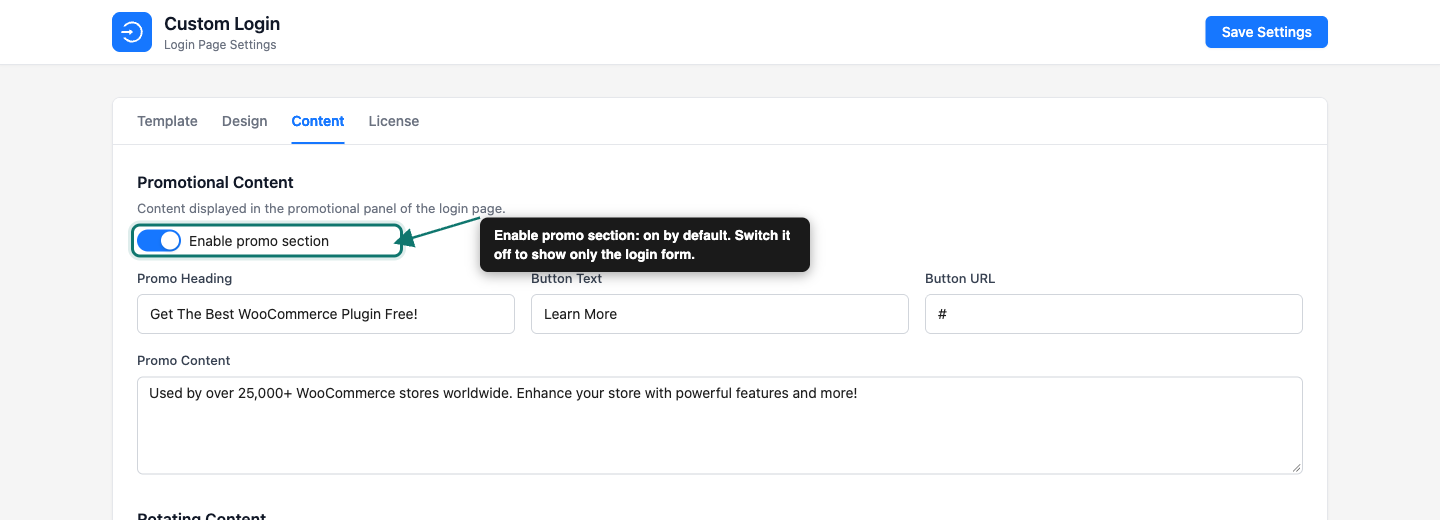
Promo sectie inschakelen staat op het tabblad Inhoud en is standaard ingeschakeld. Schakel het uit en de inlogpagina toont alleen het formulier, welk sjabloon u ook kiest.
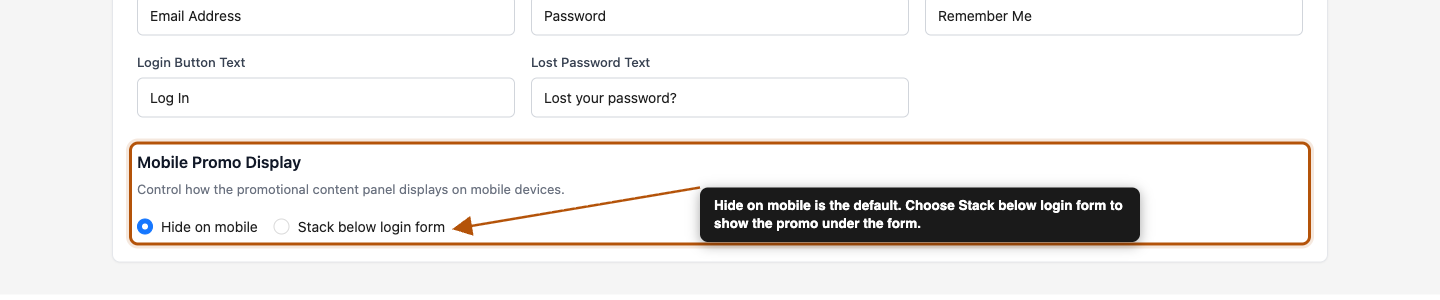
Mobiele Promo Weergave staat op het tabblad Ontwerp. Kies Verbergen op mobiel om alleen het formulier op kleine schermen te tonen, of Onder inlogformulier plaatsen om de promo onder het formulier te tonen. De standaardinstelling is Verbergen op mobiel.
Om te wijzigen wat het promopanel zegt, zie de sectie Promotionele Inhoud op het tabblad Inhoud.
Probleemoplossing
uwwinkel.nl/login in een privévenster. Als u een caching-plugin of een site-brede cache gebruikt, wis die cache dan ook.Veelgestelde vragen
Hulp nodig?
Aangepast inloggen voor WooCommerce is een premium plugin, dus als u problemen ondervindt, opent u een supportticket en ons team helpt u op weg.
