
Nadat u Custom Login voor WooCommerce hebt geïnstalleerd, activeert u uw licentie zodat de plugin updates kan ontvangen en u ondersteuning kunt krijgen. U hebt twee dingen nodig: uw licentiesleutel en de e-mail die u hebt gebruikt om de plugin te kopen.
Deze handleiding laat u zien waar u beide kunt vinden, hoe u ze activeert op het tabblad Licentie, wat elke licentiestatus betekent en hoe updates werken zodra uw licentie actief is.
Vereisten
| Vereiste | Details |
|---|---|
| Aangepaste login voor WooCommerce | Versie 1.0.3 of hoger, geïnstalleerd en actief. Eerdere versies hebben geen Licentie-tabblad. Om de plugin te installeren, zie Aan de slag met Custom Login voor WooCommerce. |
| WooCommerce | WooCommerce geïnstalleerd en actief. De instellingen van de plugin bevinden zich onder het menu WooCommerce |
| Toegang | Een account dat WooCommerce-instellingen kan beheren. Op een multisite-netwerk moet u een netwerk- (super) beheerder zijn |
| Licentiesleutel en aankoop-e-mail | Beide staan in uw Visser Labs-account |
Stap 1: Zoek uw licentiesleutel en activerings-e-mail
- Log in op uw Visser Labs-account.
- Open de pagina Downloads.
- Kopieer uw Custom Login voor WooCommerce-licentiesleutel.
- Noteer het e-mailadres dat u hebt gebruikt om de plugin te kopen.
De licentieserver controleert de sleutel en de e-mail samen, dus u hebt beide nodig. Zie voor meer details Hoe haal ik mijn licentiesleutels op?
Stap 2: Open het tabblad Licentie
- Ga in uw WordPress-beheer naar WooCommerce → Custom Login.
- Klik op het tabblad Licentie.
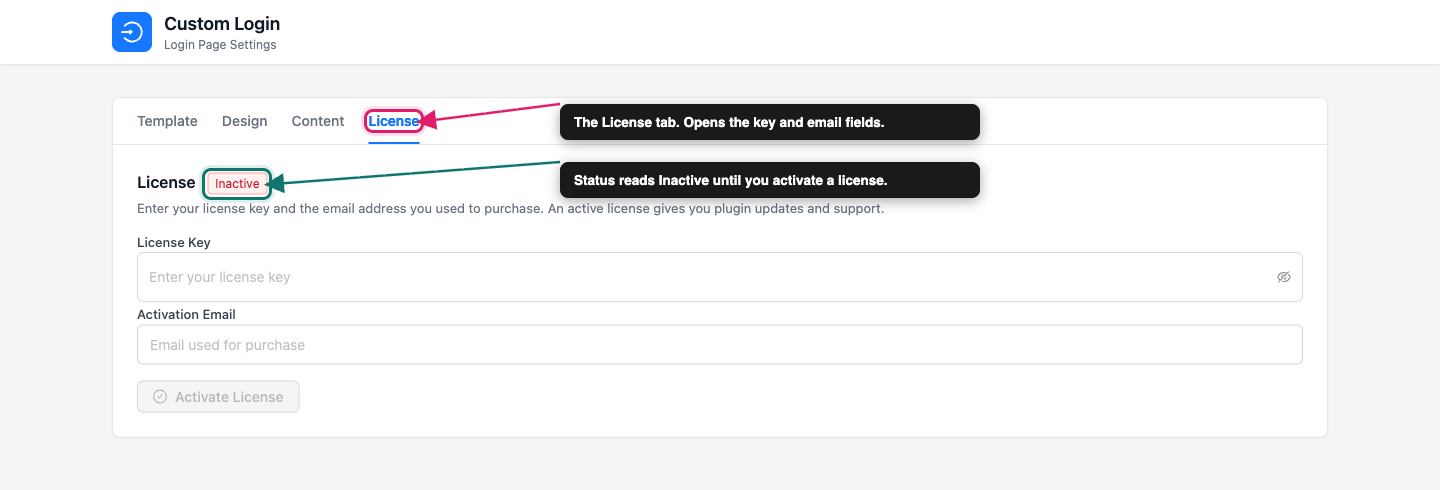
Stap 3: Voer uw licentiesleutel en e-mailadres in
- Plak uw licentiesleutel in het veld Licentiesleutel.
- Voer uw aankoop-e-mailadres in het veld Activerings-e-mail.
- Klik op Licentie activeren.
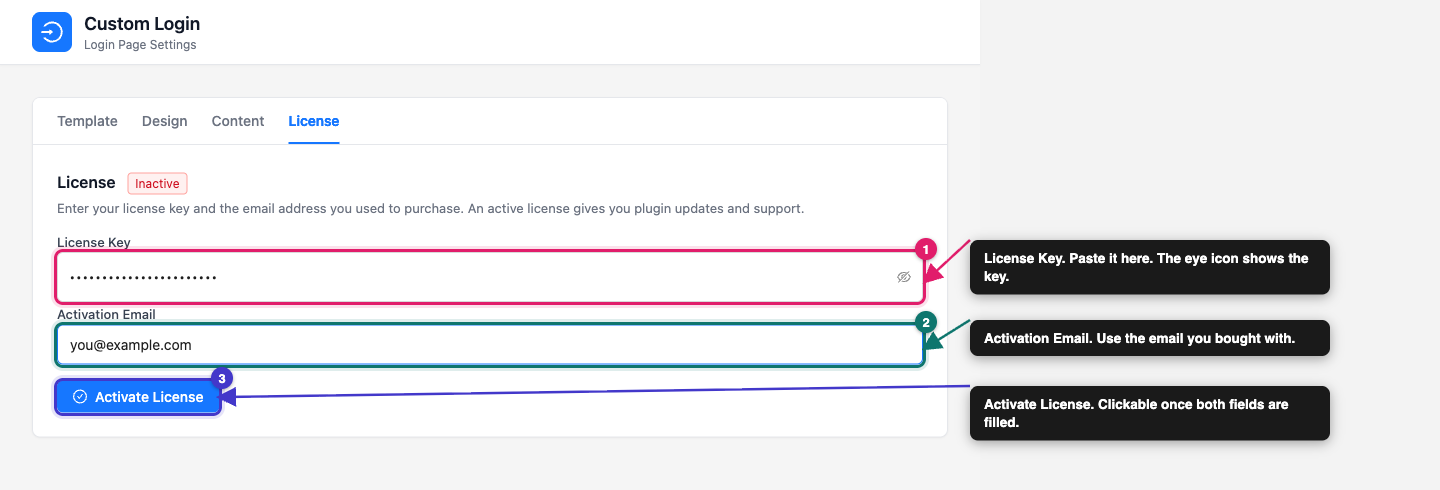
De knop Licentie activeren blijft grijs totdat beide velden een waarde hebben. Het veld Licentiesleutel verbergt wat u typt, net als een wachtwoordveld. Klik op het oog-icoon in het veld om de sleutel die u hebt geplakt te controleren.
U hoeft niet op Instellingen opslaan te klikken. Die knop wordt niet weergegeven op het tabblad Licentie, en activering slaat uw sleutel en e-mail vanzelf op.
Wat gebeurt er na activering
Custom Login voor WooCommerce stuurt uw sleutel en e-mail naar de Visser Labs-licentieserver. De server controleert deze, en de status-tag naast de kop Licentie wordt direct bijgewerkt. U hoeft de pagina niet opnieuw te laden.
| Status | Wat het betekent |
|---|---|
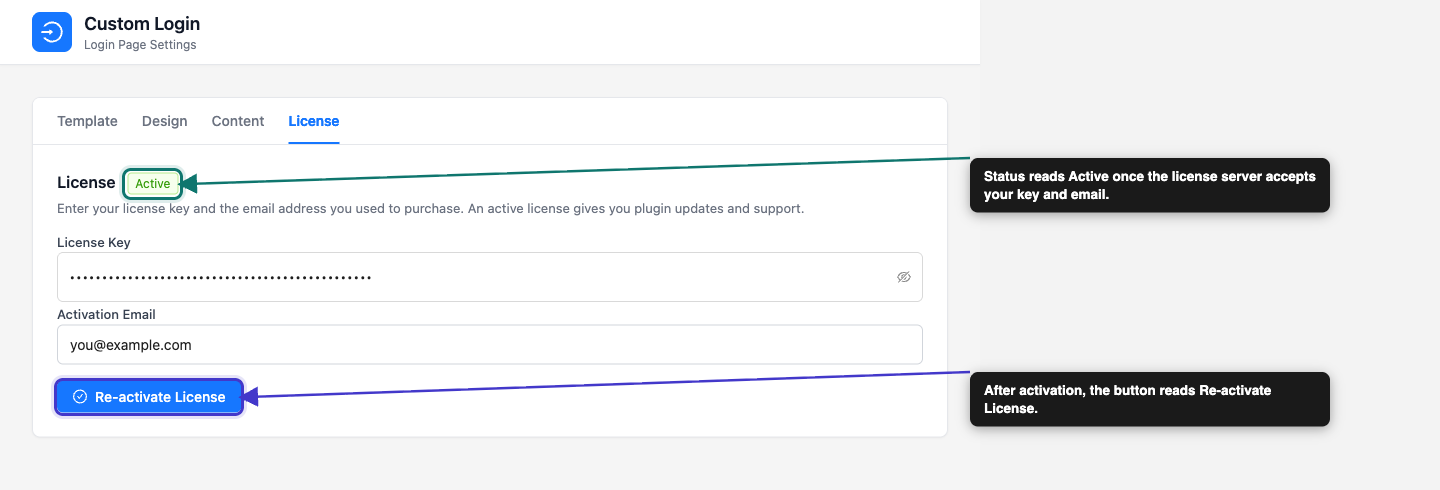
| Actief (groen) | Uw licentie is geldig. De plugin kan updates ontvangen en u kunt ondersteuning krijgen. |
| Inactief (rood) | De licentie is nog niet geactiveerd, of de laatste activeringspoging is niet gelukt. |
| Vervallen (oranje) | De licentieserver meldt dat uw licentie is verlopen. Hernieuw deze om opnieuw updates en ondersteuning te ontvangen. |
Als de activering werkt, ziet u een succesbericht en verandert de status in Actief. Het bericht verdwijnt na een paar seconden, dus controleer de status-tag als u het mist. Daarna leest de knop Licentie opnieuw activeren. Gebruik deze als u later uw licentiesleutel of e-mailadres wijzigt.
Als de activering niet werkt, ziet u een van de volgende berichten:
Een foutmelding van de licentieserver. Uw site heeft de server bereikt, maar de server heeft de gegevens afgewezen. Lees de melding en controleer de sleutel en de aankoop-e-mail op typfouten.
“Kon geen verbinding maken met de licentieserver. Probeer het later opnieuw.” Uw site kon de licentieserver niet bereiken. Wacht een paar minuten en probeer het opnieuw. In dit geval slaat de plugin de door u ingevoerde sleutel en e-mail niet op.
Hoe updates werken na activering
Zolang uw licentie Actief is, verschijnen nieuwe versies van Custom Login for WooCommerce in Dashboard → Updates en op de Plugins-pagina, net als elke andere plugin. Uw site controleert elke paar uur op een nieuwe versie.
U kunt ook automatische updates voor de plugin inschakelen. Zoek op de Plugins-pagina naar Custom Login for WooCommerce en klik op Automatische updates inschakelen.
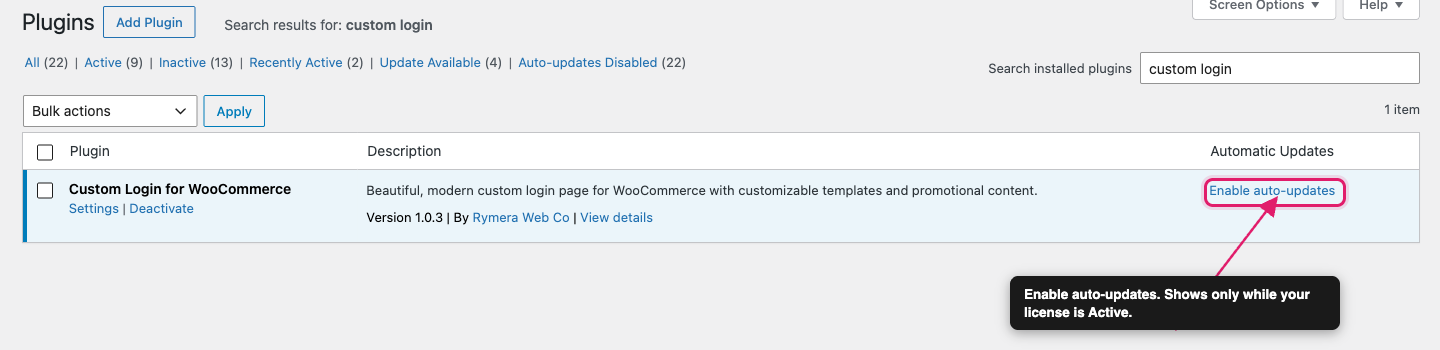
Als uw licentie niet actief is, biedt de plugin geen updates. Uw inlogpagina blijft hoe dan ook werken. Zie Wat gebeurt er als mijn licentie verloopt? voor wat er verandert als een licentie afloopt.
De activeringsmelding
Totdat uw licentie actief is, toont Custom Login for WooCommerce een rode melding bovenaan uw beheerdersschermen. Er staat: “Custom Login for WooCommerce vereist een licentiesleutel om updates en ondersteuning te ontvangen. Activeer uw licentie om te beginnen.”

Klik op Uw licentie activeren in de melding om rechtstreeks naar het tabblad Licentie te gaan. De melding verdwijnt zodra uw licentie actief is.
U kunt de melding ook sluiten met het sluitingsicoon. Dit verbergt het alleen voor uw gebruikersaccount. Andere beheerders die de licentie kunnen beheren, zien het nog steeds totdat de licentie actief is.
Probleemoplossing
Veelgestelde vragen
Hulp nodig?
Aangepast inloggen voor WooCommerce is een premium plugin, dus als u problemen ondervindt, opent u een supportticket en ons team helpt u op weg.
