
Het standaard WooCommerce-inlogformulier staat op de Mijn account-pagina van uw thema. Het ziet eruit als elke andere winkel en draagt uw merk niet uit. Custom Login voor WooCommerce vervangt het door een speciale, merkgebonden inlogpagina op /login, en stuurt bezoekers die niet zijn ingelogd daar automatisch naartoe.
Aan het einde heeft u een inlogpagina met uw merknaam op /login, de omleiding naar Mijn account die werkt, en uw logo op zijn plaats. Sjabloon-, kleur- en promotionele contentopties staan op andere tabbladen en hebben hun eigen artikelen.
Vereisten
| Vereiste | Details |
|---|---|
| WordPress | Versie 5.8 of hoger |
| WooCommerce | Versie 6.0 of hoger, geïnstalleerd en actief |
| PHP | Versie 7.4 of hoger |
| Toegang | Een account dat WooCommerce-instellingen kan beheren |
| Logo-bestand | Een PNG- of JPG-afbeelding (of het adres van een SVG die al online staat). De plugin raadt 200x60px aan |
Stap 1: Activeer de plugin
Installeer en activeer Custom Login voor WooCommerce op dezelfde manier als elke andere WordPress-plugin. Zodra deze actief is, verschijnt er een item Custom Login onder het menu WooCommerce in uw admin-zijbalk. U kunt ook op Instellingen klikken onder de naam van de plugin op het scherm Plugins.
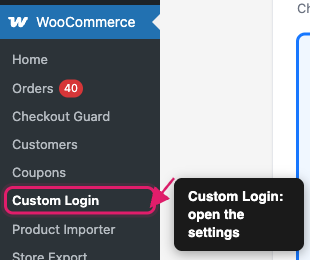
Bij activering maakt de plugin een gepubliceerde pagina met de titel Login en de slug login, tenzij er al een pagina met die slug bestaat. Uw inlogpagina is dan live op uwwinkel.com/login.
Stap 2: Activeer je licentie
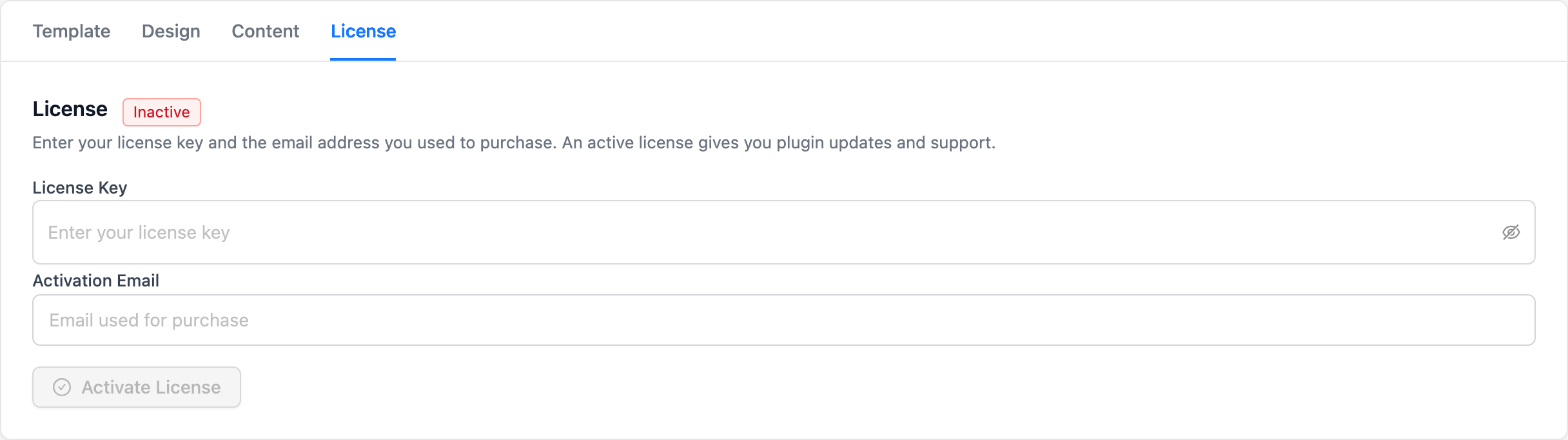
Na activering toont de plugin een rode melding in de admin waarin u wordt gevraagd uw licentie te activeren. Een licentie geeft u toegang tot plugin-updates en ondersteuning.
- Ga naar WooCommerce → Custom Login.
- Klik op het tabblad Licentie.
- Voer uw Licentiesleutel en de Activerings-e-mail in die u hebt gebruikt om te kopen.
- Klik op Licentie activeren.
Stap 3: Controleer uw inlogpagina
Log uit bij uw site, of open een privé-browser venster. Bezoek vervolgens uwwinkel.com/login.
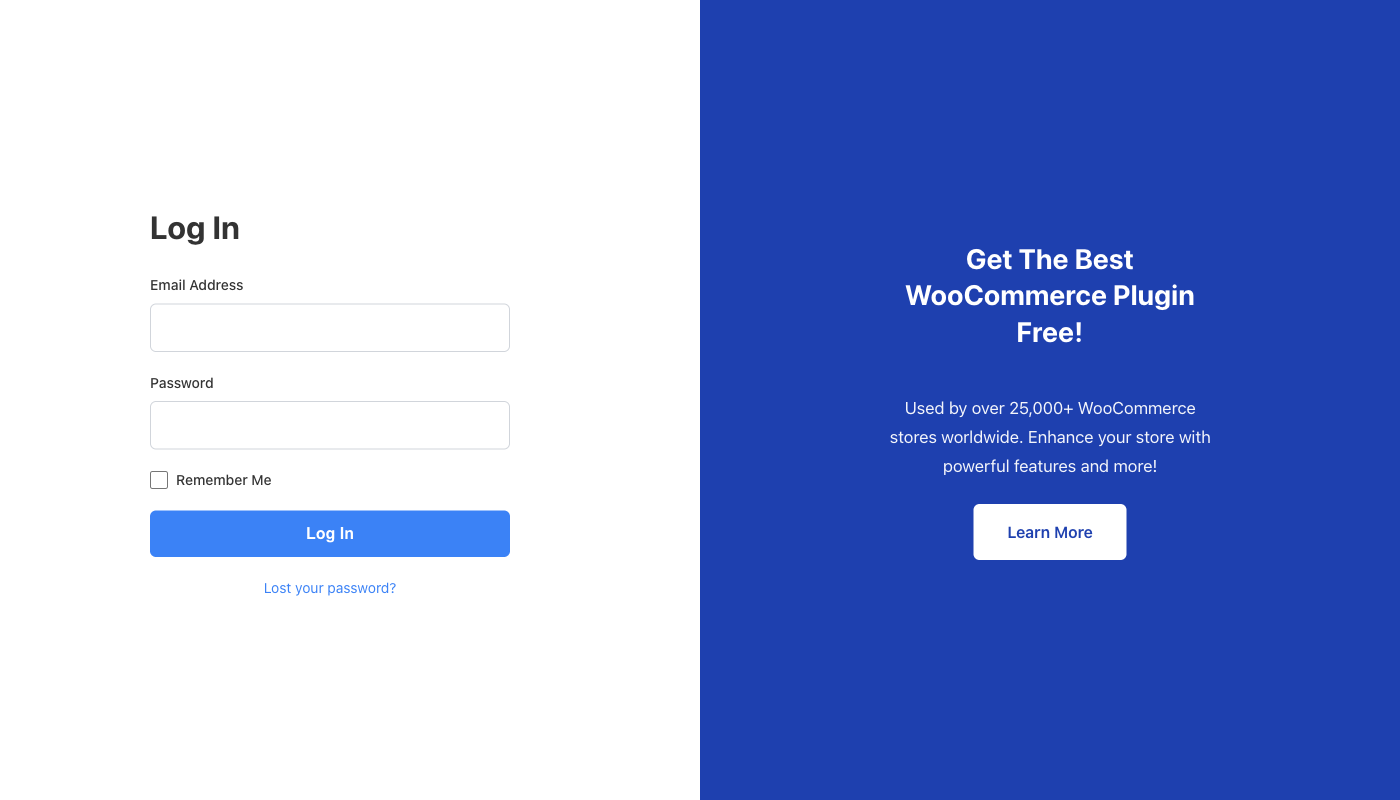
De inlogpagina van de plugin opent in plaats van de lay-out van uw thema. Het standaardontwerp is Classic Split, met het inlogformulier aan de linkerkant en een promotiepaneel aan de rechterkant. Het formulier bevat de velden E-mailadres en Wachtwoord (klanten kunnen inloggen met hun gebruikersnaam of e-mailadres), een Onthoud mij-checkbox en een link Uw wachtwoord vergeten?. U kunt deze labels later hernoemen op het tabblad Ontwerp.
Als u al bent ingelogd wanneer u /login bezoekt, stuurt de plugin u direct door naar uw Mijn account-pagina.
Stap 4: Controleer de omleiding naar Mijn account
U hoeft niets in te stellen voor de omleiding. Om het te zien werken, opent u uw Mijn account-pagina in een privé-browser venster. U komt terecht op /login. Zodra de plugin actief is, werkt de omleiding als volgt:
Bezoekers die zijn uitgelogd. Iedereen die uw accountpagina opent zonder ingelogd te zijn, gaat in plaats daarvan naar /login. De plugin stuurt een redirect_to waarde mee, zodat ze na het inloggen terugkeren naar Mijn account.
Links voor wachtwoord vergeten. De pagina Wachtwoord vergeten? blijft normaal openen, zodat klanten een wachtwoord kunnen resetten zonder terug te worden gestuurd naar de inlogpagina.
Uitloggen. De uitloglink stuurt klanten naar /login met het bericht “U bent succesvol uitgelogd.”
Na het inloggen. Klanten komen op Mijn account, tenzij ze van een andere pagina kwamen die zijn eigen redirect_to waarde meegaf.
Stap 5: Voeg uw logo toe aan de Mediabibliotheek
Uw logo verschijnt boven de inlogkop. De plugin heeft geen uploadknop, dus u voegt de afbeelding eerst toe aan uw Mediabibliotheek en wijst de plugin er vervolgens in Stap 6 naar.
- Ga naar Media → Mediabestand Toevoegen in uw WordPress-admin.
- Upload uw logo als een PNG- of JPG-bestand.
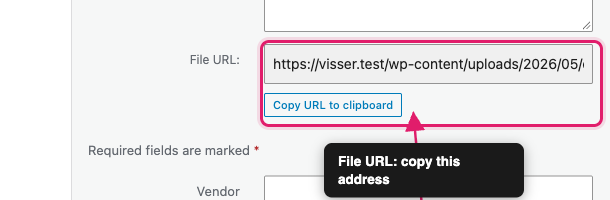
- Klik naast het geüploade bestand op Bewerken.
- Kopieer de Bestands-URL.
Stap 6: Wijs de plugin naar uw logo
- Ga naar WooCommerce → Custom Login.
- Klik op het tabblad Ontwerp.
- Plak onder Logo & Kop het adres in het veld Logo-URL.
- Klik op Instellingen opslaan.
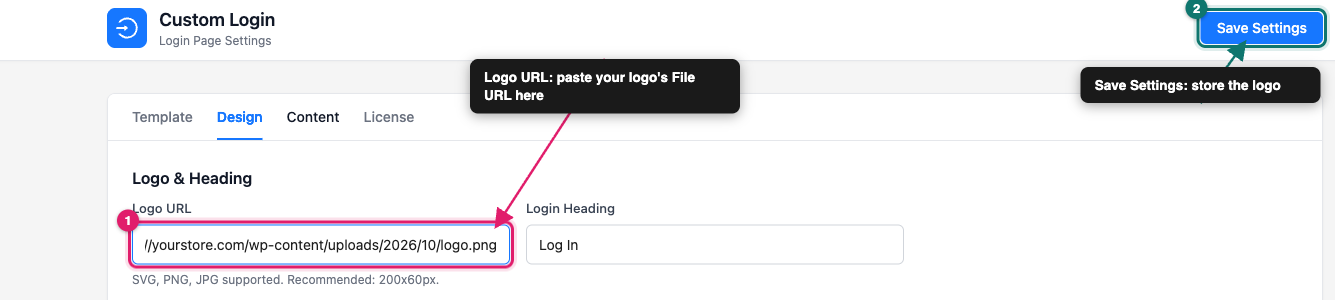
Bezoek /login opnieuw in een privévenster om het resultaat te controleren. De plugin toont uw logo met een maximale hoogte van 50px, dus een brede, korte afbeelding werkt het beste. Als u Logo-URL leeg laat, toont de inlogpagina geen logo.
Probleemoplossing
https://, in het veld Logo-URL heeft geplakt en dat u op Instellingen Opslaan heeft geklikt. Open vervolgens het adres op zichzelf in een browsertabblad. Als de afbeelding daar niet laadt, uploadt u deze opnieuw naar uw Mediabibliotheek en kopieert u een nieuwe Bestands-URL.Wat is de volgende stap
- Hoe u een sjabloon voor de inlogpagina kiest voor WooCommerce
- Hoe u de kleuren van uw WooCommerce-inlogpagina aanpast
- Hoe u het promotiepaneel op uw WooCommerce-loginpagina instelt
Veelgestelde vragen
/login.login wanneer u deze activeert. Als de pagina al bestaat, laat de plugin deze ongewijzigd.Hulp nodig?
Aangepast inloggen voor WooCommerce is een premium plugin, dus als u problemen ondervindt, opent u een supportticket en ons team helpt u op weg.
