
Een terugkerende problematische klant of een frauduleuze bestelling stopt niet zomaar omdat je deze eenmalig hebt geannuleerd. Als ze opnieuw afrekenen met dezelfde naam of hetzelfde e-mailadres, moet je weer handmatig annuleren en terugbetalen. Checkout Guard voorkomt dat door je een lijst met geblokkeerde vermeldingen te laten beheren die Checkout Guard bij elke bestelling controleert.
Dit artikel behandelt het toevoegen, bewerken en verwijderen van geblokkeerde vermeldingen in de lijst Geblokkeerde vermeldingen, het gebruik van de * wildcard om een heel patroon van namen of e-mails te blokkeren, plus hoe Checkout Guard bepaalt of een afrekenpoging overeenkomt met een van uw vermeldingen. Zorg ervoor dat Checkout Guard is geïnstalleerd, actief en gelicentieerd op uw site voordat u begint. Zie Aan de slag met Checkout Guard voor de initiële installatie.
De lijst met geblokkeerde vermeldingen begrijpen
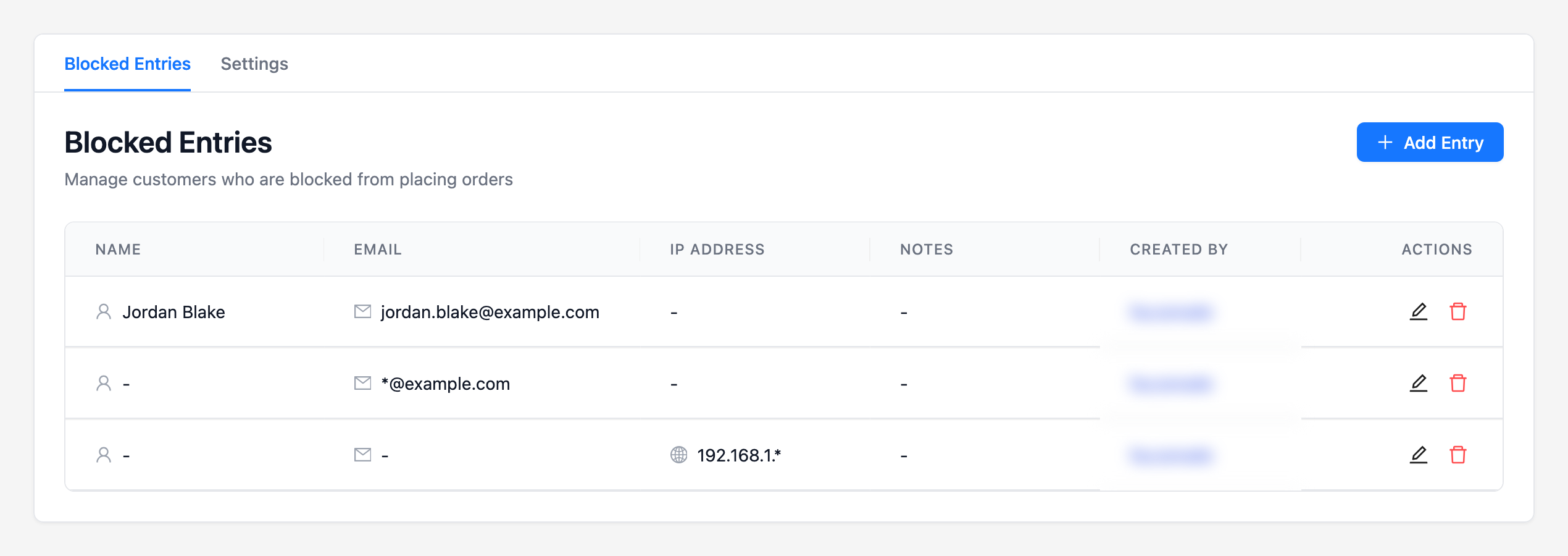
Ga naar WooCommerce → Checkout Guard. Het tabblad Geblokkeerde vermeldingen wordt standaard geopend en toont elke vermelding die je hebt toegevoegd, als een tabel met de volgende kolommen:
| Kolom | Wat het toont |
|---|---|
| Naam | De voor- en achternaam van de geblokkeerde klant, als je die hebt toegevoegd |
| Het e-mailadres van de geblokkeerde klant, als je die hebt toegevoegd | |
| IP-adres | Het geblokkeerde IP-adres of IP-patroon, als u er een hebt toegevoegd. Zie Hoe klanten te blokkeren op IP-adres in Checkout Guard |
| Opmerkingen | Een notitie die bij de vermelding is opgeslagen, indien aanwezig |
| Aangemaakt door | De beheerder die de vermelding heeft toegevoegd, of Systeem als deze niet door een ingelogde gebruiker is toegevoegd |
| Acties | Bewerk- en verwijderpictogrammen voor die vermelding |
Bij een nieuwe installatie is de lijst leeg en wordt Geen geblokkeerde vermeldingen weergegeven in plaats van een tabel. Zodra je je eerste vermelding toevoegt, verschijnt deze onmiddellijk in de lijst en begint Checkout Guard direct met het controleren van nieuwe afrekenpogingen. Er is geen aparte schakelaar om het blokkeren in te schakelen.
Een geblokkeerde vermelding toevoegen
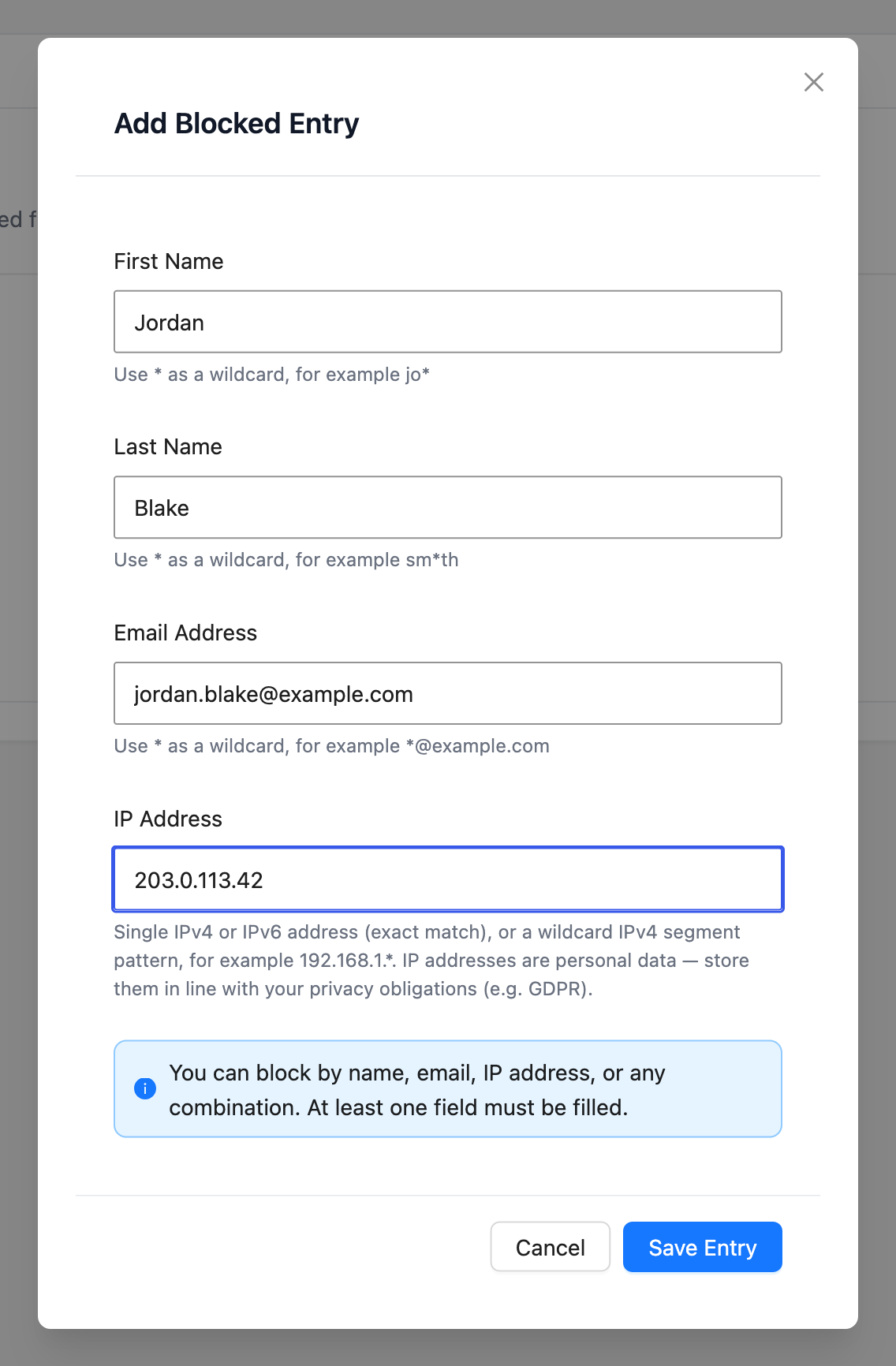
- Klik op vermelding toevoegen (of Eerste vermelding toevoegen als je lijst leeg is). Dit opent het dialoogvenster Geblokkeerde vermelding toevoegen.
- Voer de Voornaam en Achternaam van de klant in als je blokkeert op naam.
- Voer het E-mailadres van de klant in als je blokkeert op e-mail.
- Voer het IP-adres van de klant in als u blokkeert op IP. Zie voor de adresformaten die Checkout Guard accepteert Hoe klanten te blokkeren op IP-adres in Checkout Guard.
- Klik op vermelding opslaan.
Het dialoogvenster toont een herinnering boven de knoppen: “U kunt blokkeren op naam, e-mail, IP-adres, of een combinatie. Minimaal één veld moet zijn ingevuld.” U hoeft dus niet elk veld in te vullen. Vul een naam, een e-mail, een IP-adres, of een combinatie in, en Checkout Guard blokkeert op de velden die u hebt opgegeven. Zodra u op vermelding opslaan klikt, verschijnt een bevestiging met de tekst vermelding aangemaakt en de nieuwe vermelding verschijnt onmiddellijk in uw lijst Geblokkeerde vermeldingen.
Blokkeer een patroon met de * wildcard
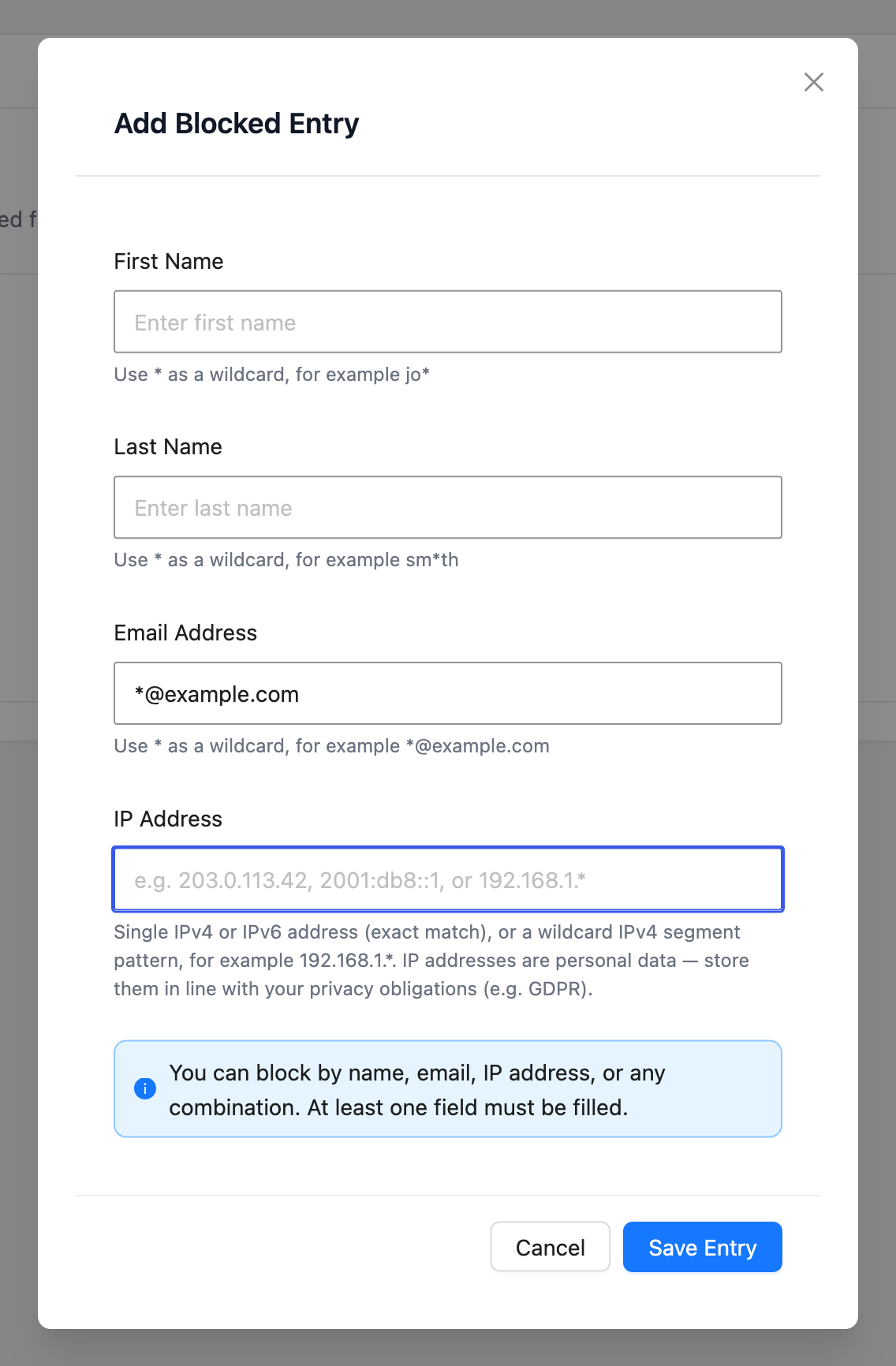
Elk naam- en e-mailveld accepteert een * wildcard, en de hint onder elk veld toont een voorbeeld: jo* voor Voornaam, sm*th voor Achternaam, en *@example.com voor E-mailadres. Een * staat voor elke reeks tekens, inclusief geen. Al het andere in de waarde moet exact overeenkomen, en bij het matchen wordt geen onderscheid gemaakt tussen hoofdletters en kleine letters.
| Regel | Blokkeert | Blokkeert niet |
|---|---|---|
| E-mailadres *@example.com | Elk adres op example.com, zoals [email protected] of [email protected] | [email protected] |
| Voornaam jo* en Achternaam smith | Jo Smith, Joanna Smith, Joe Smith | Jo Smithson, omdat de achternaam exact moet overeenkomen |
| Achternaam sm*th en Voornaam sam | Sam Smith, Sam Smyth | Sam Smithers |
Een paar regels zijn van toepassing op wildcards:
- Een naamregel met een wildcard vereist nog steeds dat zowel Voornaam als Achternaam zijn ingevuld. Checkout Guard matcht nooit alleen op een voornaam of een achternaam.
- Elk veld kan maximaal vijf * tekens bevatten.
- Een waarde die alleen uit * en scheidingstekens bestaat, zoals *, *@*, of *.*, wordt afgewezen, omdat dit elke klant zou blokkeren. Voeg minimaal één echt teken toe.
- Voor IP-bereiken, zoals 192.168.1.*, zie de sectie wildcards in Hoe klanten te blokkeren op IP-adres in Checkout Guard.
Een geblokkeerde vermelding bewerken
- Zoek de vermelding in je lijst Geblokkeerde vermeldingen.
- Klik op het bewerkingspictogram in de kolom Acties. Dit opent het dialoogvenster Geblokkeerde vermelding bewerken, vooraf ingevuld met de huidige waarden van de vermelding.
- Wijzig een van de velden Voornaam, Achternaam, E-mailadres, of IP-adres.
- Klik op vermelding opslaan.
Checkout Guard vereist nog steeds dat minimaal één van Voornaam, Achternaam, E-mailadres of IP-adres is ingevuld, dus u kunt een bewerking die alle velden leegmaakt niet opslaan. Na het opslaan ziet u een bevestiging Invoer bijgewerkt en de lijst wordt vernieuwd met uw wijzigingen.
Een geblokkeerde invoer verwijderen
Zoek de invoer in je lijst Geblokkeerde invoeren en klik op het verwijderingspictogram in de kolom Acties. Een klein bevestigingsvenster verschijnt naast de knop met de vraag Deze invoer verwijderen?, met de opties Verwijderen en Annuleren. Klik op Verwijderen om te bevestigen. De invoer wordt onmiddellijk uit de lijst verwijderd en een bevestiging Invoer verwijderd verschijnt.
Zodra een invoer weg is, kan die klant weer normaal afrekenen bij hun volgende poging. Het verwijderen van een invoer verandert of annuleert geen bestellingen die ze hebben geplaatst terwijl ze geblokkeerd waren.
Hoe matching werkt bij het afrekenen
Wanneer iemand probeert af te rekenen, vergelijkt Checkout Guard de ingevoerde factuur naam en e-mail, en het IP-adres dat hun apparaat gebruikt, met elke invoer in uw lijst Geblokkeerde Invoeren. De naam- en e-mailvergelijking is niet hoofdlettergevoelig. Een regel die * bevat, wordt behandeld als een patroon, zoals hierboven beschreven. Als een invoer zowel een Voornaam als een Achternaam heeft, moeten beide delen samen overeenkomen met de factuur naam voordat die invoer de bestelling blokkeert. Als een invoer alleen een E-mailadres heeft, blokkeert Checkout Guard de bestelling zodra de factuur e-mail overeenkomt, ongeacht de naam. Een regel voor IP-adres werkt op zichzelf op dezelfde manier, en die vergelijking is hoofdlettergevoelig. Zie Hoe klanten te blokkeren op IP-adres in Checkout Guard voor de details. Deze controle werkt op dezelfde manier, ongeacht of uw winkel de klassieke checkout of WooCommerce's Block Checkout gebruikt, dus een geblokkeerde invoer stopt een bestelling op beide manieren.
Probleemoplossing
Veelgestelde vragen
Meer hulp nodig?
Checkout Guard is een gelicentieerde plugin. Als u problemen ondervindt bij het beheren van uw geblokkeerde vermeldingen, opent u een ondersteuningsticket, en ons team zal u helpen dit op te lossen.
