
Als u Checkout Guard zojuist hebt geïnstalleerd, ziet u bovenaan uw WordPress-admin een banner waarin u wordt gevraagd uw licentie te activeren. Totdat u dit doet, blijft de plugin bestellingen normaal blokkeren, maar ontvangt u geen updates en komt u niet in aanmerking voor ondersteuning. Activeren duurt minder dan een minuut zodra u uw licentiesleutel en het e-mailadres waarmee u deze hebt aangeschaft, bij de hand hebt.
Dit artikel behandelt waar u uw licentiesleutel kunt vinden, hoe u deze kunt activeren, wat er gebeurt als de activering slaagt of mislukt, en wat die activeringsbanner betekent.
Vereisten
| Vereiste | Details |
|---|---|
| Checkout Guard-plugin | Geïnstalleerd en actief op uw site |
| WooCommerce | Actief. Het beheerscherm van Checkout Guard bevindt zich onder het menu WooCommerce |
| Licentiesleutel en activerings-e-mail | Beschikbaar onder het tabblad Downloads van uw account |
| Administrator toegang | U hebt een account nodig met toegang tot het WordPress-admin-dashboard |
Stap 1: Zoek uw licentiesleutel en activerings-e-mail
Log in op uw Visser Labs-account en open het tabblad Downloads. Kopieer daar uw Checkout Guard-licentiesleutel.
Noteer ook het e-mailadres waarmee u Checkout Guard hebt aangeschaft. U hebt zowel de sleutel als deze e-mail nodig om te activeren.
Stap 2: Open het instellingenscherm van Checkout Guard
Ga naar WooCommerce → Checkout Guard en klik vervolgens op het tabblad Instellingen. De sectie Licentie bevindt zich bovenaan dit tabblad, boven de instellingen voor de berichtgeving over afwijzing van de checkout.
Stap 3: Voer uw licentiesleutel en e-mailadres in
- Plak uw licentiesleutel in het veld Licentiesleutel.
- Voer uw aankoop-e-mailadres in het veld Activerings-e-mail.
- Klik op Licentie activeren.
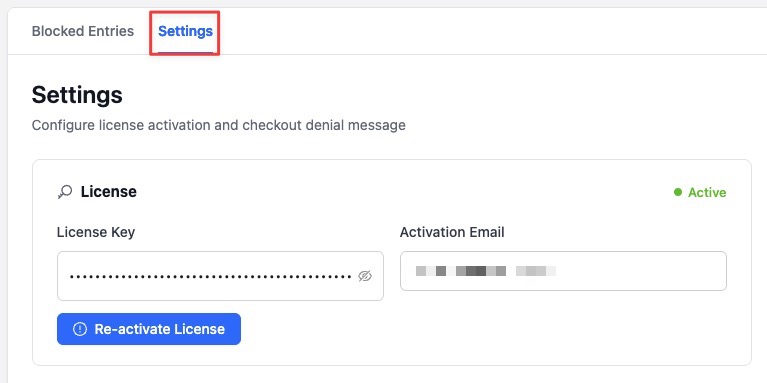
Dat is alles. U hoeft geen andere instellingen op te slaan om de activering van kracht te laten worden. Zodra u eenmaal hebt geactiveerd, leest dezelfde knop Licentie opnieuw activeren als u ooit opnieuw moet activeren, bijvoorbeeld na het wijzigen van uw licentiesleutel.
Wat gebeurt er na activering
Checkout Guard stuurt uw sleutel en e-mailadres naar de licentieserver van Visser Labs om te bevestigen dat ze geldig zijn, en werkt vervolgens de status Licentie bij die bovenaan de sectie wordt weergegeven:
| Status | Wat het betekent |
|---|---|
| Actief (groen) | Uw licentie is geldig. U ontvangt plugin-updates en kunt contact opnemen met de ondersteuning. |
| Inactief (rood) | Uw licentie is nog niet geactiveerd, of uw laatste activeringspoging is mislukt. |
| Vervallen (oranje) | Uw licentie was actief, maar is sindsdien verlopen. Hernieuw deze om updates en ondersteuning te blijven ontvangen. |
Bij succes ziet u een bevestigingsbericht en verandert de status onmiddellijk in Actief. U hoeft de pagina niet opnieuw te laden.
Als de activering niet lukt, ziet u het volgende:
- De knop Licentie activeren is grijs en reageert niet op klikken. Dit betekent dat een of beide velden Licentiesleutel en Activerings-e-mail nog leeg zijn. De knop wordt pas klikbaar zodra u in elk veld een waarde hebt ingevoerd.
- “Licentieactivering niet succesvol. Controleer uw gegevens.” Uw sleutel en e-mail zijn naar de server verzonden, maar kwamen niet overeen met een actieve licentie. Controleer beide op typfouten en bevestig dat u de e-mail gebruikt die aan uw Checkout Guard-aankoop is gekoppeld.
- “Kon geen verbinding maken met de licentieserver. Probeer het later opnieuw.” Uw site kon geen verbinding maken met de licentieserver van Visser Labs. Dit is meestal tijdelijk. Wacht een paar minuten en probeer het opnieuw.
De activeringsmelding banner
Totdat uw licentie actief is, toont Checkout Guard een wegwerpbaar bericht op uw WordPress-beheerschermen met de tekst: “Checkout Guard vereist een licentiesleutel om updates en ondersteuning te ontvangen. Activeer uw licentie om te beginnen.”
Deze banner verschijnt voor elke gebruiker die WooCommerce kan beheren, op elke beheerscherm, niet alleen op het scherm met Checkout Guard-instellingen. Als u op Activeer uw licentie in de melding klikt, gaat u rechtstreeks naar het hierboven beschreven tabblad Instellingen.
U kunt de banner verbergen met het sluitingsicoon als u liever later activeert. Eenmaal verborgen, blijft deze specifiek voor u verborgen. Deze verschijnt automatisch de volgende keer dat u inlogt, tenzij uw licentie dan actief is. Het activeren van uw licentie verwijdert de banner voorgoed.
Probleemoplossing
Veelgestelde vragen
Meer hulp nodig?
Checkout Guard is een gelicentieerde plugin, dus als u problemen ondervindt bij het activeren ervan, open een supportticket en ons team helpt u op weg.
