
Als u updates test op een staging kopie van uw winkel voordat u ze live zet, heeft u geen tweede licentie nodig. Elke Visser Labs licentie voor Store Exporter Deluxe staat toe dat u maximaal 3 staging sites activeert naast uw live site, zonder extra kosten. Deze handleiding laat zien welke staging domeinen meetellen en hoe u er een kunt activeren.
Vereisten
| Vereiste | Details |
|---|---|
| Actieve Visser Labs licentie | Beschikbaar onder het tabblad Downloads van uw account |
| Staging site domein | Moet overeenkomen met een van de onderstaande erkende staging patronen |
| Plugin geïnstalleerd op de staging site | Dezelfde Visser Labs plugin (bijvoorbeeld Store Exporter Deluxe) moet al geïnstalleerd en actief zijn op de staging site |
In aanmerking komende staging domeinen
Onze licentieserver herkent een staging site automatisch als het domein overeenkomt met een van deze patronen. De overeenkomst wordt gemaakt vanaf het begin van het adres, dus de vorm van het adres is belangrijk.
localhost127.0.0.1*.dev*.local*.test*.staging*.example*.invaliddev.*(bijvoorbeeld, dev.domein.com)local.*(bijvoorbeeld, local.domein.com)test.*(bijvoorbeeld, test.domein.com)staging.*(bijvoorbeeld, staging.domein.com)stage.*(bijvoorbeeld, stage.domein.com)preprod.*(bijvoorbeeld, preprod.domein.com)*staging.wpengine.com(WP Engine)*stg.wpengine.com(WP Engine)*dev.wpengine.com(WP Engine)dev-*.pantheonsite.io(Pantheon)test-*.pantheonsite.io(Pantheon)staging-*.kinsta.com(Kinsta)staging-*.kinsta.cloud(Kinsta)env-*.kinsta.cloud(Kinsta)*.cloudwaysapps.com(Cloudways)*.sg-host.com(SiteGround)*.myftpupload.com(GoDaddy)*.instawp.xyz(InstaWP)*.preload.site*.tempurl.host*-staging.wpdns.site*-staging.onrocket.site*staging.astahosting.com.au*staging.leserviceweb.com*-dev.ksysweb.com*-stg.ksysweb.com*.ngrok.io
De dev, local, test, staging en stage prefixes staan elk één optioneel cijfer toe, dus domeinen zoals dev2.domein.com en staging1.domein.com tellen ook als staging.
Stap 1: Zoek uw licentiesleutel en activerings-e-mail
- Kopieer uw licentiesleutel van het tabblad Downloads van uw account.
- Open de orderbevestigingsmail die u ontving bij aankoop van de licentie.
- Zoek de tabel Licentiesleutels en kopieer het adres in de kolom Activeringsmail.
De activeringsmail hoort bij uw licentie, dus deze kan verschillen van de e-mail die u gebruikt om in te loggen op WordPress. Als u de orderbevestigingsmail niet kunt vinden, opent u een supportticket en zullen we de activeringsmail van uw sleutel bevestigen.
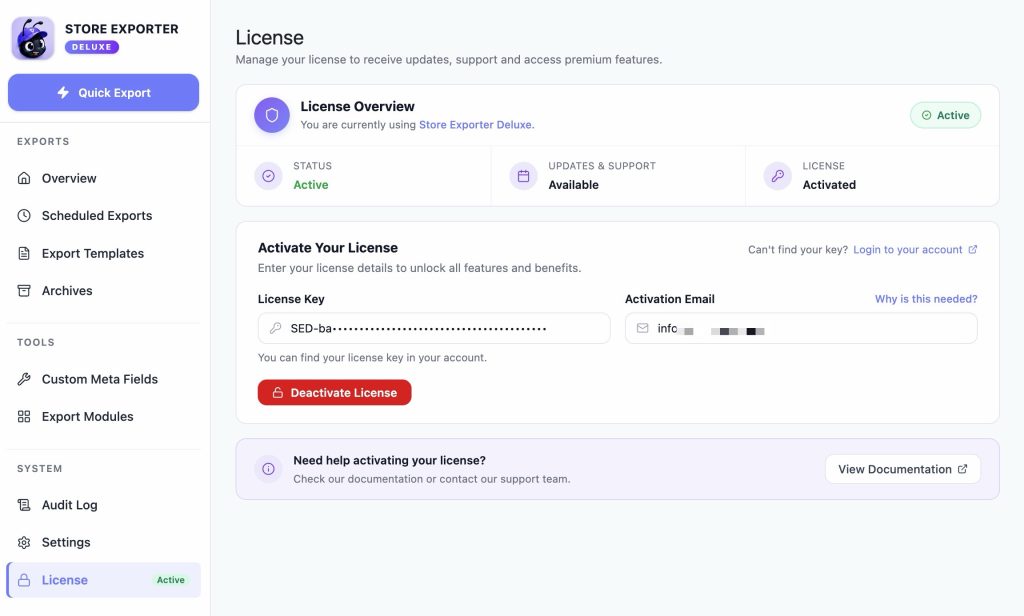
Stap 2: Activeer de licentie op uw staging site
- Log in op de wp-admin van de staging site.
- Ga naar WooCommerce → Store Export.
- Klik in de zijbalk van de plugin op Licentie onder de groep Systeem.
- Voer uw sleutel in het veld Licentiesleutel in.
- Voer het adres uit uw orderbevestigingsmail in het veld Activation Email in.
- Klik op Licentie activeren.
Een bevestigingsbericht verschijnt en de licentiestatusbadge verandert in Actief.
Verwijder een staging site van uw licentie
- Log in op uw account.
- Open het tabblad Downloads.
- Klik op View Sites naast de licentie. Het venster toont uw geactiveerde sites en uw staging-sites.
- Klik op het rode kruisje naast de staging-site die u niet langer nodig heeft.
Zie voor meer details hoe u een geactiveerde site van uw licentie verwijdert.
Probleemoplossing
Veelgestelde Vragen
Meer hulp nodig?
Als u een premium Visser Labs plugin gebruikt zoals Store Exporter Deluxe, open dan een support ticket, en ons team kan uw licentie en staging site activering direct controleren.
Als u de gratis Store Exporter-plugin gebruikt, kunt u uw vraag stellen op het ondersteuningsforum van WordPress.org, en een teamlid zal u verder helpen.
