
Verhuizen naar een nieuwe winkel, een rommelige kenmerkenlijst opruimen of uw instellingen delen met een ontwikkelaar? WooCommerce heeft geen ingebouwde manier om uw globale kenmerken zoals Kleur, Maat of Materiaal te exporteren.
Met Store Exporter Deluxe kunt u elk kenmerk en de bijbehorende termen in één bestand downloaden, eenmalig als Snelle Export of volgens een planning.
Vereisten
| Vereiste | Details |
|---|---|
| Plugin | Store Exporter Deluxe is geïnstalleerd en actief |
| Kenmerkgegevens | Er is ten minste één globaal kenmerk aanwezig. U kunt kenmerken toevoegen onder Producten → Kenmerken. |
| Admin-toegang | Een account dat WooCommerce-exports kan beheren. Beheerders en Winkelmanagers hebben dit standaard. |
Waar Snelle Export te vinden
- Ga in uw WordPress-admin naar WooCommerce → Store Export.
- Klik in de zijbalk op Snelle Export. Deze staat bovenaan, boven de groep EXPORTS.
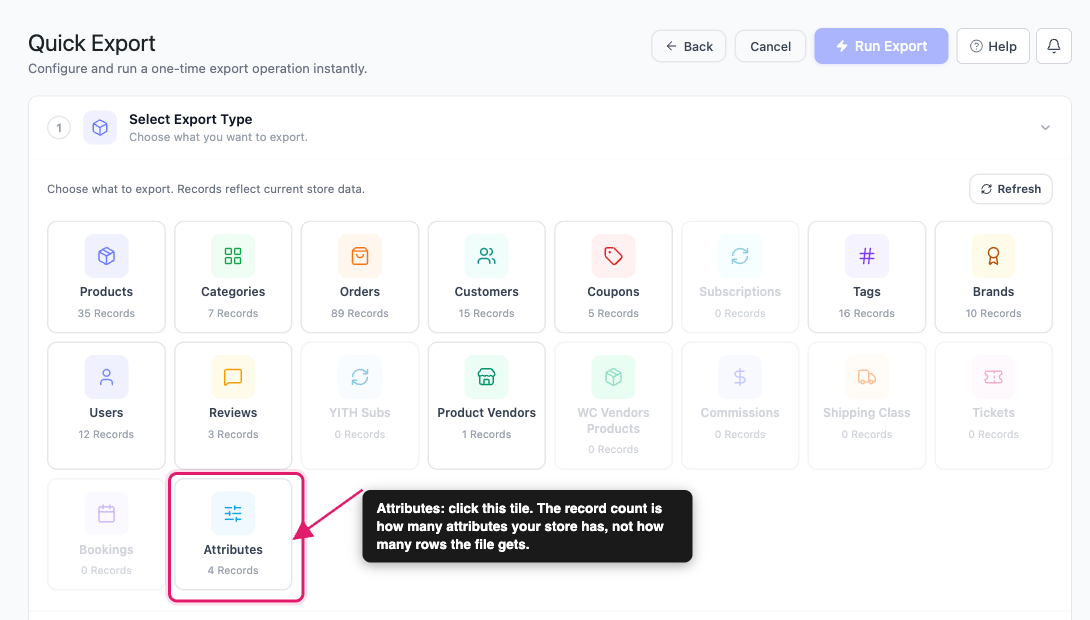
Stap 1: Kies het exporttype Kenmerken
Klik op de stap Selecteer Exporttype op de tegel Kenmerken. De tegel toont hoeveel kenmerken uw winkel heeft. Het telt alleen kenmerken, dus uw bestand zal meer rijen bevatten dan dat aantal, omdat elke term zijn eigen rij krijgt (zie de lay-outsectie hieronder).
Stap 2: Kies uw kenmerkvelden
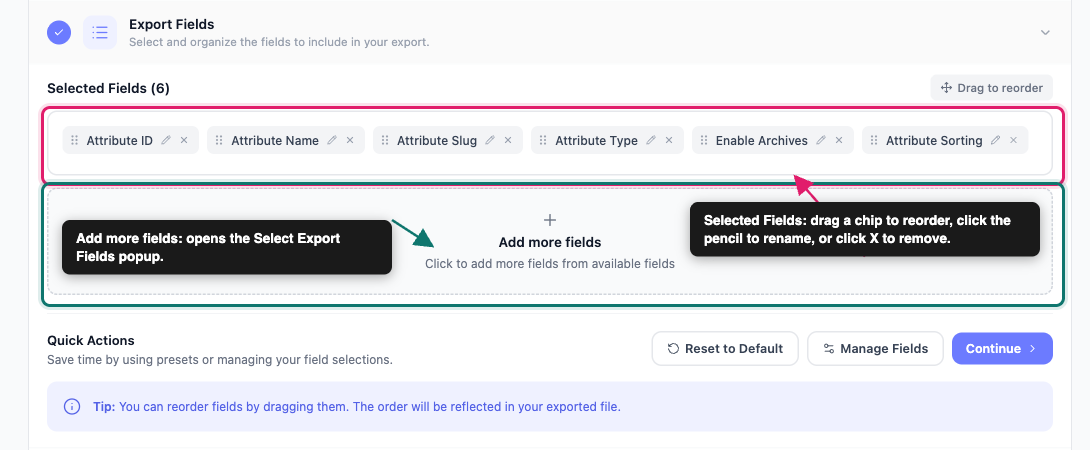
Op de stap Exportvelden verschijnen de kolommen die u gaat exporteren als 'chips' onder Geselecteerde velden. Kenmerken beginnen met zes ervan:
- Kenmerk-ID
- Kenmerknaam
- Kenmerk-slug
- Kenmerktype
- Archieven inschakelen
- Sortering kenmerken
Vanaf daar kunt u de kolomlijst vormgeven:
- Klik op Meer velden toevoegen om het pop-upvenster Exportvelden selecteren te openen. Vink de gewenste velden aan en klik vervolgens op Velden opslaan.
- Klik op Velden Beheren om hetzelfde pop-upvenster te openen met de volledige lijst.
- Sleep een chip om de kolomvolgorde in uw bestand te wijzigen.
- Klik op het potlood-icoon op een chip om die kolomkop te hernoemen. De onderliggende gegevens blijven hetzelfde.
- Klik op de X op een chip om die kolom te verwijderen.
- Gebruik Reset naar standaard om terug te keren naar uw laatst opgeslagen selectie. Snelle Export onthoudt de velden van de laatste export die u hebt uitgevoerd, dus bij een nieuwe installatie zijn dat de beginnende zes.
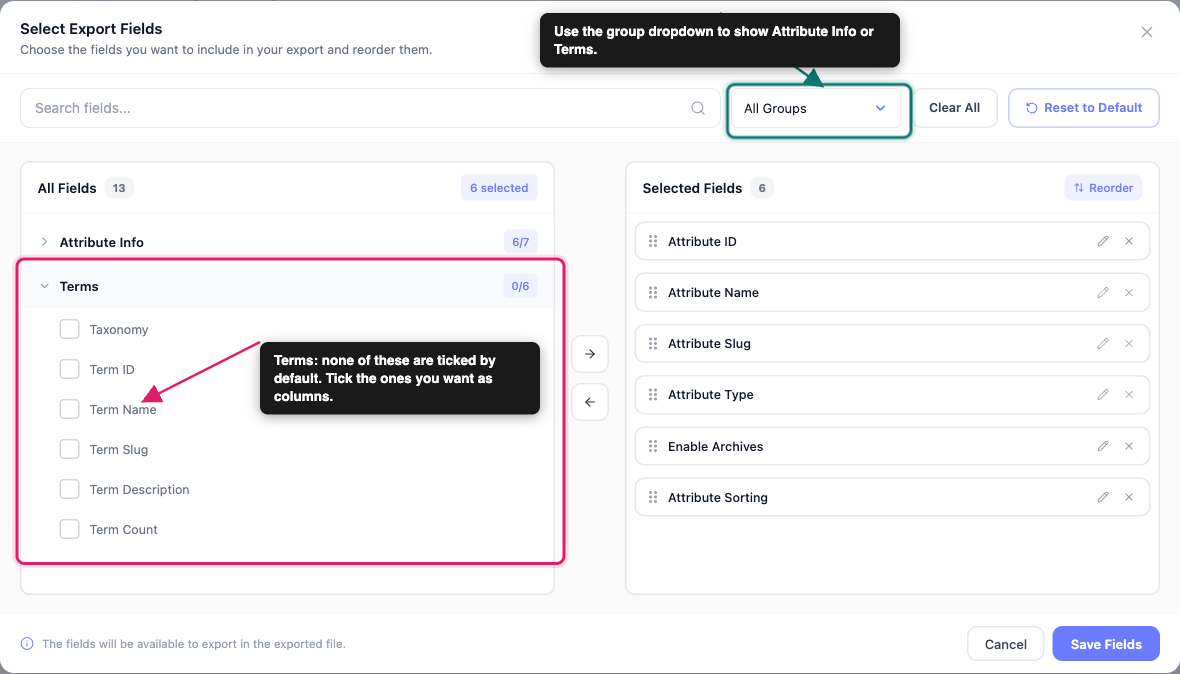
In het pop-upvenster staan kenmerkvelden onder Kenmerkinfo en termvelden onder Termen. Gebruik de groepsdropdown om één groep tegelijk te tonen. Alles wissen leegt uw selectie zodat u de kolomlijst opnieuw kunt opbouwen.
Beschikbare kenmerkvelden:
| Veld | Wat het is |
|---|---|
| Kenmerk-ID | De interne WooCommerce ID van het kenmerk |
| Kenmerknaam | De weergavenaam van het kenmerk, zoals Kleur |
| Kenmerk-slug | De URL-vriendelijke versie van de naam |
| Kenmerktype | Het type kenmerk, weergegeven als Selectie of Tekst |
| Archieven inschakelen | Ja of Nee, afhankelijk van of de archiefpagina's van het kenmerk zijn ingeschakeld |
| Sortering kenmerken | Hoe de termen van het kenmerk in uw winkel worden gesorteerd: Aangepaste volgorde, Naam, Naam (numeriek) of Term ID |
| Aantal kenmerken | Hoeveel termen de attributen hebben. Het staat standaard uit, dus voeg het toe vanuit de popup. |
Beschikbare termvelden:
| Veld | Wat het is |
|---|---|
| Taxonomie | Een rijmarkering. Het leest Taxonomie op de eigen rij van een attribuut en Term op de rij van de termen. |
| Term ID | De interne WordPress ID van de term |
| Term Naam | De weergavenaam van de term, zoals Groot |
| Term Slug | De URL-vriendelijke versie van de term naam |
| Term Beschrijving | De beschrijvingstekst ingevoerd op het bewerkscherm van de term |
| Term Aantal | Hoeveel producten die term gebruiken |
Geen van de termvelden is standaard geselecteerd. Voeg ze toe als je de termen in je bestand wilt, niet alleen de attributen.
Voor de volledige lijst over elk exporttype, zie Beschikbare exportvelden in Store Exporter Deluxe.
Stap 3: Sla de filterstap over
Deze export heeft geen filters. Het scherm Snelle Export gaat rechtstreeks van Exportvelden naar Exportopties, en de samenvatting onderaan toont Filters als 0.
Stap 4: Stel je formaat en opties in
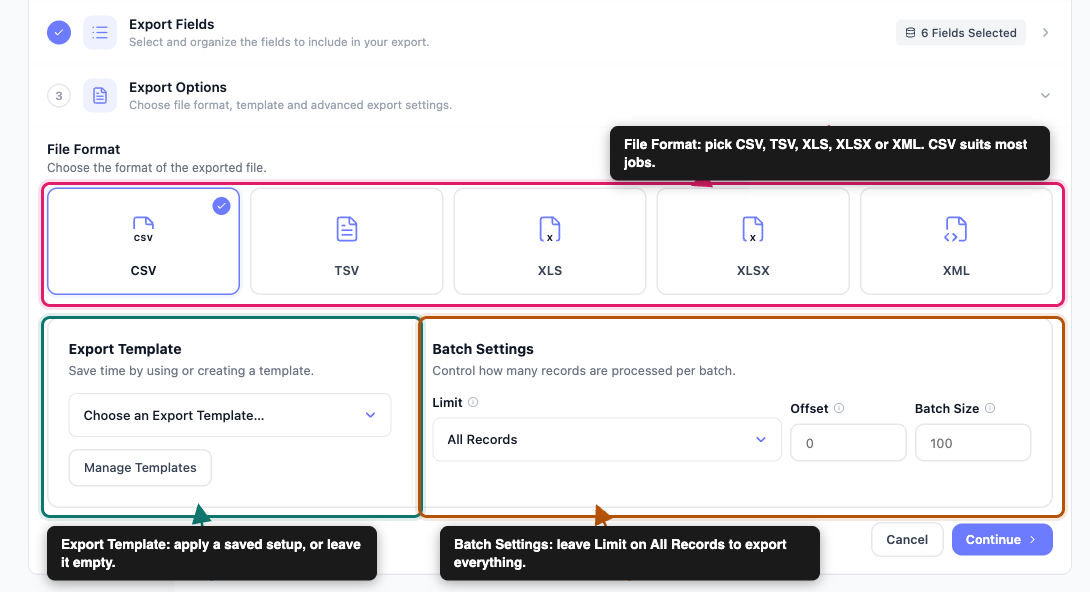
Op de stap Exportopties kun je instellen hoe het bestand wordt opgebouwd.
Bestandsformaat: Kies CSV, TSV, XLS, XLSX of XML. CSV is geschikt voor de meeste taken, aangezien bijna elke spreadsheet en importtool het leest.
Export Sjabloon: Als je al een instelling hebt opgeslagen op het scherm Export Sjablonen, pas deze dan toe vanuit de dropdown Export Sjabloon. Zie Hoe Export Sjablonen te gebruiken in Store Exporter Deluxe voor gedetailleerde instructies.
Batch Instellingen: Gebruik Limiet, Offset en Batch Grootte om te bepalen hoeveel records de export verwerkt. Laat Limiet op Alle Records staan om alles te exporteren. De meeste winkels hoeven deze niet te wijzigen.
Stap 5: Voer de export uit
- Klik op Export Uitvoeren. Een voortgangsdialoog telt door elke fase, van Export Initialiseren tot Export Afronden.
- Klik op Bestand Downloaden om het bestand op je computer op te slaan.
- Klik op Klaar om het dialoogvenster te sluiten.
Als je archivering inschakelt in de plugininstellingen, wordt een kopie van elke export ook opgeslagen op het scherm Archieven, zodat je het later opnieuw kunt downloaden. Archivering staat standaard uit.
Hoe je attributenbestand is ingedeeld
Een attributenbestand heeft één rij voor elk attribuut, plus één rij voor elke term ervan. Dat betekent dat een Attribuut Maat met vier termen vijf rijen in beslag neemt.
- De attribuutrij: Deze bevat de details van het attribuut. De termkolommen op deze rij zijn leeg, en Taxonomie leest Taxonomie.
- De termrijen: Elke termrij herhaalt de details van het attribuut en voegt vervolgens de eigen details van de term toe. Taxonomie leest Term op deze rijen.
Als je alleen attributavelden selecteert, krijg je nog steeds de termrijen, maar ze lijken herhalingen van de attribuutrij. Voeg de velden Termen toe, zodat je ze uit elkaar kunt houden.
Hier zie je hoe de eerste rijen eruitzien als ook de termvelden zijn geselecteerd (sommige kolommen zijn verborgen om de tabel smal te houden):
| Kenmerk-ID | Kenmerknaam | Kenmerk-slug | Taxonomie | Term ID | Term Naam | Term Slug | Term Aantal | Aantal kenmerken |
|---|---|---|---|---|---|---|---|---|
| 1 | Kleur | kleur | Taxonomie | 3 | ||||
| 1 | Kleur | kleur | Term | 22 | Bruin | bruin | 1 | 3 |
| 1 | Kleur | kleur | Term | 23 | Donker Marineblauw | donker-marineblauw | 1 | 3 |
| 1 | Kleur | kleur | Term | 24 | Saliegroen | saliegroen | 1 | 3 |
Attributen worden alfabetisch op slug weergegeven, en de termen van elk attribuut volgen in alfabetische volgorde op naam. De kolommen volgen de volgorde van je Selected Fields chips, dus een veld dat je als laatste toevoegt, verschijnt als laatste.
Voer het uit op een schema
Als je elke week een actuele attribuutlijst nodig hebt voor een synchronisatietool of een rapport, maak deze dan als een geplande export in plaats van de snelle export elke keer handmatig uit te voeren.
Ga naar Scheduled Exports in de groep EXPORTS, klik dan op New Schedule. Het instelformulier heeft vijf stappen: General, Filters, Method, Scheduling en Advanced.
General: Voer een Schedule Name in, stel Export Type in op Attributes, kies dan een Export Format. Geplande exports bieden ook RSS 2.0 naast de Quick Export-formaten. Kies onder Export Fields voor All Fields, Use Template of Saved Selection. All Fields exporteert elk beschikbaar veld, terwijl Saved Selection de veldselectie hergebruikt die je het laatst hebt opgeslagen in Quick Export voor attributen.
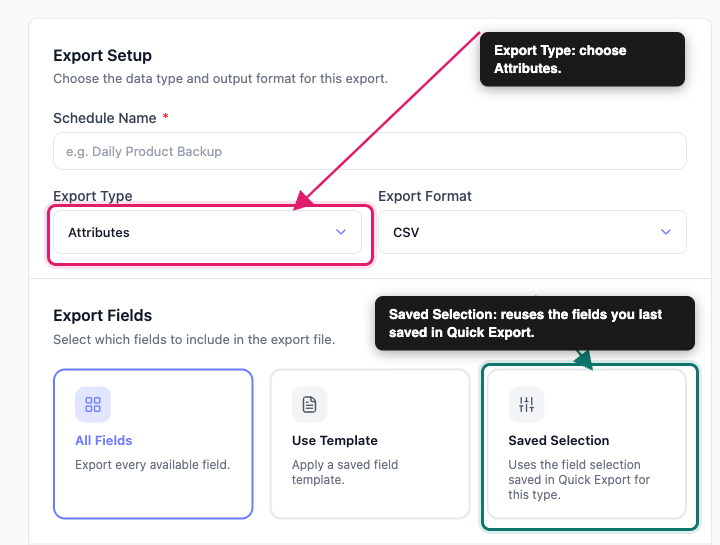
Filters: Attributen hebben geen filters. Deze stap toont nog steeds sorteeropties, maar deze veranderen een Attributen export niet, dus je kunt ze negeren. Klik op Next: Method.
Method: Deze stap bepaalt waar het voltooide bestand naartoe gaat. Kies Archive to Media, Save to Server, Send as Email, POST to URL of FTP / SFTP.
Scheduling: Kies een Frequency: Hourly, Daily, Weekly, Monthly, Custom of Manual. Stel dan de tijd van de dag en je tijdzone in. Kies Manual als je de export alleen op aanvraag wilt uitvoeren.
Advanced: Je hoeft niets te veranderen op deze stap voor een Attributen export. Klik op Create Schedule om deze op te slaan.
Zie Hoe exporten te plannen in Store Exporter Deluxe voor gedetailleerde instructies over elk van deze stappen.
Veelvoorkomende manieren om een attribuutexport te gebruiken
Attributen naar een andere winkel verplaatsen: Exporteer Attribute Name, Attribute Slug, Attribute Type, Term Name en Term Slug, gebruik vervolgens het bestand als je checklist wanneer je de attributen in de nieuwe winkel opnieuw opbouwt.
Ongebruikte termen controleren: Voeg Term Count toe aan uw velden en sorteer het bestand op die kolom in uw spreadsheet. Termen met een Term Count van 0 worden door geen enkel product gebruikt, dus die zijn veilige kandidaten om op te ruimen.
Controleer uw attribuutinstellingen: Voeg Enable Archives en Attribute Sorting toe om te zien hoe elk attribuut is geconfigureerd. Dat is handig voor een themawijziging of een filterplugin-installatie.
Probleemoplossing
Veelgestelde vragen
Gerelateerde artikelen
- WooCommerce producten exporteren met Store Exporter Deluxe
- Hoe WooCommerce-merken te exporteren met Store Exporter Deluxe
- Beschikbare exportvelden in Store Exporter Deluxe
- How to use Export Templates in Store Exporter Deluxe
- Hoe exporten in Store Exporter Deluxe te plannen
Hulp nodig?
Als u een vraag heeft of tegen problemen aanloopt, helpen we u graag.
- Premium gebruikers: Open een supportticket
- Gratis gebruikers: Bezoek ons communityforum
