
Uw klanten slaan dagelijks producten op in wensenlijsten, maar die lijsten blijven vergrendeld in uw winkel. Als u wilt zien welke producten gewild zijn, een remarketinglijst wilt samenstellen of wilt controleren wie een lijst heeft gedeeld, is er geen gemakkelijke manier om die gegevens eruit te halen.
Store Exporter Deluxe lost dat op. Het voegt een exporttype Wensenlijsten toe dat de wensenlijsten leest die zijn opgeslagen door SaveTo Wishlist en ze naar een bestand schrijft. Elke rij is één wensenlijst, met de eigenaar, de producten erin en wie het kan zien.
Deze handleiding behandelt eerst een eenmalige Snelle Export en laat vervolgens zien hoe u dezelfde export op schema kunt uitvoeren.
Vereisten
| Vereiste | Details |
|---|---|
| Plugin | Store Exporter Deluxe 5.4.4 of nieuwer, geïnstalleerd en actief |
| Wensenlijst-plugin | SaveTo Wishlist Lite, geïnstalleerd en actief. SaveTo Wishlist Pro is optioneel en draait bovenop Lite. Zonder Lite verschijnt de tegel Wensenlijsten niet. |
| Wensenlijstgegevens | Minstens één opgeslagen wensenlijst die niet de status Concept heeft |
| Admin-toegang | Een account dat WooCommerce-exports kan beheren. Beheerders en Winkelmanagers hebben dit standaard. |
Installeer SaveTo Wishlist
SaveTo Wishlist is de plugin die de wensenlijsten aanmaakt en opslaat. Store Exporter Deluxe leest ze alleen, dus u heeft SaveTo Wishlist actief nodig voordat het exporttype verschijnt.
Store Exporter Deluxe kan het voor u instellen. Op het scherm Plugins van WordPress, de schermen van WooCommerce en de schermen van Store Exporter Deluxe biedt een melding Verhoog uw verkopen met SaveTo Wishlist een knop met de tekst Installeren & Activeren. Als SaveTo Wishlist Lite al is geïnstalleerd maar uitgeschakeld, luidt de knop Activeren. Klik op het sluitpictogram in de hoek als u het niet wilt.
Als u de melding niet ziet, installeer dan SaveTo Wishlist Lite op de gebruikelijke manier vanuit de plugin-directory van WordPress.org.
Waar Snelle Export te vinden
- Ga naar WooCommerce → Store Export in het WordPress admin menu.
- Klik op Snelle Export in de zijbalk, boven de groep EXPORTS.
Voor wensenlijsten heeft de wizard drie stappen: Exporteertype Selecteren, Exportvelden en Exportopties. Er is geen stap Filters & Sorteren voor dit exporttype.
Stap 1: Kies het exporttype Wensenlijsten
- Klik op de tegel Wensenlijsten in de stap Exporteertype Selecteren.
De tegel toont hoeveel wensenlijsten u heeft, bijvoorbeeld 7 Records.
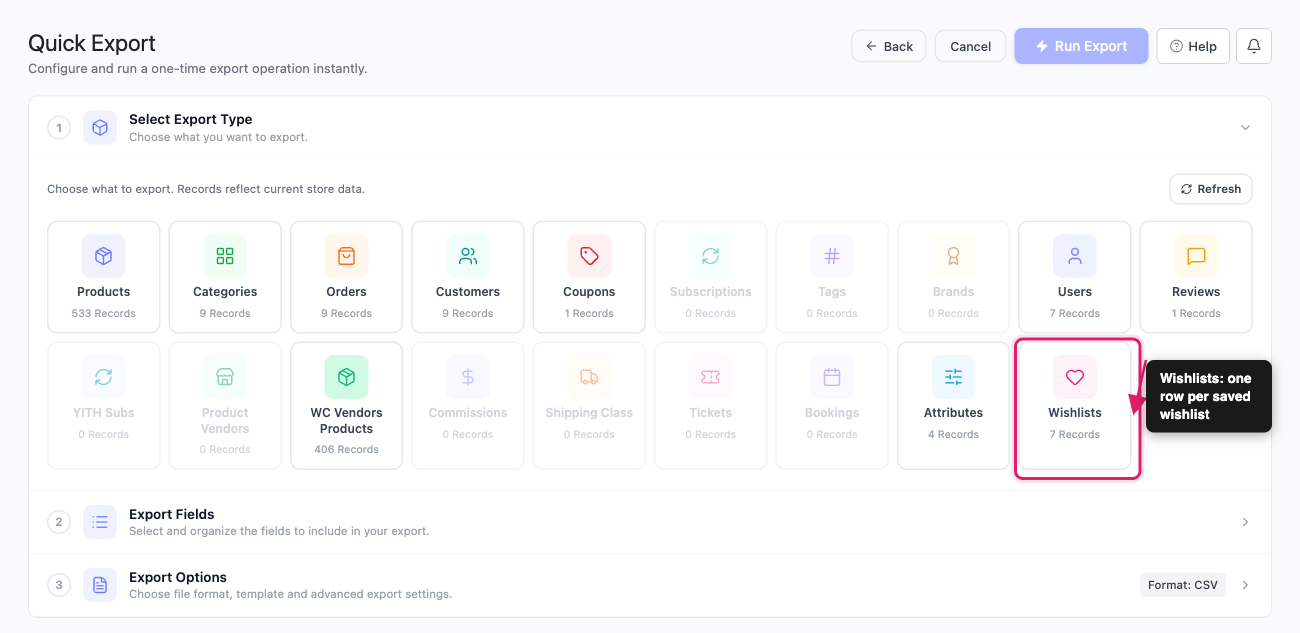
De telling en de export laten beide wensenlijsten met de status Concept buiten beschouwing, zelfs als ze producten bevatten. Uw telling kan dus lager zijn dan het totaal op het eigen beheerscherm van SaveTo Wishlist.
Stap 2: Kies uw wensenlijstvelden
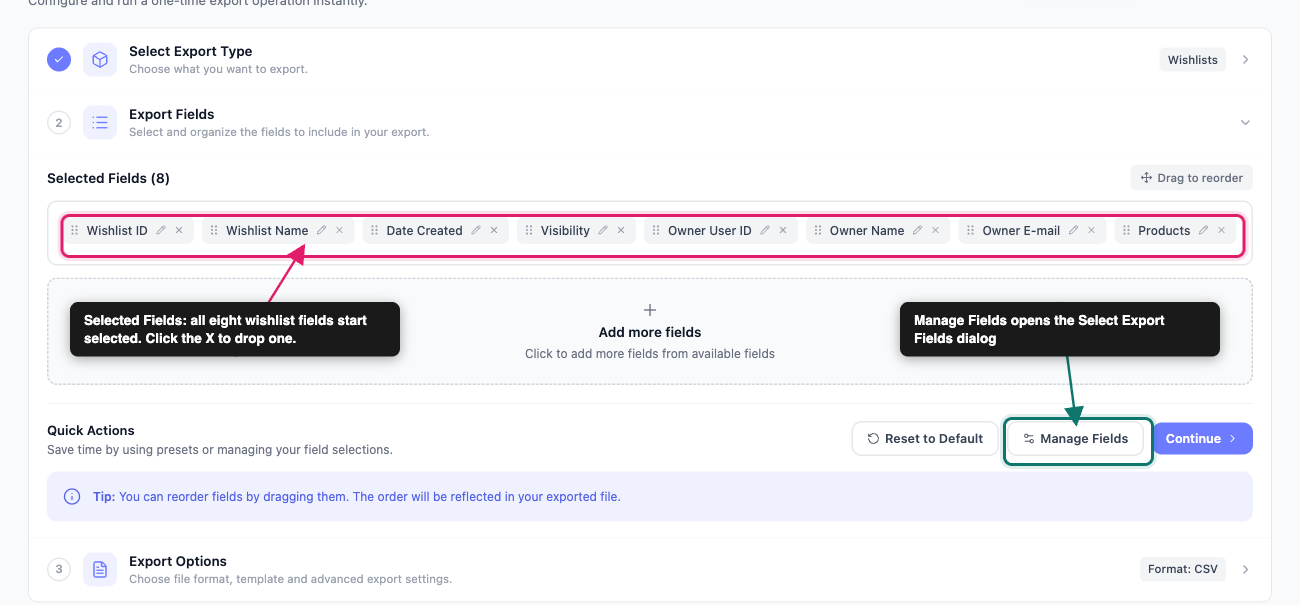
In de stap Exportvelden verschijnen de kolommen die u gaat exporteren onder Geselecteerde Velden. Wensenlijsten beginnen met alle acht velden geselecteerd, in deze volgorde:
- Wensenlijst-ID
- Wensenlijstnaam
- Aanmaakdatum
- Zichtbaarheid
- Eigenaar Gebruikers-ID
- Eigenaarsnaam
- E-mailadres eigenaar
- Producten
Vanaf daar kunt u de kolomlijst vormgeven:
- Klik op Meer velden toevoegen of Velden beheren om het dialoogvenster Selecteer exportvelden te openen.
- Sleep een veld om de kolomvolgorde in uw bestand te wijzigen.
- Klik op het potlood-icoon bij een veld om de kolomkop te hernoemen.
- Klik op de X bij een veld om die kolom te verwijderen.
- Gebruik Standaardinstellingen herstellen om terug te gaan naar alle acht velden.
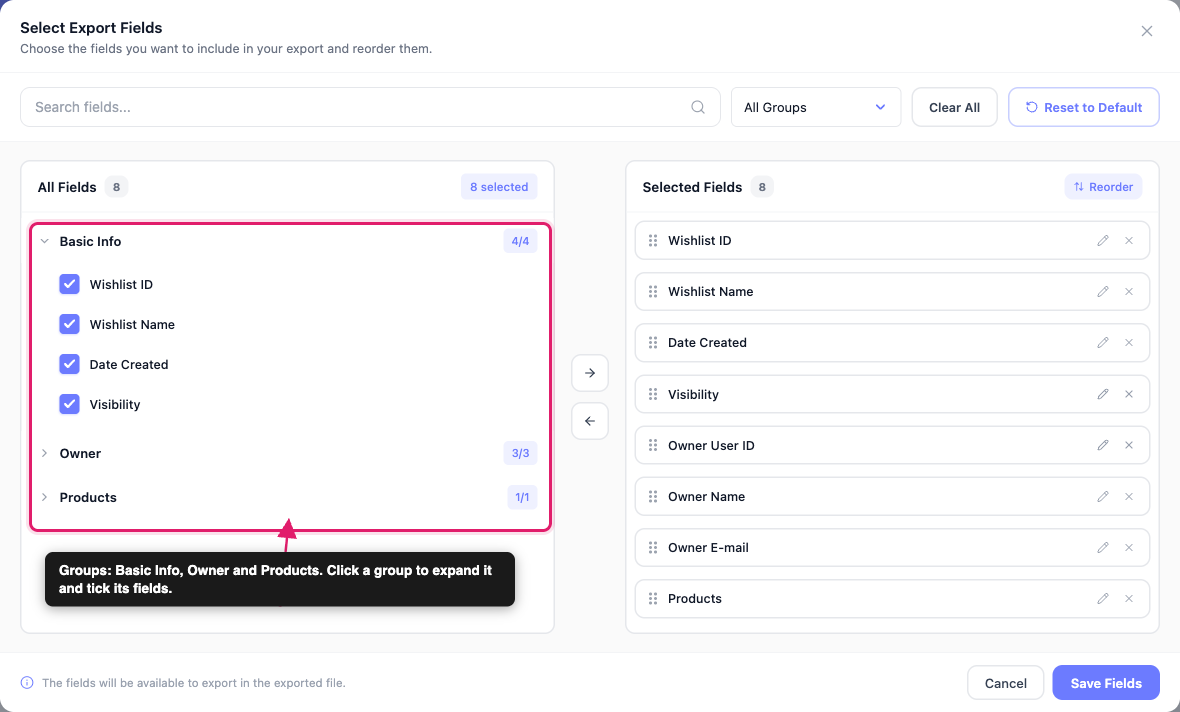
In het dialoogvenster Selecteer exportvelden staan de velden van de verlanglijst in drie groepen: Basisgegevens, Eigenaar en Producten. De dropdown Alle groepen filtert de lijst op één groep, en toont ook Aangepaste meta-velden. Alles wissen verwijdert elke selectie. Klik op Velden opslaan als u klaar bent.
Wat elk veld bevat
| Veld | Groep | Wat het bevat |
|---|---|---|
| Wensenlijst-ID | Basisgegevens | De interne ID van de verlanglijst in SaveTo Wishlist |
| Wensenlijstnaam | Basisgegevens | De naam die de shopper aan de verlanglijst heeft gegeven |
| Aanmaakdatum | Basisgegevens | De datum waarop de verlanglijst is aangemaakt |
| Zichtbaarheid | Basisgegevens | Gedeeld, Openbaar of Privé (zie hieronder) |
| Eigenaar Gebruikers-ID | Eigenaar | De WordPress-gebruikers-ID van de shopper die eigenaar is van de verlanglijst |
| Eigenaarsnaam | Eigenaar | De weergavenaam van de eigenaar |
| E-mailadres eigenaar | Eigenaar | Het e-mailadres van de eigenaar |
| Producten | Producten | Elk product op de verlanglijst in één cel (zie hieronder) |
Voor de velden van andere exporttypen, zie Beschikbare exportvelden in Store Exporter Deluxe.
Hoe het veld Producten eruitziet
Elk product op een verlanglijst wordt een korte label, en alle labels staan in één cel, gescheiden door een pipe-teken (|). Een label toont de product-ID, de productnaam, de SKU wanneer het product er een heeft, en de hoeveelheid:
#101 Blue Mug x 1|#102 Tea Towel (SKU: TT-02) x 2Hier zijn 101 en 102 de WooCommerce product-ID's. Hiermee kunt u elke rij matchen met uw catalogus. Voor een variatie is de ID de eigen ID van de variatie. Als een product sindsdien uit uw winkel is verwijderd, behoudt het label de ID en hoeveelheid, maar toont het geen naam.
Om een andere scheidingsteken tussen producten te gebruiken, opent u Instellingen in de groep SYSTEEM in de zijbalk en wijzigt u Categorie-scheidingsteken onder Export Formaten → CSV Formaat. Dezelfde instelling scheidt ook categorieën in andere exporttypen. Typ daar LF om elk product op een eigen regel binnen de cel te plaatsen.
Hoe zichtbaarheid wordt bepaald
De kolom Zichtbaarheid toont één waarde per verlanglijst:
- Gedeeld: de verlanglijst is gedeeld met andere mensen. SaveTo Wishlist Pro registreert deze delingen, dus op een winkel die alleen SaveTo Wishlist Lite gebruikt, wordt geen enkele verlanglijst als Gedeeld weergegeven.
- Openbaar: de verlanglijst is openbaar, maar is niet gedeeld.
- Privé: al het andere.
Een verlanglijst die zowel openbaar als gedeeld is, toont Gedeeld, omdat dit het meest specifieke feit is bij het controleren wie een lijst kan zien.
Stap 3: Stel uw formaat in en voer de export uit
In de stap Exportopties:
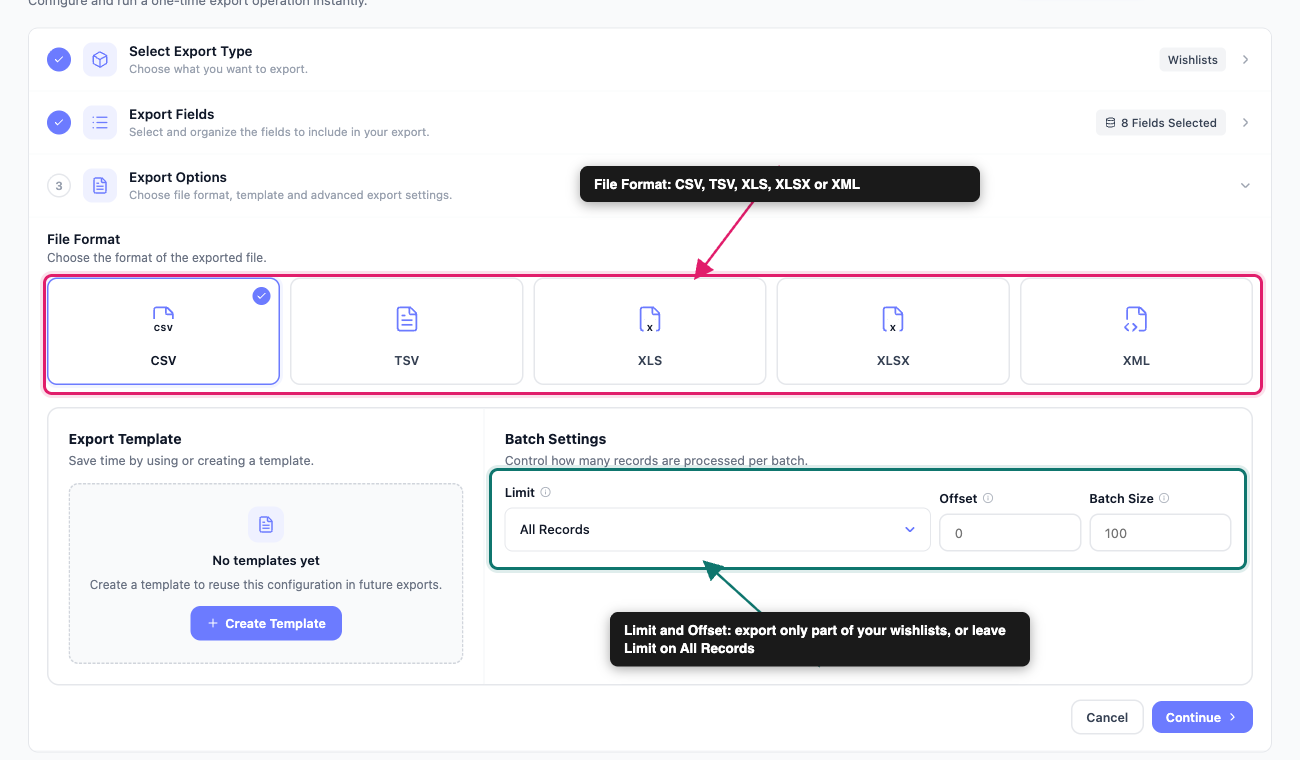
- Kies een Bestandsformaat.
- (Optioneel) Als je er al een hebt opgeslagen, kies een sjabloon uit Export Sjabloon.
- (Optioneel) Stel Limiet en Offset in.
- Klik op Run Export.
- Klik op Bestand downloaden.
CSV is geschikt voor de meeste taken, aangezien bijna elke spreadsheet en marketingtool het leest. De andere opties zijn TSV, XLS, XLSX en XML.
Als je een instelling hebt opgeslagen op het scherm Export Sjablonen, pas deze dan toe vanuit de dropdown Export Sjabloon in plaats van je veldlijst opnieuw op te bouwen. Zie Hoe Export Sjablonen te gebruiken in Store Exporter Deluxe voor gedetailleerde instructies.
Onder Batchinstellingen laat Limiet je bepalen hoeveel verlanglijsten er worden geëxporteerd, en Offset laat je de eerste paar overslaan. Laat Limiet op Alle Records staan om alles te exporteren. Verlanglijsten worden geëxporteerd in volgorde van verlanglijst-ID, van laag naar hoog, en je kunt die volgorde niet wijzigen.
De knop Export Uitvoeren staat rechtsboven. De samenvattingsbalk toont EXPORT TYPE, VELDEN, FILTERS, FORMAAT en GESCHATTE RIJEN. FILTERS toont 0 voor verlanglijsten, omdat dit exporttype geen filters heeft.
Wanneer de uitvoering is voltooid, klik op Bestand Downloaden om het bestand op te slaan.
Voor een diepere kijk op de wizard, zie Hoe Snel Exporteren te gebruiken in Store Exporter Deluxe.
Verlanglijsten exporteren op schema
Als je elke week een vers verlanglijstbestand wilt, maak het dan als een geplande export in plaats van Snel Exporteren handmatig uit te voeren. Dat is geschikt voor een terugkerende remarketing feed of een regelmatig vraagrapport.
Ga naar Geplande Exports in de groep EXPORTS, klik vervolgens op Nieuw Schema. Een schema heeft vijf stappen: Algemeen, Filters, Methode, Planning en Geavanceerd.
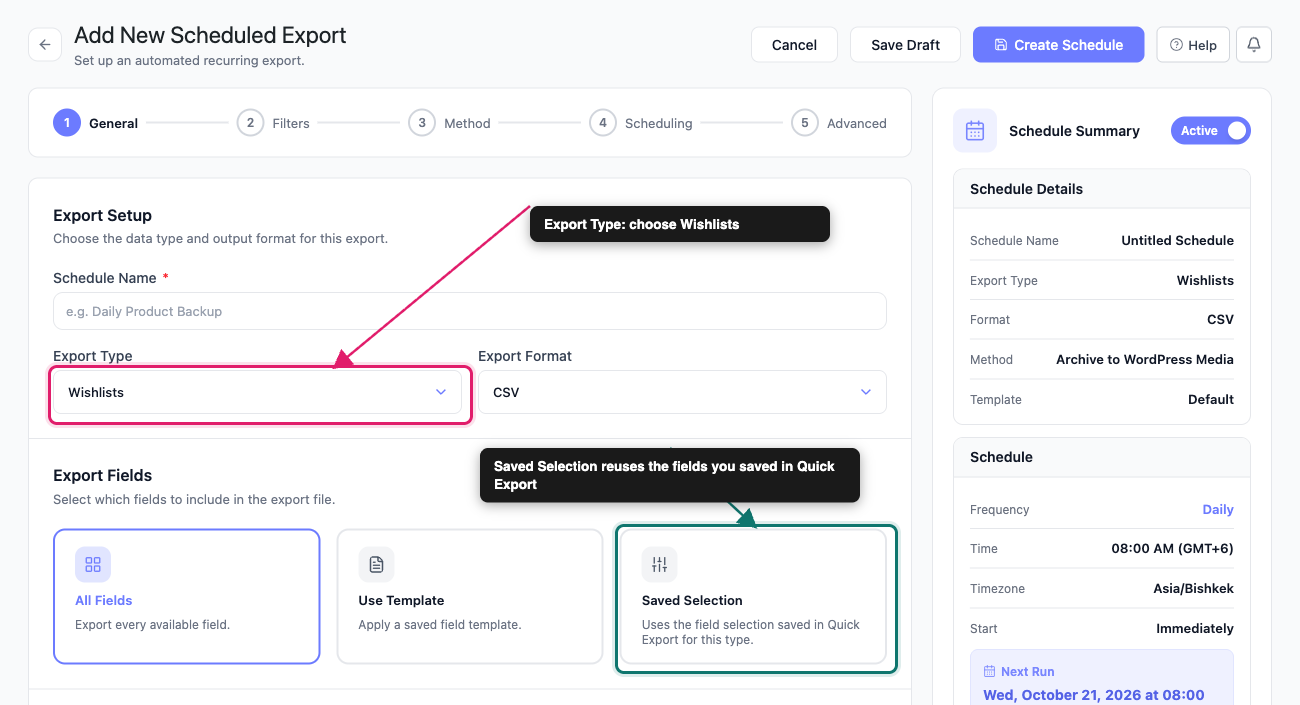
- Voer in de stap Algemeen een Naam Schema in.
- Stel Export Type in op Verlanglijsten.
- Kies een Export Formaat.
- Onder Export Velden, kies Alle Velden, Gebruik Sjabloon of Opgeslagen Selectie. Opgeslagen Selectie hergebruikt de veldkeuzes die je hebt opgeslagen in Snel Exporteren voor verlanglijsten.
- Klik op Volgende: Filters.
- Ga door de stappen Methode, Planning en Geavanceerd.
- Klik op Schema Maken.
Zie voor bezorgopties, frequentie en de Geavanceerde instellingen Hoe exporten te plannen in Store Exporter Deluxe.
Probleemoplossing
Veelgestelde vragen
Gerelateerde artikelen
- WooCommerce producten exporteren met Store Exporter Deluxe
- Hoe WooCommerce-klanten exporteren met Store Exporter Deluxe
- Beschikbare exportvelden in Store Exporter Deluxe
- Hoe exporten in Store Exporter Deluxe te plannen
Hulp nodig?
Als je Store Exporter Deluxe gebruikt, open dan een ondersteuningsticket en ons team zal je helpen om je wenslijstenexport werkend te krijgen.
Als u de gratis Store Exporter plugin gebruikt, vraag dan op het WordPress.org supportforum en ons team zal u daar te woord staan.
