
Als uw winkel afspraken, verhuur of reserveringen beheert via WooCommerce Bookings, heeft u die gegevens uiteindelijk buiten WordPress nodig. Misschien voor een agenda-synchronisatie, een personeelslijst of een back-up van uw reserveringsgeschiedenis. Store Exporter Deluxe laat u die gegevens extraheren als een speciale Boekingen-export, zowel on-demand als op terugkerende basis.
Vereisten
| Vereiste | Details |
|---|---|
| Plugin | Store Exporter Deluxe is actief en gelicentieerd |
| WooCommerce Boekingen | Geïnstalleerd en actief. Zonder dit toont de tegel Boekingen 0 records en is deze grijs (niet selecteerbaar). |
| WooCommerce | Actief, met ten minste één boeking om te exporteren |
| Administrator toegang | U hebt een account nodig met toegang tot het WordPress-admin-dashboard |
Stap 1: Kies Boekingen als exporttype
- Ga naar WooCommerce → Store Export.
- Klik op Snelle Export in de zijbalk.
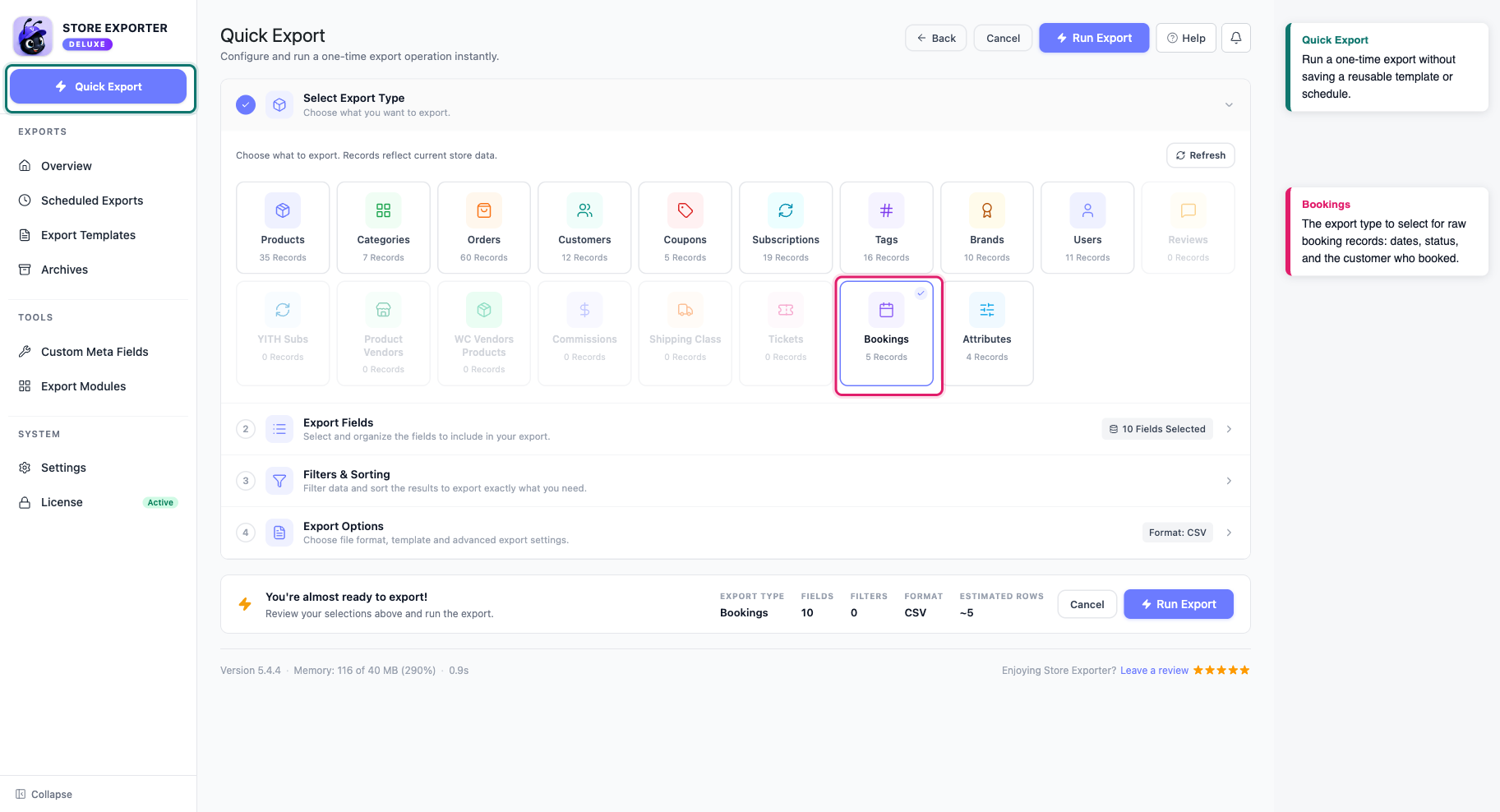
- Klik onder Selecteer Exporttype op de tegel Boekingen.
De stap Exportvelden opent automatisch zodra u de tegel selecteert.
Stap 2: Kies de boekingsvelden
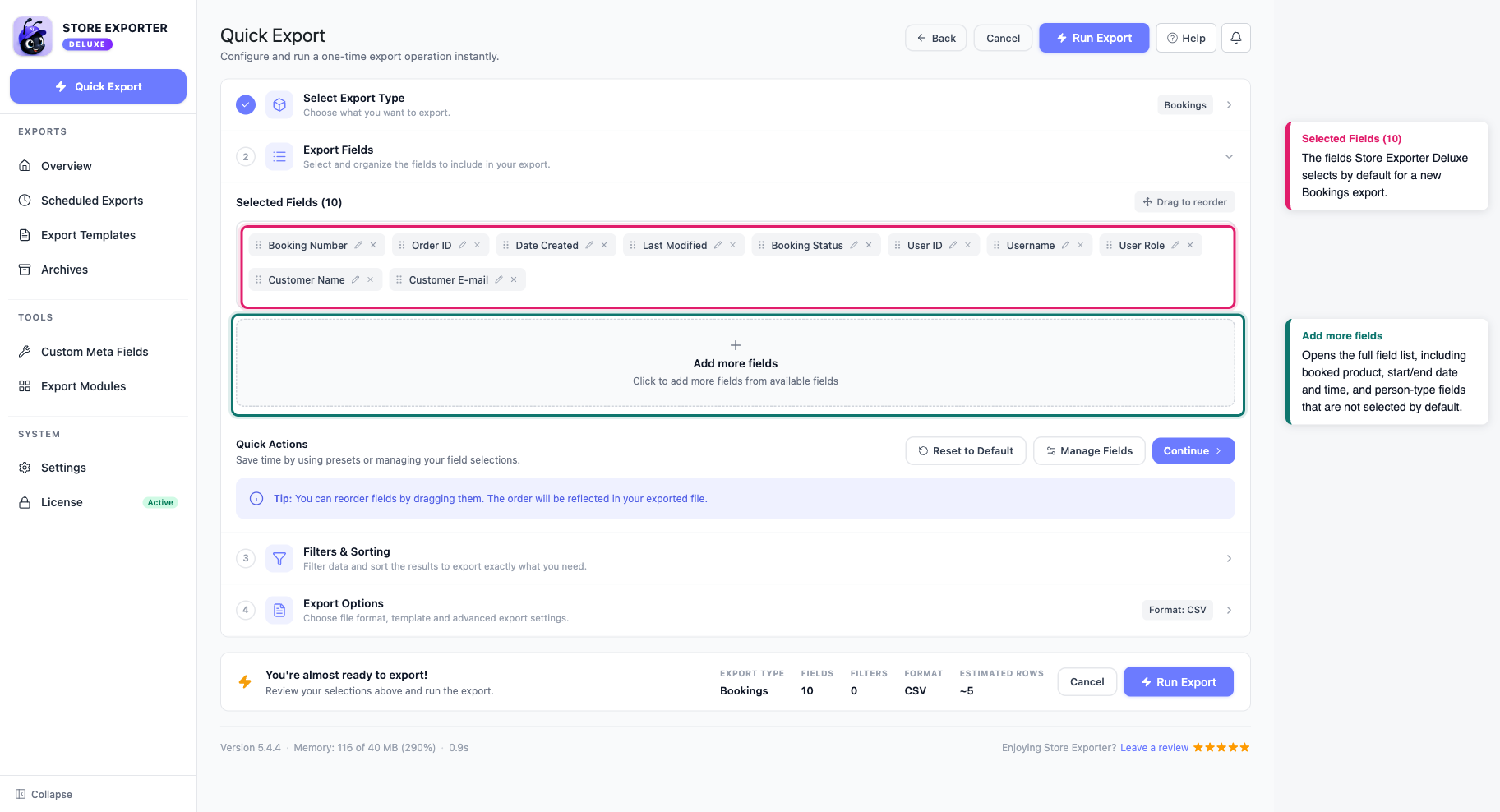
- Bekijk in de stap Exportvelden de 10 velden die al zijn geselecteerd.
- Verwijder elk veld dat u niet nodig heeft.
- Klik op Meer velden toevoegen om boekingsdatums, productdetails of persoonstypes toe te voegen.
- (Optioneel) Klik op het pictogram Hernoemen (potlood) naast een veld en typ een nieuwe kolomkop.
Het hernoemen van een kolom helpt wanneer een volgend systeem specifieke kolomnamen verwacht. Zie Beschikbare boekingsvelden hieronder voor de standaard- en optionele velden.
Stap 3: Kies het bestandsformaat
- Klik op Exportopties om de stap te openen.
- Kies onder Bestandsformaat CSV, TSV, XLS, XLSX of XML.
Stap 4: Voer de export uit
- Klik op Run Export.
- Wacht tot het dialoogvenster Export bezig is voltooid.
- Klik op Bestand downloaden om de export op te slaan.
Export uitvoeren is beschikbaar zodra u een exporttype selecteert. Elke stap die u niet opent, behoudt de standaardinstellingen.
Exporteer slechts enkele boekingen
Om met slechts enkele boekingen te werken, neemt u het veld op waarmee u wilt filteren in Stap 2. Filter vervolgens het bestand in uw spreadsheet nadat u het hebt gedownload.
- Op status: gebruik het veld Boekingsstatus, dat standaard is geselecteerd. Het toont de status van elke boeking, zoals Betaald, Bevestigd of Geannuleerd.
- Op boekingsdatum: klik op Meer velden toevoegen en voeg het veld Boekingsstartdatum toe.
- Op klant: gebruik het veld Klant-e-mail, dat standaard is geselecteerd.
- Op product: klik op Meer velden toevoegen en voeg het veld SKU Geboekt Product toe.
Snelle Export biedt geen optie Sorteren op voor Boekingen. Sorteer de rijen in uw spreadsheet nadat u het bestand hebt gedownload.
Beschikbare boekingsvelden
Een nieuwe Boekingen export begint met deze 10 geselecteerde velden:
- Boekingsnummer
- Bestel ID
- Aanmaakdatum
- Laatst Gewijzigd
- Boekingsstatus
- Gebruikers-ID
- Gebruikersnaam
- Gebruikersrol
- Klantnaam
- Klant E-mail
Klik op Meer velden toevoegen om een van de volgende velden op te nemen, die niet standaard zijn geselecteerd:
- Boek Product ID, Boek Product SKU, Boek Product
- Hoofd Boeking ID, Order Item ID
- Boeking Startdatum, Boeking Starttijd, Boeking Einddatum, Boeking Eindtijd, Hele Dag Boeking
- Persoonstype, Aantal Persoonstype
Plan een terugkerende boekingen export
- Ga naar WooCommerce → Store Export.
- Klik op Geplande Exports in de zijbalk.
- Maak een nieuwe planning.
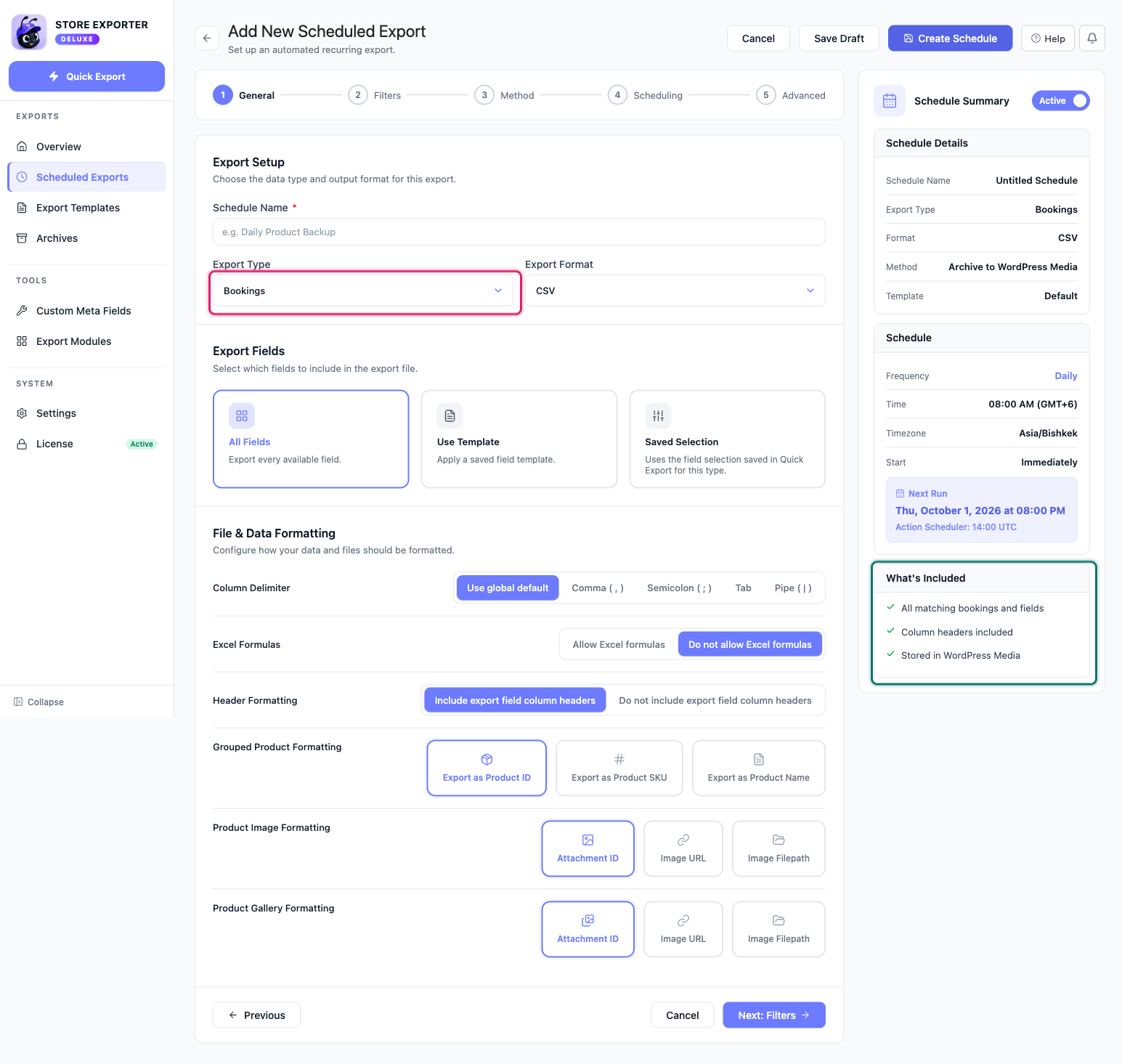
- Stel op de stap Algemeen Export Type in op Boekingen.
- Kies een Export Formaat.
- Kies onder Exportvelden voor Alle Velden, Gebruik Sjabloon of Opgeslagen Selectie.
Opgeslagen Selectie hergebruikt de velden die u hebt opgeslagen in Snelle Export voor Boekingen. Stel vervolgens in:
- Frequentie: Uurlings, Dagelijks, Wekelijks, Maandelijks, Aangepast of Handmatig.
- Leveringsmethode: Archief naar Media, Opslaan op Server, Verzenden als E-mail, POST naar URL, of FTP / SFTP.
Google Sheets is geen ondersteunde leveringsmethode. Kies een van de bovenstaande methoden.
Zie Hoe exporten te plannen in Store Exporter Deluxe voor gedetailleerde instructies over het bouwen van een planning.
Ondersteunde exportformaten
Snelle Export biedt CSV, TSV, XLS, XLSX en XML voor Boekingen exports. Geplande Exports biedt al deze plus RSS 2.0 en JSON. Als u JSON- of RSS-uitvoer nodig hebt, stel dan een geplande export in in plaats van Snelle Export te gebruiken.
Exporteren van boekbare productinstellingen
Een boekingsrecord (wat hierboven wordt behandeld) is anders dan de instellingen van een boekbaar product zelf, zoals de basiskosten of of het bevestiging vereist. Als u die instellingen voor elk boekbaar product in uw catalogus wilt, exporteer dan in plaats daarvan uw Producten. Wanneer WooCommerce Bookings actief is, voegt Store Exporter Deluxe deze velden automatisch toe aan de Producten export:
- Boeking Heeft Personen, Boeking Heeft Resources
- Boeking Basiskosten, Boeking Blok Kosten, Boeking Weergave Kosten
- Boeking Vereist Bevestiging, Boeking Kan Geannuleerd Worden
Zie Lijst met ondersteunde plugins van Store Exporter Deluxe en Beschikbare exportvelden in Store Exporter Deluxe voor de volledige lijst met velden die elke ondersteunde plugin toevoegt.
Probleemoplossing
Veelgestelde vragen
Gerelateerde bronnen
- Hoe exporten in Store Exporter Deluxe te plannen
- Hoe WooCommerce-bestellingen exporteren
- Store Exporter Deluxe ondersteunde pluginslijst
- Beschikbare exportvelden in Store Exporter Deluxe
- Store Exporter Deluxe productpagina
Meer hulp nodig?
Als u Store Exporter Deluxe gebruikt en een probleem ondervindt dat dit artikel niet behandelt, open dan een ondersteuningsticket en ons team zal u helpen uw boekingen export werkend te krijgen.
Als u de gratis Store Exporter plugin gebruikt, vraag dan op het WordPress.org supportforum en ons team zal u daar te woord staan.
