
Il tuo negozio contiene molti tipi di dati: prodotti, ordini, clienti, coupon e altro ancora. Prima che Store Exporter Deluxe possa creare un file, deve sapere quale tipo desideri. Questa scelta è il tipo di esportazione, ed è la prima decisione in ogni esportazione.
Questa guida mostra cosa sono i tipi di esportazione, quali ottieni e come funzionano in Esportazione Rapida ed Esportazioni Pianificate. Ogni tipo ha la sua guida con i dettagli campo per campo, quindi questo articolo ti indirizza lì invece di ripeterli.
Prerequisiti
| Requisito | Dettagli |
|---|---|
| Plugin | Store Exporter Deluxe 5.4.3 o versioni successive, attivo. Versioni precedenti utilizzano la vecchia interfaccia di amministrazione a schede, che non dispone delle schermate descritte qui. |
| Accesso | Un account WordPress in grado di gestire WooCommerce |
Cos'è un tipo di esportazione
Un tipo di esportazione è il tipo di record che esporti. Scegli Ordini e ogni riga nel tuo file è un ordine. Scegli Clienti e ogni riga è un cliente.
Il tipo decide anche quali campi puoi scegliere. Gli ordini offrono campi come dettagli di fatturazione e articoli. I prodotti offrono campi come prezzo e scorte. Quindi scegli sempre prima il tipo, poi i campi.
Ogni esportazione copre un tipo. Se hai bisogno di ordini e clienti, esegui due esportazioni.
Per l'elenco completo dei campi dietro ogni tipo, vedi Campi di esportazione disponibili in Store Exporter Deluxe.
Trova i tuoi tipi di esportazione
La schermata Tutti gli elementi di esportazione mostra ogni tipo di esportazione in un unico posto.
- Vai su WooCommerce > Store Export nell'amministrazione di WordPress.
- Nella schermata Panoramica, fai clic su Visualizza tutti gli elementi di esportazione nella sezione Esportazione Rapida.
- Sfoglia le schede o digita nella casella Cerca elementi di esportazione... per trovarne una.
- Usa il menu a discesa Ordina per: per ordinare le schede per nome o per numero di record.
- Usa le icone griglia e elenco a destra del menu a discesa Ordina per: per cambiare layout.

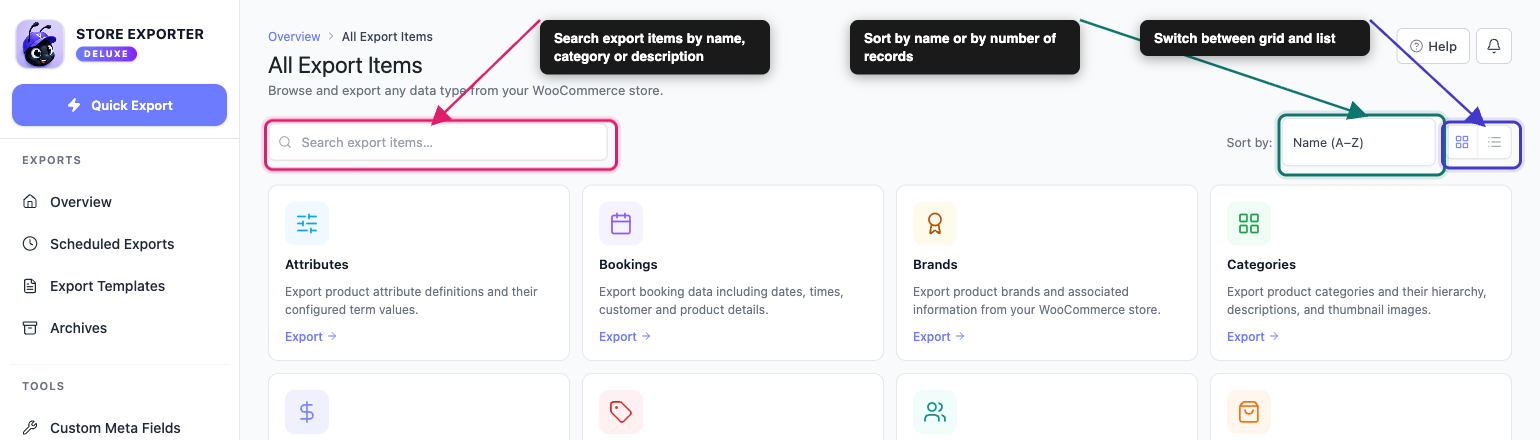
Ogni scheda mostra il nome del tipo e una breve descrizione di ciò che esporta. Fai clic su una scheda per aprire Esportazione Rapida con quel tipo già selezionato.
Tipi di esportazione disponibili
Store Exporter Deluxe elenca 18 tipi di esportazione, più Liste dei desideri quando SaveTo Wishlist è attivo (Store Exporter Deluxe 5.4.4 o versioni successive). Alcuni leggono dati che ogni negozio WooCommerce possiede. Altri necessitano di un altro plugin per fornire i dati.
Tipi integrati
Questi funzionano su qualsiasi negozio che abbia i dati.
| Tipo di esportazione | Cosa esporta | Scopri di più |
|---|---|---|
| Prodotti | Dati del prodotto inclusi variazioni, prezzi, scorte e attributi | Esporta prodotti |
| Categorie | Categorie di prodotti con la loro gerarchia, descrizioni e immagini | Esporta categorie |
| Tag | Tag dei prodotti, inclusi slug e descrizioni | Esporta tag |
| Attributi | Definizioni degli attributi del prodotto e i loro valori termine | Esporta attributi |
| Marchi | Marchi del prodotto. Richiede WooCommerce 9.4 o versioni successive, o il plugin WooCommerce Brands | Esporta marchi |
| Classe di Spedizione | Configurazioni delle classi di spedizione | Esporta classi di spedizione |
| Ordini | Ordini con articoli, totali, dettagli di pagamento e spedizione | Esporta ordini |
| Clienti | Dettagli del cliente, indirizzi di fatturazione e spedizione | Esporta clienti |
| Utenti | Account utente di WordPress, incluse ruoli e date di registrazione | Esporta utenti |
| Coupon | Codici coupon, tipi di sconto, limiti di utilizzo e date di scadenza | Esporta coupon |
| Recensioni | Recensioni e valutazioni dei prodotti | Esporta recensioni |
Tipi che necessitano di un altro plugin
Ad eccezione di Wishlists, questi appaiono sullo schermo in ogni momento, ma contengono dati solo una volta che il plugin corrispondente è attivo. Wishlists appare solo mentre SaveTo Wishlist è attivo.
| Tipo di esportazione | Plugin che fornisce i dati | Scopri di più |
|---|---|---|
| Abbonamenti | Abbonamenti WooCommerce | Esporta abbonamenti |
| YITH Subs | YITH WooCommerce Subscription | Esporta abbonamenti YITH |
| Prenotazioni | WooCommerce Bookings | Esporta prenotazioni |
| Biglietti | FooEvents for WooCommerce | Esporta biglietti |
| Venditori di prodotti | WooCommerce Product Vendors | Esporta fornitori di prodotti |
| Prodotti WC Vendors | WC Vendors | Esporta prodotti WC Vendors |
| Commissioni | WC Vendors | Esporta commissioni |
| Liste dei desideri | SaveTo Wishlist (Store Exporter Deluxe 5.4.4 o versioni successive) | Esporta liste dei desideri |
Per altri plugin i cui dati puoi aggiungere a un'esportazione, consulta l'elenco dei plugin supportati da Store Exporter Deluxe.
Attiva e disattiva i tipi di esportazione
Store Exporter Deluxe non dispone di un interruttore per ogni tipo di esportazione. Due cose controllano invece cosa puoi esportare.
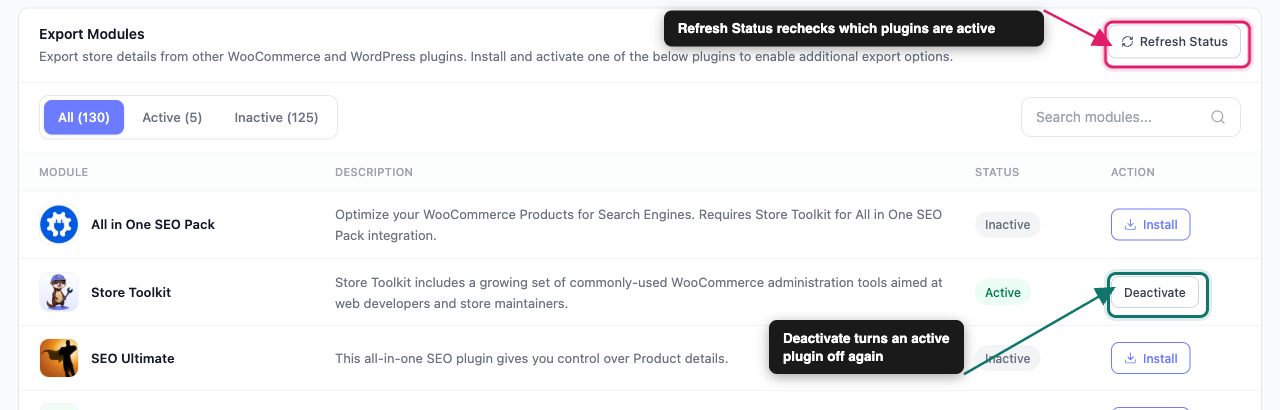
Aggiungi o rimuovi il plugin dietro un tipo: Apri Moduli di esportazione nella barra laterale e verifica se il plugin è attivo. Quindi utilizza il pulsante sulla sua riga:
- Installa: per un plugin da WordPress.org, Store Exporter Deluxe lo installa e lo attiva. Per altri plugin, il pulsante apre il sito web del plugin.
- Disattiva: apre la schermata Plugin in una nuova scheda, dove puoi disattivare il plugin.
- Aggiorna stato: usalo se l'elenco sembra obsoleto.
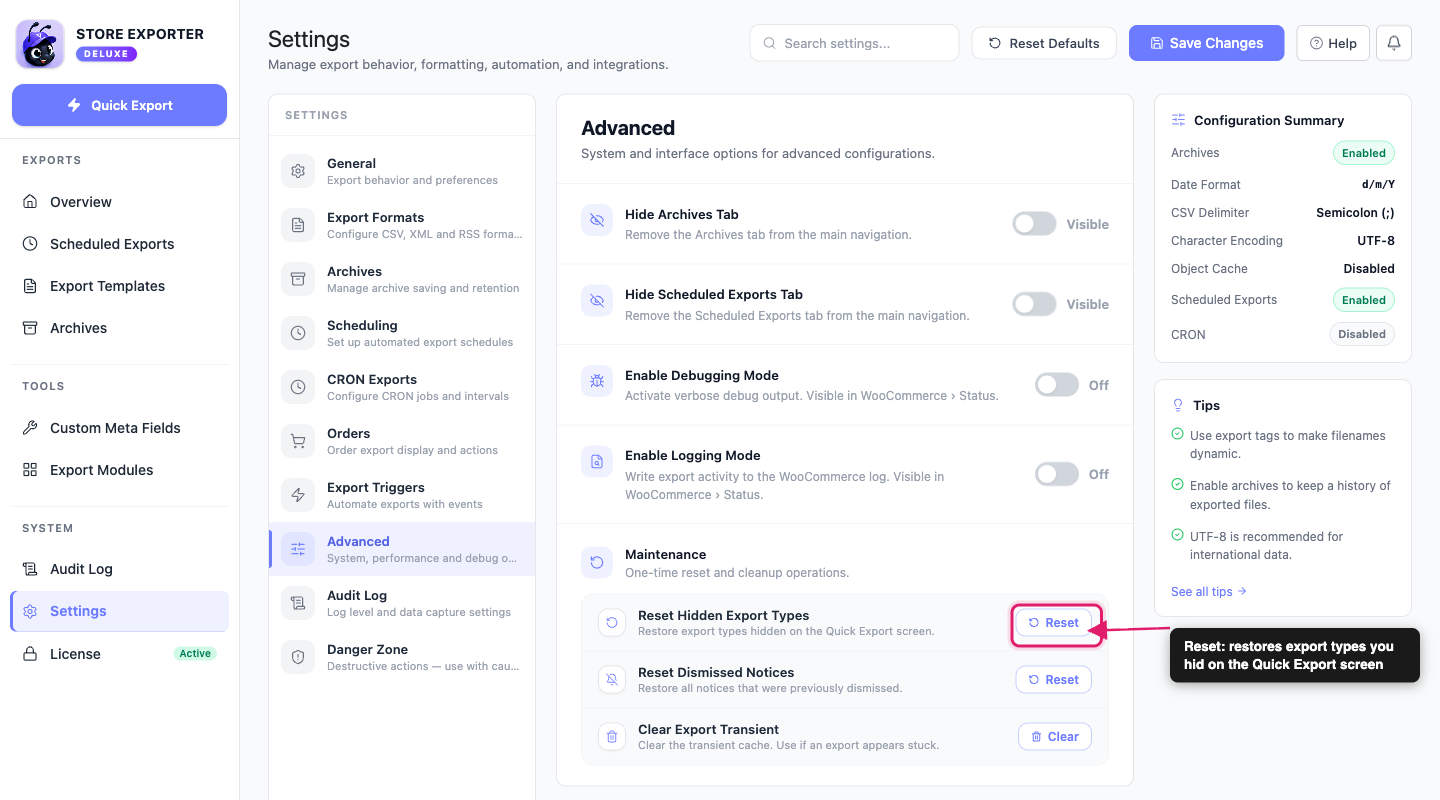
Ripristina tipi nascosti: Se hai nascosto tipi di esportazione in una versione precedente, vai su Impostazioni, apri la sezione Avanzate e fai clic su Ripristina accanto a Ripristina tipi di esportazione nascosti. Per i passaggi completi, consulta Come ripristinare i tipi di esportazione rimossi.
Cosa vedi quando un tipo non ha dati
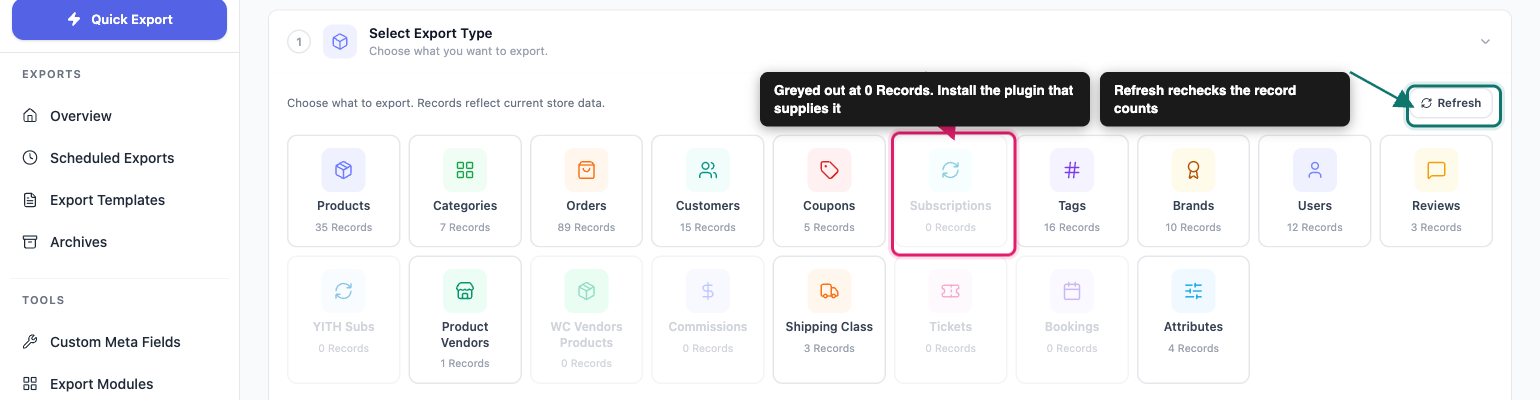
Un tipo senza plugin di origine, o senza record, appare comunque. Semplicemente non può essere esportato.
Su tutti gli elementi di esportazione: la scheda viene mostrata normalmente. Se fai clic su di essa, si apre Esporta rapido e viene visualizzato Nessun record da esportare, con una nota che indica che l'esportazione selezionata ha 0 record.
In Esporta rapido: nel passaggio Seleziona tipo di esportazione, la tessera indica 0 Record, è disattivata e non può essere selezionata. Passa il mouse sopra per vedere Nessun record disponibile.
Come i tipi di esportazione funzionano con Esporta rapido
Esporta rapido è la schermata per esportazioni una tantum. Il tipo di esportazione è il primo dei suoi passaggi:
- Seleziona tipo di esportazione: scegli una tessera. Ognuna mostra il conteggio dei suoi record, ad esempio 35 Record.
- Campi di esportazione: scegli e organizza i campi per quel tipo.
- Filtri e ordinamento: restringi i record. Questo passaggio appare solo per i tipi che supportano i filtri.
- Opzioni di esportazione: scegli il formato del file e altre impostazioni.
La modifica del tipo modifica i campi e i filtri nei passaggi successivi.
Come i tipi di esportazione funzionano con Esportazioni pianificate
Un'esportazione pianificata esegue automaticamente lo stesso tipo di esportazione. Quando ne crei una, scegli il tipo nella sezione Configurazione esportazione del passaggio Generale, utilizzando il menu a discesa Tipo di esportazione. Il menu a discesa Formato esportazione si trova subito sotto. Due tipi hanno nomi più lunghi in questo menu: YITH Subs appare come YITH Subscriptions e Shipping Class appare come Shipping Classes.
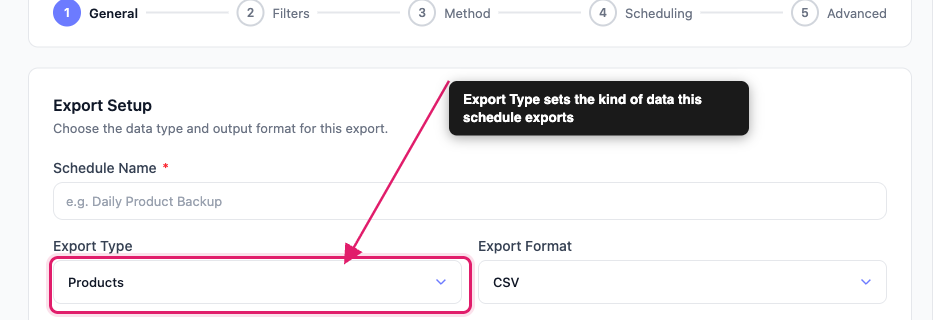
La pianificazione ripete quindi quel tipo ogni volta che viene eseguita. Per esportare un tipo diverso in una pianificazione, crea una pianificazione separata. Per i passaggi di configurazione, consulta Come pianificare le esportazioni in Store Exporter Deluxe.
Dove andare dopo
- Scegli esattamente cosa appare nel tuo file con Campi di esportazione disponibili.
- Esegui esportazioni secondo un orario con Come pianificare le esportazioni.
- Apri la guida per un singolo tipo dalla colonna Ulteriori informazioni nelle tabelle sopra.
Domande frequenti
Serve aiuto?
Se stai usando Store Exporter Deluxe e incontri un problema che questo articolo non copre, apri un ticket di supporto e il nostro team ti aiuterà a scegliere ed esportare il tipo giusto.
Se stai utilizzando il plugin gratuito Store Exporter, chiedi sul forum di supporto di WordPress.org e il nostro team ti risponderà lì.
