
Se hai bisogno di un backup dei tuoi codici sconto attivi, di un report sull'utilizzo dei coupon, o di un feed di dati dei coupon per un altro sistema, puoi estrarre quei dati direttamente da WooCommerce con Store Exporter Deluxe. Questo articolo ti guida attraverso un'esportazione di coupon una tantum con Esportazione Rapida, e poi ti mostra come impostarne una ricorrente con Esportazioni Pianificate.
Prerequisiti
| Requisito | Dettagli |
|---|---|
| Plugin | Store Exporter Deluxe 5.4.5 o versione successiva è attivo e con licenza |
| WooCommerce | Attivo, con almeno un coupon creato |
| Accesso amministrativo | Avrai bisogno di un account con accesso alla bacheca di amministrazione di WordPress |
Passaggio 1: Scegli Coupon come tipo di esportazione
- Vai a WooCommerce → Store Export.
- Fai clic su Esportazione Rapida nella barra laterale.
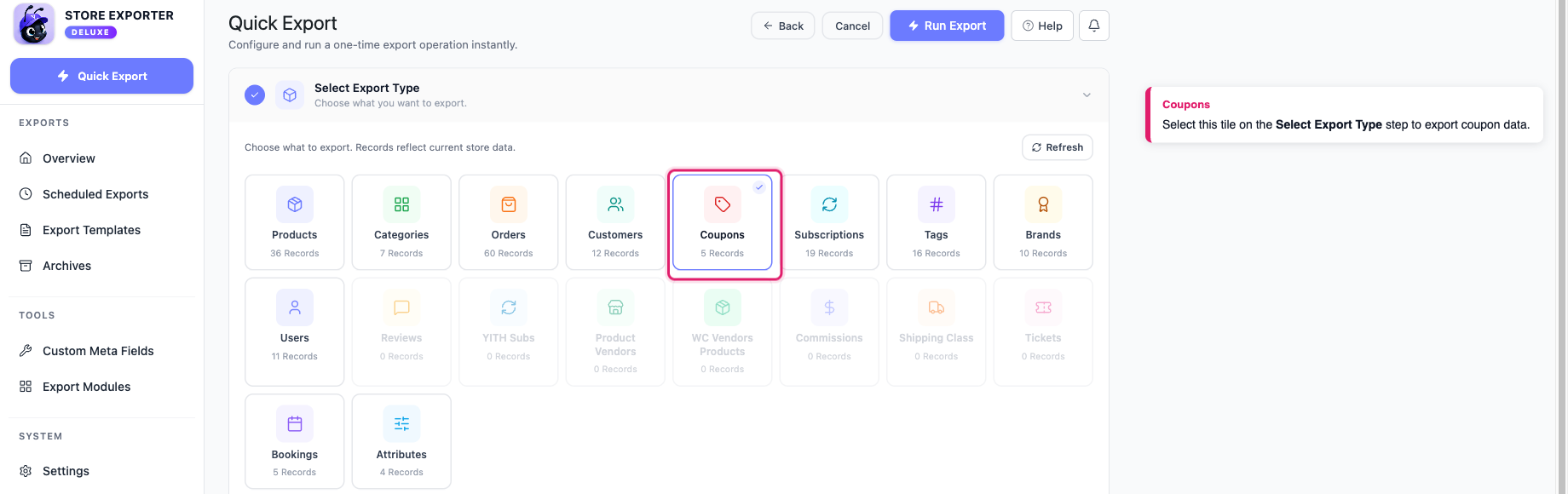
- Sotto Seleziona Tipo di Esportazione, fai clic sul riquadro Coupon.
Il passaggio Campi di Esportazione si apre automaticamente una volta scelta la tessera.
Passaggio 2: Scegli i campi dei coupon
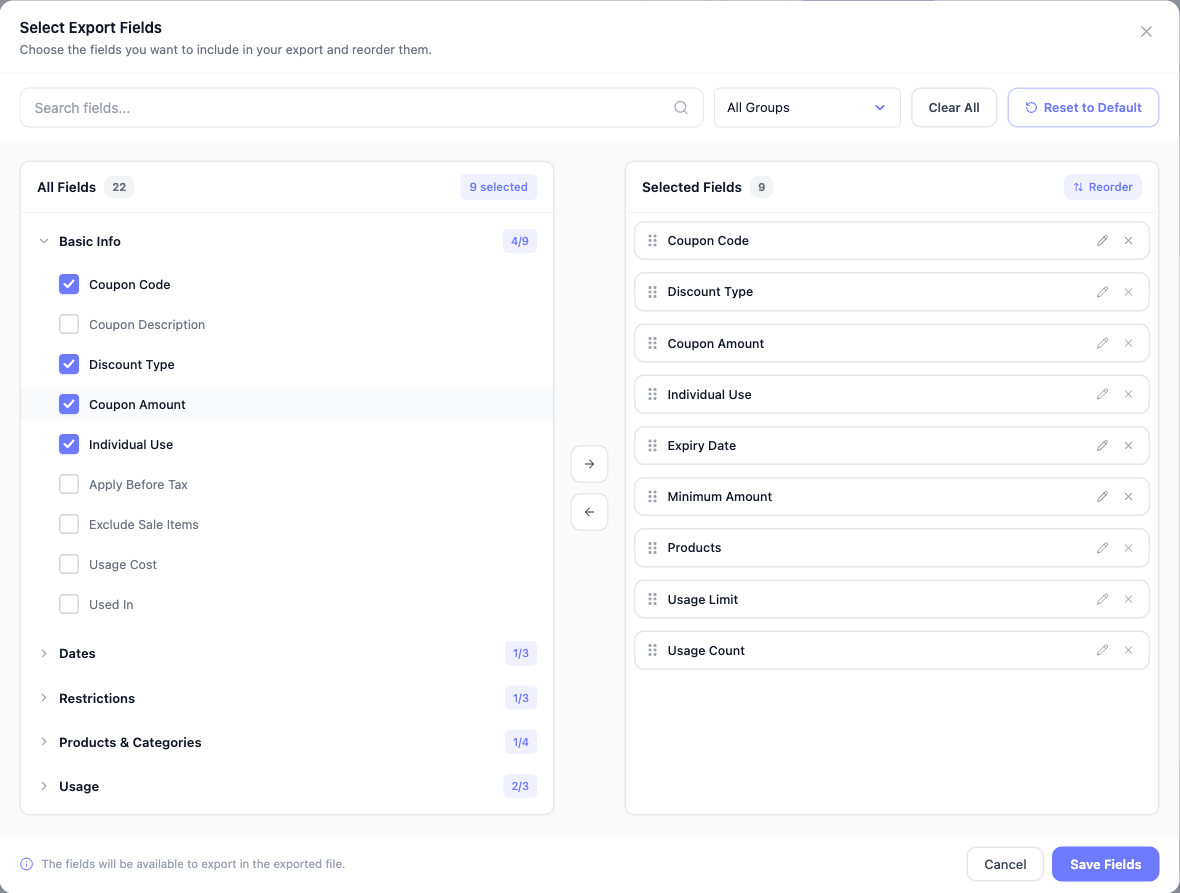
- Nella fase Campi di Esportazione, rivedi i campi già selezionati.
- Rimuovi qualsiasi campo di cui non hai bisogno.
- Fai clic su Aggiungi altri campi per aprire il selettore completo dei campi, quindi cerca per nome o filtra per gruppo per aggiungere altre colonne.
- (Facoltativo) Fai clic sull'icona Rinomina (matita) accanto a un campo e digita una nuova intestazione di colonna.
Una nuova esportazione inizia con nove campi già selezionati: Codice Coupon, Tipo di Sconto, Importo Coupon, Uso Individuale, Data di Scadenza, Importo Minimo, Prodotti, Limite di Utilizzo e Conteggio Utilizzi. Rinominare una colonna aiuta quando un sistema a valle si aspetta nomi di colonna specifici. Vedi Campi Coupon Disponibili sotto per l'elenco completo.
Passaggio 3: Filtra e ordina i coupon (facoltativo)
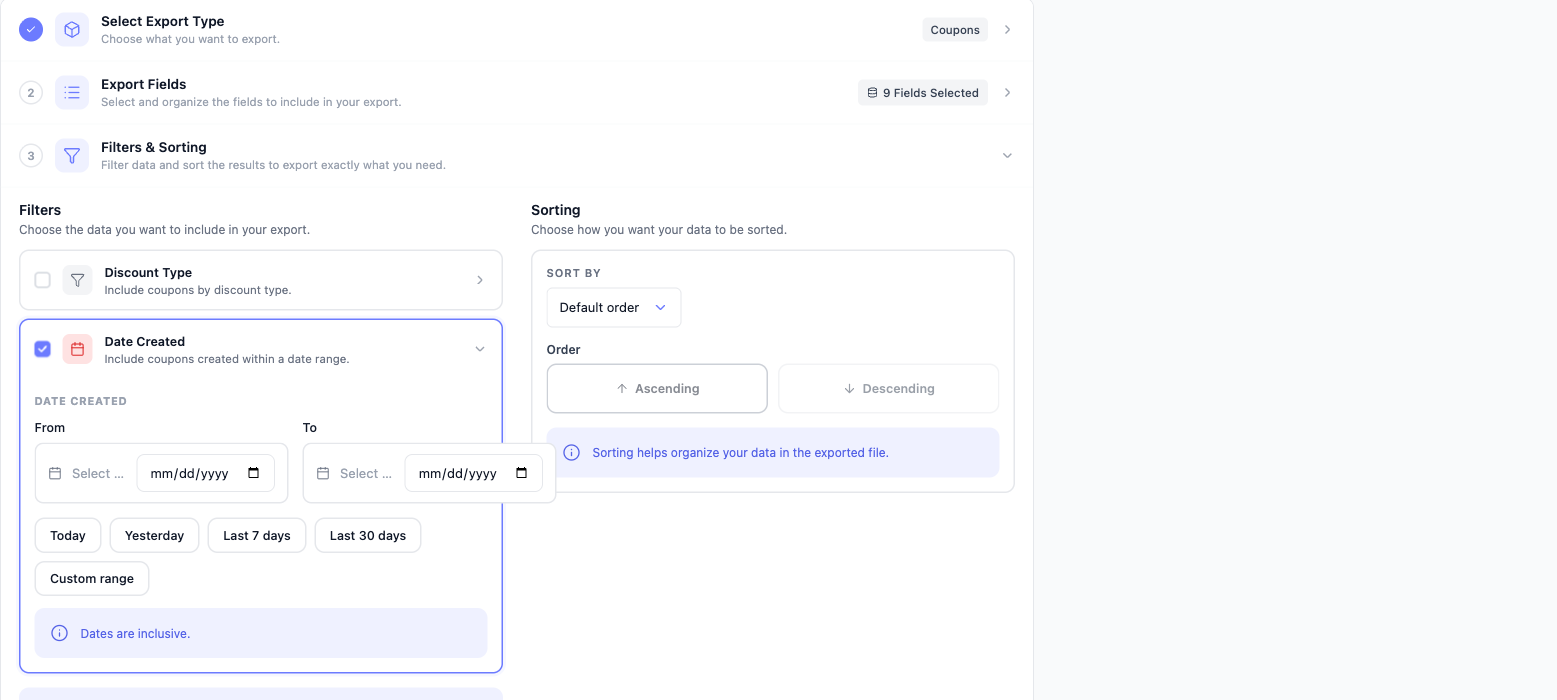
- Fai clic su Filtri e Ordinamento per aprire la fase.
- Fai clic sulla scheda Tipo di Sconto per espanderla.
- Seleziona i tipi di sconto che desideri includere.
- Fai clic sulla scheda Data Creazione per espanderla.
- Inserisci una data Da e A, o fai clic su un predefinito.
- Sotto Ordinamento, scegli un'opzione Ordina per.
- Fai clic su Ascendente o Discendente.
- Tipo di Sconto elenca ogni tipo di sconto registrato nel tuo negozio, come Sconto percentuale, Sconto carrello fisso e Sconto prodotto fisso.
- I predefiniti di Data Creazione sono Oggi, Ieri, Ultimi 7 giorni, Ultimi 30 giorni e Intervallo personalizzato. Le date sono inclusive.
- Ordina per offre Ordine predefinito, ID, Codice, Data Creazione, Data Modifica e Casuale. I pulsanti Ascendente e Discendente diventano disponibili solo dopo aver scelto qualcosa di diverso da Ordine predefinito.
Passaggio 4: Scegli il formato del file
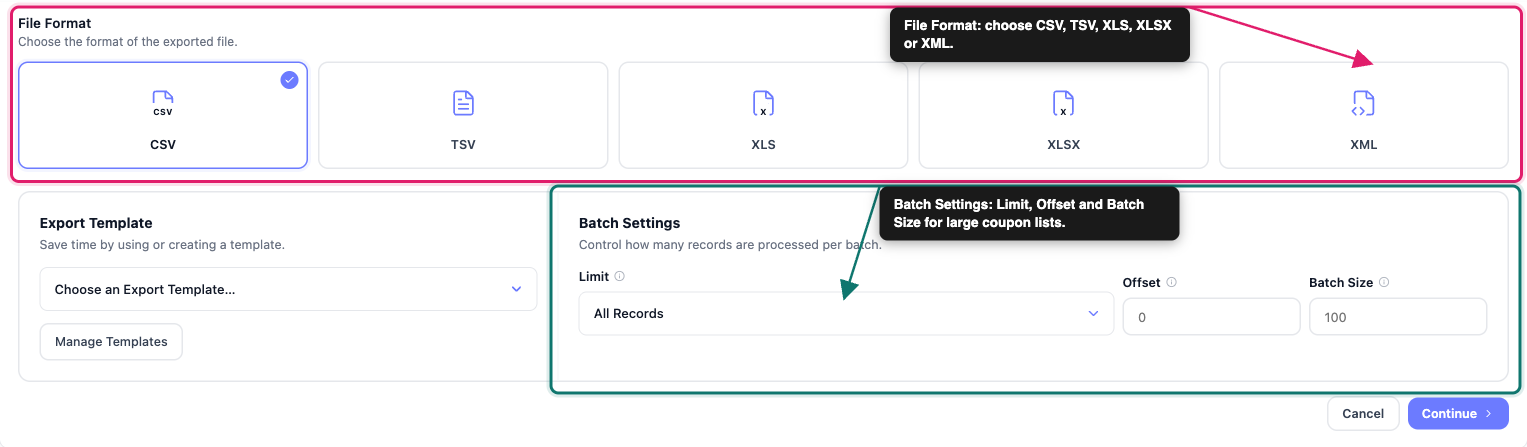
- Fai clic su Opzioni di Esportazione per aprire il passaggio.
- Sotto Formato File, scegli CSV, TSV, XLS, XLSX o XML.
- (Facoltativo) Sotto Impostazioni Batch, imposta Limite, Offset e Dimensione Batch se stai esportando un gran numero di coupon.
Vedi sotto Esportazione batch di grandi elenchi di coupon per capire come funzionano insieme le impostazioni batch.
Passaggio 5: Esegui l'esportazione
- Fai clic su Esegui esportazione.
- Attendi che la finestra di dialogo Esportazione in Corso finisca.
- Fai clic su Scarica File per salvare l'esportazione.
Esegui Esportazione è disponibile non appena scegli un tipo di esportazione. Qualsiasi passaggio che non apri mantiene le sue impostazioni predefinite.
Campi coupon disponibili
Il passaggio Campi di esportazione raggruppa le 22 colonne coupon disponibili in queste categorie:
- Informazioni di base: Codice coupon, Descrizione coupon, Tipo di sconto, Importo coupon, Uso individuale, Applica prima delle tasse, Escludi articoli in saldo, Costo di utilizzo, Utilizzato in.
- Date: Coupon pubblicato, Coupon modificato, Data di scadenza.
- Restrizioni: Importo minimo, Importo massimo, E-mail cliente.
- Prodotti e categorie: Prodotti, Escludi prodotti, Categorie di prodotti, Escludi categorie di prodotti.
- Utilizzo: Limite di utilizzo, Conteggio utilizzo, Utilizzato da.
Esportazione batch di grandi elenchi di coupon
Per i negozi con un gran numero di coupon, utilizzare le Impostazioni batch nel passaggio Opzioni di esportazione:
- Limite: il numero totale di record in questa esportazione. Lasciare su Tutti i record per esportare tutto.
- Offset: il numero di record da saltare dall'inizio. Utilizzare 0 per la prima esportazione.
- Dimensione batch: quanti record vengono elaborati alla volta.
Per esportare in batch, eseguire l'esportazione più volte e aumentare Offset del valore del Limite ogni volta fino a coprire l'intero elenco di coupon.
Pianifica un'esportazione di coupon ricorrente
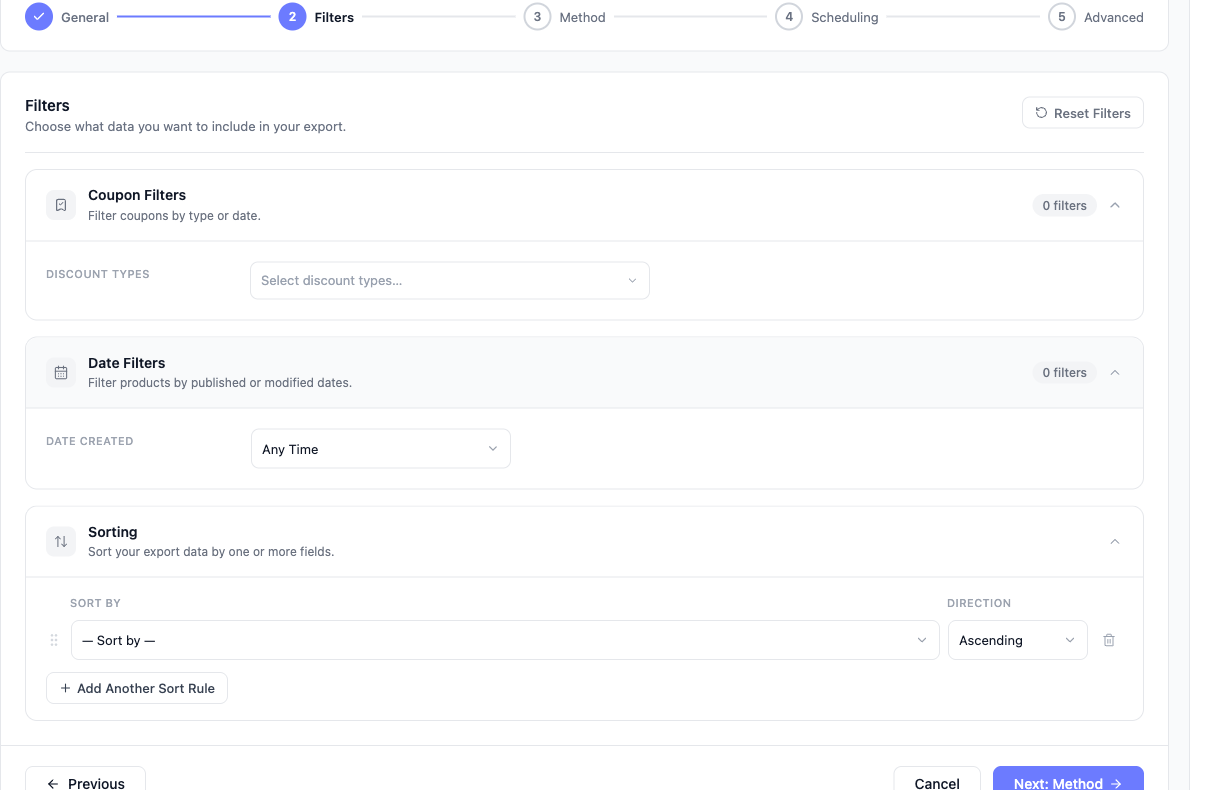
Per impostare un'esportazione di coupon ricorrente, andare su WooCommerce → Store Export, fare clic su Esportazioni pianificate nella barra laterale, quindi fare clic su Nuova pianificazione. Nel passaggio Generale, assegnare un nome alla pianificazione, impostare Tipo di esportazione su Coupon e scegliere un Formato di esportazione.
Nel passaggio Filtri, si ottengono gli stessi due filtri specifici per i coupon di Esportazione rapida, con nomi diversi:
- Filtri coupon: Scegliere uno o più Tipi di sconto da includere.
- Filtri data: Impostare Data creazione su Qualsiasi momento, Ultimi 7 giorni, Ultimi 30 giorni, Ieri, Oggi o Intervallo personalizzato.
È inoltre disponibile un pannello Ordinamento, con un elenco separato Ordina per e un elenco Direzione per ogni regola, più Aggiungi un'altra regola di ordinamento se ne hai bisogno più di una. Da lì, continuare attraverso Metodo e Pianificazione per impostare il metodo di consegna e la frequenza, nello stesso modo in cui si farebbe per qualsiasi altra esportazione pianificata. Per istruzioni dettagliate, vedere Come pianificare le esportazioni.
Formati di esportazione supportati
Esportazione rapida offre CSV, TSV, XLS, XLSX e XML per le esportazioni di coupon. Esportazioni pianificate offre tutti questi più RSS 2.0 e JSON. Se hai bisogno di output JSON o RSS, imposta un'esportazione pianificata invece di utilizzare Esportazione rapida.
Risoluzione dei problemi
Domande frequenti
Risorse correlate
- Come pianificare le esportazioni
- Riferimento ai campi di Store Exporter Deluxe
- Pagina del prodotto Store Exporter Deluxe
Serve ulteriore aiuto?
Se stai usando Store Exporter Deluxe e incontri un problema che questo articolo non copre, apri un ticket di supporto e il nostro team ti aiuterà a far funzionare la tua esportazione di coupon.
Se stai utilizzando il plugin gratuito Store Exporter, chiedi sul forum di supporto di WordPress.org e il nostro team ti risponderà lì.
