
Gestire un marketplace con WooCommerce Product Vendors significa che i dettagli dei tuoi fornitori risiedono in un unico posto e i tuoi prodotti e ordini in un altro. Quando hai bisogno di un elenco di fornitori per un commercialista, un controllo dei pagamenti o una migrazione a un altro sistema, copiarlo a mano richiede troppo tempo.
Store Exporter Deluxe risolve questo problema con un tipo di esportazione dedicato per Product Vendors. Aggiunge anche colonne fornitore alle tue esportazioni di Prodotti e Ordini, in modo da poter vedere quale fornitore possiede cosa.
Questo articolo spiega come confermare che l'integrazione sia attiva, come esportare i tuoi fornitori e quali campi ottieni.
Come funziona l'integrazione
Quando WooCommerce Product Vendors è attivo, Store Exporter Deluxe lo rileva e riempie il tipo di esportazione Product Vendors con i tuoi record di fornitori. Aggiunge anche campi fornitore ai tipi di esportazione Products e Orders. Questi campi aggiuntivi appaiono solo mentre il plugin è attivo.
Prerequisiti
| Requisito | Dettagli |
|---|---|
| Plugin | Store Exporter Deluxe è installato e attivo |
| Plugin richiesto | WooCommerce Product Vendors è installato e attivo |
| Dati del venditore | Almeno un fornitore creato in WooCommerce Product Vendors. Senza nessuno, l'esportazione non avrà nulla da includere. |
| Accesso amministrativo | Un account che può gestire le esportazioni di WooCommerce. Amministratori e Responsabili del negozio hanno questa autorizzazione per impostazione predefinita. |
Conferma che l'integrazione è attiva
Prima di esportare, verifica che Store Exporter Deluxe abbia rilevato WooCommerce Product Vendors.
- Vai su WooCommerce → Store Export nel menu di amministrazione di WordPress.
- Fai clic su Moduli di Esportazione nel gruppo STRUMENTI della barra laterale.
- Digita “Product Vendors” nella casella Search modules….
- Verifica che la riga Product Vendors mostri Active sotto Status.
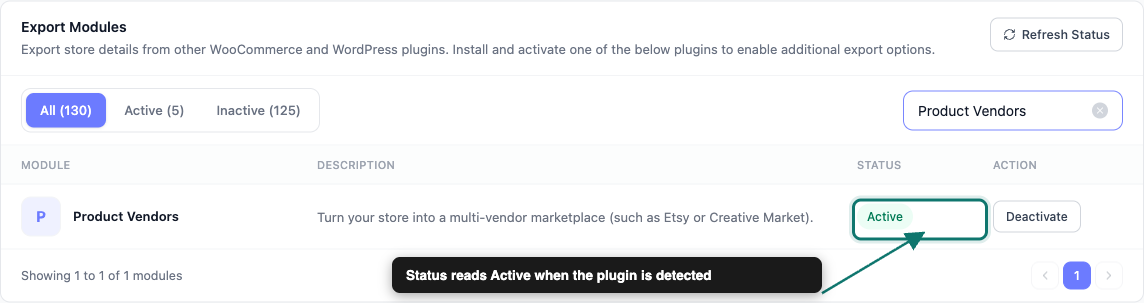
Se la riga mostra Inactive, attiva WooCommerce Product Vendors da Plugins, o fai clic su Install in quella riga se il plugin non è ancora presente sul tuo sito. Quindi fai clic su Refresh Status nella stessa schermata.
Passaggio 1: Scegli il tipo di esportazione Product Vendors
- Vai a WooCommerce → Store Export.
- Fai clic su Esportazione Rapida nella barra laterale.
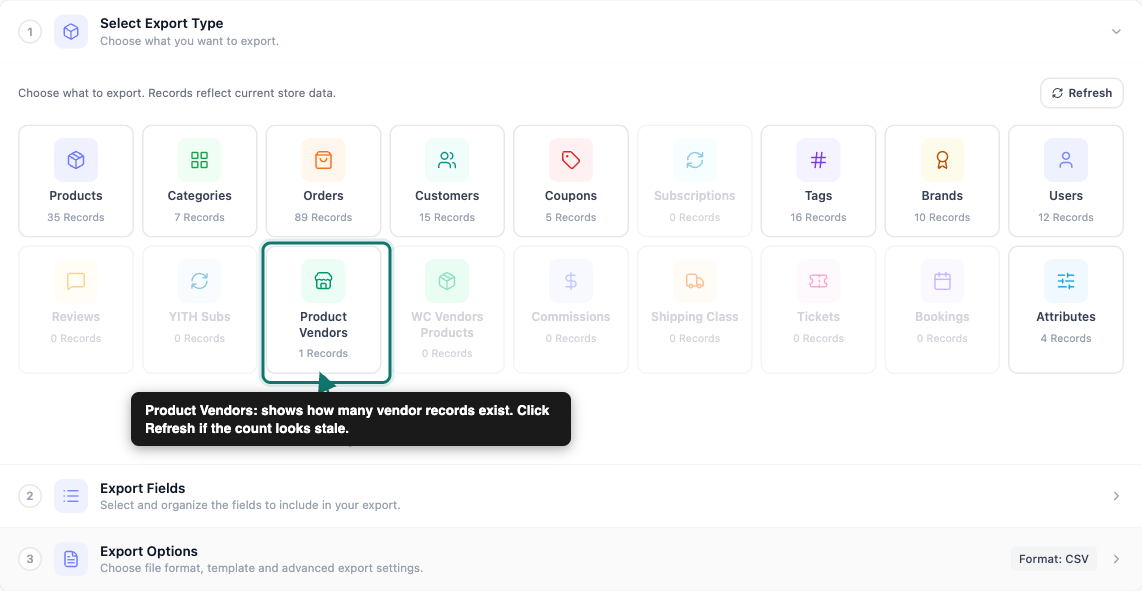
- Nella schermata Select Export Type, fai clic sul riquadro Product Vendors. Si trova accanto ai riquadri WC Vendors Products e Commissions.
Passaggio 2: Scegli i campi di esportazione
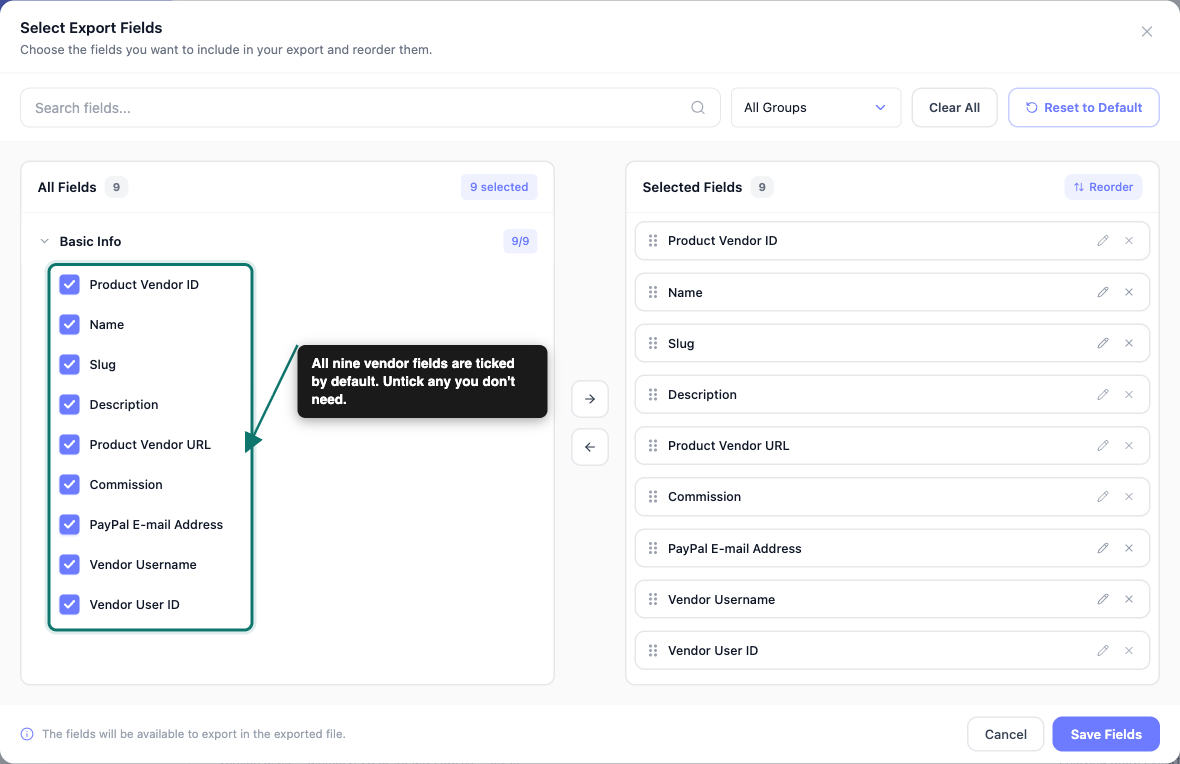
Nella schermata Export Fields, le tue colonne appaiono come chip sotto Selected Fields. Un'esportazione Product Vendors inizia con tutti e nove i campi selezionati. Ecco come modellare l'elenco:
- Fai clic su Add more fields per aprire il popup Select Export Fields e aggiungere qualsiasi campo che non sia già un chip.
- Fai clic su Gestisci Campi per aprire la stessa finestra popup con l'elenco completo.
- Trascina un chip per cambiare l'ordine delle colonne nel tuo file.
- Fai clic sull'icona della matita su un riquadro per rinominare l'intestazione di quella colonna. I dati sottostanti rimangono gli stessi.
- Fai clic sulla X su un chip per eliminare quella colonna.
- Fai clic su Save Fields nel popup per applicare la tua selezione.
Il tipo di esportazione Product Vendors offre questi nove campi, tutti sotto il gruppo Basic Info nel popup:
| Campo | Cosa contiene |
|---|---|
| ID Fornitore Prodotto | L'ID del fornitore in WooCommerce |
| Nome | Il nome del fornitore |
| Slug | Il nome del venditore adatto agli URL |
| Descrizione | Un valore di note del venditore. Spesso è vuoto. |
| URL Fornitore Prodotto | Il link alla pagina del venditore sul tuo negozio |
| Commissione | La percentuale di commissione del venditore. Una percentuale termina con %. |
| Indirizzo Email PayPal | L'email PayPal salvata sul venditore |
| Nome Utente Fornitore | Il nome utente di ciascun admin del venditore |
| ID Utente Fornitore | L'ID utente di WordPress di ciascun admin del venditore |
Se un venditore ha più di un admin, Nome utente venditore e ID utente venditore li elencano tutti nella stessa cella.
Quando i tuoi campi sono impostati, fai clic su Continua per aprire Opzioni di esportazione.
Passaggio 3: Imposta il formato ed esegui l'esportazione
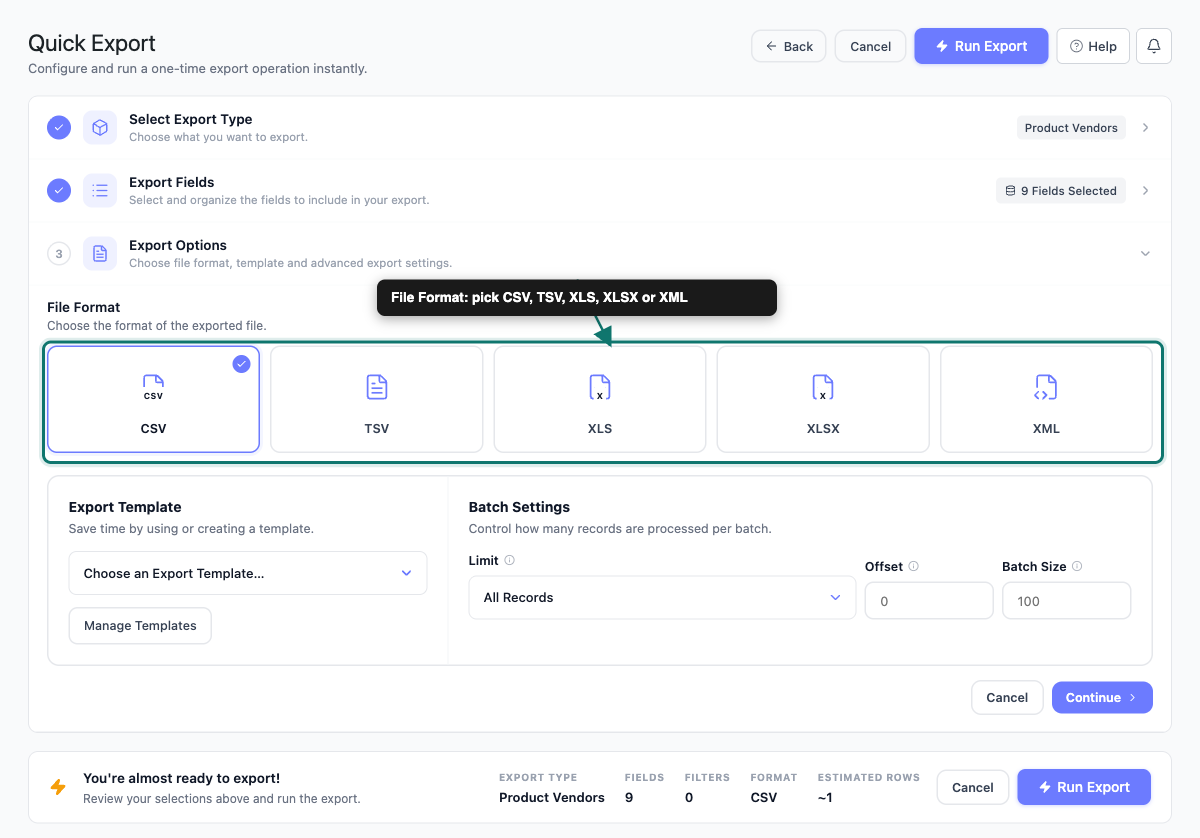
Nella fase Opzioni di esportazione:
- Scegli un formato di file: CSV, TSV, XLS, XLSX o XML. CSV è adatto alla maggior parte delle operazioni, poiché quasi tutti i fogli di calcolo e gli strumenti di importazione lo leggono.
- Facoltativo: se hai salvato una configurazione nella schermata Modelli di esportazione, applicala dal menu a discesa Modello di esportazione invece di ricostruire l'elenco dei campi.
- Controlla la barra di riepilogo in fondo alla pagina.
- Fai clic su Esegui esportazione.
- Al termine dell'esportazione, fai clic su Scarica file nella finestra di dialogo di esportazione per salvare il tuo file.
La barra di riepilogo mostra TIPO ESPORTAZIONE, CAMPI, FILTRI, FORMATO e RIGHE STIMATE. FILTRI legge 0 per un'esportazione Product Vendors, quindi ogni venditore è incluso.
Esporta i dettagli del venditore nelle esportazioni di Prodotti e Ordini
I dettagli del venditore compaiono anche al di fuori del tipo di esportazione Product Vendors. Usali quando vuoi vedere il venditore accanto a ciascun prodotto o ordine.
In un'esportazione Prodotti, fai clic su Gestisci campi e cerca "Venditore" nel popup Seleziona campi di esportazione. L'integrazione aggiunge tre campi. Nessuno è selezionato per impostazione predefinita, quindi seleziona quelli che ti servono:
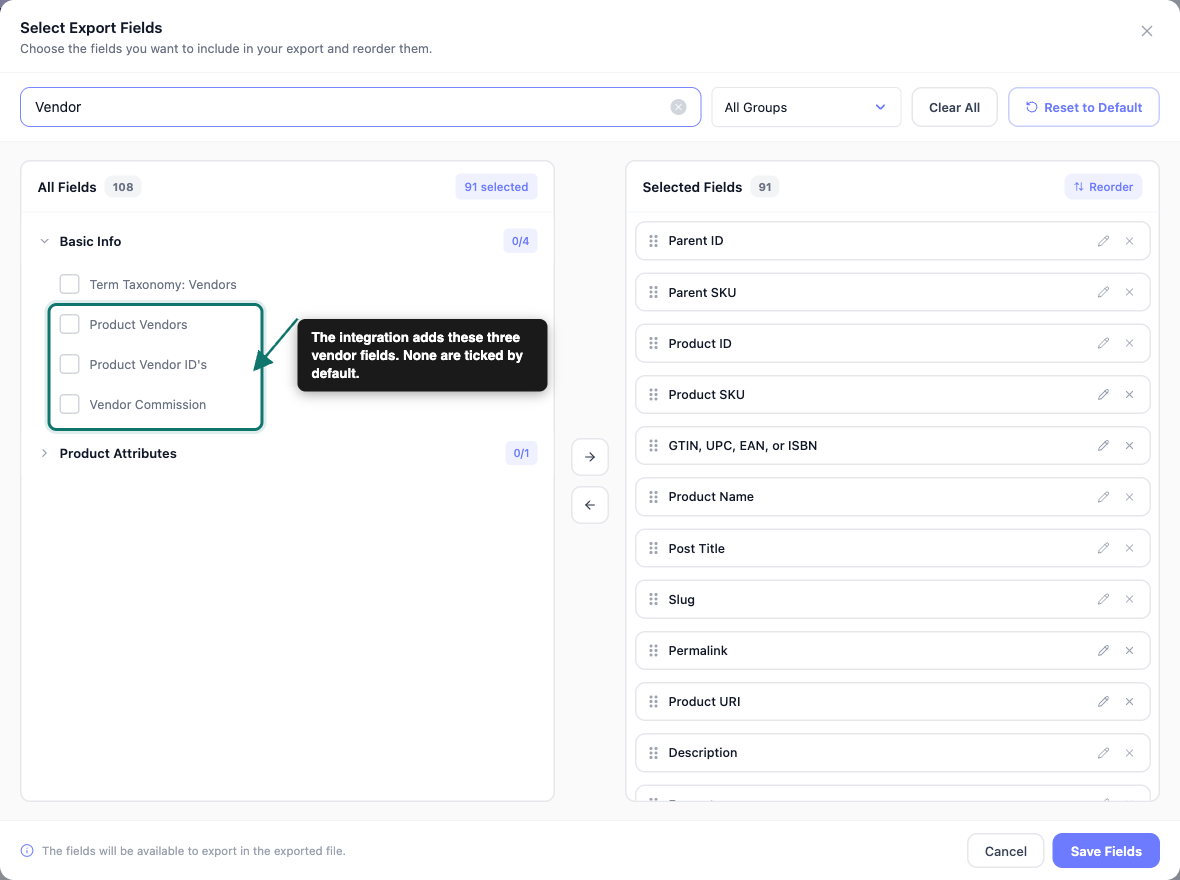
| Campo | Cosa contiene |
|---|---|
| Venditori di prodotti | Il nome del venditore proprietario del prodotto |
| ID Venditore Prodotto | L'ID del venditore. Un prodotto con più venditori elenca ciascuno di essi. |
| Commissione del fornitore | La percentuale di commissione salvata sul prodotto. La cella è vuota quando il prodotto non ha una percentuale propria. |
La ricerca elenca anche Termine tassonomia: Venditori. Quello è un campo tassonomia prodotto generico, non uno aggiunto dall'integrazione.
In un'esportazione Ordini, il campo Articoli ordine: Venditore prodotto mostra il venditore per ciascun articolo dell'ordine.
Per esportare solo i prodotti di alcuni venditori, apri il passaggio Filtri e ordinamento di un'esportazione Prodotti. Quindi abilita il filtro Venditore prodotto e scegli uno o più venditori. Quel filtro appare solo quando almeno un venditore ha prodotti.
Cosa include e cosa esclude l'esportazione
Tieni a mente questi punti quando leggi il tuo file:
I campi del venditore sono limitati alla tabella sopra: Il tipo di esportazione Product Vendors copre solo quei campi. Altri dettagli che potresti aver memorizzato con un venditore, come il suo tipo di commissione, non fanno parte di questa esportazione.
Descrizione spesso vuota: La colonna Descrizione legge il vecchio campo delle note del venditore. Da WooCommerce Product Vendors 2.6.0, quel campo è stato spostato in una timeline separata di note, che questa colonna non legge. Se il tuo file la mostra vuota, puoi rimuovere quel chip.
Commissione può essere vuota: Un venditore senza commissione salvata fornisce una cella vuota.
I pagamenti delle commissioni non sono inclusi: I record e i totali dei pagamenti non fanno parte di questo file.
Risoluzione dei problemi
Domande frequenti
Articoli correlati
- Come esportare prodotti WooCommerce con Store Exporter Deluxe
- Elenco dei plugin supportati da Store Exporter Deluxe
- Campi di esportazione disponibili in Store Exporter Deluxe
- Come pianificare le esportazioni
Serve aiuto?
Se hai una domanda o riscontri problemi, siamo qui per aiutarti.
- Utenti Premium: Apri un ticket di supporto
- Utenti gratuiti: Visita il nostro forum della community
