
Ordini falsi, iscrizioni spam e clienti problematici ricorrenti ti fanno perdere tempo su ogni ordine che devi annullare e rimborsare manualmente. Checkout Guard ferma quegli ordini prima che vengano effettuati. Blocca il checkout per qualsiasi cliente il cui nome, email o indirizzo IP corrisponda a una regola impostata, in modo da cogliere il problema prima che diventi un mal di testa per la gestione degli ordini.
Questo articolo copre l'installazione di Checkout Guard, l'attivazione della licenza e la configurazione della prima voce bloccata. Per una visione più ampia di ciò che il plugin fa giorno per giorno, tieni questo articolo nei preferiti come punto di partenza.
Prerequisiti
| Requisito | Dettagli |
|---|---|
| WordPress | Versione 5.2 o successiva |
| WooCommerce | Attivo sul tuo sito. Checkout Guard legge e blocca gli ordini al checkout di WooCommerce, quindi non può funzionare senza di esso |
| Licenza | Una chiave di licenza valida di Checkout Guard e l'indirizzo email utilizzato al momento dell'acquisto |
| Account di amministratore o responsabile del negozio | Entrambi i ruoli possono aprire Checkout Guard e gestire le voci bloccate. Altri ruoli predefiniti di WordPress non vedono il menu di Checkout Guard |
Passaggio 1: Installa e attiva il plugin
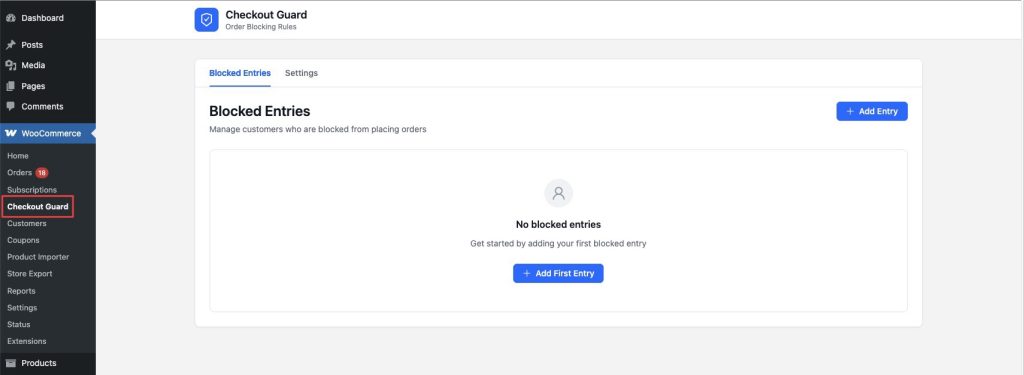
Carica e attiva Checkout Guard nello stesso modo in cui faresti con qualsiasi altro plugin di WordPress, tramite Plugin → Aggiungi Plugin o caricando il file ZIP del plugin. Una volta attivo, un nuovo elemento Checkout Guard appare sotto la voce WooCommerce nella barra laterale di amministrazione.
Passaggio 2: Attiva la tua licenza
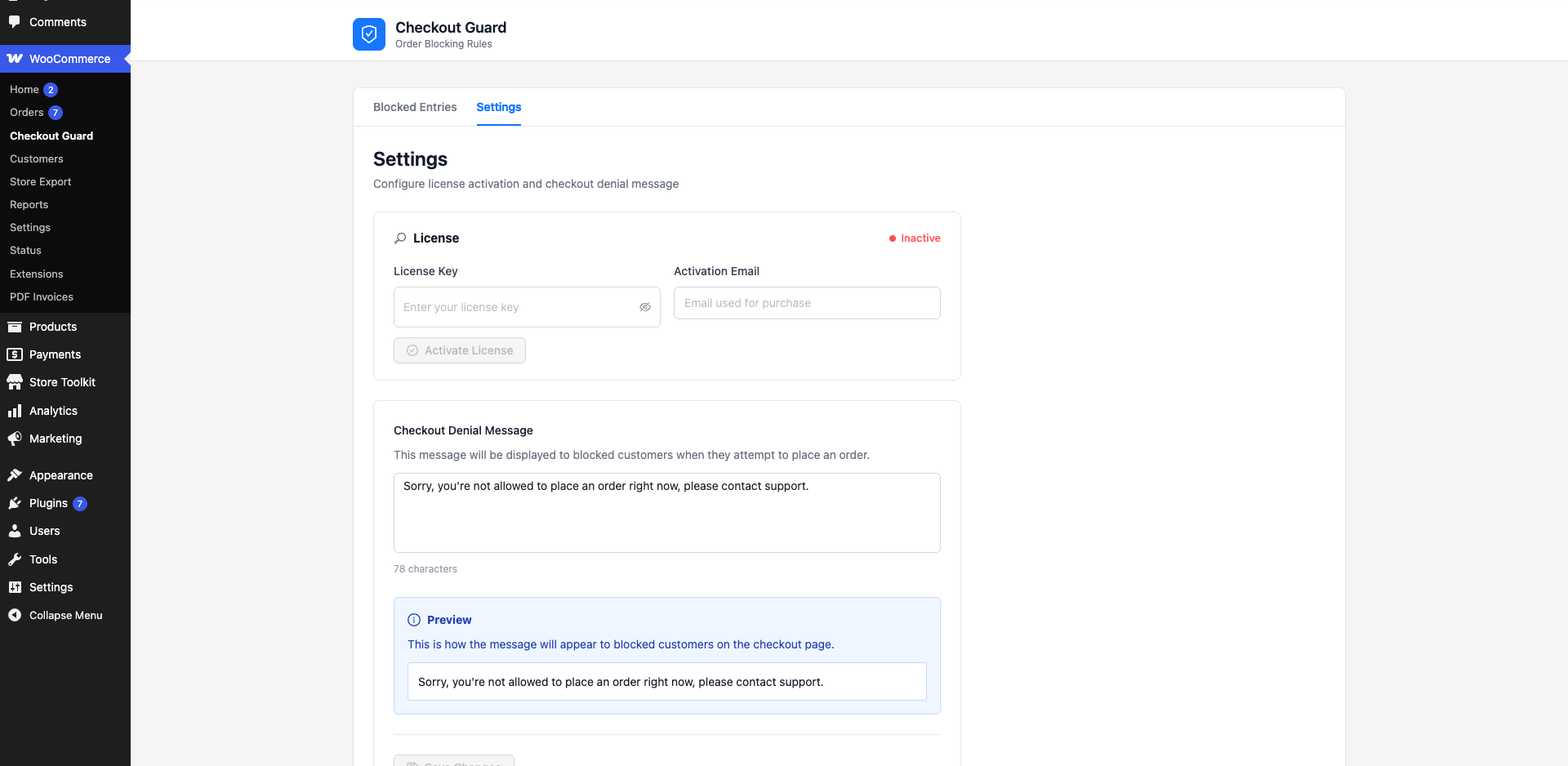
Vai su WooCommerce → Checkout Guard, quindi fai clic sulla scheda Impostazioni. Sotto Licenza, inserisci la tua Chiave di Licenza e l'Email di Attivazione che hai utilizzato per acquistare Checkout Guard. Quindi fai clic su Attiva Licenza (una volta che la tua licenza è stata attivata, questo pulsante mostra Riattiva Licenza).
Una volta che la tua licenza è attiva, lo stato Licenza in cima alla sezione mostra Attivo.
Passaggio 3: Aggiungi la tua prima voce bloccata
Checkout Guard blocca gli ordini confrontando il nome, l'email o l'indirizzo IP di un cliente con un elenco di voci bloccate che gestisci. Vai alla scheda Voci bloccate (questa è la scheda predefinita quando apri Checkout Guard). In una nuova installazione, vedrai uno stato vuoto che dice Nessuna voce bloccata.
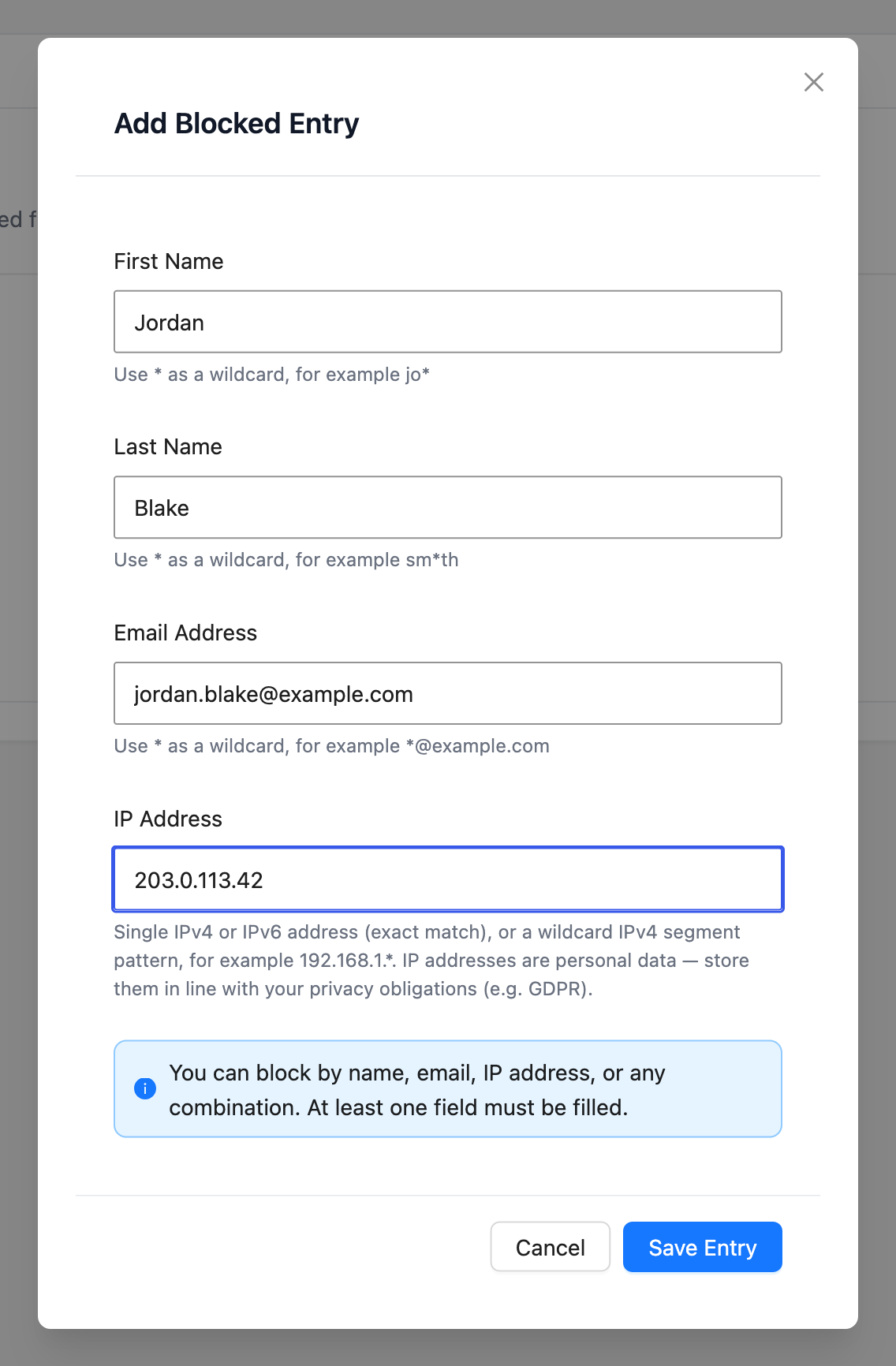
- Fai clic su Aggiungi Prima Voce (o Aggiungi Voce se hai già voci nell'elenco). Questo apre la finestra di dialogo Aggiungi Voce Bloccata.
- Inserisci il Nome e il Cognome del cliente se stai bloccando per nome.
- Inserisci l'Indirizzo Email del cliente se stai bloccando per email.
- Inserisci l'indirizzo IP del cliente se stai bloccando per IP. Per i formati di indirizzo accettati da Checkout Guard, vedi Come bloccare i clienti per indirizzo IP in Checkout Guard.
- Fai clic su Salva Voce.
Non è necessario compilare ogni campo. Checkout Guard richiede solo almeno uno tra Nome, Cognome, Indirizzo email o Indirizzo IP per salvare una voce, quindi puoi bloccare solo per nome, solo per email, solo per indirizzo IP o per qualsiasi combinazione.
Una volta salvata, la voce appare nel tuo elenco Voci bloccate. Qualsiasi ordine WooCommerce che tenta il checkout con un nome, email o indirizzo IP corrispondente viene bloccato automaticamente. Non c'è un interruttore separato "attiva blocco" da attivare. L'aggiunta di una voce attiva il blocco per quel cliente.
Passaggio 4: Personalizza il messaggio di negazione del checkout
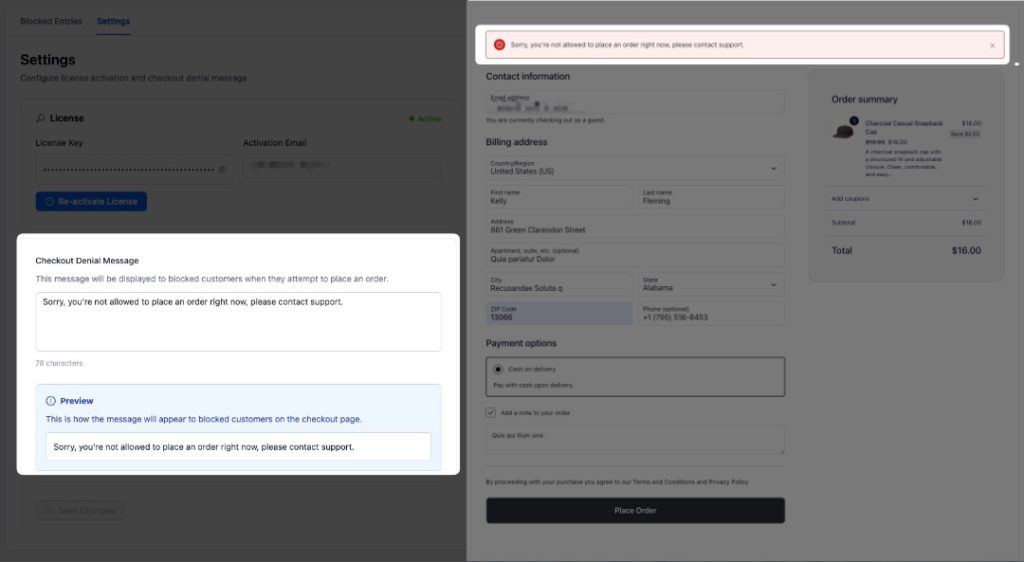
Sempre nella scheda Impostazioni, trova Messaggio di negazione del checkout. Questo è il messaggio che un cliente bloccato vede quando tenta di effettuare un ordine. Modifica il testo nella casella e un'Anteprima live sottostante mostra esattamente come apparirà il messaggio. Fai clic su Salva modifiche una volta che sei soddisfatto.
Cosa c'è dopo
- Blocca i clienti per nome o email in Checkout Guard: aggiungi, modifica ed elimina voci e usa il carattere jolly *.
- Come bloccare i clienti per indirizzo IP in Checkout Guard: blocca un singolo indirizzo o un intero intervallo.
- Come Checkout Guard blocca gli ordini al checkout di WooCommerce: cosa succede con il checkout classico e bloccato.
Risoluzione dei problemi
FAQ
Serve ulteriore aiuto?
Checkout Guard è un plugin con licenza, quindi se riscontri problemi, apri un ticket di supporto e il nostro team ti aiuterà a configurarlo.
