
Una pagina di login nel blu predefinito può stonare accanto ai colori del brand del tuo negozio. I clienti se ne accorgono. Un pulsante che non corrisponde al tuo logo, o un pannello promozionale che contrasta con l'intestazione, rende la pagina incompleta. Custom Login for WooCommerce ti permette di impostare i colori principali della pagina di login da un'unica schermata, senza codice.
Questo articolo ti mostra come impostare i colori del pannello, del testo, dei pulsanti, dei link, degli input e dei pulsanti promozionali. Sceglierai anche come si comporta il pannello promozionale sui telefoni. Scelta di un template, rinominare le etichette del modulo e modificare il testo della promozione hanno ciascuno i propri articoli.
Prerequisiti
| Requisito | Dettagli |
|---|---|
| Plugin | Custom Login for WooCommerce installato e attivo |
| WooCommerce | Installato e attivo |
| Accesso | Un account che può gestire le impostazioni di WooCommerce |
| Valori dei colori | I colori del tuo brand come codici hex, ad esempio #1e40af |
Passaggio 1: Apri la scheda Design
- Vai su WooCommerce → Custom Login nella tua bacheca WordPress.
- Fai clic sulla scheda Design.
Le impostazioni dei colori si trovano nelle loro sezioni dedicate: Colori Pannello, Colori Pulsanti, Colori Pulsanti Promozionali, Colori Link e Colori Input. Visualizzazione Promozione Mobile si trova sotto di esse.
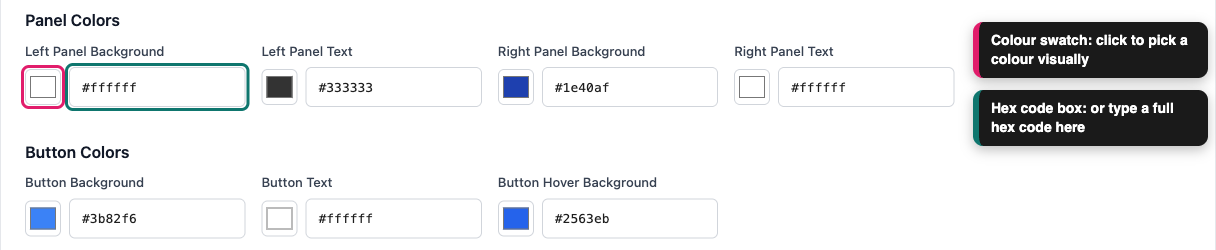
Ogni colore ha una campitura e una piccola casella di testo. Fai clic sulla campitura per scegliere un colore visivamente. Oppure digita un codice hex direttamente nella casella di testo.
Passaggio 2: Imposta i colori del pannello
La sezione Colori Pannello imposta i colori di sfondo e del testo per i due lati di una pagina di login divisa. Il lato sinistro contiene il modulo di login. Il lato destro contiene il messaggio promozionale.
| Impostazione | Cosa cambia | Predefinito |
|---|---|---|
| Sfondo Pannello Sinistro | Sfondo dietro il modulo di login | #ffffff |
| Testo Pannello Sinistro | Colore del testo sul lato del modulo | #333333 |
| Sfondo Pannello Destro | Sfondo dietro il messaggio promozionale | #1e40af |
| Testo Pannello Destro | Colore del testo sul lato promozionale | #ffffff |
Scegli un colore di sfondo e uno di testo con un forte contrasto. Ad esempio, il testo chiaro su uno sfondo scuro rimane facile da leggere, mentre il testo grigio su uno sfondo grigio pallido no.
Passaggio 3: Imposta i colori dei pulsanti
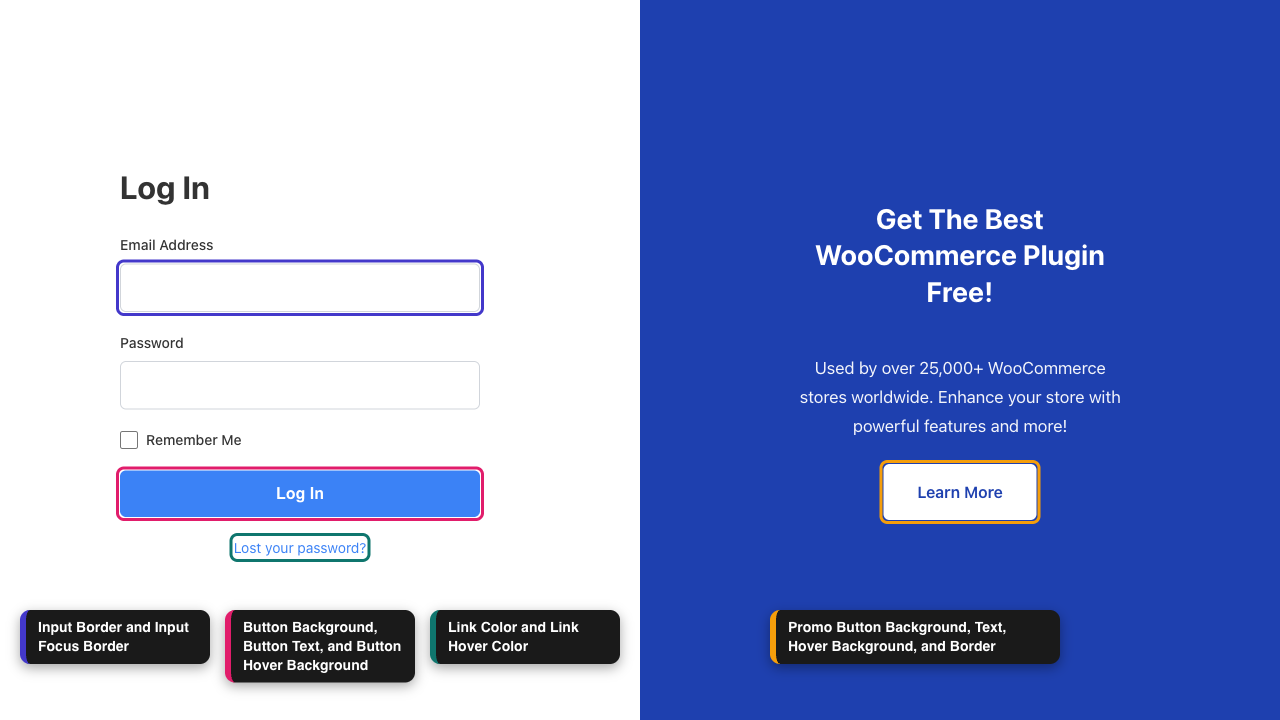
La sezione Colori Pulsanti definisce lo stile del tuo pulsante di login. Hover indica il momento in cui un cliente sposta il mouse sul pulsante. Un colore di hover diverso indica che il pulsante è pronto per essere cliccato.
| Impostazione | Cosa cambia | Predefinito |
|---|---|---|
| Sfondo Pulsante | Colore del pulsante di login | #3b82f6 |
| Testo pulsante | Colore delle parole sul pulsante | #ffffff |
| Sfondo al passaggio del mouse sul pulsante | Colore del pulsante quando il mouse è su di esso | #2563eb |
Un colore al passaggio del mouse leggermente più scuro del colore principale funziona bene.
Passaggio 4: Imposta i colori del pulsante promozionale
La sezione Colori del pulsante promozionale definisce lo stile del pulsante all'interno del tuo pannello promozionale, come Scopri di più. Questi colori sono importanti solo quando il pannello promozionale è visibile. Se hai disattivato Abilita sezione promozionale nella scheda Contenuto, puoi saltare questo passaggio.
| Impostazione | Cosa cambia | Predefinito |
|---|---|---|
| Sfondo del pulsante promozionale | Colore del pulsante promozionale | #ffffff |
| Testo del pulsante promozionale | Colore delle parole sul pulsante | #1e40af |
| Sfondo al passaggio del mouse sul pulsante promozionale | Colore del pulsante quando il mouse è su di esso | #f3f4f6 |
| Bordo del pulsante promozionale | Contorno attorno al pulsante | #ffffff |
Assicurati che il pulsante risalti rispetto allo Sfondo del pannello destro. Se entrambi sono dello stesso colore, il pulsante si fonde nel pannello.
Passaggio 5: Imposta i colori dei link
La sezione Colori dei link definisce lo stile del link Hai perso la password? sotto il modulo di accesso.
| Impostazione | Cosa cambia | Predefinito |
|---|---|---|
| Colore del link | Colore del link | #3b82f6 |
| Colore al passaggio del mouse sul link | Colore del link quando il mouse è su di esso | #1d4ed8 |
Passaggio 6: Imposta i colori degli input
La sezione Colori degli input definisce lo stile delle caselle Indirizzo email e Password.
| Impostazione | Cosa cambia | Predefinito |
|---|---|---|
| Bordo dell'input | Contorno attorno a ciascuna casella | #d1d5db |
| Bordo dell'input in focus | Contorno mentre un cliente digita nella casella | #3b82f6 |
Il focus indica il riquadro in cui un cliente ha cliccato. Un colore di focus più audace mostra loro dove si trovano nel modulo.
Passaggio 7: Scegli come viene visualizzata la promozione su mobile
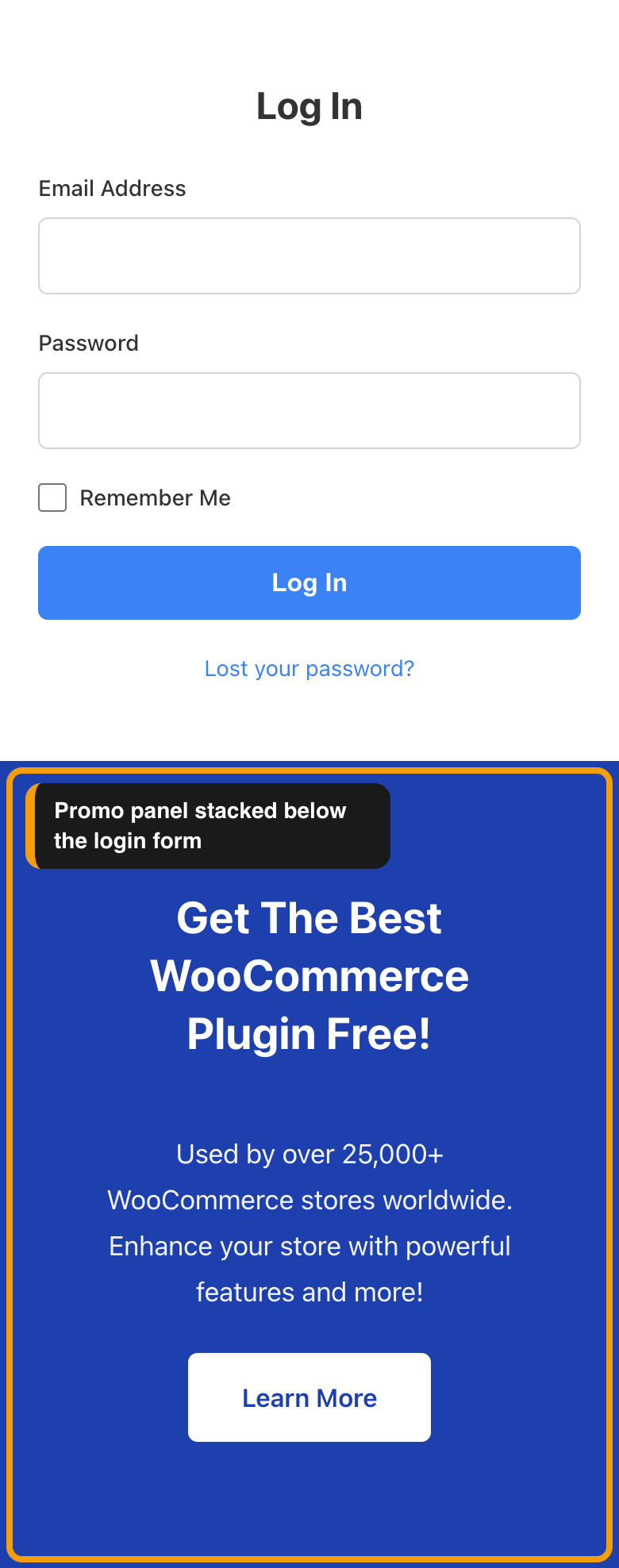
Su uno schermo largo, il pannello promozionale si trova accanto al modulo di accesso. Su un telefono non c'è spazio per entrambi. La sezione Mobile Promo Display ti permette di decidere cosa succede invece.
| Opzione | Cosa succede su un telefono |
|---|---|
| Nascondi su mobile | Viene visualizzato solo il modulo di accesso. Questo è l'impostazione predefinita. |
| Impila sotto il modulo di accesso | Il pannello promozionale viene visualizzato sotto il modulo di accesso. |
Queste opzioni si applicano a schermi di circa 768 pixel di larghezza o più stretti. Su Gradient Modern e Warm Organic, il passaggio avviene a 900 pixel. Stack below login form ha effetto solo quando Enable promo section è attivo.
Scegli Hide on mobile per un accesso più veloce e pulito. Scegli Stack below login form quando la tua promozione contiene un'offerta che vuoi che gli acquirenti da telefono vedano.

Passaggio 8: Salva e controlla la tua pagina di accesso
- Fai clic su Save Settings.
- Disconnettiti o apri una finestra del browser privata.
- Visita
tuonegozioweb.com/loginper vedere i nuovi colori. - Passa il mouse sopra il pulsante di accesso per controllare il suo colore al passaggio del mouse.
- Passa il mouse sopra il link Lost your password? per controllare il suo colore al passaggio del mouse.
- Apri la pagina sul tuo telefono per controllare il layout mobile.
Quali colori utilizza ciascun modello
Ogni modello legge le tue impostazioni di colore, ma alcuni modelli impostano anche alcuni colori propri. Quei colori del modello prevalgono sull'impostazione corrispondente. Classic Split segue tutti i tuoi colori. Gli altri modelli mantengono parte del loro aspetto integrato, quindi alcune impostazioni non hanno alcun effetto visibile lì.
| Impostazione | Classic Split | Centered Card | Gradient Modern | Dark Mode | Warm Organic |
|---|---|---|---|---|---|
| Sfondi del pannello | Sì | No | No | No | No |
| Testo del pannello | Sì | Sì | Parzialmente | No | No |
| Sfondo pulsante e Sfondo passaggio del mouse pulsante | Sì | Sì | No | No | No |
| Testo pulsante | Sì | Sì | Sì | No | No |
| Colori dei link | Sì | Sì | Sì | No | No |
| Bordo dell'input | Sì | No | No | No | No |
| Bordo dell'input in focus | Sì | Sì | No | No | No |
| Colori dei pulsanti promozionali | Sì | Solo telefoni, quando impilati | Sì | Sì | Sì |
“Parzialmente” significa che le etichette del modulo utilizzano il tuo colore del testo, ma il modello imposta i propri colori per le intestazioni e il testo promozionale. Centered Card nasconde il pannello promozionale sugli schermi larghi, quindi le impostazioni promozionali non hanno nulla da colorare lì.
Su ogni modello, Button Background colora anche la casella di controllo Remember Me quando è selezionata.
Se desideri il controllo completo di ogni colore, scegli Classic Split. Per istruzioni dettagliate, consulta come scegliere un modello di pagina di accesso.
Risoluzione dei problemi
#, e fai clic su Save Settings. Il plugin accetta solo codici esadecimali come #1e40af. Qualsiasi altra cosa, incluso un nome di colore come blue o un codice senza il simbolo #, viene scartato e viene visualizzato il colore predefinito.Domande frequenti
Serve aiuto?
Custom Login for WooCommerce è un plugin premium, quindi se riscontri problemi, apri una richiesta di supporto e il nostro team potrà aiutarti a configurarlo.
