
Se hai bisogno di un elenco di abbonati attivi, un'esportazione della cronologia di fatturazione o un feed di dati delle sottoscrizioni per un altro sistema, Store Exporter Deluxe ti consente di estrarre i dati delle Sottoscrizioni di WooCommerce direttamente dal tuo negozio. Di seguito viene trattata l'esportazione delle sottoscrizioni con lo strumento Esportazione Rapida e l'impostazione di un'esportazione ricorrente con Esportazioni Pianificate.
Per una visione più ampia dei casi d'uso dell'esportazione delle sottoscrizioni, dei confronti dei formati e della consegna su Google Fogli, consulta Come esportare le sottoscrizioni di WooCommerce (guida completa).
Prerequisiti
| Requisito | Dettagli |
|---|---|
| Plugin | Store Exporter Deluxe è attivo e con licenza |
| Abbonamenti WooCommerce | Installato e attivo. Senza di esso, la tessera Sottoscrizioni mostra 0 record ed è disattivata (non selezionabile). |
| WooCommerce | Attivo, con almeno una sottoscrizione da esportare |
| Accesso amministrativo | Avrai bisogno di un account con accesso alla bacheca di amministrazione di WordPress |
Esportazione Rapida: Sottoscrizioni
Per esportare subito le sottoscrizioni:
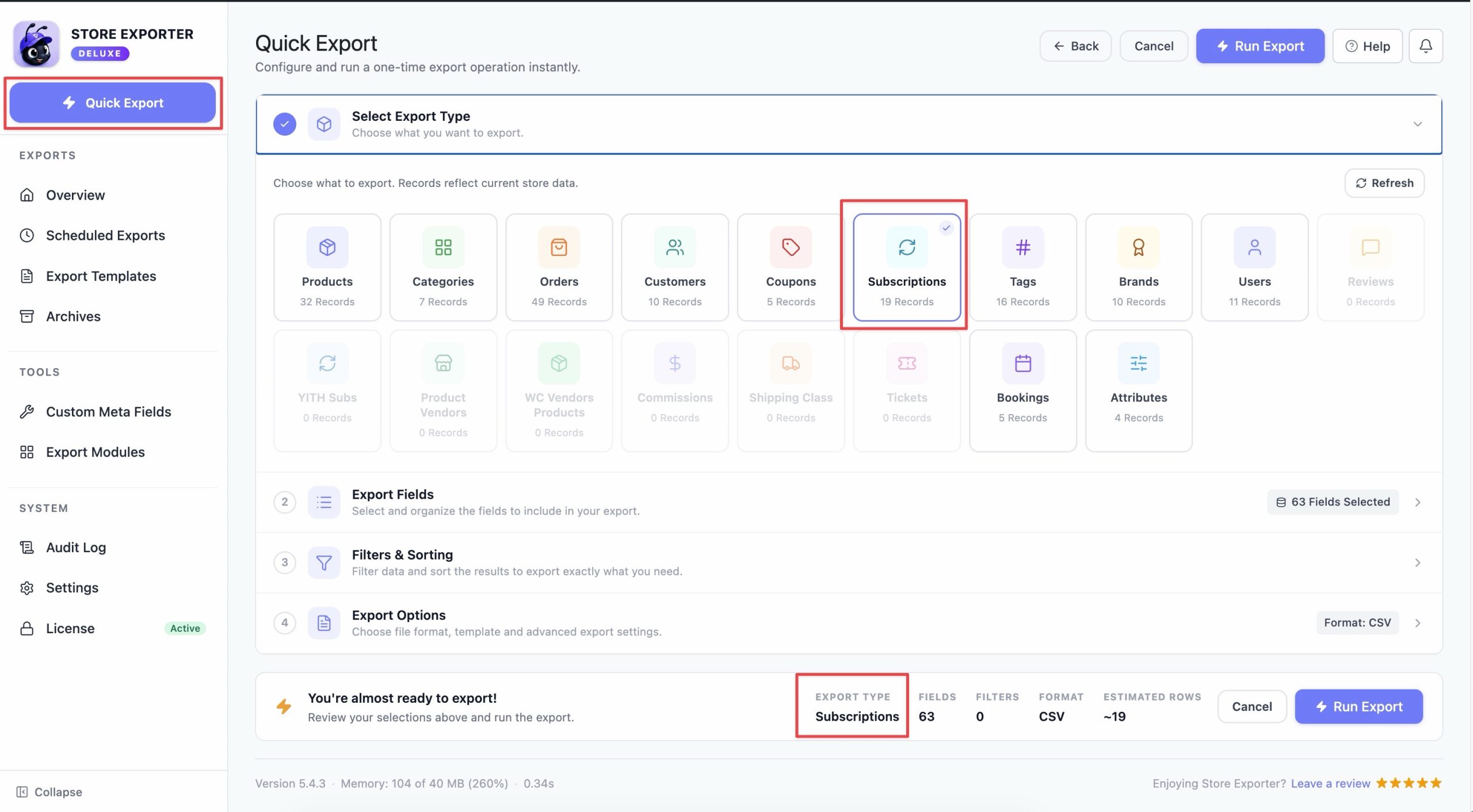
- Vai su WooCommerce → Store Export, quindi fai clic sul pulsante Esportazione Rapida nella barra laterale.
- Sotto tipo di esportazione, seleziona Sottoscrizioni.
- Scegli i campi che desideri includere.
- Applica i filtri necessari.
- Imposta le opzioni di batch se stai esportando un gran numero di sottoscrizioni.
- Scegli il formato di esportazione.
- Fai clic su Esporta.
Campi delle sottoscrizioni disponibili
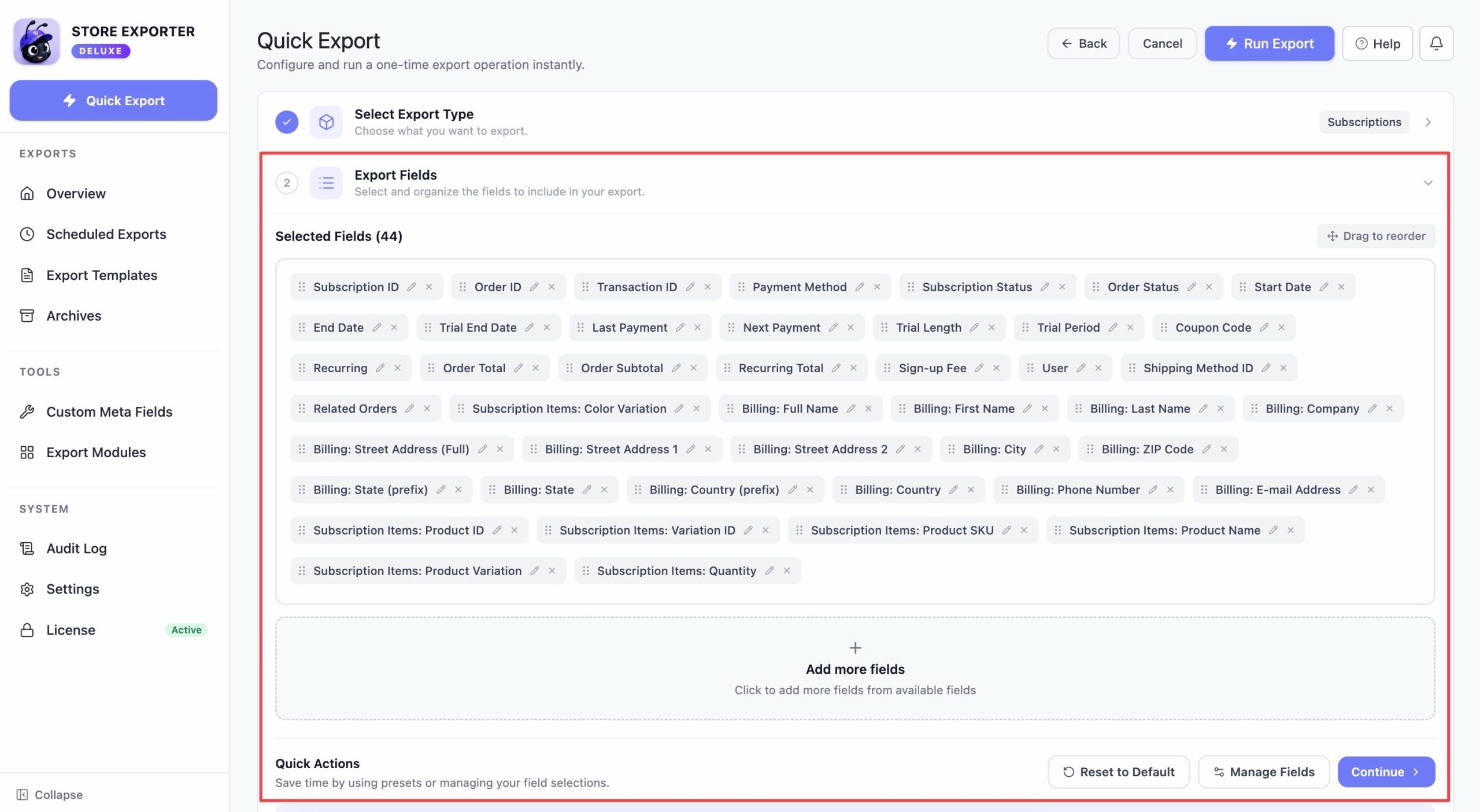
Quando selezioni Sottoscrizioni come tipo di esportazione, il passaggio Campi di Esportazione raggruppa le colonne disponibili in queste categorie:
- Informazioni Sottoscrizione: ID Sottoscrizione, ID Ordine, ID Transazione, Metodo di Pagamento.
- Stato e Pianificazione: Stato Sottoscrizione, Stato Ordine, Data Inizio, Data Fine Prova, Durata Prova, Periodo Prova, Prossimo Pagamento, Data Fine, Ultimo Pagamento, Codice Coupon.
- Finanziario: Ricorrente, Totale Ricorrente, Totale Ordine, Subtotale Ordine, Commissione di Iscrizione.
- Indirizzo di Fatturazione: Nome, azienda, indirizzo, città, stato, CAP, paese, email e telefono. Ogni campo è etichettato come "Fatturazione: [campo]".
- Indirizzo di Spedizione: Nome, azienda, indirizzo, città, stato, CAP, paese, più metodo di spedizione e costo di spedizione. Ogni campo è etichettato come "Spedizione: [campo]".
- Cliente: Utente e ID Utente.
- Articoli Ordine: Nome prodotto, ID, SKU, quantità e variazione per ogni articolo della sottoscrizione. Ogni campo è etichettato come "Articoli Sottoscrizione: [campo]".
- Informazioni di Base: Campi che non rientrano nelle categorie sopra, come Ordini Correlati.
Una nuova esportazione inizia con una selezione predefinita sensata, che include ID Sottoscrizione, Stato Ordine, Data Inizio, Prossimo Pagamento e nome ed email di fatturazione del cliente. Aggiungi o rimuovi qualsiasi campo dall'elenco.
Per rinominare un'intestazione di colonna, fare clic sull'icona a forma di matita accanto a quel campo nel passaggio Campi di esportazione e digitare il nuovo nome dell'intestazione. Questo è utile se un sistema downstream si aspetta nomi di colonna specifici.
Esportazione di abbonamenti in batch
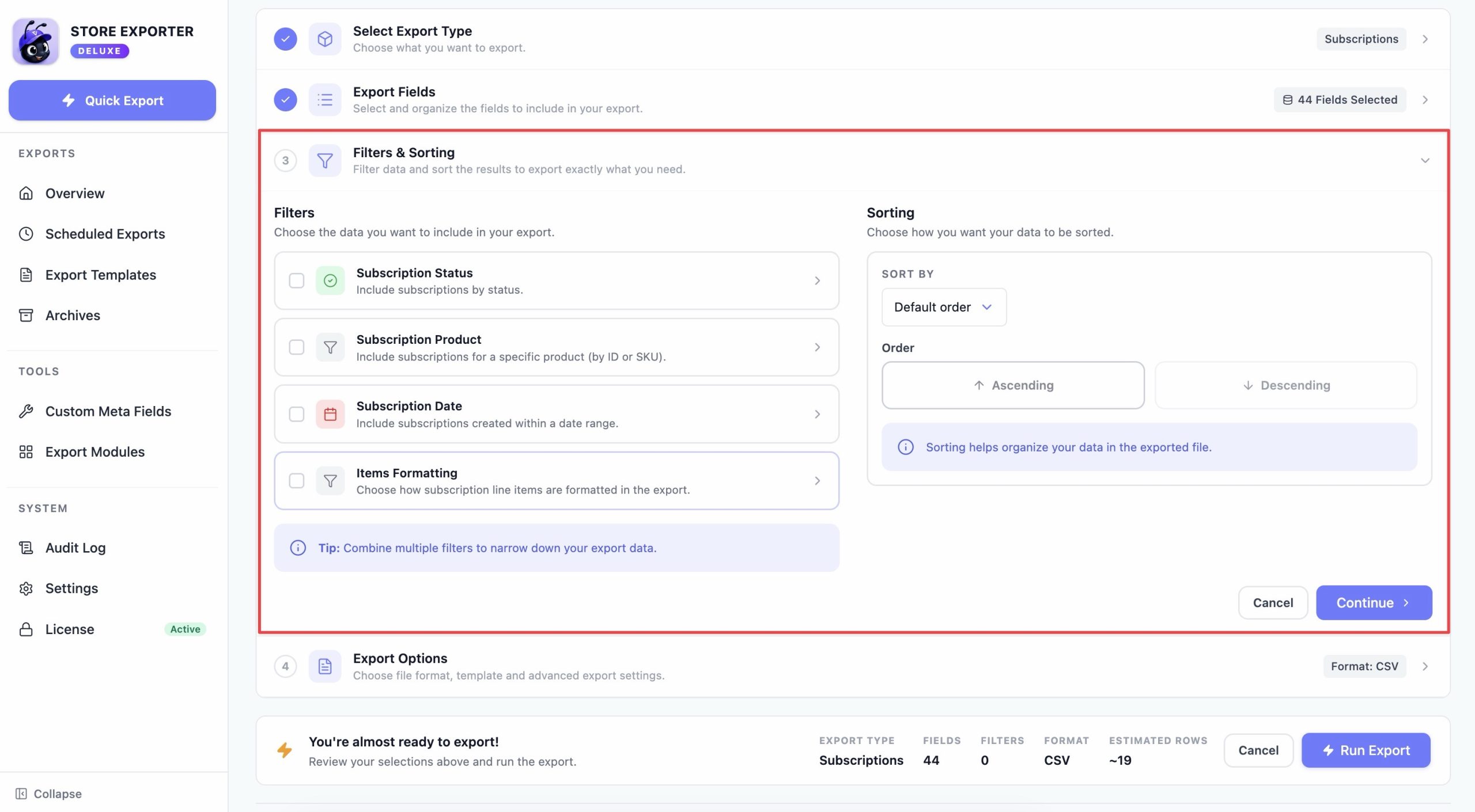
Il passaggio Filtri e ordinamento offre quattro modi per restringere un'esportazione di abbonamenti:
- Stati degli abbonamenti: Scegliere uno o più stati da includere. Questo elenco proviene direttamente da WooCommerce Subscriptions, quindi corrisponde sempre agli stati attivi sul tuo sito, inclusi Attivo, In attesa, Annullato, Scaduto, Annullamento in sospeso, In attesa e Passato.
- ID prodotto: Inserire un elenco separato da virgole di ID prodotto per limitare l'esportazione agli abbonamenti per tali prodotti.
- Data abbonamento: Impostare un intervallo di date per esportare solo gli abbonamenti creati in quel periodo.
- Formattazione articoli: Scegliere se le righe di ciascun abbonamento devono essere esportate come righe combinate, uniche o individuali. Combinato è l'impostazione predefinita.
Non esiste un filtro cliente dedicato per le esportazioni di abbonamenti. Se hai bisogno di abbonamenti per un cliente specifico, esporta il campo ID cliente o utente e filtra il file risultante, oppure usa il filtro prodotto se l'abbonamento è collegato a un prodotto specifico.
Esportazione in batch di grandi set di dati
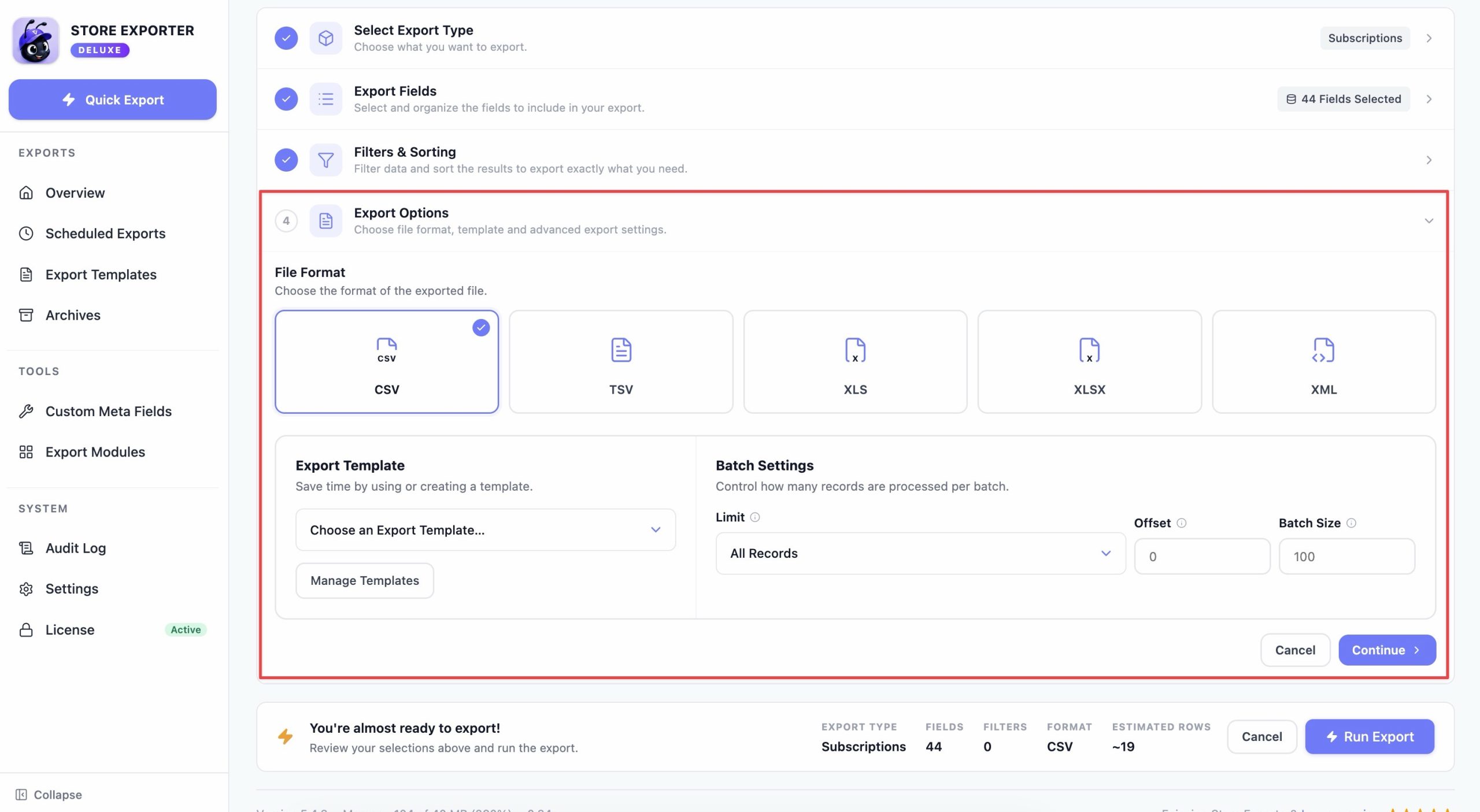
Per i negozi con un gran numero di abbonamenti, utilizzare le impostazioni batch nel passaggio Opzioni di esportazione:
- Impostare Limite sul numero totale di record desiderati in questa esportazione, oppure lasciarlo su Tutti i record.
- Impostare Offset sul numero di record da saltare dall'inizio (0 per la prima esportazione).
- Impostare Dimensione batch per controllare quanti record vengono elaborati alla volta.
Per esportare in batch, eseguire l'esportazione più volte, aumentando Offset del valore di Limite ogni volta finché non si è coperto l'intero elenco di abbonati.
Esportazioni di abbonamenti pianificate
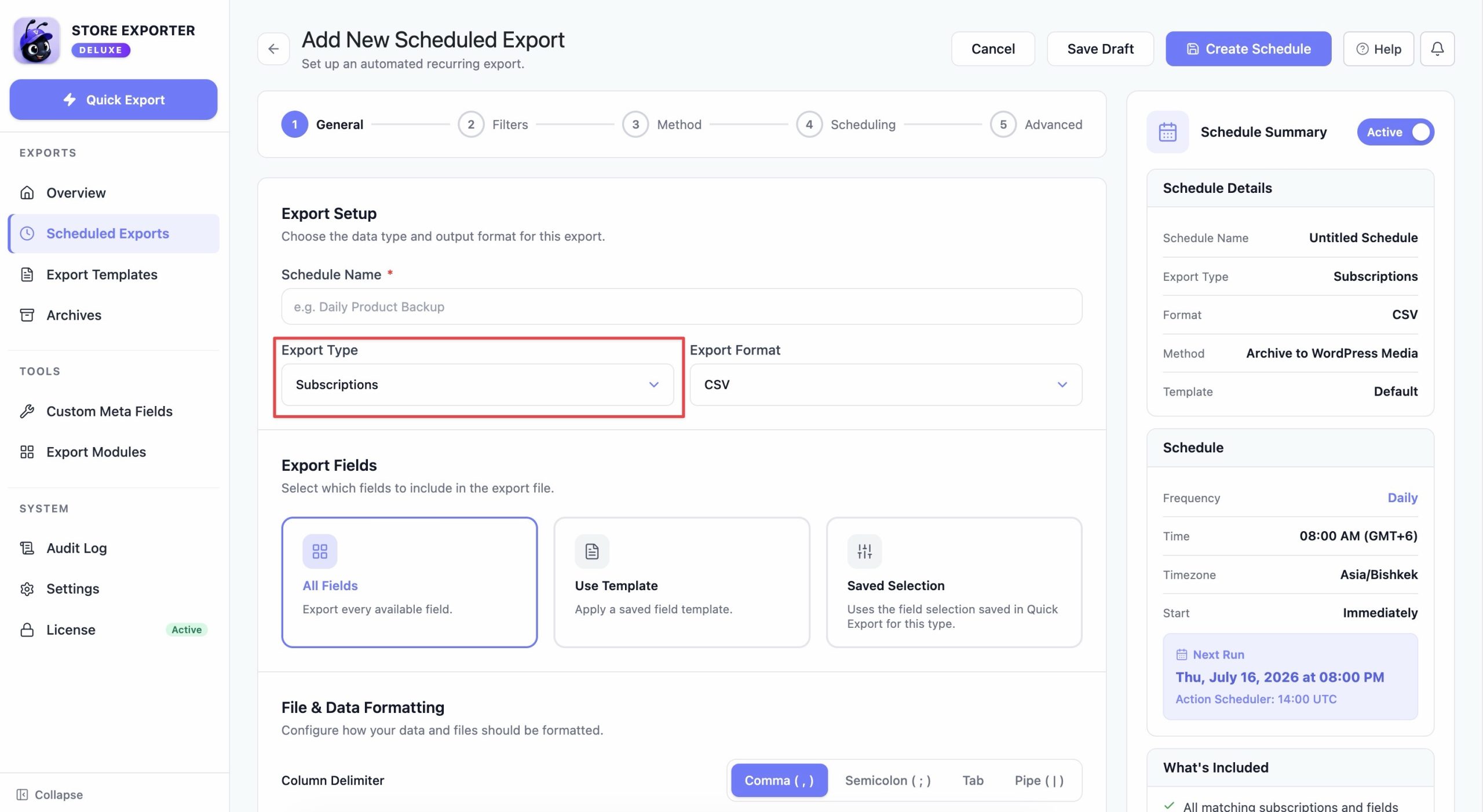
Per impostare un'esportazione ricorrente di abbonamenti, andare su WooCommerce > Store Export, fare clic su Esportazioni pianificate nella barra laterale, quindi creare una nuova pianificazione e selezionare Abbonamenti come tipo di esportazione. Configurare gli stessi campi e filtri di cui sopra, quindi impostare:
- Frequenza: Oraria, Giornaliera, Settimanale, Mensile, Personalizzata o Manuale.
- Metodo di consegna: Archivio in Media, Salva su Server, Invia come Email, POST a URL, FTP / SFTP o Fogli Google.
- Formato: CSV, TSV, XLS, XLSX, XML, RSS 2.0 o JSON.
Per istruzioni dettagliate sulla creazione di una pianificazione, vedere Come pianificare le esportazioni.
Formati di esportazione supportati
Esportazione rapida offre CSV, TSV, XLS, XLSX e XML per le esportazioni di abbonamenti. Esportazioni pianificate offre tutti questi più RSS 2.0 e JSON. Se hai bisogno di output JSON o RSS, imposta un'esportazione pianificata invece di utilizzare Esportazione rapida.
Risorse correlate
- Come esportare abbonamenti WooCommerce (guida completa)
- Come pianificare le esportazioni
- Campi di esportazione supportati
- Pagina del prodotto Store Exporter Deluxe
- Prezzi e piani
Serve ulteriore aiuto?
Se stai usando Store Exporter Deluxe e incontri un problema non trattato in questo articolo, apri un ticket di supporto e il nostro team ti aiuterà a far funzionare la tua esportazione dell'abbonamento.
Se stai utilizzando il plugin gratuito Store Exporter, chiedi sul forum di supporto di WordPress.org e il nostro team ti risponderà lì.
