
I tuoi clienti scelgono una data di consegna al checkout, e ora il tuo magazzino o corriere ha bisogno di quell'elenco. Invece di aprire ogni ordine per copiare la data a mano, puoi esportarla.
Store Exporter Deluxe legge le date che YITH WooCommerce Delivery Date Premium salva su ogni ordine. Questa guida mostra come verificare che l'integrazione sia attiva, aggiungere i campi di consegna a un'esportazione di ordini e filtrare l'esportazione per data di consegna.
Prerequisiti
| Requisito | Dettagli |
|---|---|
| Store Exporter Deluxe | Versione 5.4.5 o successiva, installata e attiva. Il filtro Data di Consegna nel Passo 3 richiede questa versione. |
| YITH WooCommerce Delivery Date Premium | Installato e attivo. Store Exporter Deluxe cerca questo plugin quando crea l'elenco dei campi. |
| Accesso amministrativo | Un account che può gestire le esportazioni di WooCommerce. Gli amministratori hanno questa autorizzazione per impostazione predefinita. |
Cosa aggiunge l'integrazione
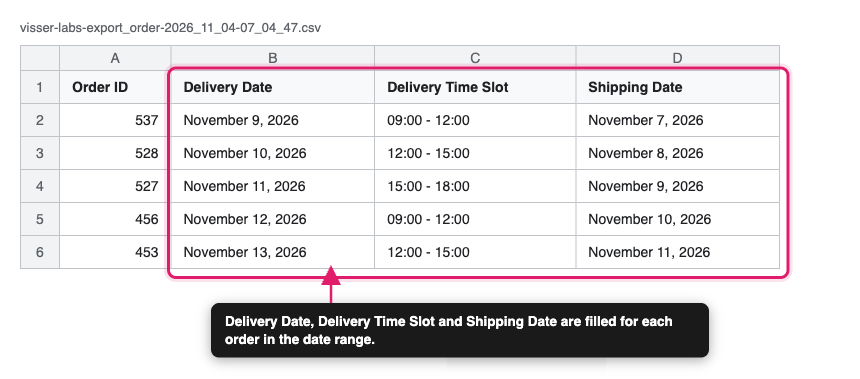
Quando YITH WooCommerce Delivery Date Premium è attivo, Store Exporter Deluxe aggiunge tre campi al tipo di esportazione Ordini:
| Campo | Cosa contiene |
|---|---|
| Data di Spedizione | La data di spedizione salvata da YITH sull'ordine |
| Data di consegna | La data di consegna scelta dal tuo cliente al checkout |
| Fascia Oraria di Consegna | La fascia oraria di consegna, scritta come ora di inizio e ora di fine con un trattino in mezzo |
Aggiunge anche un filtro Data di Consegna all'esportazione Ordini, in modo da poter esportare solo gli ordini in scadenza in un intervallo di date.
Questi campi appartengono solo all'esportazione Ordini. Altri tipi di esportazione, come Prodotti o Clienti, non li ottengono.
Verifica che l'integrazione sia attiva
- Vai a WooCommerce → Store Export.
- Nella barra laterale, fai clic su Moduli di Esportazione.
- Digita
YITHnella casella Cerca moduli…. - Trova YITH WooCommerce Delivery Date Premium e verifica che il suo Stato sia Attivo.
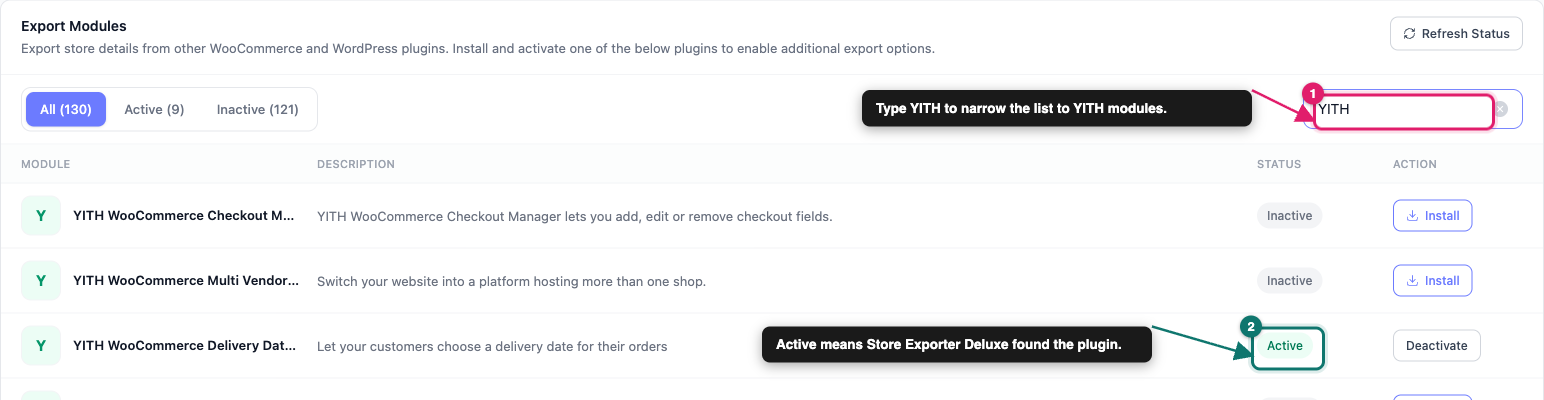
Se lo stato indica Inattivo e hai appena attivato il plugin YITH, fai clic su Aggiorna Stato per controllare di nuovo.
Esporta le date di consegna con Esportazione Rapida
Passaggio 1: Scegli il tipo di esportazione Ordini
- Nella barra laterale di Store Exporter Deluxe, fai clic su Esportazione Rapida.
- Nel passo Seleziona Tipo di Esportazione, fai clic su Ordini.
Per saperne di più sull'esportazione degli ordini, consulta Come esportare ordini WooCommerce con Store Exporter Deluxe.
Passo 2: Aggiungi i campi di consegna
- Nella fase Campi di esportazione, fai clic su Aggiungi altri campi.
- Digita
consegnanella casella Cerca campi…. - Seleziona Data di Consegna e Fascia Oraria di Consegna.
- (Facoltativo) Digita
data spedizionenella casella Cerca campi…. - (Facoltativo) Seleziona Data di Spedizione.
- Fai clic su Salva Campi.
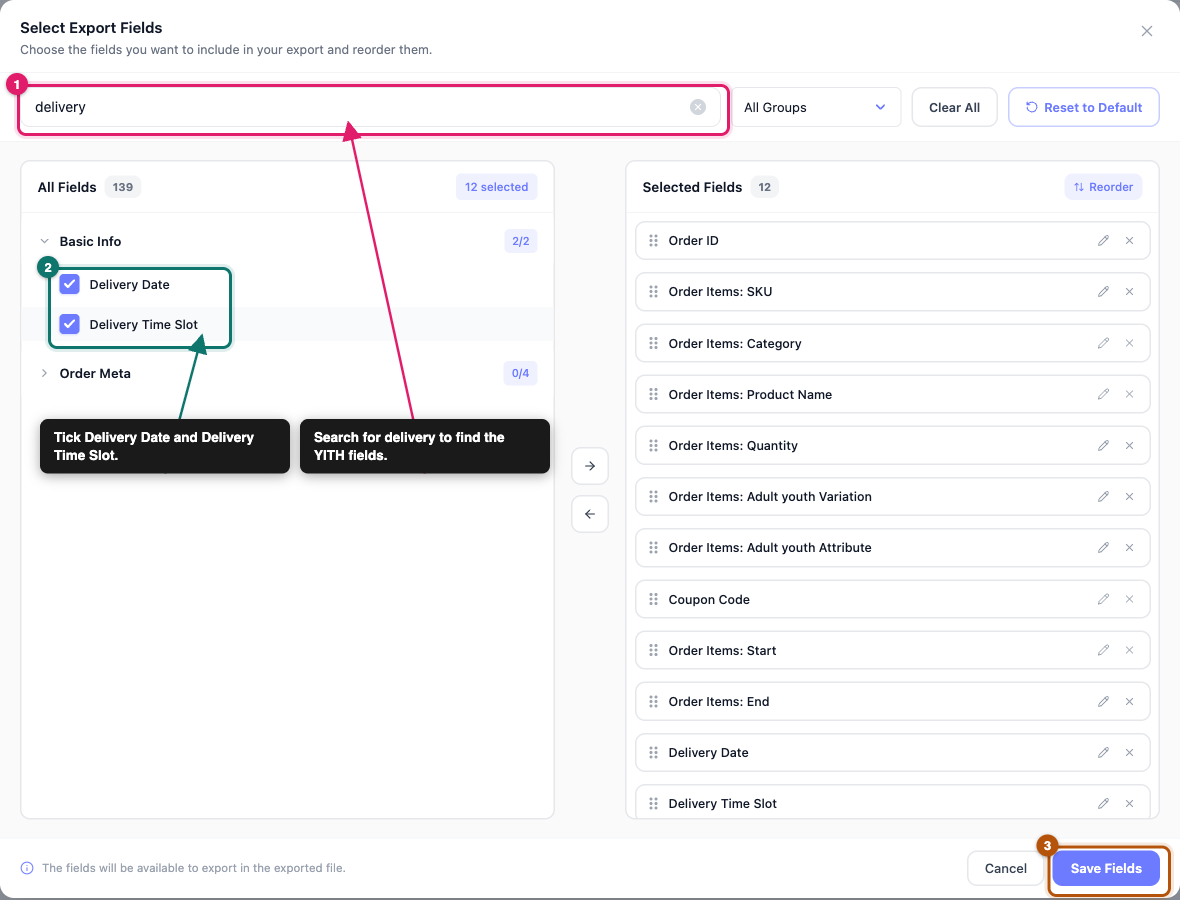
I nuovi campi vengono aggiunti come chip sotto Campi Selezionati nel passo Campi di Esportazione. Per cambiare l'ordine delle colonne, fai clic sull'intestazione Campi di Esportazione per riaprirla, quindi trascina un chip.
Passo 3: Filtra per data di consegna (facoltativo)
Salta questo passo se desideri ogni ordine nel file. Il passo Filtri e Ordinamento si apre dopo aver fatto clic su Salva Campi.
- Se il passaggio Filtri e ordinamento è chiuso, fai clic sull'intestazione per aprirlo.
- Seleziona la casella accanto a Data di consegna.
- Scegli Intervallo personalizzato.
- Imposta le date Da e A per le consegne di cui hai bisogno.
- Fare clic su Continua.
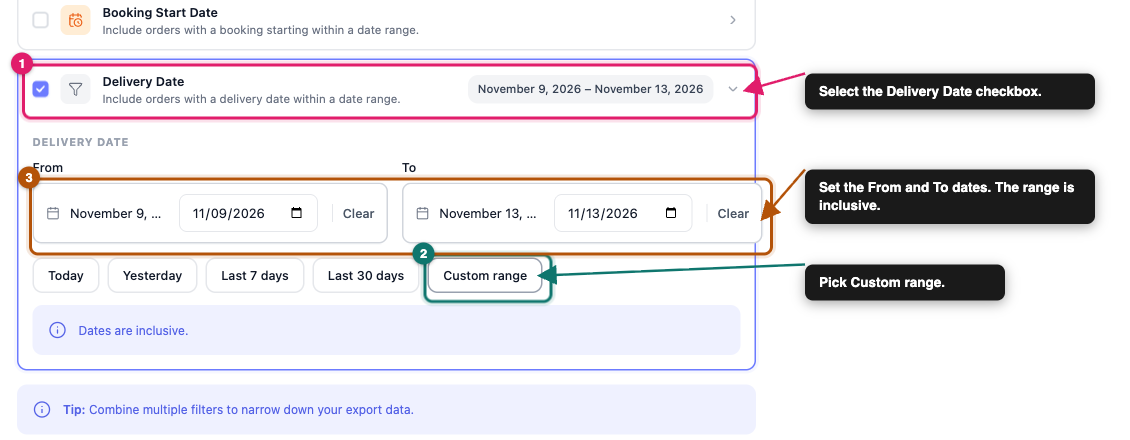
Le date nell'intervallo sono incluse. Gli ordini che non hanno una data di consegna vengono esclusi dal file mentre questo filtro è attivo.
Passaggio 4: Esegui l'esportazione
- Se hai saltato il Passaggio 3, fai clic su Continua finché non si apre il passaggio Opzioni di esportazione.
- In Formato file, scegli un formato. CSV funziona con quasi tutti i fogli di calcolo.
- Fai clic su Esegui esportazione.
- Nella finestra Esportazione in corso, fai clic su Scarica file.
Invia un intervallo di date di consegna fisso con una pianificazione
Un'esportazione pianificata salva l'intervallo della Data di consegna come date fisse e l'intervallo rimane lo stesso ad ogni esecuzione finché non modifichi la pianificazione. Usa una pianificazione quando hai bisogno che lo stesso intervallo di date venga inviato ripetutamente, ad esempio una copia settimanale al tuo team contabile. Per un giorno nuovo ogni volta, esegui Esportazione rapida.
- Nella barra laterale di Store Exporter Deluxe, fai clic su Esportazioni pianificate.
- Fai clic su Nuova Pianificazione.
- Nella fase Generale, inserisci un Nome pianificazione.
- Imposta Tipo di esportazione su Ordini.
- In Campi di esportazione, mantieni Tutti i campi, oppure scegli un modello o una Selezione salvata che includa i campi di consegna.
- Nel passaggio Filtri, apri il gruppo Filtri data.
- Nella riga Data di consegna, scegli Intervallo personalizzato e seleziona le tue date.
- Nel passaggio Metodo, scegli come viene consegnato il file dopo ogni esecuzione.
- Nel passaggio Pianificazione, imposta la frequenza di esecuzione dell'esportazione.
- Fai clic su Crea pianificazione.
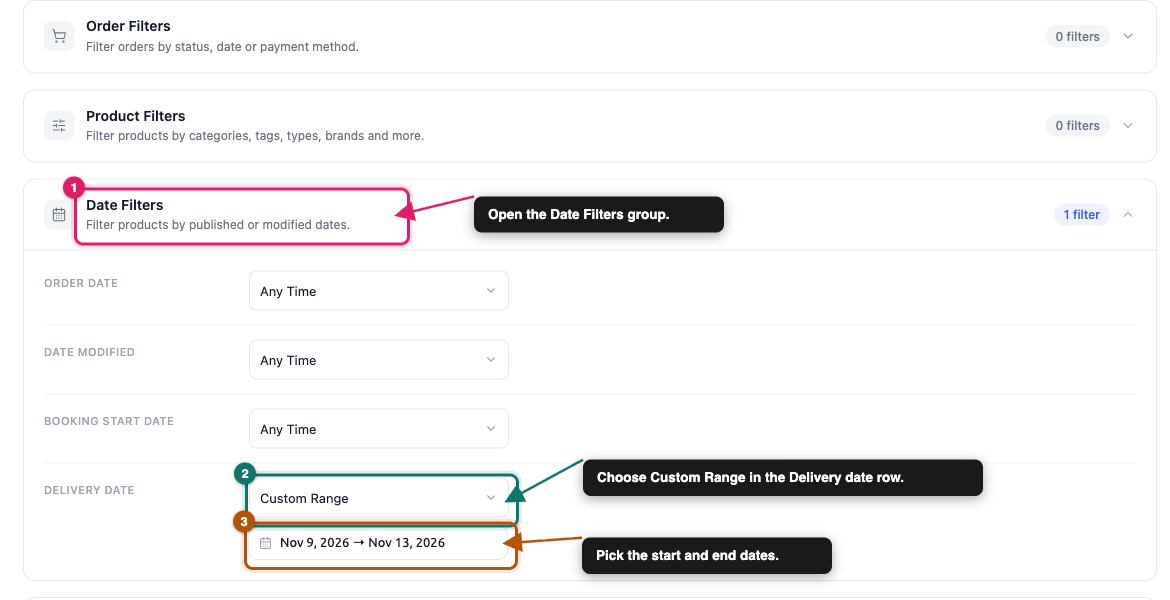
Per la configurazione completa, vedi Come pianificare le esportazioni in Store Exporter Deluxe.
Limitazioni note
Formato data. La Data di spedizione e la Data di consegna seguono il Formato data in Impostazioni → Generali in WordPress. Se la tua versione di YITH non è in grado di formattare le date in questo modo, la data viene esportata esattamente come YITH l'ha salvata sull'ordine.
Fasce orarie. La Fascia oraria di consegna viene compilata solo quando l'ordine ha sia un'ora di inizio che un'ora di fine. Gli orari vengono esportati come li ha salvati YITH, senza riformattazione.
Un plugin di consegna per il filtro. Il filtro Data di consegna legge un plugin di consegna alla volta. Se Order Delivery Date for WooCommerce o Order Delivery Date Pro for WooCommerce è attivo, il filtro legge le date di quel plugin, non quelle di YITH.
Risoluzione dei problemi
Domande frequenti
Articoli correlati
- Come esportare ordini WooCommerce con Store Exporter Deluxe
- Come pianificare le esportazioni in Store Exporter Deluxe
- Elenco dei plugin supportati da Store Exporter Deluxe
- Campi di esportazione disponibili in Store Exporter Deluxe
Serve aiuto?
Se stai usando Store Exporter Deluxe, apri un ticket di supporto e il nostro team ti aiuterà a far funzionare la tua esportazione della data di consegna.
Se stai utilizzando il plugin gratuito Store Exporter, chiedi sul forum di supporto di WordPress.org e il nostro team ti risponderà lì.
