
Quando un cliente sceglie opzioni aggiuntive per un prodotto, come un messaggio regalo o un materiale di qualità superiore, probabilmente vuoi che quella scelta appaia nei tuoi registri d'ordine. Store Exporter Deluxe aggiunge il supporto nativo per TM Extra Product Options Pro, in modo da poter aggiungere quelle selezioni alle tue esportazioni d'ordine.
Questo supporto copre le opzioni che un cliente ha effettivamente scelto in un ordine, non le definizioni delle opzioni che hai impostato su un prodotto. Se stai cercando l'elenco completo delle opzioni configurate per un prodotto, questo si trova in TM Extra Product Options Pro stesso, non in un'esportazione di Store Exporter Deluxe.
Prerequisiti
| Requisito | Dettagli |
|---|---|
| Plugin | Store Exporter Deluxe 5.4.5 o versione successiva è attivo e con licenza |
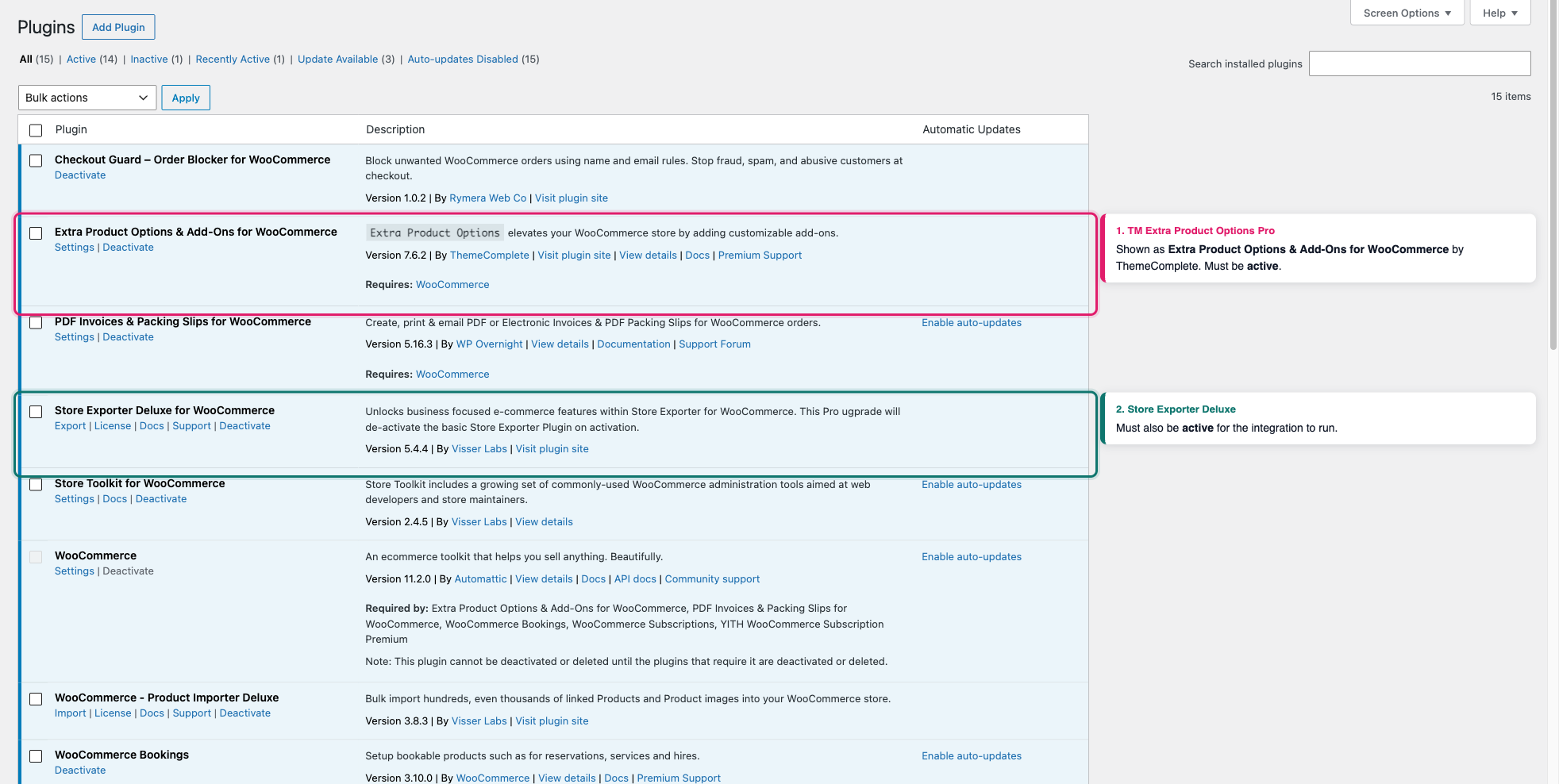
| Plugin di terze parti | TM Extra Product Options Pro è attivo. È elencato come Extra Product Options & Add-Ons for WooCommerce nella tua schermata Plugin, da ThemeComplete. Plugin gratuiti con nomi simili, come Extra Product Options For WooCommerce di ThemeHigh, non sono supportati |
| Dati dell'ordine | Almeno un ordine con opzioni aggiuntive selezionate su una riga dell'articolo, in modo da poter confermare che le colonne si popolino |
Come funziona
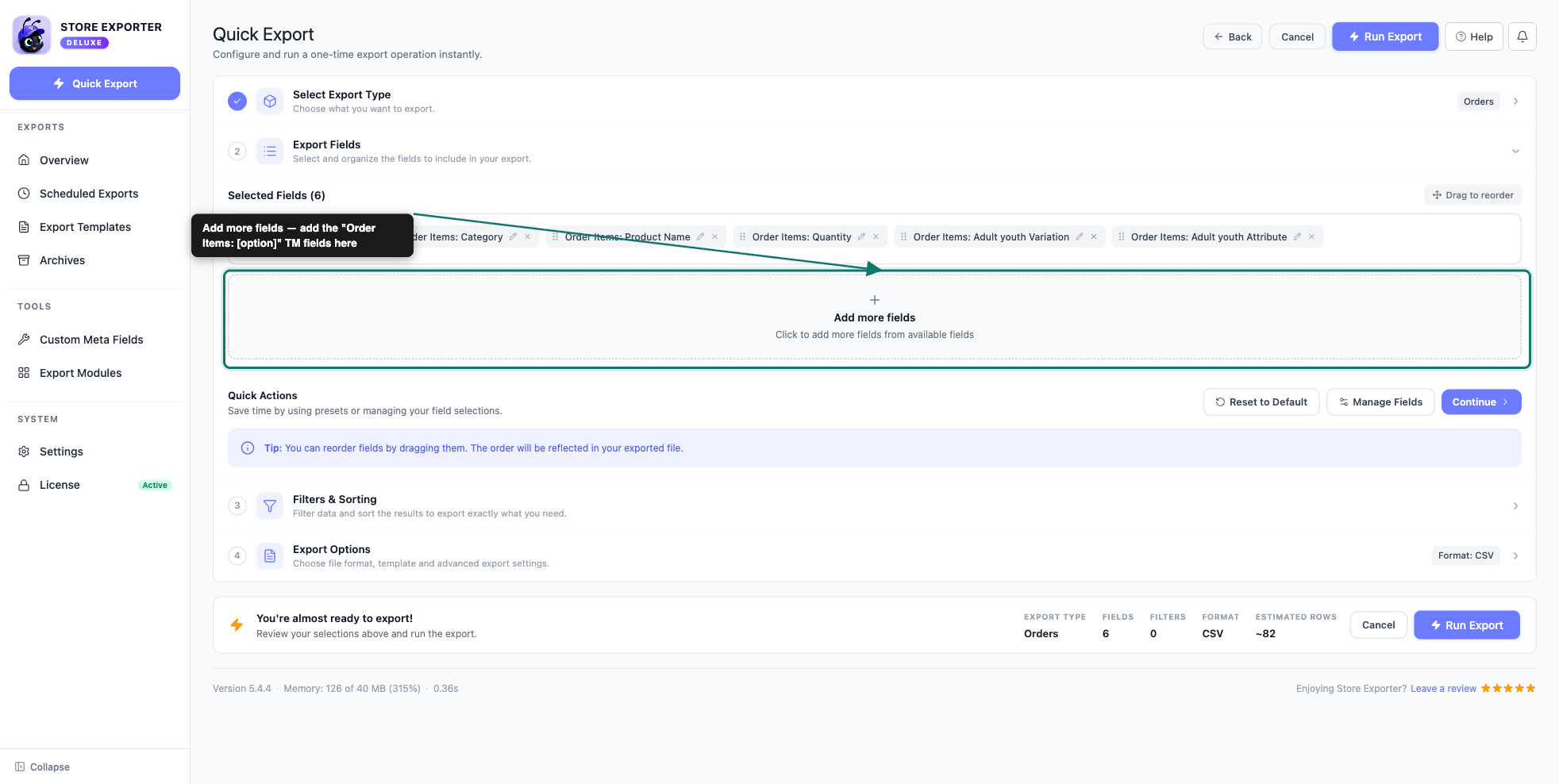
Store Exporter Deluxe verifica se TM Extra Product Options Pro è attivo e, in tal caso, aggiunge un campo per ogni opzione aggiuntiva che trova nei tuoi ordini. Ogni campo è denominato Order Items: Gift Wrap (utilizzando il nome dell'opzione), o Order Items: Delivery Extras quando l'opzione appartiene a una sezione etichettata (utilizzando invece l'etichetta della sezione). Ogni campo si popola solo per una riga dell'articolo in cui il cliente ha effettivamente selezionato quell'opzione. Le righe dell'articolo senza opzioni aggiuntive selezionate lasciano semplicemente queste colonne vuote.
Store Exporter Deluxe costruisce questo elenco di campi scansionando i tuoi ordini esistenti per opzioni aggiuntive e memorizza il risultato nella cache per un massimo di un'ora. Se un cliente seleziona un nome di opzione completamente nuovo per la prima volta, il suo campo non apparirà in Aggiungi altri campi finché quell'ordine non sarà stato effettuato e l'elenco memorizzato nella cache non si sarà aggiornato.
Esportazione dei dati di TM Extra Product Options Pro
Conferma che entrambi i plugin siano attivi
- Vai su Plugin nella tua bacheca WordPress e conferma che Store Exporter Deluxe e TM Extra Product Options Pro siano entrambi attivi.
Avvia un'esportazione di ordini
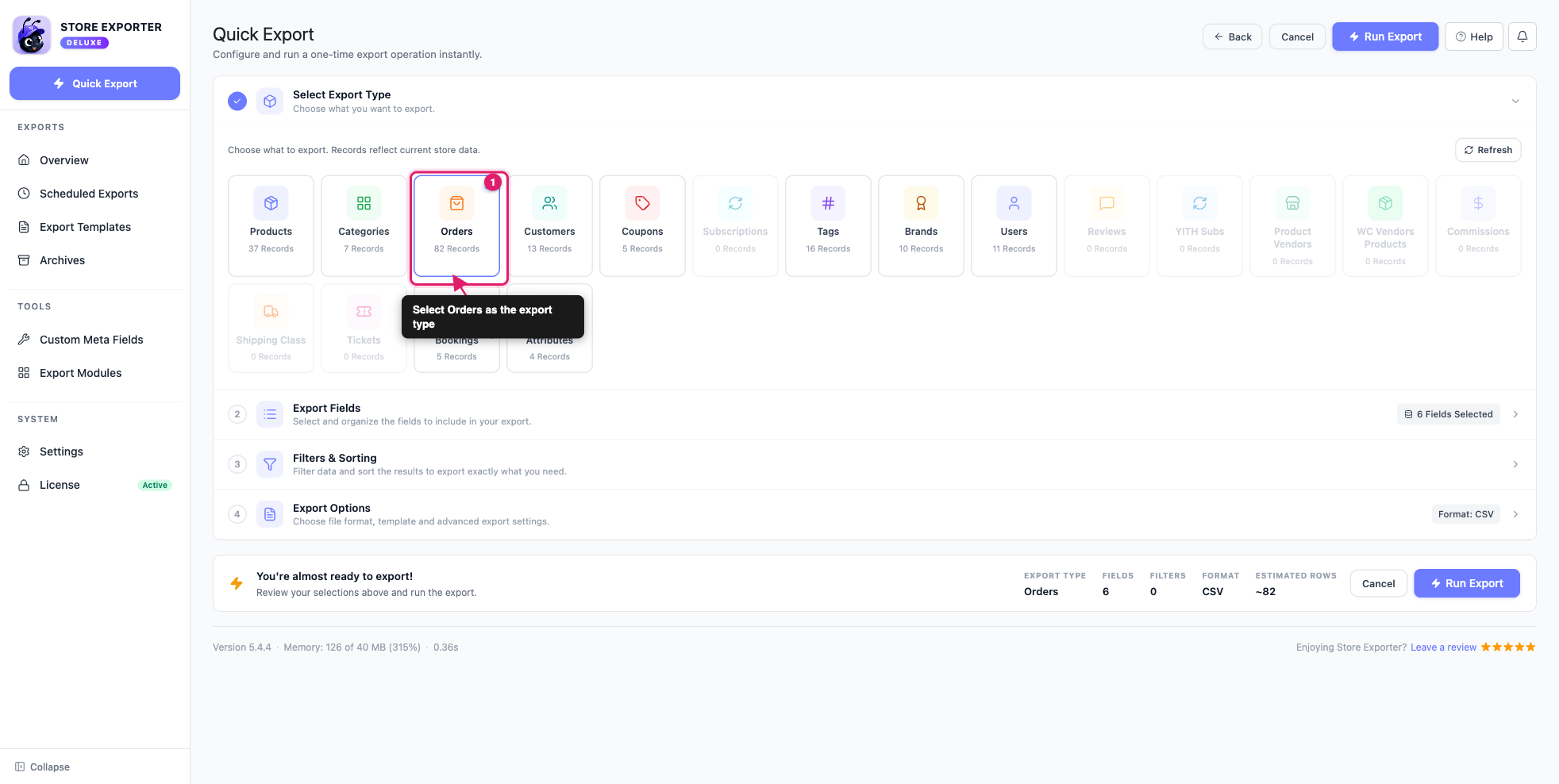
- Vai su WooCommerce → Store Export, quindi fai clic su Esportazione Rapida nella barra laterale.
- Sotto Seleziona Tipo di Esportazione, seleziona Ordini. I campi delle opzioni aggiuntive appaiono solo in un'esportazione di ordini, poiché i dati provengono da ciò che un cliente ha scelto in un ordine, non dalla configurazione delle opzioni del prodotto.
Aggiungi i campi delle opzioni aggiuntive ed esegui l'esportazione
- Nella fase Campi di Esportazione, fai clic su Aggiungi altri campi e aggiungi il campo Order Items: [nome opzione] per ogni opzione che desideri nella tua esportazione.
- Applica eventuali filtri necessari, quindi scegli il formato di esportazione.
- Fai clic su Esegui esportazione.
- Al termine della finestra di dialogo Esportazione in corso, fai clic su Scarica file.
Apri il file. Il valore selezionato dal cliente appare nella colonna Articoli ordine: [nome opzione], o in Articolo ordine n. 1: [nome opzione], Articolo ordine n. 2: [nome opzione] e così via, a seconda dell'opzione Formattazione articoli ordine.
Risoluzione dei problemi
FAQ
Serve ulteriore aiuto?
Se stai utilizzando Store Exporter Deluxe e i tuoi dati TM Extra Product Options Pro non vengono esportati come previsto, apri un ticket di supporto e il nostro team ti aiuterà a risolvere il problema.
Se stai usando il plugin gratuito Store Exporter, chiedi sul forum di supporto di WordPress.org e il nostro team ti risponderà lì. Nota che l'integrazione TM Extra Product Options Pro è disponibile solo in Store Exporter Deluxe.
