
Se stai inserendo i dati del negozio in uno script, un'API o un altro sistema, un foglio di calcolo piatto diventa un ostacolo. JSON ti fornisce ogni record come un oggetto autonomo che quasi tutti i linguaggi di programmazione e gli strumenti di integrazione possono leggere direttamente. Store Exporter Deluxe può esportare qualsiasi tipo di dato supportato come JSON tramite il suo URL di esportazione CRON. Di seguito, attivi le esportazioni CRON, crei l'URL che restituisce JSON e impari come leggere, aprire e personalizzare l'output.
Prerequisiti
| Requisito | Dettagli |
|---|---|
| Plugin | Store Exporter Deluxe installato, attivo e con licenza |
| WooCommerce | Attivo, con almeno un record del tipo che si desidera esportare |
| Accesso amministrativo | Avrai bisogno di un account con accesso alla bacheca di amministrazione di WordPress |
| Un modo per richiedere un URL | Un browser web è sufficiente. Uno strumento come curl o wget funziona anche se vuoi automatizzarlo |
Passaggio 1: Attiva le esportazioni CRON
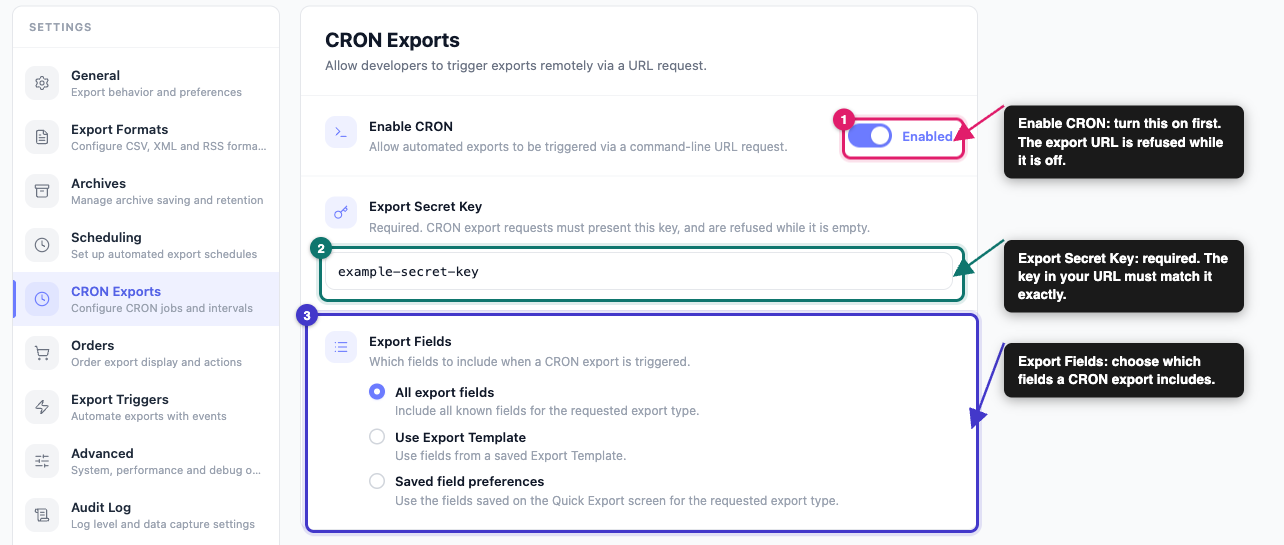
- Vai a WooCommerce → Store Export.
- Nella barra laterale, fai clic su Settings.
- Fai clic su CRON Exports.
- Attiva Enable CRON.
- Inserisci un valore lungo e casuale in Export Secret Key.
- Sotto Export Fields, scegli quali campi includere in un'esportazione CRON.
- Fai clic su Salva Modifiche.
Enable CRON è disattivato per impostazione predefinita. Finché è disattivato, il plugin ignora l'URL di esportazione. Ignora anche qualsiasi richiesta la cui chiave non corrisponde a Export Secret Key, e ogni richiesta mentre quel campo è vuoto. Tratta la chiave come una password, perché chiunque abbia la chiave e il tuo URL può scaricare i dati del tuo negozio.
Le opzioni Export Fields sono:
- All export fields: include ogni campo conosciuto per il tipo di esportazione che richiedi.
- Use Export Template: utilizza i campi da un modello di esportazione salvato.
- Saved field preferences: utilizza i campi che hai salvato nella schermata Quick Export per quel tipo di esportazione.
Passaggio 2: Crea l'URL di esportazione
Inizia dall'indirizzo del tuo sito e aggiungi i parametri sottostanti. Sostituisci YOUR_SECRET_KEY con la chiave che hai impostato nel Passaggio 1:
https://example.com/?action=woo_ce-cron&key=YOUR_SECRET_KEY&type=product&format=json&response=download| Parametro | Cosa fa |
|---|---|
action | Sempre woo_ce-cron. Questo dice al plugin che la richiesta è un'esportazione CRON. |
key | La tua chiave segreta di esportazione. |
tipo | I dati da esportare: product, category, tag, brand, order, customer, user, review, coupon, subscription, product_vendor, commission, shipping_class, ticket, o booking. I tipi subscription, product_vendor, commission, ticket e booking richiedono il plugin corrispondente attivo. Senza di esso, l'esportazione non avrà record. |
formato | Imposta su json. Se lo ometti, l'esportazione sarà CSV per impostazione predefinita. |
risposta | download invia un file .json al tuo browser. raw stampa il JSON direttamente sulla pagina, il che è utile per script e richieste in stile API. |
limite | Facoltativo. Il numero massimo di record da esportare. Lascia vuoto per esportare tutto. |
offset | Facoltativo. Il numero di record da saltare, utile quando si esporta un negozio di grandi dimensioni in pezzi. |
Passaggio 3: Esegui l'esportazione
Apri l'URL nel tuo browser. Con response=download, il tuo browser salva un file chiamato come my-store-export_product-2026_10_20-07_18_54-93680224.json. Con response=raw, il JSON appare invece sulla pagina.
Per automatizzarlo, richiedi lo stesso URL da uno script o da un processo pianificato sul tuo server:
curl -s "https://example.com/?action=woo_ce-cron&key=YOUR_SECRET_KEY&type=order&format=json&response=raw" -o orders.jsonAspetto dell'output
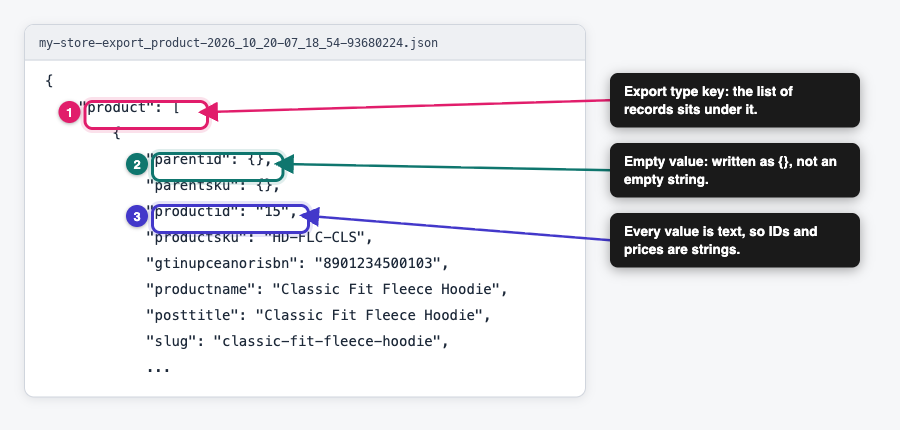
Il file è un singolo oggetto JSON. La sua unica chiave è il tipo di esportazione e il suo valore è un elenco di record. Un'esportazione di Prodotti appare così:
{
    "product": [
        {
            "productid": "15",
            "productsku": "HD-FLC-CLS",
            "productname": "Classic Fit Fleece Hoodie",
            "parentsku": {}
        }
    ]
}
Ci sono alcune cose da sapere prima di costruire qualcosa sopra:
- I nomi dei campi sono semplificati: il nome di ogni campo è la sua etichetta di colonna in minuscolo, con spazi e la maggior parte dei simboli rimossi. Trattini e underscore rimangono. Quindi Nome Prodotto diventa
productnamee E-mail diventae-mail. - Ogni valore è testo: numeri, prezzi e ID sono scritti come stringhe, ad esempio
"15"invece di15. Convertili nel tuo codice se hai bisogno di tipi numerici. - Alcuni valori sono scritti come
{}: un campo senza valore è scritto come{}, non""onull. Il campo Categoria di un'esportazione di Prodotti e il testo che contiene caratteri speciali come spazi unificati, vengono anch'essi resi come{}. Se hai bisogno di quei valori, esporta gli stessi dati come XML o CSV. - Gli ordini contengono una chiave aggiuntiva: ogni record d'ordine include anche una voce
@attributesche contiene l'ID dell'ordine. - Un singolo record non è racchiuso in un elenco: se la tua esportazione contiene esattamente un record, la chiave del tipo di esportazione contiene quel record direttamente invece di un elenco di un elemento. Se recuperi un record alla volta usando
limit=1, gestisci entrambe le forme nel tuo codice. - L'output è formattato in modo leggibile: il file utilizza indentazione e interruzioni di riga in modo che sia facile da leggere.
Opzioni specifiche del formato
Le esportazioni JSON non hanno impostazioni proprie. Non ci sono opzioni di delimitatore o struttura da scegliere e il file è sempre UTF-8. Le impostazioni generali si applicano ancora, quindi Formato Data controlla come appaiono le date nel JSON. Le impostazioni che si applicano solo ad altri formati, come Delimitatore Campi e Formattazione Fine Riga (CSV e TSV), non modificano un file JSON. Per modificare il JSON stesso, usa gli hook nella sezione sviluppatori qui sotto.
Apertura del file JSON
- Browser web o editor di codice: apri il file in qualsiasi browser moderno, VS Code o un editor di testo. La maggior parte degli editor può comprimere ed espandere ogni oggetto.
- Riga di comando: usa jq per filtrarla e rimodellarla, ad esempio
jq '.product[].productsku' products.json. - Strumenti API: strumenti come Postman possono caricare un file JSON come corpo di una richiesta o come dati di esempio.
- Fogli di calcolo: l'opzione di Excel Recupera dati → Da file → Da JSON (Power Query) può appiattire i record in righe. Se desideri principalmente un foglio di calcolo, un'esportazione CSV o Excel è più semplice.
- Il tuo codice: ogni linguaggio mainstream può analizzare JSON con una libreria integrata o standard.
Personalizzazione dell'output JSON con hook
Store Exporter Deluxe attiva hook di filtro attorno all'esportazione JSON, in modo che uno sviluppatore possa modificare l'output senza modificare i file del plugin. Questi hook vengono eseguiti per le esportazioni richieste tramite l'URL CRON.
| Filtro | Cosa fa |
|---|---|
woo_ce_export_json_constants | Imposta le opzioni passate a wp_json_encode(). L'impostazione predefinita è JSON_PRETTY_PRINT. |
woo_ce_export_json_before_dataset | Eseguito prima che i record vengano aggiunti. Riceve l'oggetto di esportazione vuoto. |
woo_ce_export_json_after_dataset | Eseguito dopo che i record sono stati aggiunti. Riceve l'oggetto di esportazione completato, prima che venga convertito in JSON. |
woo_ce_cron_allowed_export_types | Limita quali tipi di esportazione accetta l'URL CRON. |
Ad esempio, per rimuovere l'indentazione e mantenere leggibili slash e caratteri non inglesi, restituisci opzioni JSON diverse:
add_filter( 'woo_ce_export_json_constants', function () {
    return JSON_UNESCAPED_SLASHES | JSON_UNESCAPED_UNICODE;
} );
L'opzione JSON_UNESCAPED_SLASHES impedisce che gli URL vengano scritti come https:\/\/example.com. L'opzione JSON_UNESCAPED_UNICODE mantiene i caratteri come accenti e script non latini così come sono invece di trasformarli in codici \u.
Per un elenco più ampio di hook che vengono eseguiti durante un'esportazione, consulta Hook e filtri disponibili per ulteriori personalizzazioni.
Risoluzione dei problemi
key nel tuo URL corrisponda esattamente. Quando una di queste condizioni è errata, il plugin ignora la richiesta e il tuo sito viene caricato come al solito.type sia nell'URL e sia uno dei valori elencati nel Passaggio 2. Verifica anche che format sia esattamente json. Il plugin non riconosce altre diciture e non restituisce nulla.type sia il dato che ti aspetti.&response=download o &response=raw all'URL. Senza un valore response valido, il plugin restituisce solo un numero di stato invece del file.&encoding=UTF-8 all'URL di esportazione. Le esportazioni JSON non funzionano con UTF-16.format è mancante. Senza di esso, l'esportazione CRON utilizza CSV per impostazione predefinita. Aggiungi &format=json all'URL.{} ovunque si aspetti del testo. I campi vuoti vengono scritti come {}, così come il campo Categoria e il testo con caratteri speciali come gli spazi unificati. Se hai bisogno di quei valori, esporta gli stessi dati come XML o CSV.Domande frequenti
&encoding=UTF-8 all'URL di esportazione. Per cambiare come vengono scritti i caratteri speciali, usa il filtro woo_ce_export_json_constants.type nel Passo 2 può essere richiesto con format=json.Articoli correlati
- Come esportare tramite CRON manuale
- Hook e filtri disponibili per ulteriori personalizzazioni
- Come esportare i dati di WooCommerce in Excel (XLS/XLSX)
Serve aiuto?
Se hai una domanda o riscontri problemi, siamo qui per aiutarti.
- Utenti Premium: Apri un ticket di supporto
- Utenti gratuiti: Visita il nostro forum della community
