
Se hai bisogno di un'esportazione di WooCommerce che si apra direttamente in Excel, con intestazioni di colonna in grassetto e persino immagini di prodotti incorporate, un semplice CSV non ti porterà lì. Store Exporter Deluxe ti consente di esportare i tuoi prodotti, ordini, clienti o qualsiasi altro tipo di dato supportato direttamente nei formati di foglio di calcolo XLS e XLSX, in modo che il file si apra pronto per l'uso.
Questo articolo ti guida attraverso le impostazioni specifiche per i file Excel, la scelta tra XLS e XLSX e l'esecuzione dell'esportazione. Copre anche come risolvere i due problemi che si presentano più spesso con le esportazioni Excel.
Prerequisiti
| Requisito | Dettagli |
|---|---|
| Plugin | Store Exporter Deluxe è attivo e con licenza |
| WooCommerce | Attivo, con almeno un record del tipo che si desidera esportare |
| Accesso amministrativo | Avrai bisogno di un account con accesso alla bacheca di amministrazione di WordPress |
| Software per fogli di calcolo | Excel, LibreOffice Calc o Fogli Google per aprire il file esportato |
Passaggio 1: Configura le impostazioni di esportazione specifiche per Excel
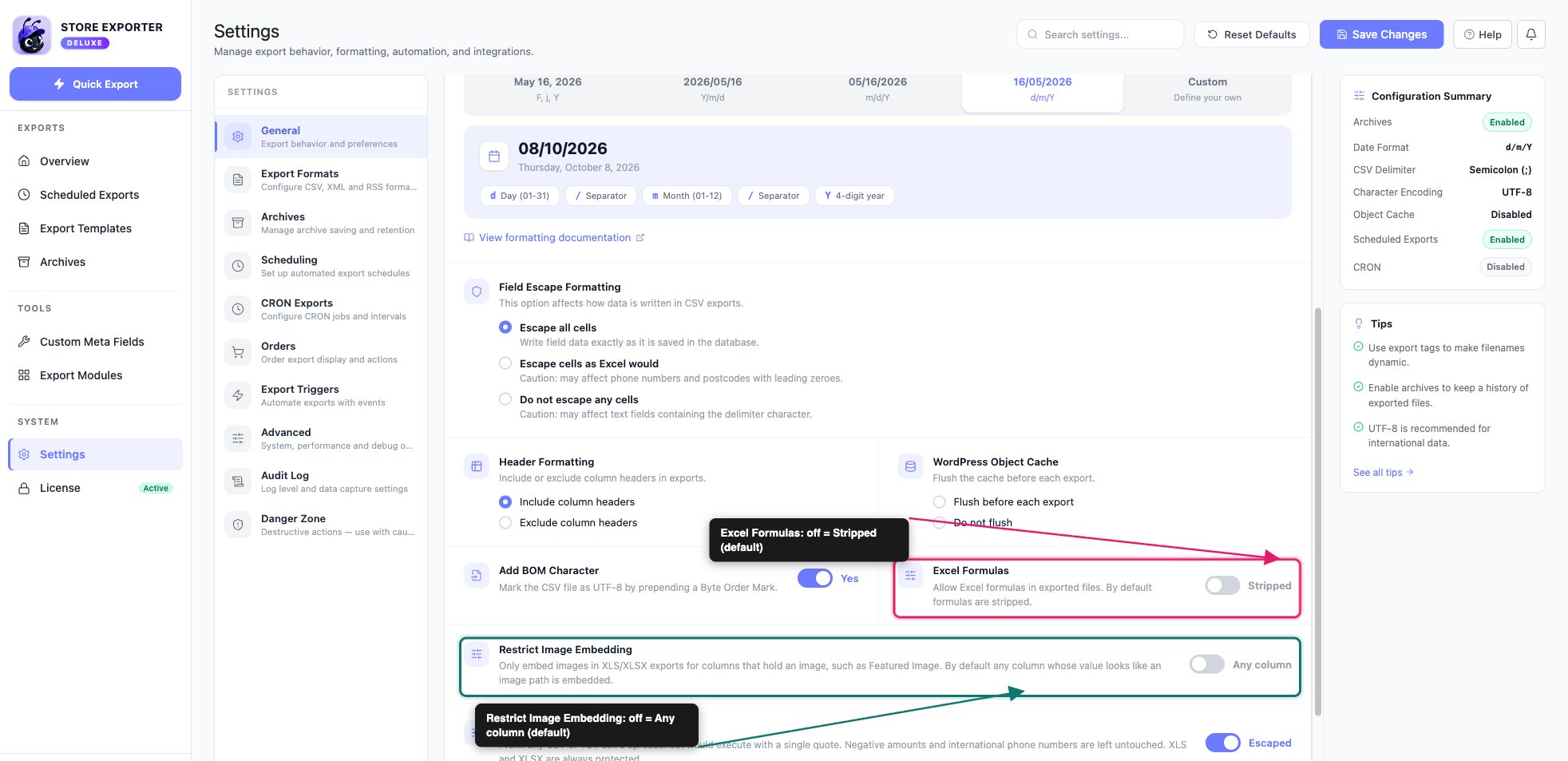
Alcune impostazioni si applicano solo alle esportazioni Excel. Si trovano in Impostazioni → Generali, non nella schermata di esportazione, quindi impostale prima di eseguire l'esportazione.
- Vai su WooCommerce → Store Export nella tua bacheca WordPress.
- Fai clic su Impostazioni nella barra laterale.
- Apri la sezione Generali.
- Imposta Formule Excel. Lascialo su Rimosse a meno che tu non esporti intenzionalmente formule attive.
- (Facoltativo) Attiva Limita incorporamento immagini (quindi mostra Solo campi immagine) se desideri solo immagini nelle colonne delle immagini.
- Fai clic su Salva modifiche se hai cambiato qualcosa.
Ecco cosa fanno le due impostazioni di Excel:
Formule Excel: controlla se un valore di cella che inizia con = viene scritto come formula attiva e calcolante o come testo normale. Per impostazione predefinita è Rimosse, che è la scelta più sicura: un nome di prodotto o un campo personalizzato che inizia per caso con = viene scritto come testo normale invece di essere trattato come una formula. Passa ad Consentite solo se esporti intenzionalmente formule attive e ti fidi di ogni valore che raggiunge il file.
Limita incorporamento immagini: un interruttore che controlla cosa succede quando un valore esportato termina con un'estensione di immagine (.gif, .jpg, .jpeg, .png o .bmp). Disattivato, mostra Qualsiasi colonna, il che significa che qualsiasi valore di testo con una di queste estensioni viene trattato come un'immagine candidata e incorporato nel foglio di calcolo se si risolve in un file reale nella tua cartella di caricamenti. Attivalo per mostrare Solo campi immagine, che limita l'incorporamento alle colonne destinate a contenere un'immagine, come Immagine in primo piano (Incorpora). Vedi la voce di risoluzione dei problemi di seguito per quando questo è importante.
Altre impostazioni in questo pannello, tra cui Codifica caratteri, Aggiungi carattere BOM, Formattazione escape campi e Escape formule in CSV/TSV, influiscono solo sulle esportazioni CSV, TSV, XML e RSS. Non hanno alcun effetto sui file XLS o XLSX. Consulta la voce di risoluzione dei problemi qui sotto per capire perché le esportazioni Excel non necessitano affatto di un'impostazione di codifica dei caratteri.
Passaggio 2: Scegli XLS o XLSX come formato di esportazione
- Fai clic su Esportazione Rapida nella barra laterale.
- Sotto Seleziona tipo di esportazione, scegli i dati che desideri esportare, come Prodotti, Ordini o Clienti.
- Scegli le tue colonne sotto Campi di esportazione e qualsiasi filtro sotto Filtri e ordinamento.
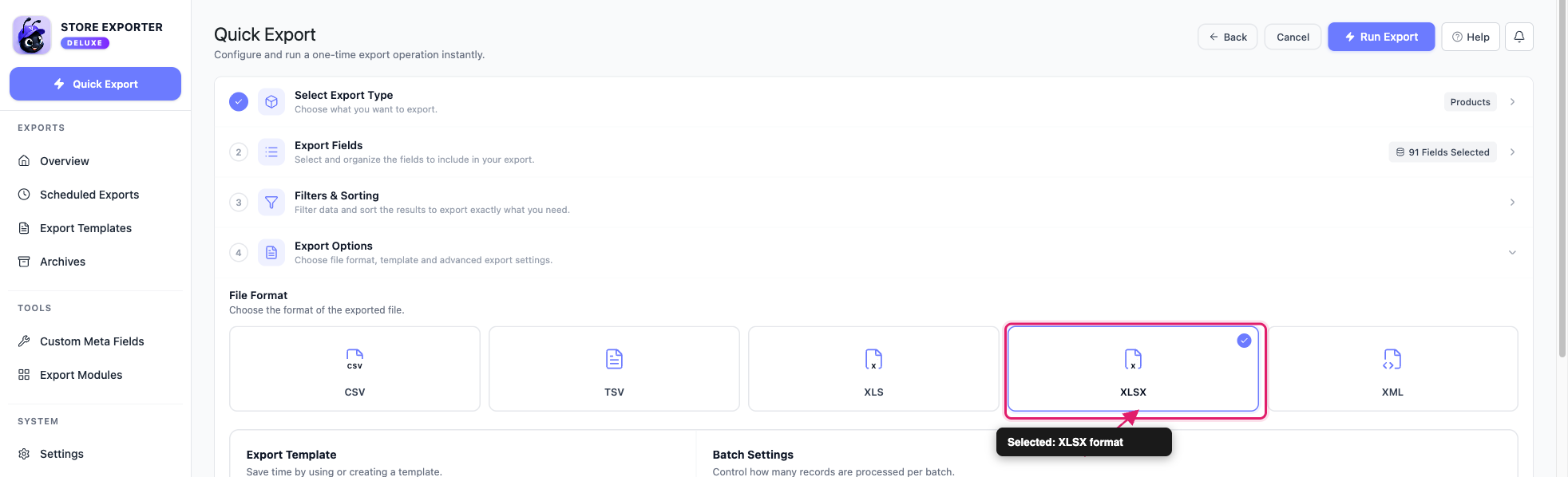
- Sotto Opzioni di esportazione, seleziona la tessera XLS o XLSX in Formato file.
Puoi anche impostare un Modello di esportazione con un formato Excel se desideri riutilizzare la stessa esportazione in seguito. Usa questa tabella per scegliere il formato corretto:
| Formato | Ideale per |
|---|---|
| XLS | Apertura in Excel 97-2003 o in qualsiasi software di fogli di calcolo più vecchio che non supporti XLSX |
| XLSX | Excel moderno (2007 e versioni successive), Fogli Google e LibreOffice Calc |
Scegli XLSX a meno che tu non abbia specificamente bisogno di compatibilità con una versione molto vecchia di Excel. È il formato più moderno e gestisce meglio le esportazioni più grandi.
Passaggio 3: Esegui l'esportazione
- Fai clic su Esegui esportazione.
- Attendi che la finestra di dialogo Esportazione in Corso finisca.
- Fai clic su Scarica file per salvare il file.
Store Exporter Deluxe crea il foglio di calcolo con i campi e i filtri selezionati e applica la formattazione del Passaggio 1.

Se preferisci che questa esportazione venga eseguita automaticamente, consulta Come pianificare le esportazioni. Le esportazioni pianificate offrono gli stessi formati XLS e XLSX, oltre alla loro impostazione Formule Excel per ogni pianificazione che sovrascrive l'impostazione predefinita delle Impostazioni Generali per quella singola pianificazione.
Risoluzione dei problemi
.gif, .jpg, .jpeg, .png o .bmp come una possibile immagine. Se tale valore corrisponde a un file reale nella cartella dei caricamenti, l'immagine viene incorporata invece del testo. Un valore che non è un percorso reale, come un prodotto denominato “Summer Collection.jpg”, viene comunque esportato come testo normale.FAQ
Articoli correlati
- Come esportare prodotti WooCommerce
- Come pianificare le esportazioni
- Riferimento ai campi di Store Exporter Deluxe
Serve ulteriore aiuto?
Se stai usando Store Exporter Deluxe e incontri un problema non trattato in questo articolo, apri un ticket di supporto e il nostro team ti aiuterà a far funzionare la tua esportazione Excel.
Se stai utilizzando il plugin gratuito Store Exporter, chiedi sul forum di supporto di WordPress.org e il nostro team ti risponderà lì.
