
Esportare i tuoi dati WooCommerce a mano ogni giorno o ogni settimana riduce il tempo che potresti dedicare alla gestione del tuo negozio. Store Exporter Deluxe ti consente di impostare un'Esportazione Pianificata una volta, quindi viene eseguita da sola in seguito, all'intervallo e con il metodo di consegna che scegli.
Puoi creare tutte le Esportazioni Pianificate di cui hai bisogno. Ognuna mantiene i propri filtri, campi di esportazione e impostazioni di consegna, quindi un'esportazione giornaliera degli ordini e un backup settimanale dei prodotti possono essere eseguiti fianco a fianco senza interferire tra loro.
Prerequisiti
| Requisito | Dettagli |
|---|---|
| Plugin | Store Exporter Deluxe 5.4.5 o versione successiva è attivo e con licenza |
| WooCommerce | Attivo, poiché le Esportazioni Pianificate prelevano i loro dati dal tuo negozio WooCommerce |
| Destinazione di consegna | Se hai intenzione di consegnare tramite FTP/SFTP o email, tieni pronti i dettagli di connessione prima di iniziare |
Dove trovare le Esportazioni Pianificate
Apri WooCommerce → Store Export dal menu di amministrazione di WordPress. Questo apre la dashboard di Store Exporter Deluxe. Seleziona Scheduled Exports dalla sezione EXPORTS della barra laterale per vedere le tue pianificazioni esistenti.
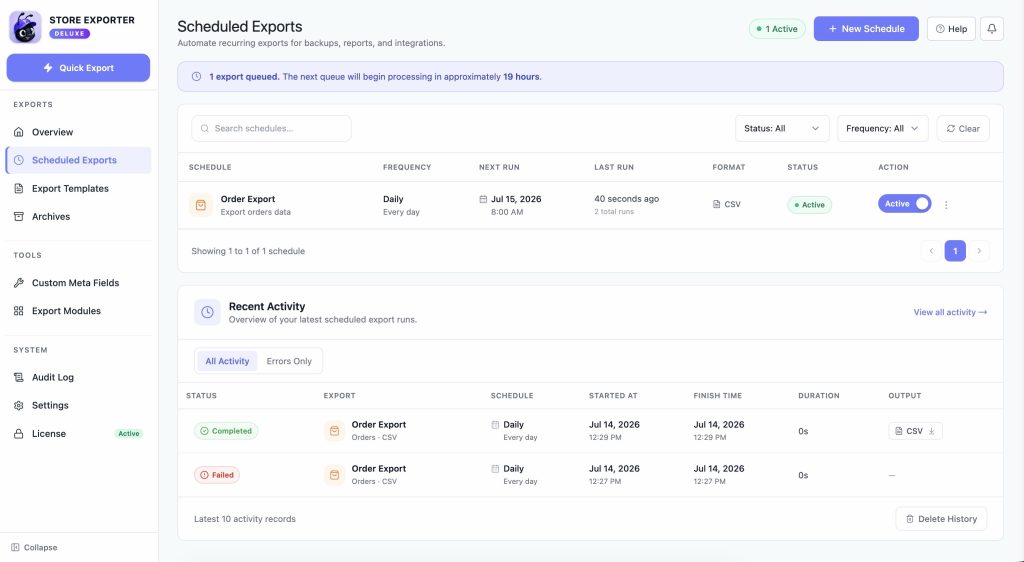
Creazione di un'esportazione pianificata
- Dalla schermata Esportazioni Pianificate, fai clic su Nuova Pianificazione.
- Nella fase Generale, inserisci un nome nel campo Nome Pianificazione. Questo nome appare solo all'interno dell'amministrazione di WordPress, quindi usa qualcosa che riconoscerai in seguito, come "Backup Prodotti Giornaliero".
- Scegli cosa esportare dal menu a discesa Tipo di Esportazione.
- Scegli un formato di file dal menu a discesa Formato Esportazione.
- Sotto Campi di Esportazione, scegli Tutti i Campi, Usa Modello per applicare un modello di esportazione salvato, o Selezione Salvata per riutilizzare i campi che hai scelto l'ultima volta in Esportazione Rapida.
- Fai clic su Filtri per impostare eventuali condizioni che restringono ciò che viene esportato. Salta questo passaggio per esportare tutto del tipo scelto.
- Fai clic su Metodo per scegliere come viene consegnata l'esportazione. Vedi Metodi di Consegna di seguito per sapere cosa fa ogni opzione.
- Fai clic su Pianificazione per impostare la frequenza con cui viene eseguita l'esportazione. Vedi Opzioni Intervallo Cron di seguito per le frequenze disponibili.
- (Facoltativo) Fai clic su Avanzate per impostare il livello di log e altre opzioni avanzate per pianificazione.
- Fai clic su Crea Pianificazione per salvare.
Una volta salvato, apri di nuovo la pianificazione e fai clic su Esegui Ora per eseguirla immediatamente e confermare che funzioni.
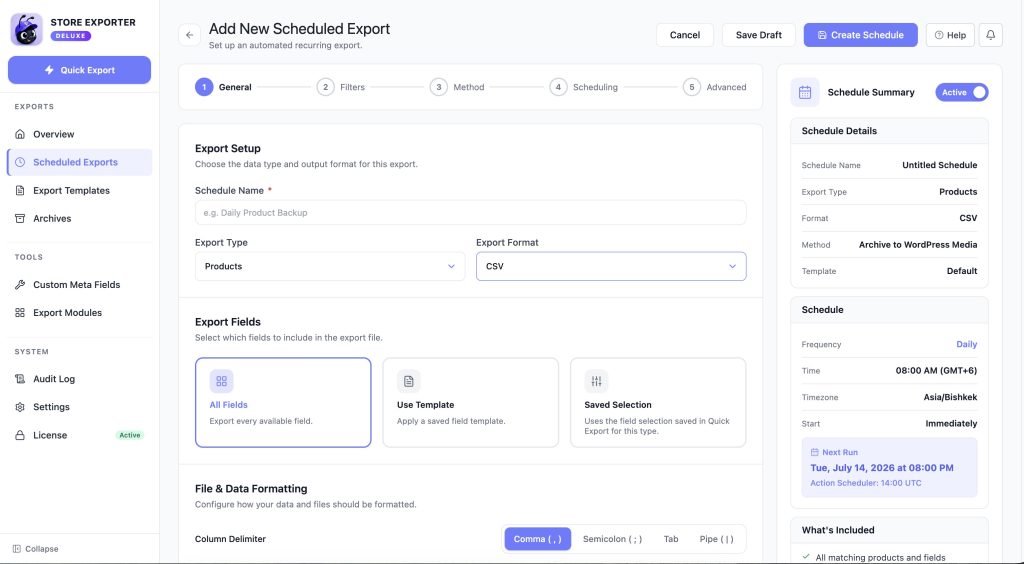
Formattazione file e dati
Più in basso nella fase Generale, la sezione Formattazione File e Dati controlla come viene assemblato il file esportato stesso:
- Delimitatore colonne (solo esportazioni CSV): scegli Usa predefinito globale, Virgola, Punto e virgola, Tabulazione o Barra verticale come carattere che separa le colonne. Usa Punto e virgola o Tabulazione se il sistema di destinazione si aspetta uno di questi invece di una virgola, ad esempio, in una regione in cui le virgole sono usate come separatori decimali.
- Formule Excel: scegli di Consentire formule Excel o Non consentire formule Excel nel file esportato. Lascia le formule non consentite a meno che tu non abbia specificamente bisogno di valori calcolati, poiché consentirle può esporre il file a iniezioni di formule se qualcun altro lo apre in seguito.
- Formattazione intestazione: scegli se Includere le intestazioni delle colonne dei campi di esportazione o ometterle. Disattiva le intestazioni solo se il sistema che riceve il file si aspetta dati grezzi senza una riga di intestazione.
- Formattazione prodotto raggruppato: scegliere come vengono rappresentati i prodotti figli di un prodotto raggruppato, come Esporta come ID prodotto, Esporta come SKU prodotto o Esporta come Nome prodotto.
- Formattazione immagine prodotto: scegliere come viene rappresentata l'immagine principale del prodotto, come ID allegato, URL immagine o Percorso file immagine.
- Formattazione galleria prodotti: scegliere come vengono rappresentate le immagini della galleria, utilizzando le stesse tre opzioni della Formattazione immagine prodotto.
Filtrare ciò che viene esportato
Il passaggio Filtri controlla esattamente quali record include l'esportazione. Ciò che vedi qui dipende dal Tipo di esportazione scelto nel passaggio Generale. Scegliendo ad esempio Prodotti, vengono visualizzati gruppi specifici per prodotto come Filtri prodotto e Filtri inventario, mentre scegliendo Ordini vengono visualizzati Filtri ordine.
Se il tuo tipo di esportazione è Prodotti o Variazioni prodotto, una sezione Selezione prodotto appare in cima al passaggio Filtri. Cerca i prodotti per nome, ID o SKU, quindi scegli Includi selezionati o Escludi selezionati dal pulsante di modalità accanto al campo di ricerca. Lascia vuota la ricerca per esportare ogni prodotto corrispondente.
Sotto Selezione prodotto, i filtri sono raggruppati in sezioni comprimibili, ognuna con un badge che mostra quanti filtri al suo interno sono attualmente attivi. A seconda del singolo filtro, il suo controllo può essere un menu a discesa, un set di opzioni in stile pillola, un campo numerico, un elenco multi-selezione, un confronto (ad esempio, quantità di scorte maggiore di un numero inserito), un intervallo di date con preset rapidi (Qualsiasi momento, Ultimi 7 giorni, Ultimi 30 giorni, Ieri, Oggi o un Intervallo personalizzato), o un campo di testo semplice.
Nella parte inferiore del passaggio Filtri, la sezione Ordinamento mostra una o più regole di ordinamento, ognuna con un campo e un controllo di direzione Ascendente o Discendente. L'esportazione viene ordinata in base al campo nella prima regola. Regole aggiuntive aggiunte con Aggiungi un'altra regola di ordinamento e il controllo di direzione su qualsiasi regola non influiscono su come viene ordinata l'esportazione.
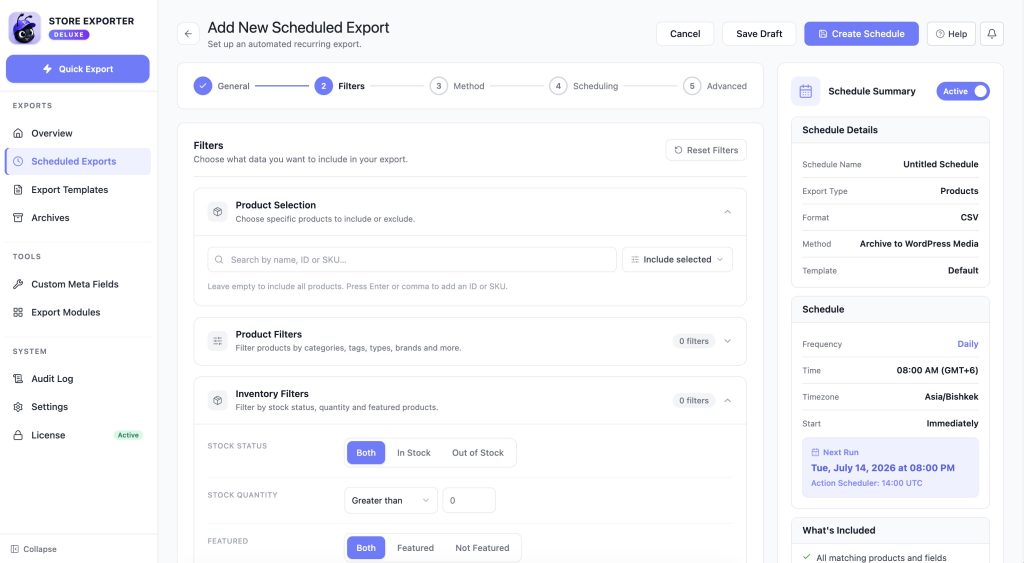
Metodi di consegna
Il passaggio Metodo ti consente di scegliere dove va il file esportato:
- Archivia in Media: salva il file nella tua Libreria Multimediale di WordPress.
- Salva sul Server: scrive il file in una directory sul tuo server.
- Invia come Email: allega il file esportato a un'email e la invia a uno o più destinatari.
- POST a URL: invia il file a un URL remoto utilizzando una richiesta HTTP POST. Questo è adatto a fornitori o sistemi di contabilità che accettano caricamenti di file in entrata.
- FTP / SFTP: carica il file su un server FTP o SFTP esterno. Avrai bisogno dell'host, della porta, del protocollo, del nome utente e della password del server, oltre a un percorso di directory remoto e un nome file opzionali.
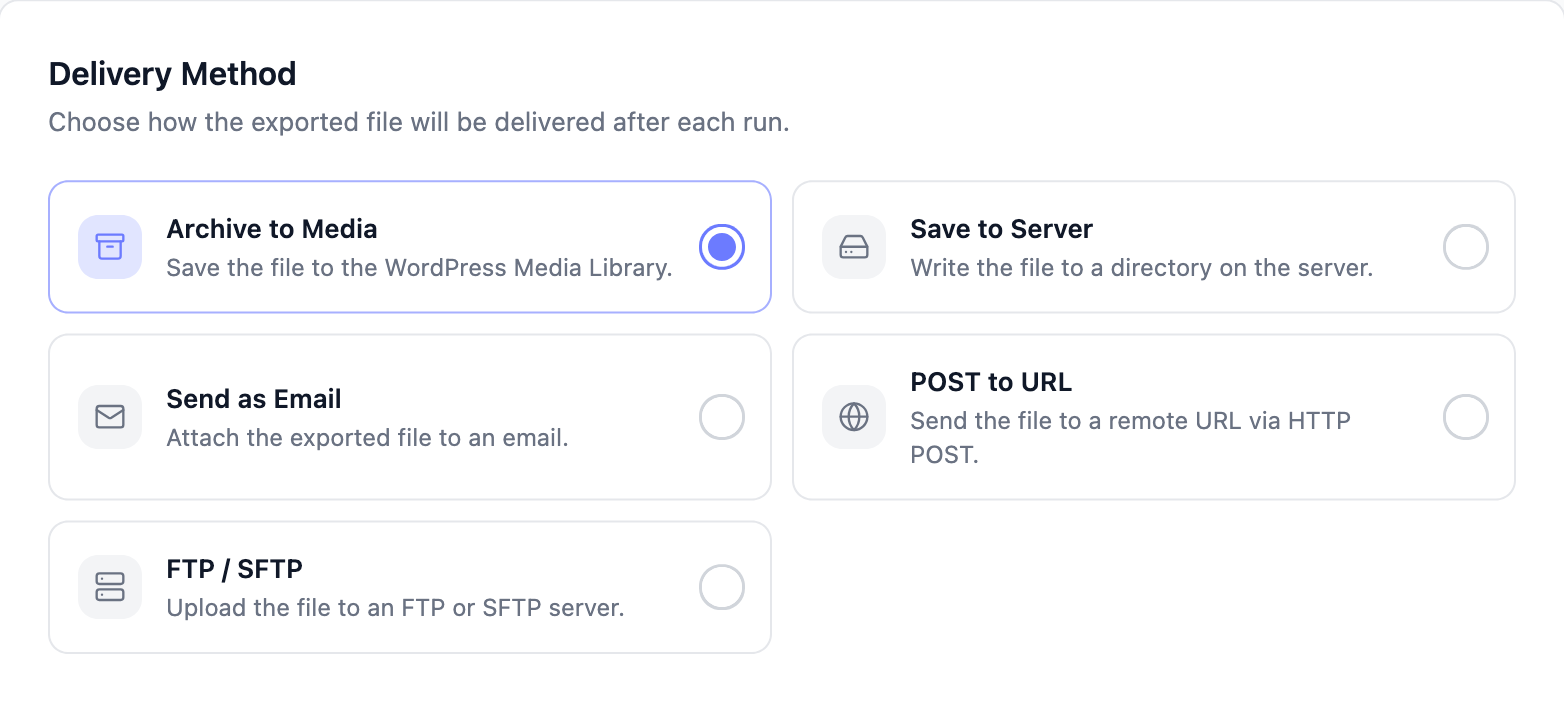
Opzioni intervallo e fuso orario CRON
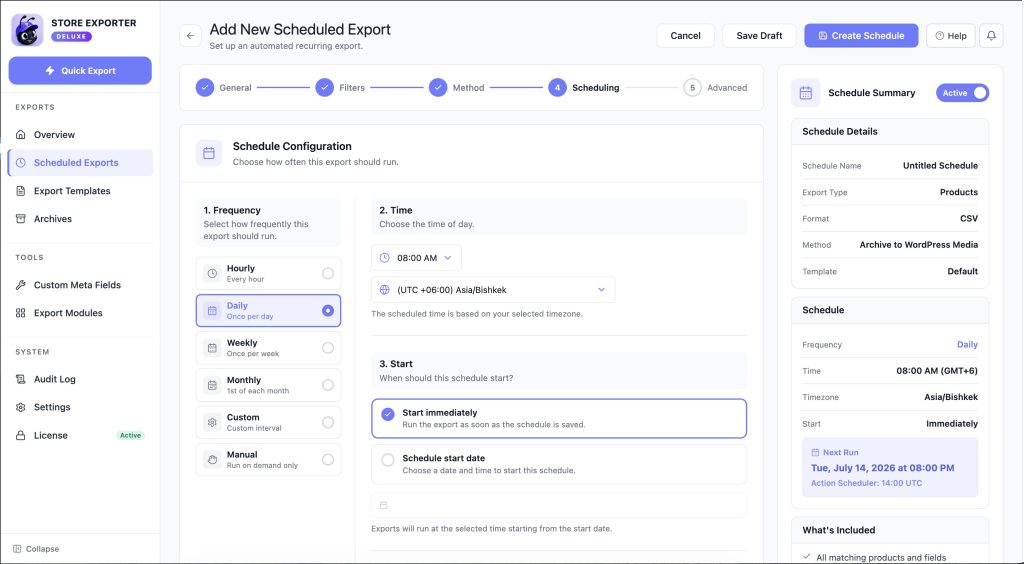
Nel passaggio Pianificazione, scegli ogni quanto tempo l'esportazione dovrebbe essere eseguita tra queste frequenze:
- Oraria: viene eseguita ogni ora.
- Giornaliera: viene eseguita una volta al giorno.
- Settimanale: viene eseguita una volta alla settimana.
- Mensile: viene eseguita il 1° di ogni mese.
- Personalizzata: viene eseguita ogni numero di minuti specificato.
- Manuale: non viene eseguita affatto secondo una pianificazione. Usa questa opzione quando vuoi attivare l'esportazione solo tu stesso, sia con il pulsante Esegui ora sia con il motore di esportazione CRON manuale descritto di seguito.
Per le frequenze Oraria e Giornaliera, puoi anche limitare l'esportazione a giorni specifici della settimana utilizzando le pillole dei giorni nella sezione Giorni.
Per ogni frequenza tranne Manuale, imposta quando viene eseguita l'esportazione. Sotto Ora, scegli l'ora del giorno. Le pianificazioni Orarie non hanno un'ora del giorno da scegliere, solo un fuso orario.
Sotto Inizio, scegli Avvia immediatamente per eseguire l'esportazione non appena salvi la pianificazione. Oppure scegli Data di inizio pianificata per scegliere la data e l'ora della prima esecuzione.
Sotto Ora, il menu a discesa Fuso orario ti consente di scegliere il fuso orario su cui viene eseguita la pianificazione, da un elenco completo di fusi orari con il loro offset UTC (ad esempio, (UTC +10:00) Australia/Sydney). Per impostazione predefinita, utilizza il fuso orario del tuo sito, quindi nella maggior parte dei casi non avrai bisogno di cambiarlo. L'ora pianificata che imposti si basa sul fuso orario che selezioni qui, non sull'ora UTC grezza del server.
Attivazione manuale di un'esportazione pianificata
Se hai bisogno che un'esportazione pianificata venga eseguita a un orario esatto, indipendentemente dal caricamento di una pagina da parte di WordPress, puoi attivarla con un URL diretto utilizzando il motore di esportazione CRON manuale incluso con Store Exporter Deluxe.
Trova l'ID dell'esportazione pianificata
- Apri WooCommerce → Store Export → Scheduled Exports.
- Passa il mouse sopra il nome dell'esportazione pianificata che desideri eseguire. Il numero alla fine del link, dopo
edit/, è il suo ID. Ti servirà per l'URL del trigger sottostante.
Se usi WP-CLI, wp store-export list mostra anche l'ID di ogni pianificazione nella sua colonna post_id. Vedi Gestione delle esportazioni pianificate con WP-CLI di seguito.
Attiva l'accesso CRON
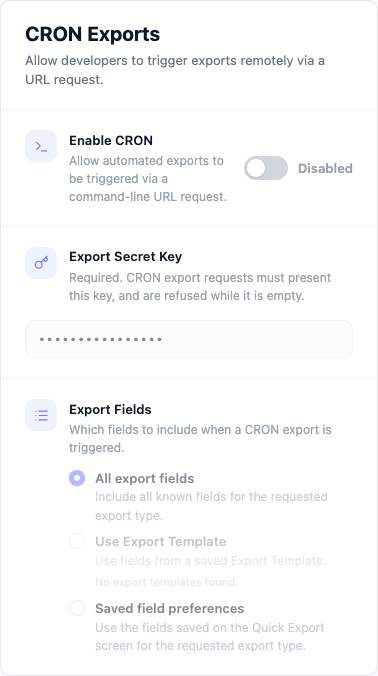
- Apri WooCommerce → Store Export → Settings e seleziona la scheda CRON Exports.
- Attiva l'interruttore Enable CRON.
- Inserisci un valore nel campo Chiave Segreta di Esportazione. La chiave è obbligatoria. Store Exporter Deluxe rifiuta le richieste di esportazione CRON mentre questo campo è vuoto.
Costruisci e attiva l'URL
Costruisci un URL di attivazione in questo formato, sostituendo ogni segnaposto con i tuoi valori:
https://your-site.com/?action=woo_ce-cron&key=YOUR_SECRET_KEY&type=product&response=download&scheduled_export=100Visita questo URL (ad esempio, da un vero cron job a livello di server) per attivare immediatamente l'esportazione. Controlla in seguito la schermata Scheduled Exports. Un'esecuzione completata viene visualizzata sotto Attività recenti.
Per maggiori dettagli su questo trigger e sulle alternative da riga di comando, consulta Come esportare tramite CRON manuale.
Gestione delle esportazioni pianificate con WP-CLI
Se hai accesso alla riga di comando del tuo server, il comando wp store-export ti consente di elencare e attivare esportazioni senza aprire wp-admin:
wp store-export listwp store-export scheduled_export --scheduled_id=100Sostituisci 100 con l'ID dell'esportazione pianificata che desideri eseguire. Esiste anche un comando wp store-export quick_export --export_type=product per eseguire un'esportazione una tantum al di fuori di qualsiasi pianificazione salvata.
Risoluzione dei problemi
Store Exporter Deluxe esegue le Esportazioni Pianificate tramite Action Scheduler, una libreria WordPress creata per attività in background affidabili. Come il sistema cron di WordPress, Action Scheduler necessita comunque di qualcosa per attivarlo, tipicamente una visita al tuo sito o una richiesta di amministrazione in background, quindi un negozio con pochissimo traffico potrebbe subire ritardi nel momento esatto in cui una pianificazione viene attivata. Se la precisione temporale è importante (ad esempio, un fornitore si aspetta un file alle 9 in punto), la soluzione più affidabile è configurare un cron job a livello di server tramite il tuo pannello di hosting che visiti regolarmente il tuo sito, o che colpisca l'URL del motore di esportazione CRON manuale descritto sopra all'ora desiderata. Contatta il tuo provider di hosting se non sei sicuro di come impostare un cron job a livello di server.
Successivamente, controlla la schermata Esportazioni Pianificate. Il pannello Attività Recenti mostra lo stato di ogni esecuzione: In Corso, Completato o Fallito. Per il motivo di un fallimento, controlla il widget Esportazioni Pianificate Recenti sulla tua Bacheca WordPress, che mostra il messaggio di errore accanto all'esecuzione fallita.
- Host, porta, nome utente o password errati. Conferma questi dati direttamente con il tuo provider di hosting o FTP.
- Il server di ricezione sta bloccando la connessione. Chiedi al tuo provider di hosting di sbloccare le porte necessarie al tuo protocollo FTP, o prova a passare da FTP a SFTP nel passaggio Metodo se entrambi sono disponibili per te.
- Controlla prima la cartella spam o posta indesiderata.
- Aggiungi un secondo destinatario presso un provider di posta elettronica diverso (ad esempio, un indirizzo Gmail o Outlook) per verificare se il problema è specifico del filtro antispam del tuo solito provider.
- Se la tua posta elettronica e l'hosting WordPress sono sullo stesso server, chiedi al tuo provider di hosting informazioni sulla recapito della posta elettronica self-hosted. Questa configurazione è una fonte comune di problemi di consegna che non hanno nulla a che fare con il plugin.
FAQ
Articoli correlati
- Come esportare tramite CRON manuale
- Come programmare le esportazioni in base al tuo orario locale: per convertire il tuo orario locale in orario del server quando attivi le esportazioni tramite un cron job manuale al di fuori del passaggio di Pianificazione del plugin
- Come esportare utenti
- Esportazione di meta personalizzati di prodotti, ordini e articoli d'ordine
Serve ulteriore aiuto?
Se stai utilizzando Store Exporter Deluxe e incontri un problema non trattato in questo articolo, apri un ticket di supporto e il nostro team ti aiuterà a far funzionare la tua esportazione programmata.
Se stai utilizzando il plugin gratuito Store Exporter, chiedi sul forum di supporto di WordPress.org e il nostro team ti risponderà lì.
