
Sia che tu stia gestendo integrazioni CRM, lanciando campagne email mirate, gestendo requisiti fiscali e contabili, o semplicemente eseguendo il backup della tua lista clienti, Store Exporter Deluxe ti consente di esportare esattamente i dati utente di cui hai bisogno, nel formato di cui hai bisogno, direttamente dall'amministrazione di WordPress.
Di seguito viene descritta un'Esportazione Rapida una tantum dei tuoi utenti. Se hai bisogno che la stessa esportazione venga eseguita automaticamente secondo una pianificazione, consulta invece Come pianificare le esportazioni.
Prerequisiti
| Requisito | Dettagli |
|---|---|
| Plugin | Store Exporter Deluxe è attivo e con licenza |
| WordPress | Almeno un account utente registrato da esportare |
| Accesso amministrativo | Avrai bisogno di un account con accesso alla bacheca di amministrazione di WordPress |
Dove trovare Esportazione Rapida
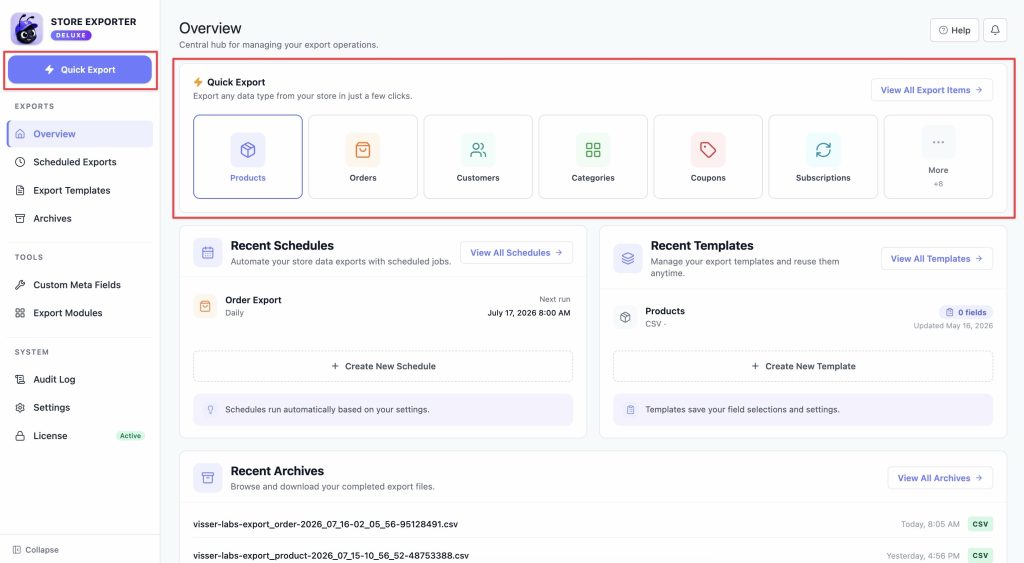
Apri WooCommerce → Store Export dal menu di amministrazione di WordPress. Questo apre la dashboard di Store Exporter Deluxe. Fai clic sul pulsante Esportazione Rapida in alto nella barra laterale per avviare una nuova esportazione.
Passaggio 1: Scegli Utenti come tipo di esportazione
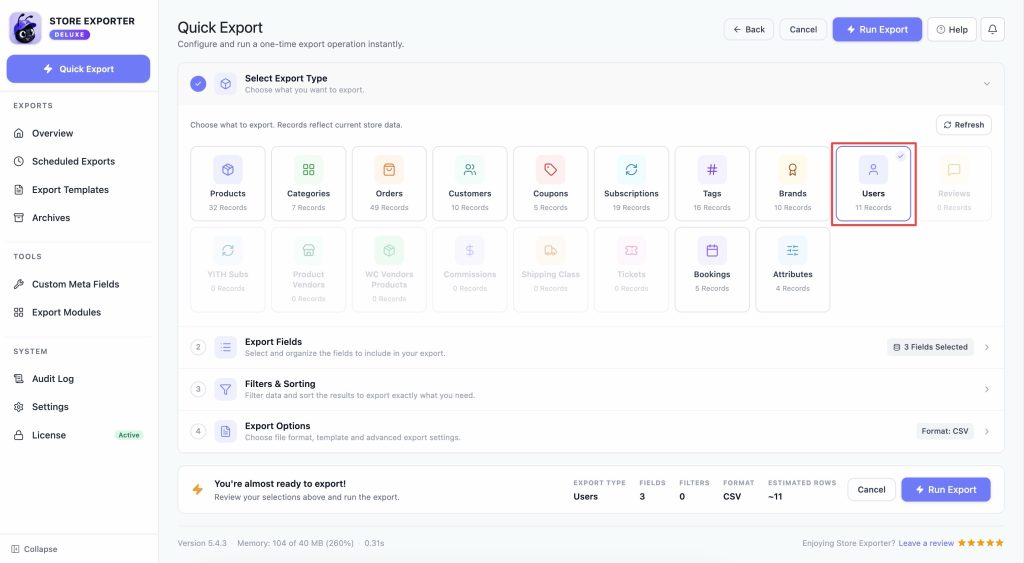
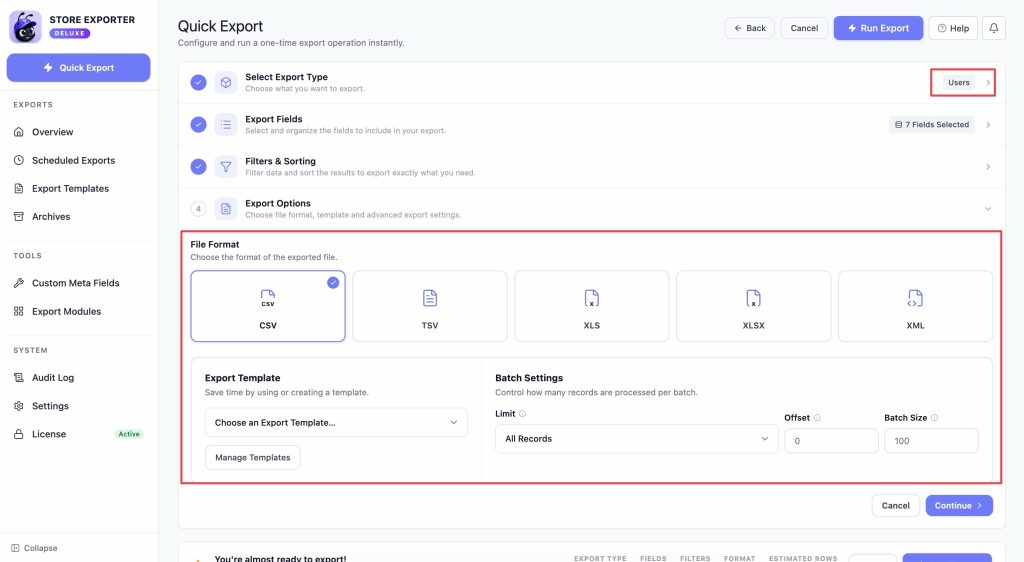
Nella fase Seleziona Tipo di Esportazione, scegli la scheda Utenti. Ogni scheda mostra un conteggio in tempo reale dei record corrispondenti nel tuo negozio, in modo da poter confermare che stai esportando dai dati corretti prima di continuare.
Passaggio 2: Seleziona i tuoi campi di esportazione
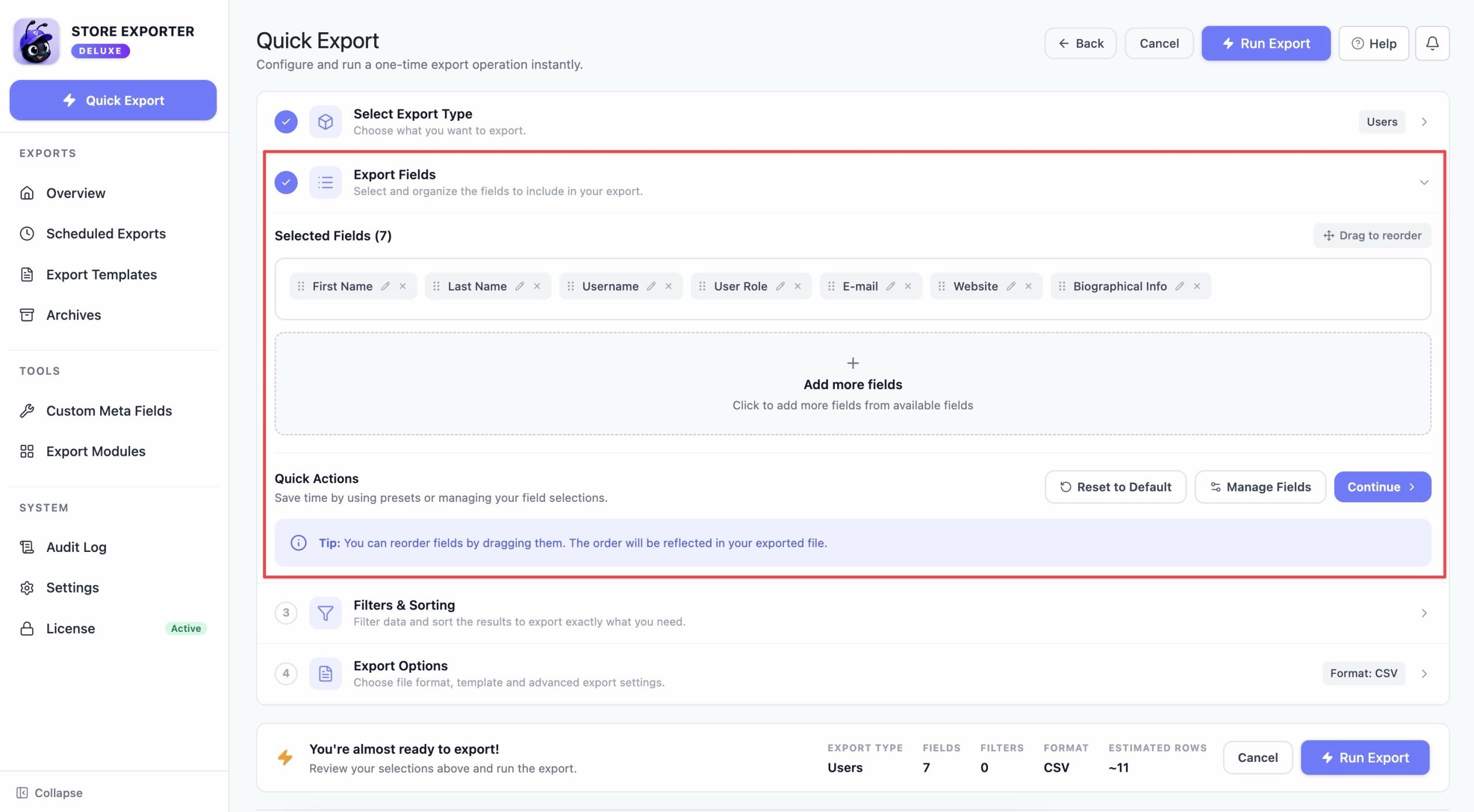
Nella fase Campi di Esportazione, i campi che verranno esportati appaiono come chip. I campi predefiniti includono:
- ID Utente, Nome Utente, Ruolo Utente
- Nome, Cognome, Nome Completo, Soprannome
- E-mail, Sito Web
- Ordini, Denaro Speso
- Data Registrazione, Ultimo Aggiornamento
- Informazioni Biografiche
- Fai clic sulla tessera Aggiungi altri campi per aprire il selettore di campi e aggiungere qualsiasi campo non ancora incluso.
- Fai clic sull'icona della matita su un chip (o fai doppio clic su di esso) per rinominare l'intestazione di quella colonna senza modificare i dati sottostanti.
- Fai clic sulla X su un chip per rimuovere quel campo dall'esportazione.
- Usa Ripristina Predefiniti per scartare le modifiche e ricominciare con il set di campi predefinito.
Passaggio 3: Filtra e ordina la tua esportazione
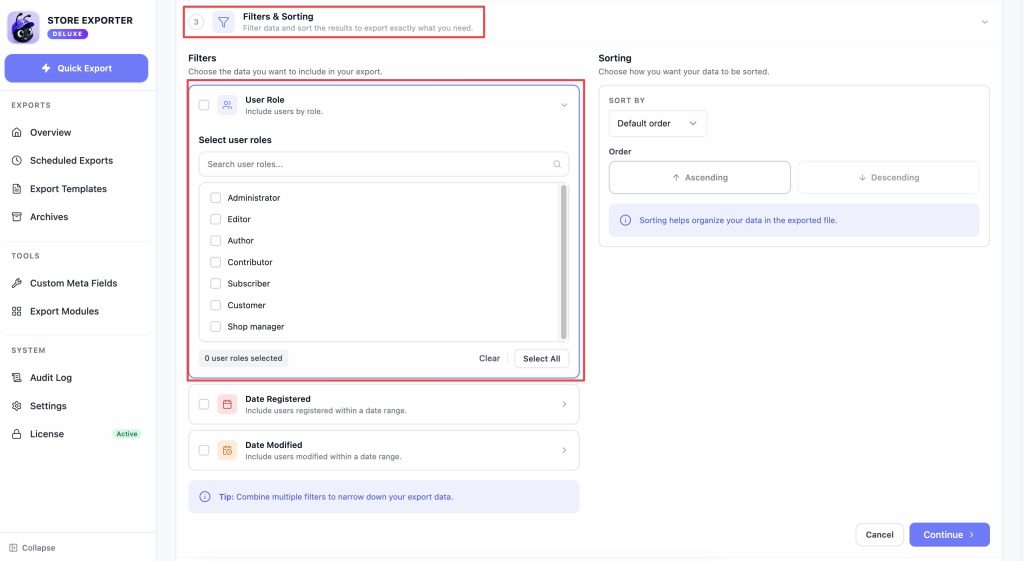
Nella fase Filtri e Ordinamento, espandi una qualsiasi delle schede filtro per restringere la tua esportazione:
- Ruolo Utente: esporta utenti per ruoli specifici, come Cliente o Autore.
- Data Registrazione: includi utenti che si sono registrati entro un intervallo di date specifico.
- Data Modifica: includi utenti il cui profilo è stato aggiornato l'ultima volta entro un intervallo di date specifico.
Lascia una scheda filtro collassata e intatta per saltarla. Senza filtri applicati, l'esportazione include ogni utente registrato.
La stessa fase ha anche un'opzione Ordina per (ID, Nome Visualizzato, Nome Utente, Email, Nicename, URL, Data Registrazione o Casuale) per controllare l'ordine in cui le righe appaiono nel file finale.
Passaggio 4: Scegli il formato di esportazione e concludi
Nella fase Opzioni di Esportazione, scegli un Formato File:
| Formato | Ideale per | Note |
|---|---|---|
| CSV | Uso generale, Fogli Google, modifica in blocco | Il più universale; si apre in Excel, Fogli Google |
| TSV | Flussi di lavoro separati da tabulazione | Utile quando i tuoi dati contengono virgole |
| XLS | Compatibilità Excel 97-2003 | Supporto formato legacy |
| XLSX | Flussi di lavoro Excel moderni | Formato nativo Excel 2007+ |
| XML | Feed di dati, integrazioni | Formato strutturato per l'automazione |
CSV è consigliato per la maggior parte delle attività.
Se hai già salvato un Modello di esportazione, applicalo dal menu a discesa in questo passaggio per riutilizzare gli stessi campi, filtri e formato invece di impostarli di nuovo.
Questo passaggio ha anche un'opzione Limite per limitare il numero di utenti inclusi, un Offset per saltare un certo numero di utenti dall'inizio del set di dati e una Dimensione Batch che controlla quanti record vengono elaborati contemporaneamente dal plugin. Questi sono utili per esportare in blocchi più piccoli o per riprendere un'esportazione da un punto specifico.
Fai clic su Esegui Esportazione per generare e scaricare il tuo file.
Campi utente personalizzati
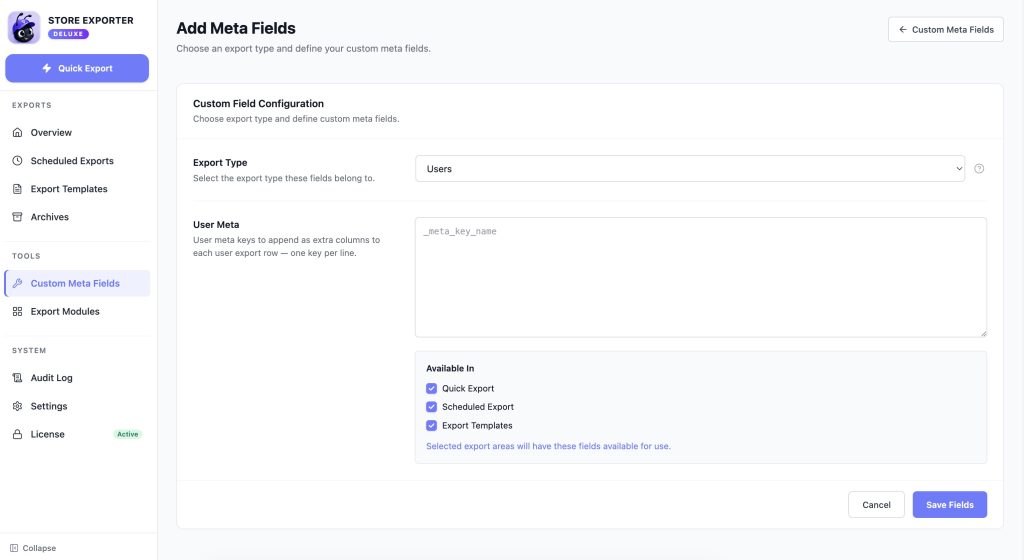
Se il campo di cui hai bisogno non è nell'elenco predefinito, puoi esportare qualsiasi meta utente personalizzato aggiungendolo prima come campo personalizzato.
- Apri WooCommerce → Store Export, quindi seleziona Campi Meta Personalizzati dalla sezione STRUMENTI della barra laterale.
- Scegli Utenti dall'elenco dei tipi di esportazione.
- Nella casella Meta Utente, inserisci una chiave meta per riga (ad esempio,
_billing_company). - Fai clic su Salva Campi.
Le chiavi che hai aggiunto ora appaiono come campi disponibili nel passaggio Campi di Esportazione, pronte per essere aggiunte come chip come qualsiasi altro campo.
Pianificazione di esportazioni utente ricorrenti
Per esportazioni ricorrenti o ritardate, Esportazioni Pianificate ti consentono di automatizzare la stessa esportazione con un timer invece di eseguirla manualmente. Scegli Utenti dal menu a discesa Tipo di Esportazione quando crei la pianificazione, quindi scegli Tutti i Campi, Usa Modello o Selezione Salvata per riutilizzare i campi che hai selezionato in Esportazione Rapida.
Per istruzioni dettagliate, consulta Come pianificare le esportazioni.
Risoluzione dei problemi
Articoli correlati
Serve ulteriore aiuto?
Se stai usando Store Exporter Deluxe e incontri un problema non trattato in questo articolo, apri un ticket di supporto e il nostro team ti aiuterà a far funzionare la tua esportazione utente.
Se stai utilizzando il plugin gratuito Store Exporter, chiedi sul forum di supporto di WordPress.org e il nostro team ti risponderà lì.
