
Vendere in più di una lingua significa che WPML mantiene una copia separata di ogni prodotto, categoria e tag per ogni lingua. Quando hai bisogno di una sola lingua nel tuo file, per un traduttore, un mercato regionale o un controllo dei prezzi, non vuoi ripulire le righe extra a mano.
Store Exporter Deluxe può filtrare la tua esportazione per lingua WPML e aggiungervi una colonna Lingua. Questa guida ti mostra come confermare che l'integrazione è attiva, filtrare Prodotti, Categorie e Tag per lingua, ed eseguire lo stesso filtro Prodotti su base programmata.
Prerequisiti
| Requisito | Dettagli |
|---|---|
| Plugin | Store Exporter Deluxe 5.4.6 o versione successiva è attivo e con licenza |
| Plugin multilingua | WPML Multilingual CMS è attivo. WooCommerce Multilingual è anche attivo per il filtro Prodotti e il campo Lingua |
| Lingue | Sono impostate almeno due lingue in WPML, e i tuoi prodotti, categorie o tag hanno traduzioni |
Come funziona
Quando WooCommerce Multilingual e WPML Multilingual CMS sono entrambi attivi, Store Exporter Deluxe aggiunge due cose. Ottieni un filtro Lingua nelle esportazioni di Prodotti, e un campo Lingua che puoi aggiungere alle esportazioni di Prodotti, Ordini, Categorie e Tag.
Il campo Lingua mostra la lingua di ogni elemento con il suo nome inglese, come Francese. L'elenco delle lingue nel filtro mostra ogni lingua con il suo nome, come Français.
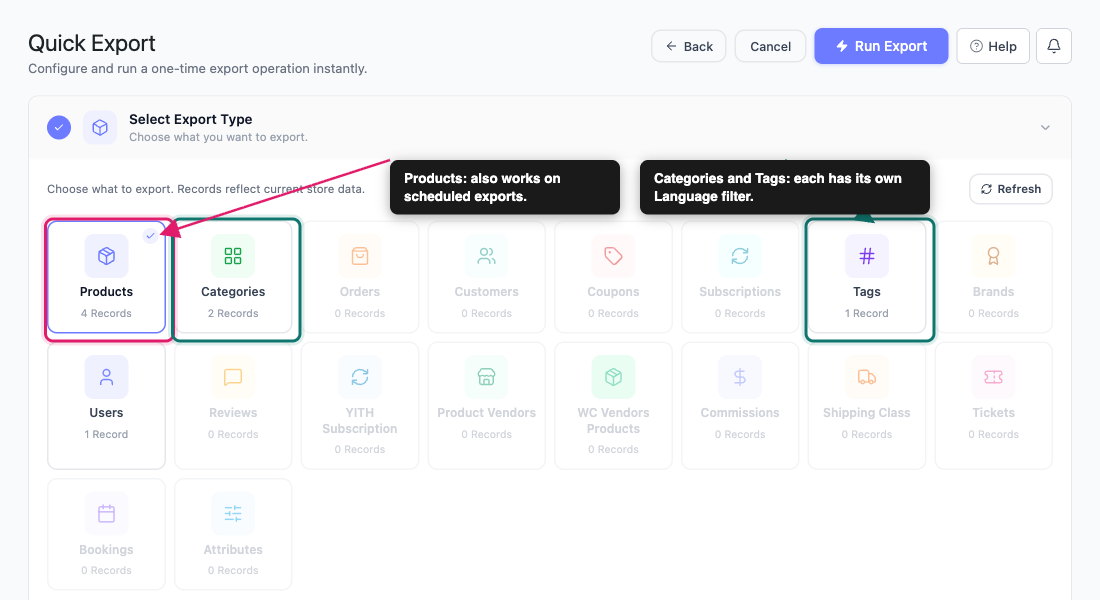
Le esportazioni di Categorie e Tag ottengono il proprio filtro Lingua in Esportazione Rapida. Appare quando WPML traduce quella tassonomia e il tuo negozio ha più di una lingua. Questo filtro funziona con WPML Multilingual CMS o Polylang e non necessita di WooCommerce Multilingual. Se non scegli una lingua, un'esportazione di Categorie o Tag include solo termini nella tua attuale lingua di amministrazione WPML.
Passaggio 1: Conferma che l'integrazione è attiva
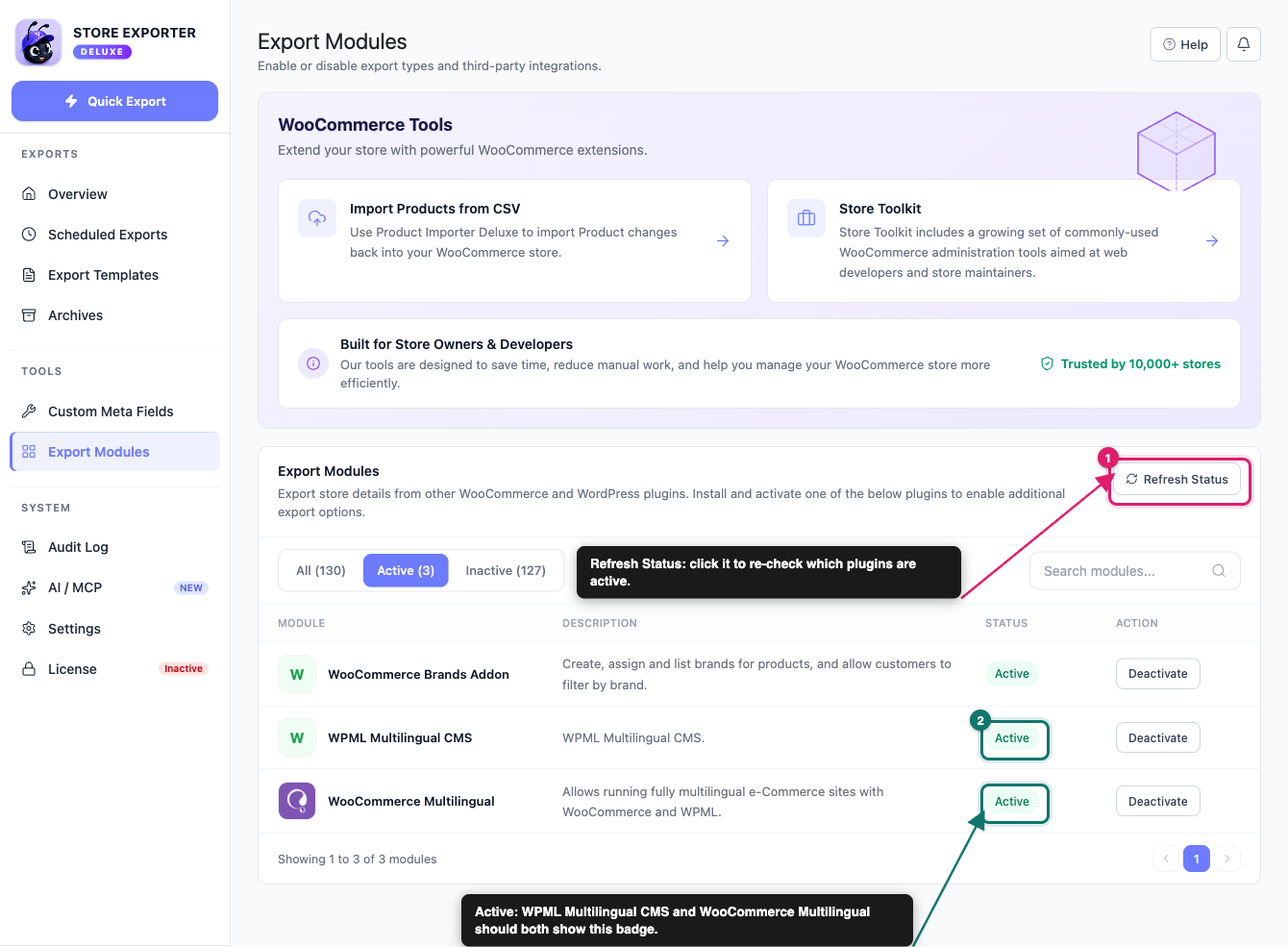
- Vai a WooCommerce → Store Export.
- Fai clic su Moduli di esportazione nella barra laterale.
- Fai clic su Aggiorna Stato.
- Fai clic sulla scheda Attivo.
- Verifica che WPML Multilingual CMS e WooCommerce Multilingual mostrino entrambi Attivo.
Passaggio 2: Filtra un'esportazione rapida per lingua
Scegli il tipo di esportazione
- Fai clic su Esportazione Rapida nella barra laterale.
- Sotto Seleziona Tipo di Esportazione, seleziona Prodotti, Categorie o Tag.
Aggiungi il campo Lingua
Questo passaggio è facoltativo. Aggiungi il campo se desideri una colonna nel tuo file che mostri la lingua di ogni riga.
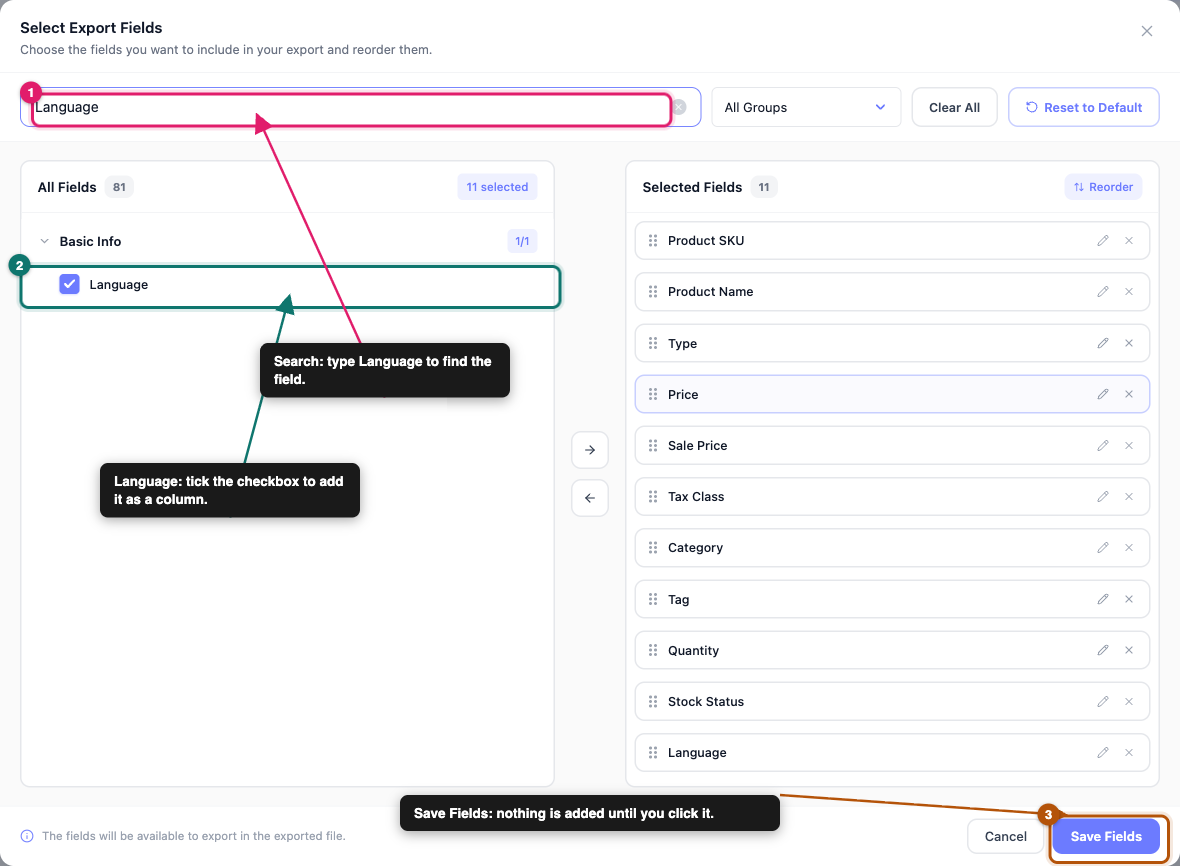
- Nella fase Campi di esportazione, fai clic su Aggiungi altri campi.
- Nel popup Seleziona Campi di Esportazione, digita Lingua nella casella di ricerca.
- Seleziona Lingua.
- Fai clic su Salva Campi.
- Fare clic su Continua.
Scegli le lingue da esportare
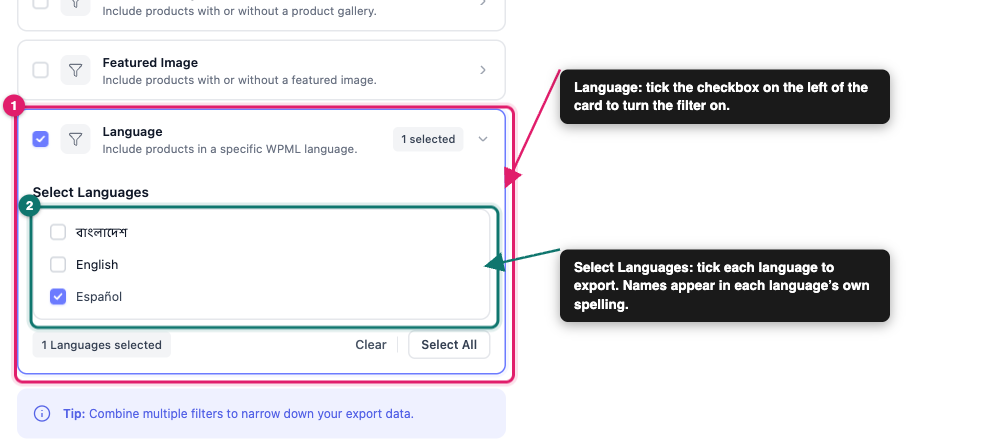
- Nel passaggio Filtri e Ordinamento, trova la scheda Lingua.
- Seleziona la casella di controllo a sinistra della scheda Lingua.
- Fai clic sulla scheda per aprirla.
- Sotto Seleziona Lingue, seleziona ogni lingua che desideri esportare.
- Fare clic su Continua.
Esegui l'export
- Nel passaggio Opzioni di Esportazione, scegli un Formato File.
- Fare clic su Continua.
- Fai clic su Esegui esportazione.
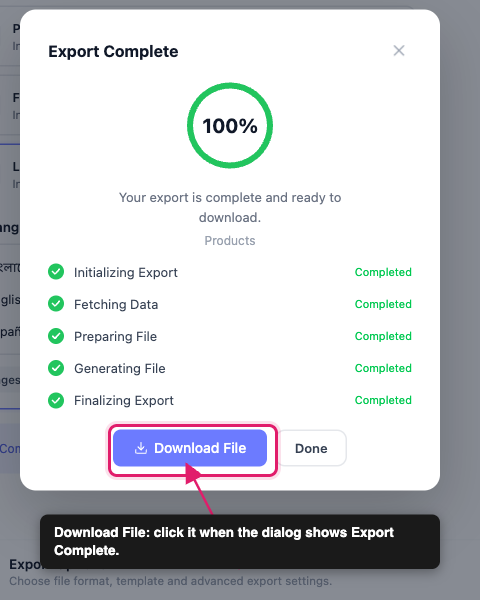
- Quando la finestra mostra Esportazione Completata, fai clic su Scarica File.
Passaggio 3: Filtra un'esportazione pianificata di Prodotti per lingua
Il filtro Lingua dei Prodotti funziona anche sulle esportazioni pianificate. Il filtro Lingua di Categorie e Tag è solo nell'Esportazione Rapida.
- Fai clic su Esportazioni Pianificate nella barra laterale.
- Se vedi Le esportazioni pianificate sono attualmente disabilitate in cima alla pagina, fai clic su Abilita Esportazioni Pianificate.
- Fai clic su Nuova Pianificazione.
- Nel passaggio Generale, imposta Tipo di Esportazione su Prodotti.
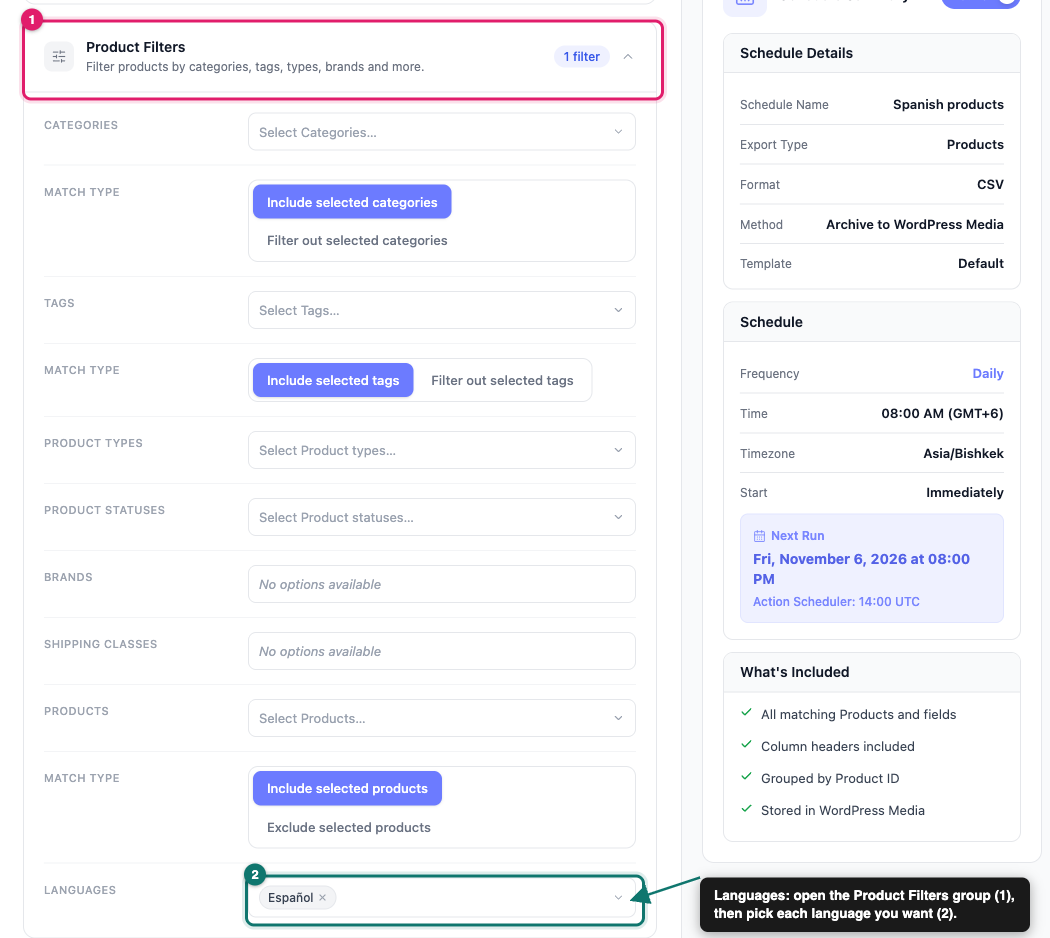
- Nel passaggio Filtri, apri il gruppo Filtri Prodotto.
- Nella riga Lingue, apri il menu a discesa Seleziona Lingue… e scegli ogni lingua che desideri.
- Completa i passaggi Metodo, Pianificazione e Avanzate.
- Fai clic su Crea pianificazione.
Risoluzione dei problemi
Domande frequenti
Serve aiuto?
Se hai una domanda o riscontri problemi, siamo qui per aiutarti.
- Utenti Premium: Apri un ticket di supporto
- Utenti gratuiti: Visita il nostro forum della community. Il filtraggio per lingua di WPML è disponibile solo in Store Exporter Deluxe.