
Il tuo negozio potrebbe avere prodotti di una dozzina di marchi diversi, ma WooCommerce non ha un modo integrato per estrarre quell'elenco come file. Se hai bisogno di consegnare un elenco di marchi a un fornitore, verificare quali marchi hanno effettivamente prodotti collegati, o eseguire il backup delle descrizioni e dei loghi dei marchi prima di una riprogettazione, sei bloccato a copiare manualmente le righe da Prodotti → Marchi.
Store Exporter Deluxe ti offre invece un'esportazione adeguata. Scegli i campi che desideri, seleziona un formato e scarica ogni marchio del tuo negozio in un unico file.
Questo articolo copre prima un'esportazione rapida una tantum dei tuoi marchi, quindi come eseguire la stessa esportazione automaticamente su base programmata.
Quali marchi esporta questo?
Un'esportazione di Marche esporta contemporaneamente ogni origine di marca nel tuo negozio:
- WooCommerce Marche, le marche che gestisci in Prodotti → Marche.
- Perfect WooCommerce Brands, quando quel plugin è attivo.
- YITH WooCommerce Brands Add-On, quando quel plugin è attivo.
Se ne usi più di uno, ogni marca da ogni origine ottiene la propria riga nello stesso file. La colonna Tassonomia Marche, che è nell'elenco dei campi predefiniti, mostra da quale origine proviene ogni riga. Questo è utile quando due origini hanno una marca con lo stesso nome.
Può comparire un'altra origine. Se il tuo negozio ha un attributo prodotto globale con lo slug brand (in Prodotti → Attributi), anche i suoi valori vengono esportati come righe di marca. Nella colonna Tassonomia Marche, quelle righe leggono pa_brand, così puoi trovarle e rimuoverle nel tuo foglio di calcolo se non ti servono.
Per l'elenco completo dei plugin supportati da Store Exporter Deluxe, vedi Elenco dei plugin supportati da Store Exporter Deluxe.
Prerequisiti
| Requisito | Dettagli |
|---|---|
| Plugin | Store Exporter Deluxe è installato e attivo |
| WooCommerce | Versione 9.6 o successiva, che include la funzionalità Marche integrata. Puoi anche usare Perfect WooCommerce Brands o YITH WooCommerce Brands Add-On, da soli o insieme ad essa. |
| Dati del marchio | Esiste almeno una marca in Prodotti → Marche, o nel plugin marche che usi. Un elenco marche vuoto non ha nulla da esportare. |
| Accesso amministrativo | Un account che può gestire le esportazioni di WooCommerce. Gli amministratori hanno questa autorizzazione per impostazione predefinita. |
Dove trovare Esportazione Rapida
Apri WooCommerce → Store Export dal menu di amministrazione di WordPress. Questo apre la dashboard di Store Exporter Deluxe.
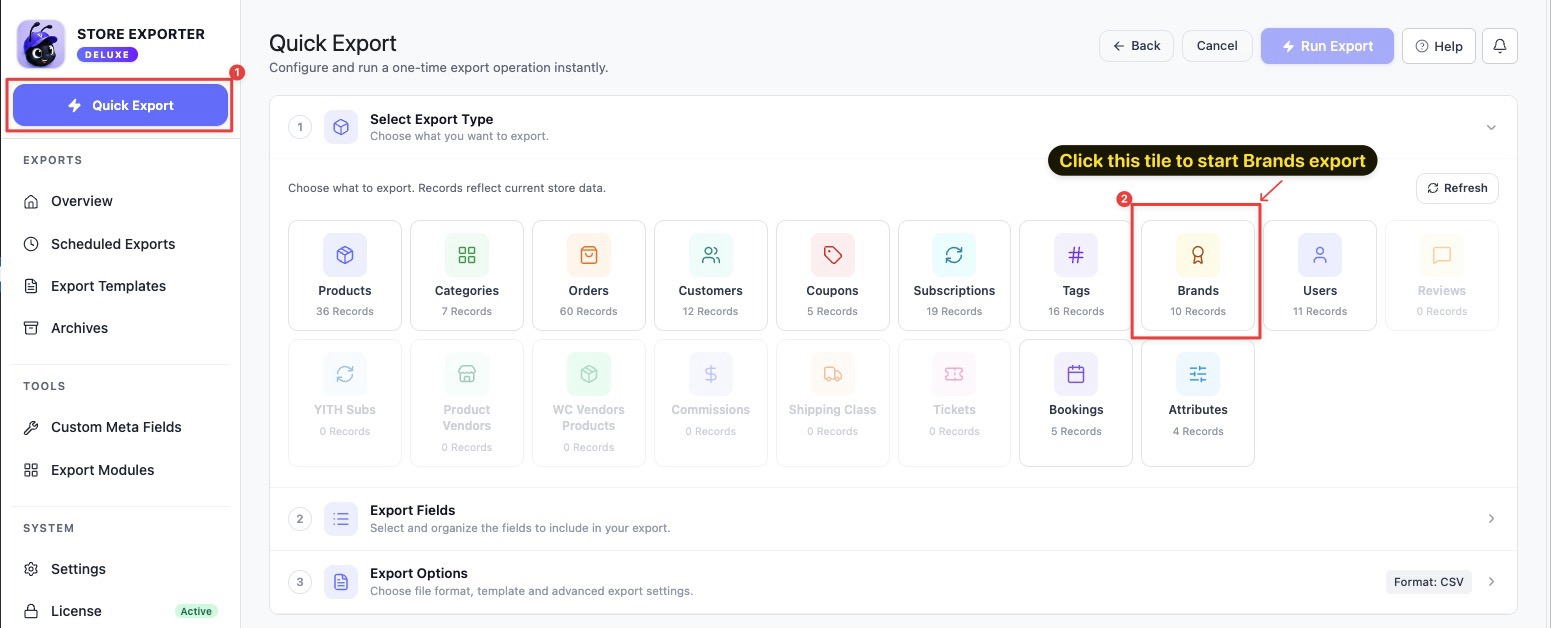
Nella barra laterale, Esportazione Rapida è un pulsante a sé stante in alto, sopra il gruppo ESPORTAZIONI. Cliccaci sopra per avviare una nuova esportazione.
Passaggio 1: Scegli il tipo di esportazione Marchi
Nella fase Seleziona Tipo di Esportazione, fai clic sul riquadro Marchi. Puoi anche arrivarci da Tutti gli Elementi di Esportazione, dove ogni tipo di esportazione è elencato con una breve descrizione.
Passaggio 2: Scegli i campi del tuo marchio
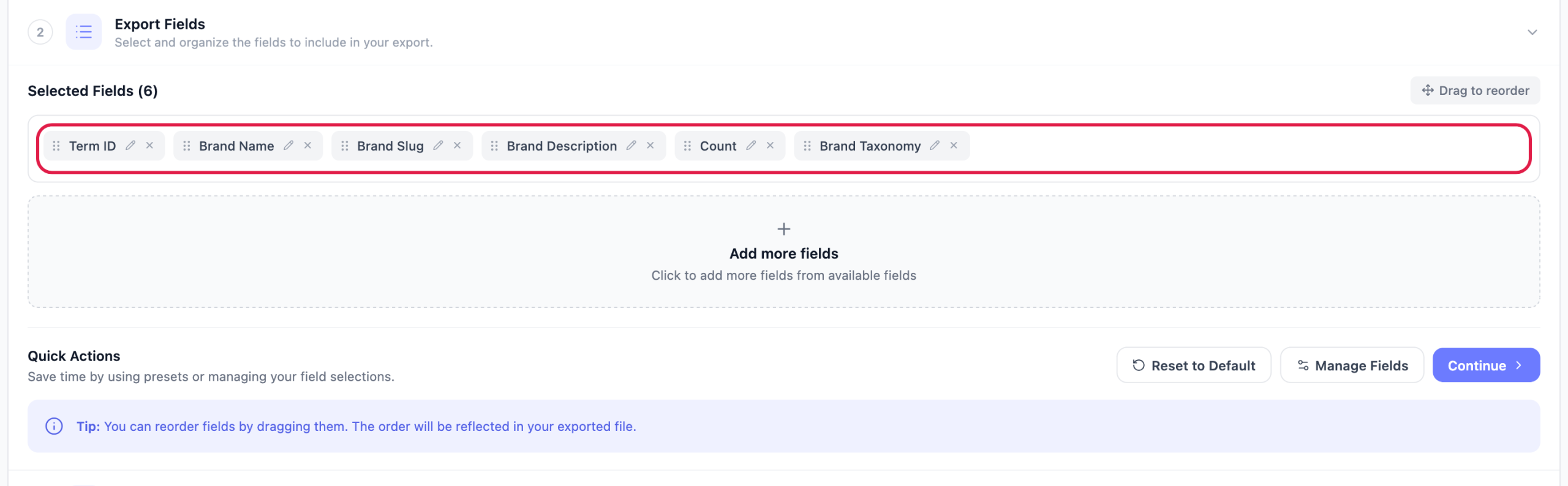
Nella fase Campi di Esportazione, le colonne che stai per esportare appaiono come chip sotto Campi Selezionati. Le marche iniziano con sei di esse:
- ID termine
- Nome Marchio
- Slug Marchio
- Descrizione Marchio
- Conteggio
- Tassonomia Marche
Da lì puoi modellare l'elenco delle colonne:
- Fai clic su Aggiungi altri campi per aprire il popup Seleziona campi di esportazione e aggiungere tutto ciò che non è già un chip.
- Fai clic su Gestisci Campi per aprire la stessa finestra popup con l'elenco completo.
- Trascina un chip per cambiare l'ordine delle colonne nel tuo file.
- Fai clic sull'icona della matita su un riquadro per rinominare l'intestazione di quella colonna. I dati sottostanti rimangono gli stessi.
- Fai clic sulla X su un chip per eliminare quella colonna.
- Usa Ripristina Predefiniti per tornare alle sei iniziali.
Campi marchio disponibili:
| Campo | Cos'è |
|---|---|
| ID termine | L'ID interno di WordPress del termine del marchio |
| Nome Marchio | Il nome visualizzato del marchio |
| Slug Marchio | La versione del nome adatta all'URL |
| ID termine padre | L'ID del termine del marchio padre, per le gerarchie dei marchi |
| Descrizione Marchio | Il testo della descrizione inserito nella pagina del termine del marchio |
| Immagine Marchio | L'immagine del marchio, come URL |
| Conteggio | Quanti prodotti sono assegnati a quel marchio |
| Tassonomia Marche | Da quale origine di marca proviene la riga: product_brand (WooCommerce Marche), pwb-brand (Perfect WooCommerce Brands), yith_product_brand (YITH WooCommerce Brands Add-On), o pa_brand (un attributo globale Marche) |
Per l'elenco completo per ogni tipo di esportazione, vedi Campi di esportazione disponibili in Store Exporter Deluxe.
Passaggio 3: Controlla i filtri e l'ordinamento
Apri il passaggio Filtri e ordinamento. Il pannello di sinistra mostra “Nessun filtro disponibile per questo tipo di esportazione”.
Le tue marche vengono esportate in ordine alfabetico per Nome Marca, dalla A alla Z. Se hai bisogno di un ordine diverso, ordina il file nel tuo foglio di calcolo. Lascia Ordina per su Ordine predefinito, quindi fai clic su Continua per procedere.
Passaggio 4: Imposta il formato ed esegui l'esportazione
- Nel passaggio Opzioni di esportazione, scegli un formato di file. CSV è adatto alla maggior parte dei lavori, poiché quasi tutti i fogli di calcolo e gli strumenti di importazione lo leggono.
- Facoltativo: se hai salvato una configurazione nella schermata Modelli di esportazione, sceglila dal menu a discesa Modello di esportazione. Questo ti evita di dover ricostruire manualmente il tuo elenco di campi.
- Controlla la barra di riepilogo. Mostra TIPO DI ESPORTAZIONE, CAMPI, FILTRI, FORMATO e RIGHE STIMATE. FILTRI legge sempre 0 in un'esportazione di marchi, perché le esportazioni di marchi non hanno filtri.
- Fai clic su Esegui esportazione.
- Nella finestra Esportazione in corso, fai clic su Scarica file.

Esportazione programmata dei marchi
Se hai bisogno di un elenco aggiornato di marchi ogni settimana per un fornitore o uno strumento di sincronizzazione, crealo come esportazione programmata invece di eseguire manualmente l'esportazione rapida ogni volta.
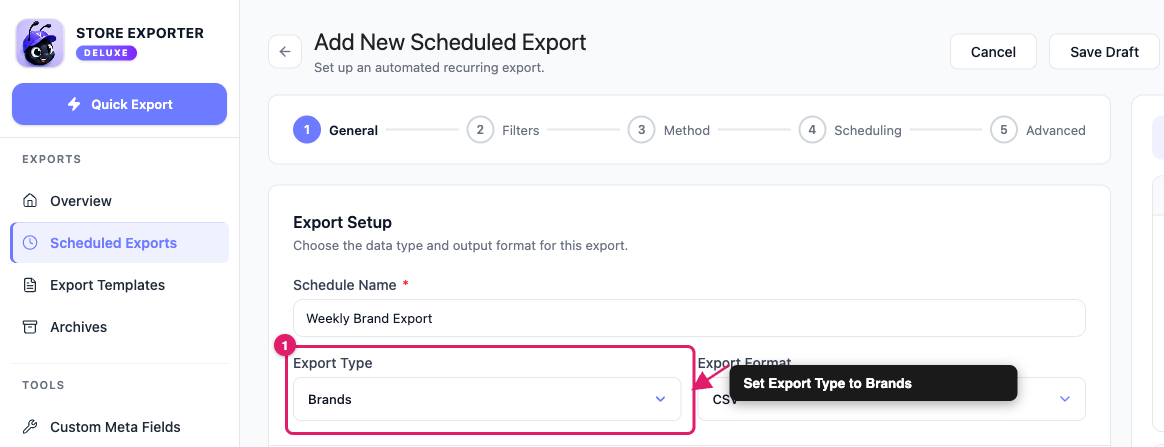
- Vai su Esportazioni programmate nel gruppo ESPORTAZIONI.
- Fai clic su Nuova Pianificazione.
- Imposta Tipo di esportazione su Marchi.
Un'esportazione di Marche pianificata utilizza lo stesso ordine alfabetico di Esportazione Rapida e ottieni in più una configurazione di consegna completa: email, FTP/SFTP, POST a URL e altro. Per istruzioni dettagliate sulla creazione di una pianificazione, vedi Come pianificare le esportazioni in Store Exporter Deluxe.
Risoluzione dei problemi
FAQ
Articoli correlati
- Come esportare prodotti WooCommerce con Store Exporter Deluxe
- Come esportare clienti WooCommerce con Store Exporter Deluxe
- Elenco dei plugin supportati da Store Exporter Deluxe
- Campi di esportazione disponibili in Store Exporter Deluxe
- Come pianificare le esportazioni in Store Exporter Deluxe
Serve ulteriore aiuto?
Se stai usando Store Exporter Deluxe, apri un ticket di supporto e il nostro team ti aiuterà a far funzionare la tua esportazione delle marche.
Se stai utilizzando il plugin gratuito Store Exporter, chiedi sul forum di supporto di WordPress.org e il nostro team ti risponderà lì.
