
Passare un file di esportazione a un altro sistema manualmente, che si tratti di uno strumento di reporting, di un sistema di inventario o di uno script eseguito da te, significa che qualcuno deve accedere, scaricare il file e caricarlo di nuovo. Store Exporter Deluxe può occuparsi dell'ultimo passaggio per te. Ogni volta che viene eseguita un'Esportazione Pianificata, invia il file completato a un indirizzo web da te scelto utilizzando una richiesta HTTP POST.
Di seguito, imposti POST a URL, vedi esattamente cosa riceve il tuo endpoint e confermi l'arrivo di ogni file. Gli sviluppatori hanno anche un modo per aggiungere header come un token API.
Prerequisiti
| Requisito | Dettagli |
|---|---|
| Plugin | Store Exporter Deluxe è attivo |
| Esportazioni pianificate | Le esportazioni pianificate sono attivate in Impostazioni → Pianificazione → Abilita Esportazioni Pianificate. Se sono disattivate, la schermata Esportazioni Pianificate mostra "Le esportazioni pianificate sono attualmente disabilitate." con un pulsante Abilita Esportazioni Pianificate. |
| Endpoint di ricezione | Un indirizzo web (URL) che accetta richieste POST ed è raggiungibile dal server del tuo sito |
| Accesso all'endpoint | Un modo per controllare i log del sistema di ricezione, in modo da poter confermare l'arrivo dei file |
Come funziona
Quando viene eseguita una pianificazione che utilizza POST a URL, Store Exporter Deluxe crea il file di esportazione come al solito e quindi lo invia al tuo URL POST Remoto in un'unica richiesta HTTP POST. La richiesta è sempre una POST. Non c'è un'impostazione per cambiarla in un altro metodo.
Cosa riceve il tuo endpoint
Il tuo endpoint riceve il contenuto del file di esportazione come corpo grezzo della richiesta. Non arriva come un modulo di caricamento file, quindi non c'è un campo del modulo da cui leggere il file. Se la descrizione di Impostazioni URL Remoto sullo schermo menziona una richiesta POST multipart, fai riferimento a questa sezione: il file è il corpo grezzo della richiesta.
| Parte della richiesta | Cosa contiene |
|---|---|
| Metodo | POST |
| Corpo | Il contenuto completo del file di esportazione, esattamente come apparirebbe nel file scaricato |
Header content-type | Il tipo MIME che corrisponde al tuo Formato di Esportazione (vedi la tabella sottostante) |
Header accept | Lo stesso tipo MIME dell'header content-type |
Header user-agent | WordPress/ seguito dalla tua versione di WordPress |
Store Exporter Deluxe non invia il nome del file, campi modulo aggiuntivi o dettagli di accesso. Attende fino a 60 secondi per una risposta e non segue i reindirizzamenti, quindi inserisci l'indirizzo finale del tuo endpoint.
Il valore dell'header content-type dipende dal Formato di Esportazione scelto per la pianificazione:
| Formato di Esportazione | Valore content-type |
|---|---|
| CSV | text/csv |
| TSV | text/tab-separated-values |
| Excel (XLS) | application/vnd.ms-excel |
| Excel (XLSX) | application/vnd.openxmlformats-officedocument.spreadsheetml.sheet |
| XML | application/xml |
| RSS 2.0 | application/rss+xml |
Impostazione di POST a URL
I passaggi seguenti descrivono la creazione di una nuova Esportazione Pianificata. Per modificare una pianificazione esistente, aprila dalla schermata Esportazioni Pianificate. Per saperne di più sulla creazione e gestione delle pianificazioni, consulta Come pianificare le esportazioni in Store Exporter Deluxe.
Passaggio 1: Apri il modulo di nuova pianificazione
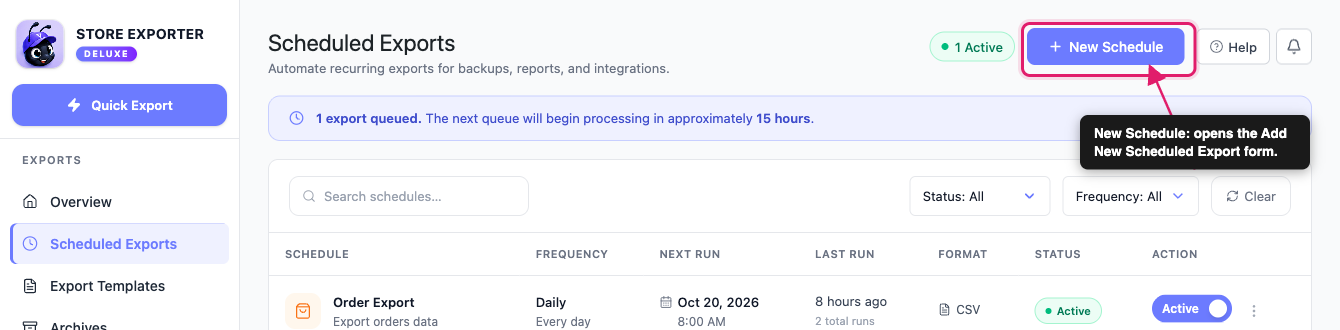
- Vai a WooCommerce → Store Export.
- Nella barra laterale di Store Exporter, fai clic su Esportazioni Pianificate.
- Fai clic su Nuova Pianificazione. Il modulo si apre con l'intestazione Aggiungi Nuova Esportazione Pianificata e cinque passaggi in alto: Generale, Filtri, Metodo, Pianificazione e Avanzate.
Passaggio 2: Scegli cosa esportare
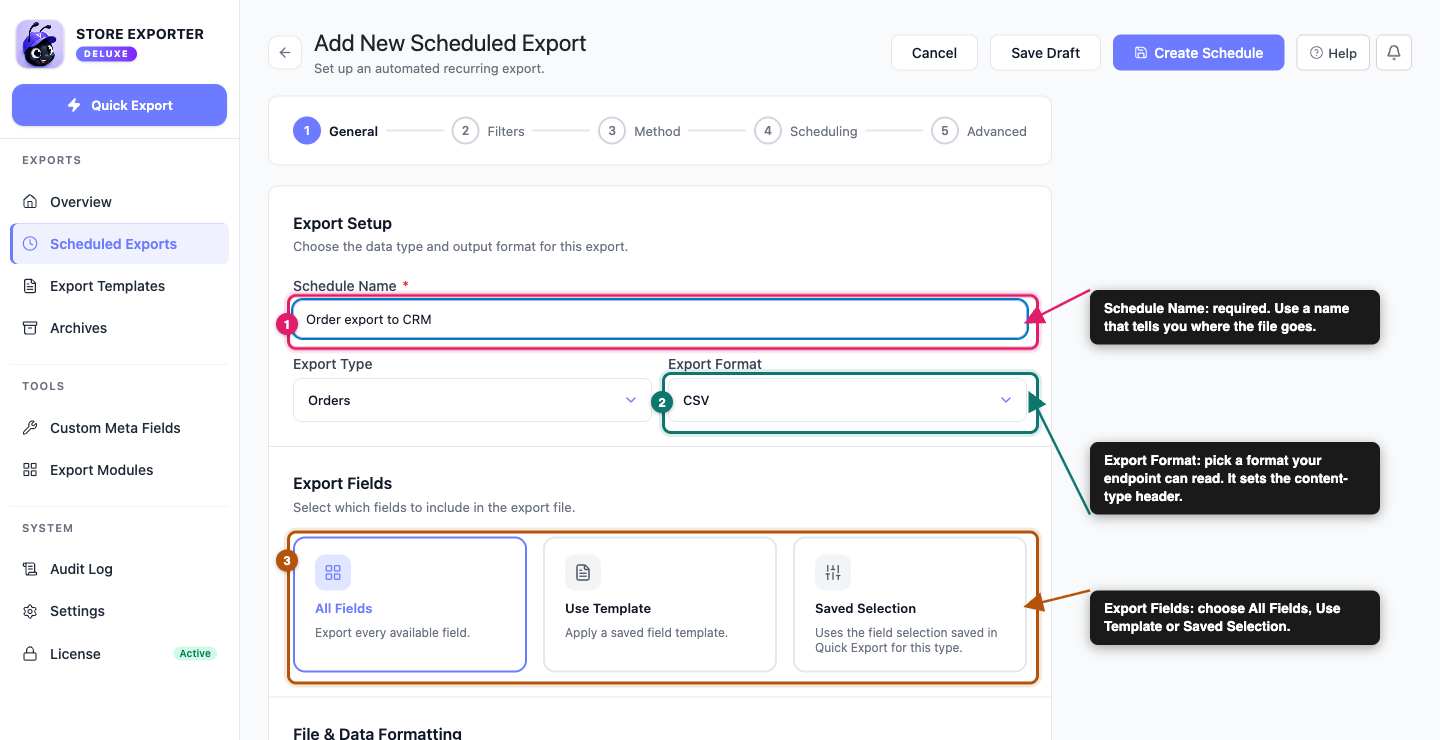
Nel passaggio Generale, imposta l'esportazione stessa.
- Inserisci un nome in Nome Pianificazione. Questo campo è obbligatorio.
- Scegli il tipo di dati da Tipo Esportazione, ad esempio Prodotti o Ordini.
- Scegli il tipo di file da Formato Esportazione. Scegli un formato che il tuo endpoint può leggere dalla tabella Formato Esportazione sotto "Cosa riceve il tuo endpoint" sopra.
- Sotto Campi di esportazione, scegli Tutti i campi, Usa modello o Selezione salvata.
Il passaggio Generale contiene anche opzioni di formattazione dei file e dei dati, come il delimitatore di colonna e la formattazione dell'intestazione. Lascia queste impostazioni invariate a meno che il tuo endpoint non si aspetti un layout particolare.
Passaggio 3: Restringi l'esportazione con filtri (facoltativo)
Apri il passaggio Filtri se desideri inviare solo alcuni record, ad esempio ordini con uno stato specifico. Saltalo per inviare ogni record corrispondente.
Passaggio 4: Scegli POST a URL
- Fai clic sul passaggio Metodo.
- Sotto Metodo di Consegna, seleziona la scheda POST a URL.
- Sotto Impostazioni URL Remoto, inserisci l'indirizzo del tuo endpoint in URL POST Remoto, ad esempio
https://example.com/webhook/receive.
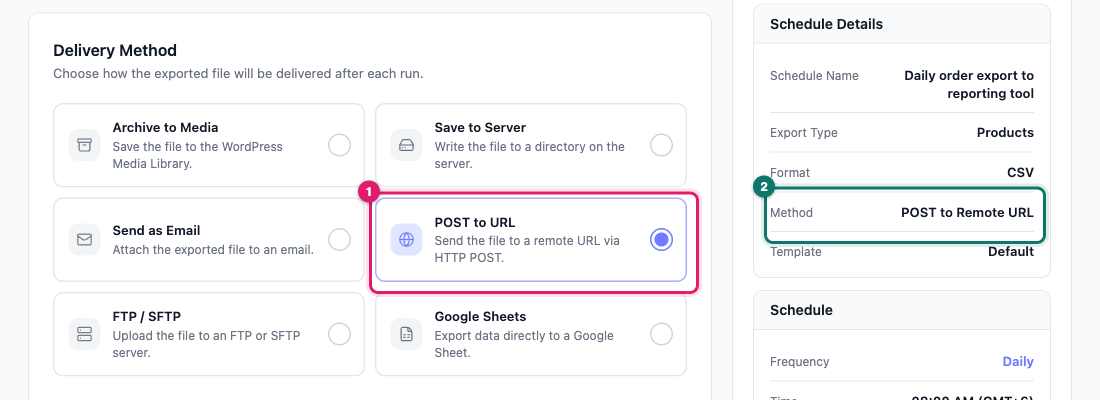
Il pannello Riepilogo Pianificazione sulla destra si aggiorna per mostrare POST a URL Remoto una volta selezionata la scheda.

Il campo URL POST Remoto è l'unica impostazione di questo metodo di consegna. Usa l'indirizzo completo, incluso https://.
Passaggio 5: Imposta quando viene eseguito
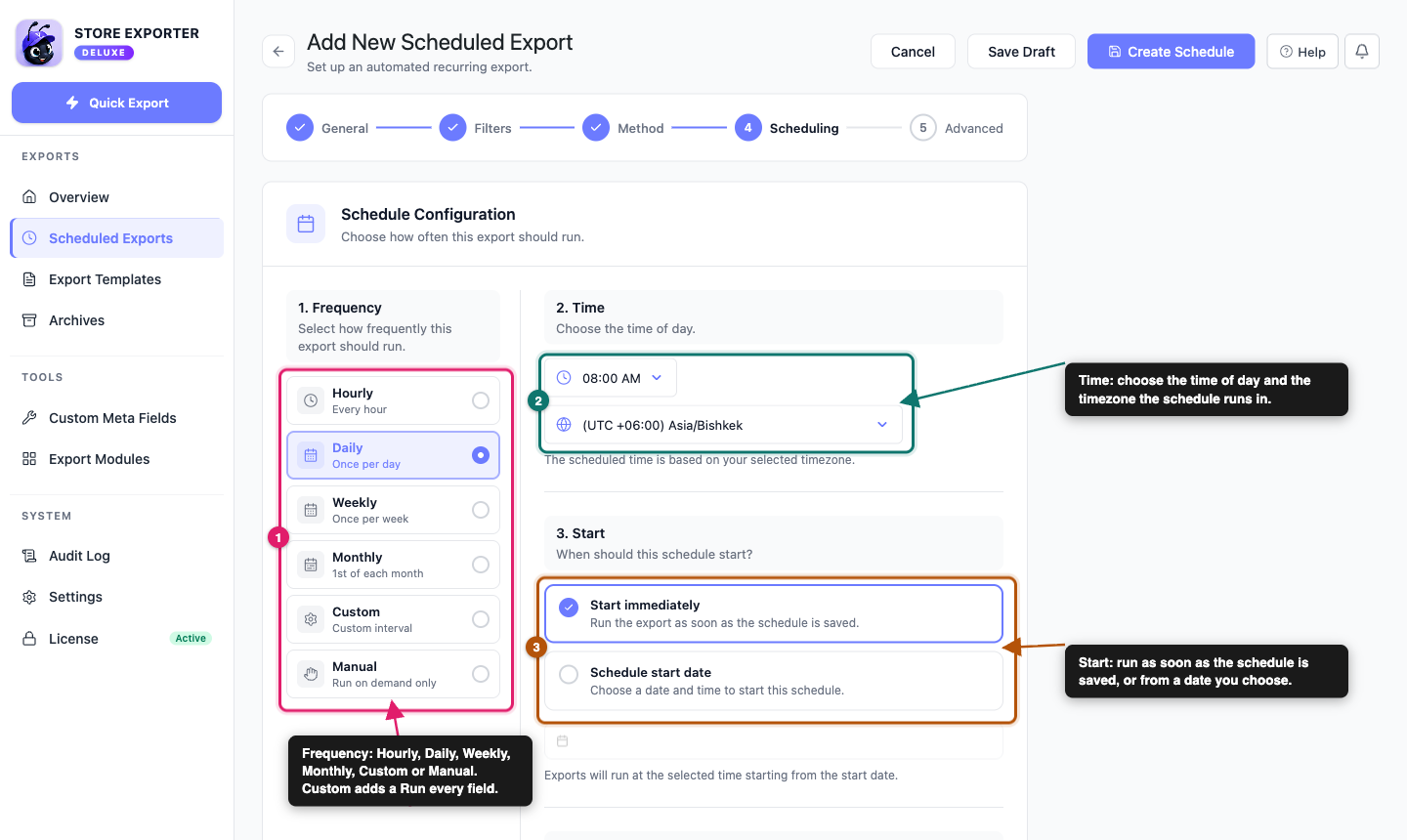
Nel passaggio Pianificazione, scegli ogni quanto viene eseguita l'esportazione.
- Oraria: ogni ora.
- Giornaliera: una volta al giorno.
- Settimanale: una volta alla settimana.
- Mensile: il 1° di ogni mese.
- Personalizzata: un intervallo ripetuto che imposti in Esegui ogni.
- Manuale: solo quando lo esegui tu stesso.
Scegli un orario e un fuso orario per l'esecuzione, e decidi se iniziare immediatamente o in una data da te impostata. Per eseguire all'ora locale del tuo negozio, vedi Come pianificare le esportazioni in base all'ora locale.
Passaggio 6: Rivedi le opzioni avanzate
Il passaggio Avanzate ha altre opzioni, come la denominazione dei file, la gestione degli archivi e la registrazione. Due di esse sono le più importanti per POST a URL:
- Pattern nome file: denomina il file di esportazione all'interno del tuo sito. Il nome del file non viene inviato al tuo endpoint.
- Livello di registro: imposta quanto dettaglio registra il Registro di controllo per questa pianificazione. Questa opzione appare solo quando il Registro di controllo è abilitato e la sorgente di registro Esportazioni pianificate non è impostata su Nessuno (Impostazioni → Registro di controllo → Sorgenti di registro).
Passaggio 7: Salva la pianificazione
- Controlla il pannello Riepilogo pianificazione sulla destra. Metodo dovrebbe indicare POST a URL remoto.
- Fai clic su Crea pianificazione. Su una pianificazione esistente, questo pulsante indica Salva pianificazione.
Verifica che il file sia arrivato
Store Exporter Deluxe registra se è riuscito a raggiungere il tuo endpoint, ma non legge la risposta del tuo endpoint. Quindi controlla entrambi i lati:
- Apri il registro delle richieste del tuo endpoint, o lo strumento di ricezione, e cerca una richiesta POST all'ora in cui è stata eseguita la pianificazione.
- Conferma che il corpo della richiesta sia il file di esportazione e che si apra correttamente.
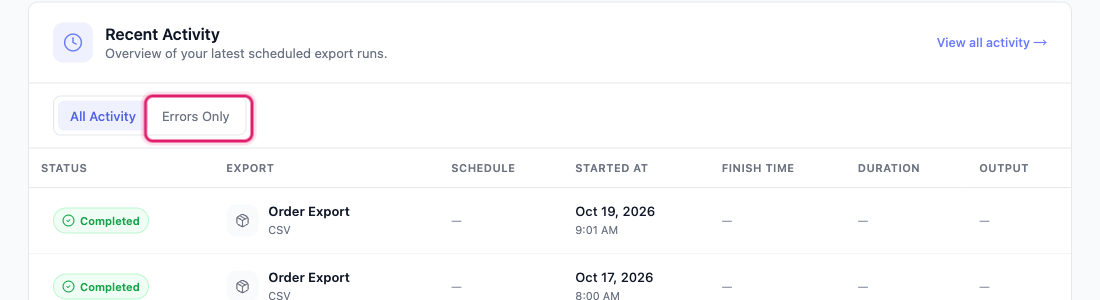
- In WordPress, vai su Esportazioni pianificate nella barra laterale di Store Exporter. L'elenco Attività recenti mostra ogni esecuzione. Fai clic su Solo errori, accanto a Tutte le attività, per mostrare solo le esecuzioni fallite. Fai clic su Tutte le attività per vedere di nuovo ogni esecuzione.
- Per maggiori dettagli, apri il Registro di controllo dalla stessa barra laterale e trova l'esecuzione.
Per testare senza attendere la prossima esecuzione pianificata, punta URL POST remoto a un servizio di cattura richieste mentre imposti tutto. Nella schermata Esportazioni pianificate, fai clic sul menu a tre punti nella riga della pianificazione e fai clic su Esegui ora, quindi controlla cosa è arrivato. Quindi cambia l'indirizzo con il tuo endpoint reale.
Se una richiesta non riesce a connettersi affatto, ad esempio perché l'indirizzo è digitato male, il server è spento o la connessione va in timeout, l'esecuzione viene contrassegnata come fallita nel Registro di controllo. Store Exporter Deluxe invia il file una volta per esecuzione. La prossima esecuzione pianificata crea e invia un nuovo file.
Aggiunta di una chiave API o di altre intestazioni (sviluppatori)
La schermata delle impostazioni non ha campi per le intestazioni di autenticazione. Se il tuo endpoint necessita di una chiave API o di un token, uno sviluppatore può aggiungere intestazioni con il filtro wsed_scheduled_export_post_args. Aggiungi questo codice a un plugin personalizzato o al file functions.php del tuo child theme:
add_filter( 'wsed_scheduled_export_post_args', function ( $args ) {
    $args['headers']['Authorization'] = 'Bearer YOUR_API_TOKEN';
    return $args;
} );
Sostituisci YOUR_API_TOKEN con il token che il tuo endpoint si aspetta. Il codice viene aggiunto alle intestazioni esistenti anziché sostituirle, quindi l'intestazione content-type rimane al suo posto.
Risoluzione dei problemi
https://. Conferma quindi che il server di ricezione sia online e non blocchi le richieste dall'indirizzo IP del tuo provider di hosting. Store Exporter Deluxe registra un errore quando non riesce a connettersi al tuo endpoint.https:// se il tuo endpoint reindirizza da http://.Domande frequenti
wsed_scheduled_export_post_args. Vedi la sezione sviluppatori sopra.content-type che corrisponde al formato di esportazione.Serve aiuto?
Se hai una domanda o riscontri problemi, siamo qui per aiutarti.
- Utenti Premium: Apri un ticket di supporto
- Utenti gratuiti: Visita il nostro forum della community
